

附加文件 (Open Source)
您可以为发现项、测试活动或测试附加文件以提供支持性背景信息——例如概念验证截图、原始扫描器报告、网络拓扑图,或用于佐证结果的电子表格。
每个对象都保留自己独立的一组文件,单个对象最多可以附加10 个文件。
支持的文件类型
默认情况下,系统接受以下扩展名:
.txt  .pdf  .json  .xml  .csv  .yml  .png  .jpeg
.sarif  .xlsx  .doc  .html  .js  .nessus  .zip  .fpr
管理员可以通过 DD_FILE_UPLOAD_TYPES 环境变量修改此列表。上传扩展名不在列表中的文件会被表单拒绝。
图片文件(例如 .png 和 .jpeg)会以缩略图预览的形式呈现,其他类型的文件则以通用文件图标显示。无论哪种情况,点击文件都会下载该文件。
如何为发现项附加文件
打开您要附加文件的发现项。
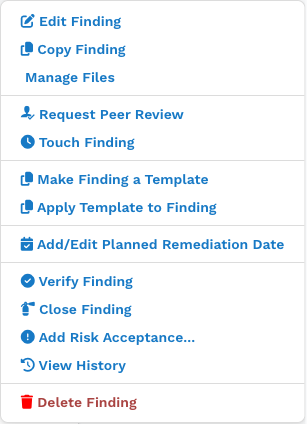
打开操作菜单(发现项右上角的 ☰ 按钮),然后点击 Manage Files。
在 Add files 页面上,为文件输入一个标题(Title),并从您的计算机中选择文件。您一次最多可以添加三个文件;如有需要,可以保存后返回继续添加。
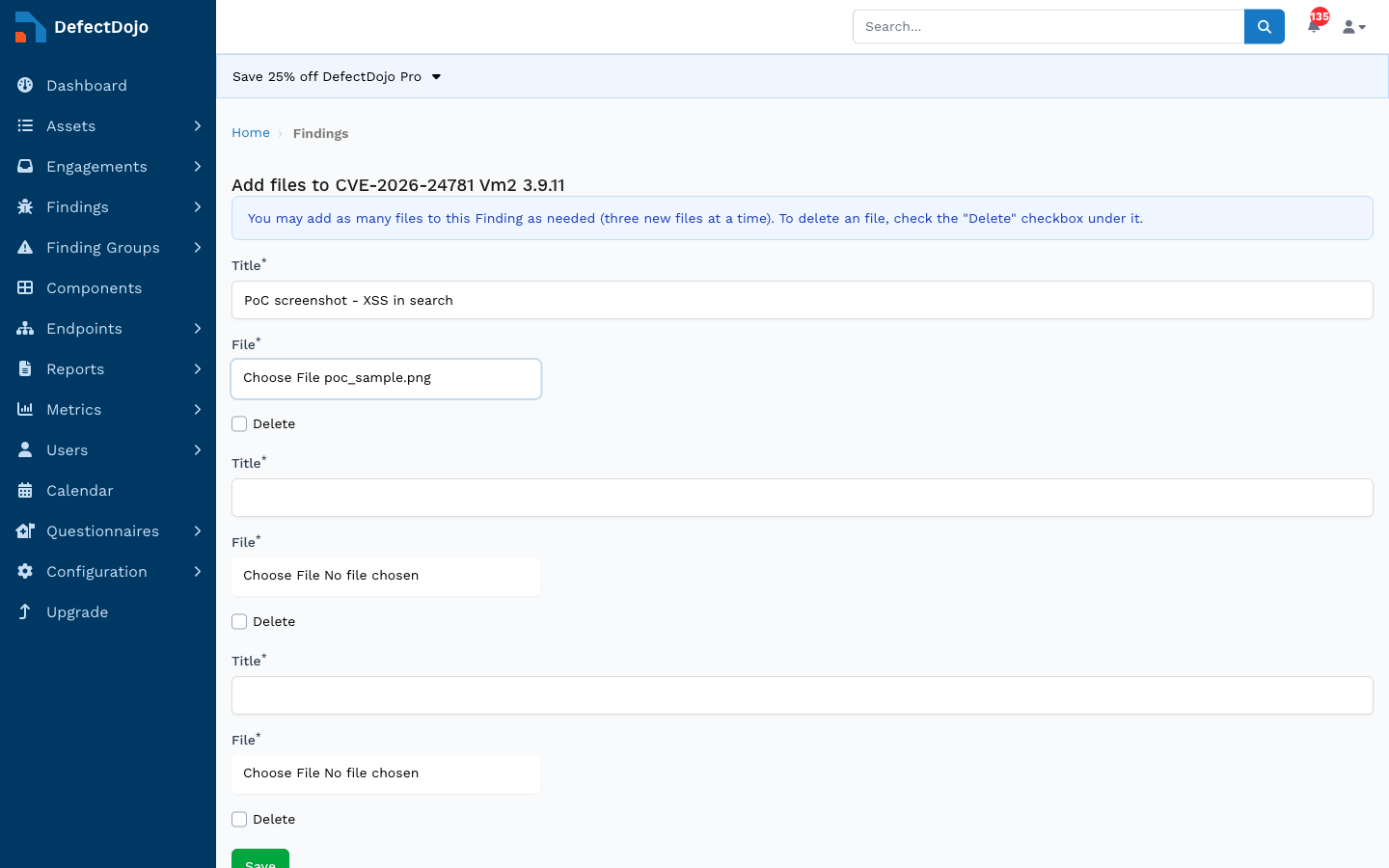
点击 Save。
随后,该文件会列在发现项的 Files 面板中。图片文件会以缩略图形式显示:

为测试活动和测试附加文件
测试活动和测试使用相同的 Manage Files 工作流程:
- 在测试活动或测试的详情页面上,打开 Files 面板并点击其编辑(铅笔)按钮,然后按照与发现项相同的方式添加文件。
与发现项一样,图片附件会以缩略图形式呈现,其他类型的文件则显示通用文件图标。
查看和下载文件
已附加的文件会显示在对象详情页面的 Files 面板中。点击任意文件即可下载。访问会进行权限检查:用户必须对所属的发现项、测试活动或测试拥有**查看(view)**权限,才能下载其文件。
删除文件
要删除文件,请打开该对象的 Manage Files,勾选要删除文件下方的 Delete 复选框,然后点击 Save。