

设置 Sensei (Pro)
注意:Sensei 是 DefectDojo Pro 专属功能,目前处于 BETA 测试阶段。
设置 Sensei 分为两部分:连接源代码管理提供商,然后引入您要扫描的代码仓库。执行此操作需要全局维护者或所有者角色。Sensei 支持:
- GitHub:GitHub App(github.com 或GitHub Enterprise Server)。
- GitLab:访问令牌(gitlab.com 或自托管实例)。
- Bitbucket:Cloud 或 Server/Data Center,通过 OAuth(推荐)、Atlassian API 令牌或访问令牌进行连接。
- Azure DevOps:个人访问令牌(Personal Access Token)。
每个提供商的引入、配置、扫描和修复流程都相同,只有初始连接方式不同。本页涵盖连接 GitHub App、GitHub Enterprise Server、GitLab、Bitbucket和Azure DevOps;选择代码仓库及之后的步骤是所有提供商共用的。
Sensei 中心(hub)上的添加代码仓库是这两者的入口。它会打开一个按名称列出各个连接的菜单:选择其中一个即可从该连接中选取代码仓库,或选择连接新来源来设置尚未连接的提供商。如果尚未连接任何内容,则会直接进入连接流程。
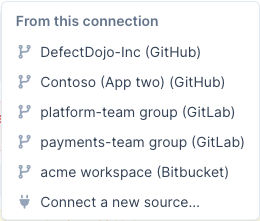
连接
连接是一个已配置的源代码管理身份:一个 GitHub App 注册、一个 GitLab 令牌、一个 Bitbucket 工作区,或一个 Azure DevOps 组织。您可以从连接页面(Sensei 中心上的连接按钮)引入连接中的代码仓库,并对连接进行管理或断开。
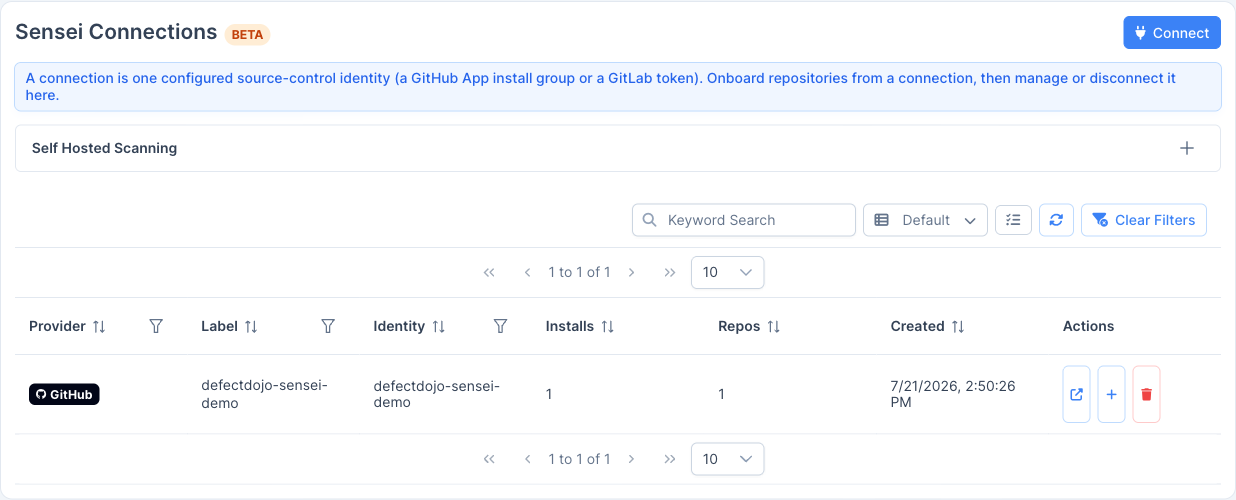
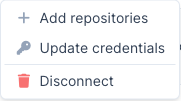
该表格列出每个连接的标签、身份、已引入的代码仓库数量、创建日期和提供商。使用行操作(每行左侧的菜单)可以在对应提供商上管理该连接、从该连接添加代码仓库、打开该连接进行编辑(更新凭据,对于 GitHub 则是管理 App 与安装),或断开该连接。
 添加连接从不会显示已有连接的详情。关于您已有连接的一切内容都在其各自的界面中,可以从对应行进入。
每个提供商可有多个组织
一个实例可以为每个提供商保存任意数量所需的连接,每个组织、组或工作区一个连接:
- GitHub:在每个组织或用户账户上安装该 App(在其他账户上安装)。一个 App 注册即可覆盖所有账户。若要保留独立的注册,例如让 GitHub Enterprise Server 主机与 github.com 分开,请使用注册另一个 GitHub App。App 自身的状态(其安装情况、权限批准、在其他账户上安装和断开此 App)都位于该连接的界面中,可通过该行的管理 App 与安装进入。当存在多个注册时,该界面中的选择器可用于在它们之间切换。
- **GitLab:**每个组或项目令牌对应一个连接,即使在同一主机上(
gitlab.com加自托管实例)也可以有多个。 - **Bitbucket:**每个工作区对应一个连接。
- **Azure DevOps:**每个组织对应一个连接,因为 PAT 的作用范围限定在组织级别。
每次在连接页面点击连接都会新增一个连接,因此连接第二个组或工作区不会替换第一个。请为每个连接设置一个连接标签,以便在表格中区分它们。每个代码仓库都会记录其引入所用的连接,其扫描、拉取请求和修复也都会使用该连接的凭据。当某个提供商存在多个连接时,引入流程会询问要使用哪一个,而不会替您做出选择。
若要轮换令牌、PAT 或 App 密码,请使用该连接行上的更新凭据。打开的界面只针对单个连接:其标题为编辑连接:<label>,保存时会更新该连接而不是新增一个。若通过连接进入,则标题为添加连接。(GitHub App 的凭据在 GitHub 上管理。)
某个提供商的 webhook URL 由其所有连接共享,每个连接会验证各自的密钥,因此您不需要为每个组、工作区或组织使用不同的 URL。
⚠️ 断开连接具有破坏性:断开一个连接会将其以及通过该连接引入的所有代码仓库一并移除。此操作无法撤销。
选择源代码管理提供商
在 Sensei 中心,选择添加代码仓库 → 连接新来源(或在连接页面点击连接)以打开添加连接,然后选择您的源代码管理提供商:GitHub(包括 GitHub Enterprise Server)、GitLab、Bitbucket或 Azure DevOps。下文将分别介绍每个提供商的连接流程。
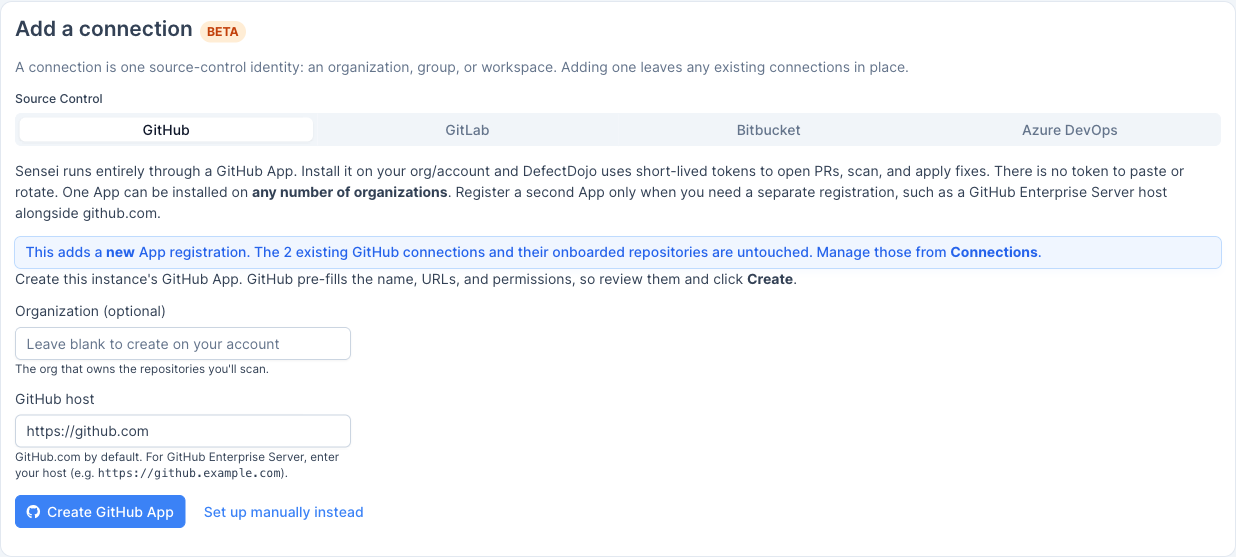
连接 GitHub App
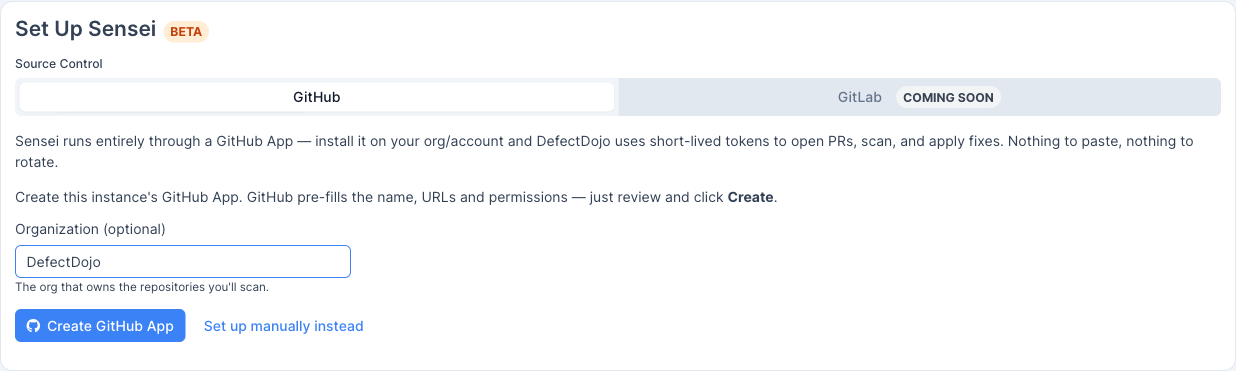
Sensei 完全通过 GitHub App 运行。您只需在自己的组织/账户上安装该 App,DefectDojo 便会使用短期令牌来打开 PR、执行扫描并应用修复。无需粘贴任何内容,也无需轮换任何凭据。
在 Sensei 中心,选择添加代码仓库 → 连接新来源(或在连接页面点击连接)以打开添加连接。
步骤 1:创建 App
输入拥有您要扫描的代码仓库的组织(留空则会在您的个人账户上创建该 App),然后点击创建 GitHub App。GitHub 会预先填写 App 名称、URL 和权限,请检查并确认这些内容。
GitHub 会打开一个确认页面。点击为 <org> 创建 GitHub App,即可在该组织下注册此 App。
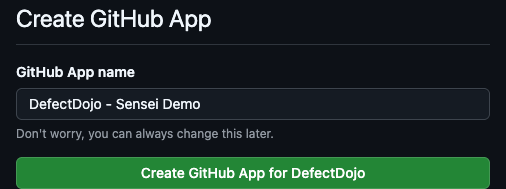
**🔑 提示:**请在拥有您计划扫描的代码仓库的同一组织下创建该 App。App 的所有者在创建时即被设定。
步骤 2:安装 App
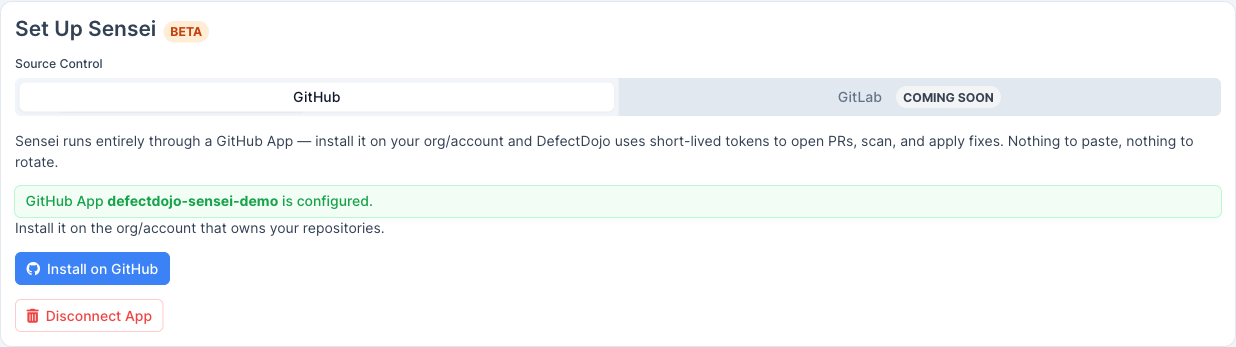
返回 DefectDojo 后,该 App 会显示为已配置。点击在 GitHub 上安装,将其安装到您的组织中。
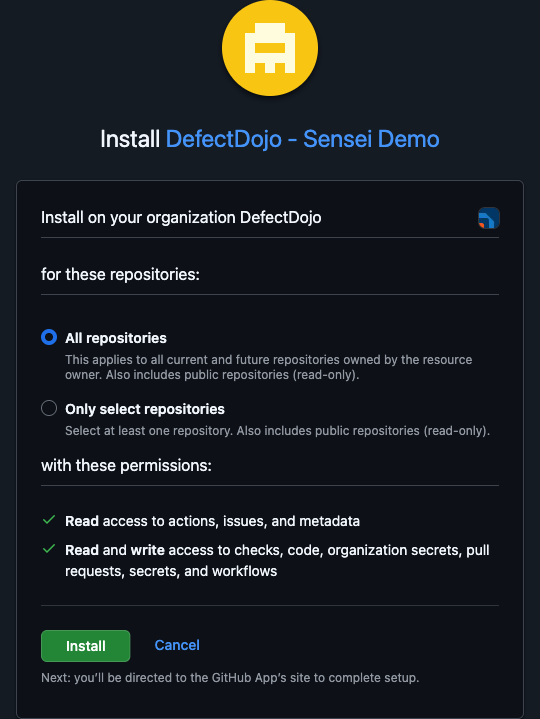
在 GitHub 上,确认安装位置(您的组织),选择所有代码仓库或仅选定的代码仓库,并检查所请求的权限。Sensei 需要对 Actions、Issues 和元数据的读取权限,以及对检查(checks)、代码、拉取请求、密钥(secrets)和工作流的读写权限,以便执行扫描并打开修复 PR。点击安装。
连接 GitLab
Sensei 同样支持 GitLab,包括 gitlab.com 和自托管实例。与 GitHub App 不同,GitLab 通过项目或组访问令牌加上一个 webhook 进行连接;Sensei 使用该令牌执行扫描、打开合并请求并应用修复。
在 Sensei 中心,选择添加代码仓库 → 连接新来源(或在连接页面点击连接)以打开添加连接,然后选择 GitLab 作为源代码管理提供商。
步骤 1:创建访问令牌
在 GitLab 中,打开您要扫描的项目(或组),然后进入设置 → 访问令牌 → 添加新令牌:
- 角色:**Developer,足以推送修复分支和打开合并请求。如果项目的推送规则有要求,请选择Maintainer**。
- 作用域:****
api和write_repository。
创建该令牌,并复制生成的 glpat-… 值(GitLab 只会显示一次)。
🔑 提示:****组访问令牌可以引入该组中的任意项目;项目访问令牌的作用范围仅限于单个项目。
步骤 2:连接
回到已选择 GitLab 的添加连接界面,填写以下内容:
- GitLab 基础 URL:
https://gitlab.com,或您的自托管实例 URL(例如https://gitlab.example.com)。 - **访问令牌:**步骤 1 中获取的
glpat-…令牌。 - **Webhook 密钥:**留空以自动生成(推荐)。您将在下一步把此密钥添加到 webhook 中。
点击添加 GitLab 连接。DefectDojo 会验证该令牌、以加密方式存储它,随后即可列出项目、打开合并请求并运行扫描。
步骤 3:添加 webhook
为了让 DefectDojo 接收推送、合并请求和评论事件,请为您计划引入的每个 GitLab 项目添加一个 webhook(设置 → Webhooks → 添加新 webhook):
- **URL:**连接界面上显示的 webhook URL(
https://<your-defectdojo-host>/sensei/gitlab/webhooks)。 - **密钥令牌:**步骤 2 中的 webhook 密钥。
- **触发事件:**启用 Push events、Merge request events 和 Comments。
保持 SSL 验证处于启用状态,点击添加 webhook,然后使用Test → Push events 确认 DefectDojo 返回 HTTP 200。
连接完成后,点击选择项目并继续执行选择代码仓库;引入、配置和扫描的流程与 GitHub 相同。
GitLab 对应术语:本指南中提到拉取请求的地方,GitLab 使用的是合并请求;拉取请求的状态检查在 GitLab 中会作为 commit status 发布在合并请求的最新提交上。
连接 GitHub Enterprise Server
Sensei 使用与 github.com 相同的 GitHub App 模式支持 GitHub Enterprise Server(GHES),唯一的区别在于主机地址。由于 App 清单自动创建流程仅适用于 github.com,因此在 GHES 上您需要在企业主机上手动创建该 App,然后在 DefectDojo 中输入其凭据以及主机地址。
步骤 1:在您的 GHES 主机上创建 App
在您的 GitHub Enterprise Server 实例上,进入设置 → Developer settings → GitHub Apps → New GitHub App,创建一个与 Sensei 在 github.com 上使用相同权限的 App:对 Actions、Issues 和元数据的读取权限,以及对检查、代码、拉取请求、密钥和工作流的读写权限。将其 webhook 指向 https://<your-defectdojo-host>/sensei/webhooks。生成并下载一个私钥,并记下 App ID(如果设置了 OAuth,也记下 Client ID/Secret)。
步骤 2:手动连接
在已选择 GitHub 的连接界面上,点击改为手动设置并填写:
- 步骤 1 中的 App ID 和私钥(PEM)(如已配置,还包括 Client ID/Secret 和 Webhook 密钥)。
- **GitHub Enterprise 主机:**您的实例主机地址,例如
https://github.example.com。DefectDojo 会据此推导出 API(/api/v3)和 Web 源地址。如为 github.com,请留空。
点击保存 App 凭据。DefectDojo 会针对您的企业主机验证这些凭据,然后安装该 App 并继续执行选择代码仓库。
**🔑 提示:**该主机必须可从 DefectDojo 访问(对于 webhook,DefectDojo 也必须可从 GHES 访问)。只要网络中双方可以互相访问,仅限内部使用的主机也没有问题。
连接 Bitbucket
Sensei 支持 Bitbucket Cloud(bitbucket.org)和 Bitbucket Server / Data Center(自托管)。系统提供三种未被弃用的身份验证方式;推荐使用 OAuth。
在 Sensei 中心,选择添加代码仓库 → 连接新来源(或在连接页面点击连接),然后选择 Bitbucket,并选择您的部署类型(Cloud 或 Server/Data Center)和身份验证方式。
步骤 1:创建凭据
OAuth(推荐):在 Bitbucket 中,打开工作区设置 → OAuth consumers → Add consumer:
- **回调 URL:**连接界面上显示的地址(
https://<your-defectdojo-host>/sensei/bitbucket/oauth/callback)。 - **权限:**Account: Read、Repositories: Read + Write、Pull requests: Read + Write(如果您要通过 API 管理 webhook,还需添加 Webhooks: Read + Write)。
保存后,复制该 consumer 的 Key(Client ID)和 Secret。
API 令牌:在 id.atlassian.com 上创建一个 Atlassian API 令牌(Account settings → Security → API tokens),并配合您的 Atlassian 账户邮箱使用。
访问令牌:在 Bitbucket 中创建一个代码仓库或工作区级别的访问令牌,并将其用作 bearer 凭据。
步骤 2:连接
回到已选择 Bitbucket 的连接界面:
- OAuth:粘贴 Client ID 和 Client Secret,然后点击通过 Bitbucket 连接。批准授权确认界面;DefectDojo 会以加密方式存储所得到的令牌,并自动刷新它们。
- API 令牌 / 访问令牌:输入您的工作区(Cloud)、邮箱(仅 API 令牌验证需要)和令牌。对于 Server/Data Center,请输入主机的基础 URL。
DefectDojo 会验证该凭据,随后即可列出代码仓库、打开拉取请求并运行扫描。
步骤 3:添加 webhook
为每个 Bitbucket 代码仓库添加一个 webhook(Repository settings → Webhooks → Add webhook):
- **URL:**连接界面上显示的 webhook URL(
https://<your-defectdojo-host>/sensei/bitbucket/webhooks)。 - **密钥:**页面上显示的 webhook 密钥(用于 HMAC-SHA256
X-Hub-Signature验证)。 - **触发条件:**Repository push、Pull request(created、updated、merged、declined)以及 Pull request comment created(用于
/fix评论)。
连接完成后,点击选择代码仓库并继续执行选择代码仓库。
Bitbucket 特有说明:代码仓库以
workspace/repo(Cloud)或PROJECTKEY/repo(Server)的形式标识。拉取请求的状态检查在 Bitbucket 中会作为 build status 发布在最新提交上。推荐使用 OAuth,因为它基于用户上下文(不存在工作区/用户名方面的问题)且能自动刷新;App 密码已被弃用,不再受支持。
连接 Azure DevOps
Sensei 使用个人访问令牌(PAT)支持 Azure DevOps Repos。代码仓库位于组织 → 项目 → 代码仓库的层级结构中。
在 Sensei 中心,选择添加代码仓库 → 连接新来源(或在连接页面点击连接),然后选择 Azure DevOps。
步骤 1:创建 PAT
在 Azure DevOps 中,打开用户设置 → Personal access tokens → New Token:
- **组织:**您要扫描其代码仓库的组织。
- 作用域:****Code (Read, Write, & Manage),涵盖克隆、推送修复分支和打开拉取请求。
创建该令牌并复制它(Azure DevOps 只会显示一次)。
步骤 2:连接
回到已选择 Azure DevOps 的连接界面,填写:
- 基础 URL:
https://dev.azure.com,或您的 Azure DevOps Server 集合 URL。 - **组织:**您的组织名称。
- **个人访问令牌:**步骤 1 中的令牌。
点击连接。DefectDojo 会通过 …/_apis/projects 验证该 PAT,以加密方式存储它,随后即可列出代码仓库、打开拉取请求并运行扫描。
步骤 3:添加服务钩子
Azure DevOps 使用 HTTP Basic 对其服务钩子(Service Hooks)进行身份验证,并且每种事件类型使用一个订阅。在Project settings → Service hooks → Create subscription → Web Hooks中,分别为 Code pushed、Pull request created、Pull request updated 和 Pull request merged 创建订阅,全部使用:
- **URL:**连接界面上显示的 webhook URL(
https://<your-defectdojo-host>/sensei/azure/webhooks)。 - **Basic authentication 用户名/密码:**页面上显示的值。
连接完成后,点击选择代码仓库并继续执行选择代码仓库。
Azure DevOps 特有说明:代码仓库以
project/repo的形式标识(组织信息存储在连接中)。拉取请求的状态检查会作为 Git commit status 发布在最新提交上。
选择代码仓库
App 安装完成后,DefectDojo 会显示它可以访问的代码仓库。只有 Sensei 拥有推送权限的代码仓库才会显示;修复功能是通过推送分支并打开拉取请求实现的,因此没有推送权限的代码仓库会被隐藏。拉取请求会针对每个代码仓库的默认分支打开。
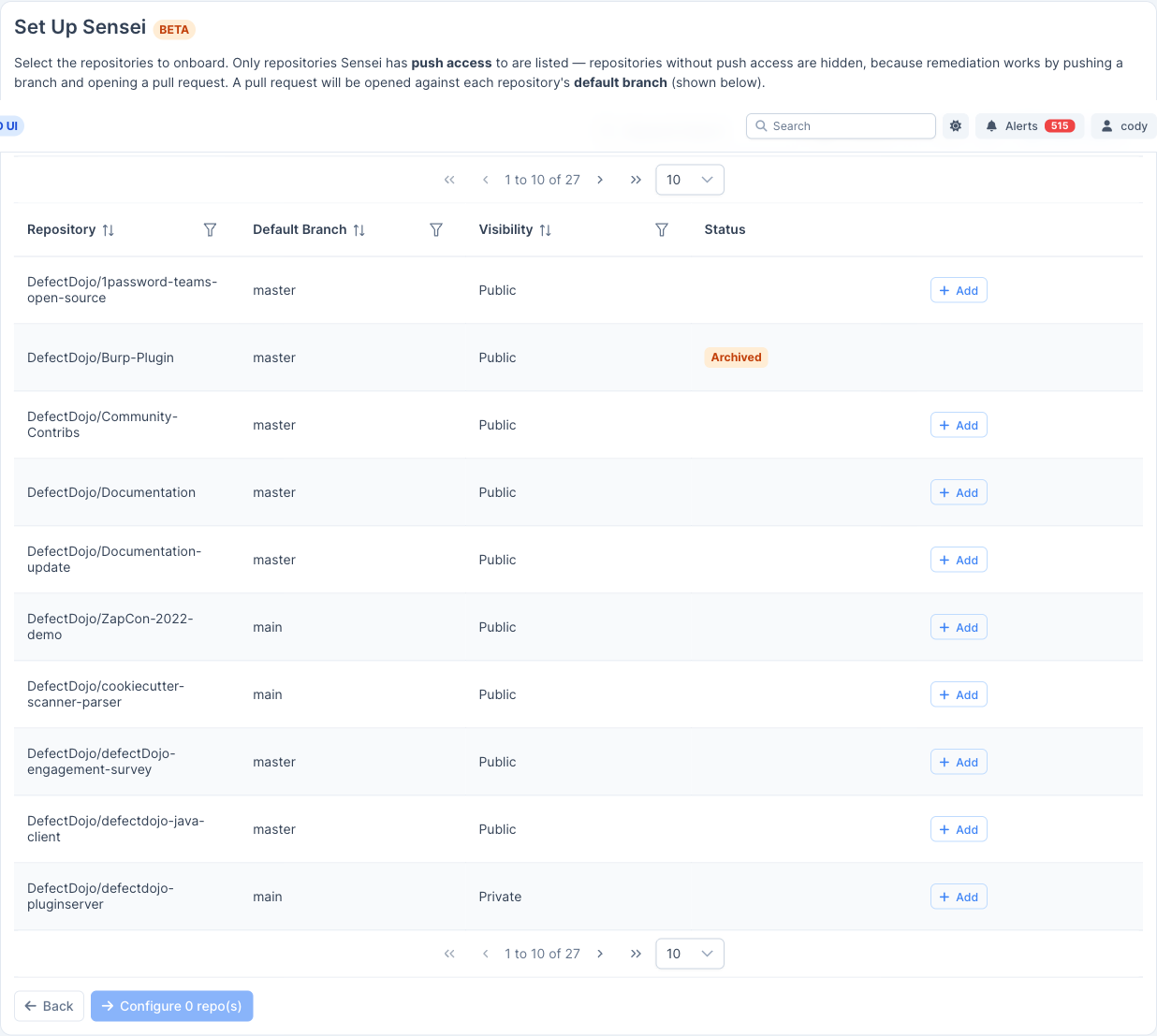
使用添加选择一个或多个代码仓库,然后点击配置 N 个代码仓库。已引入的代码仓库会标记为已配置,不能重复添加。
找不到某个代码仓库
选择器只会显示该连接已被授权访问的代码仓库。您从未授予 Sensei 访问权限的代码仓库不会出现。如果该连接仅覆盖一个已经引入的代码仓库,列表看起来就会像是没有可添加的内容。请扩大该连接的可见范围,然后返回此步骤:
- GitHub:使用管理 <account> 的代码仓库访问权限打开该安装在 GitHub 上的页面,您可以在该页面中为此安装添加代码仓库。使用在其他账户上安装可将该 App 安装到第二个组织或用户账户上。
- GitLab、Bitbucket、Azure DevOps:列表的范围由您所连接的凭据决定。请为该令牌、App 密码或 PAT 授予对相应项目的访问权限(GitLab 的组令牌可覆盖该组中的每个项目),或为另一个组、工作区或组织添加第二个连接。
配置代码仓库
配置代码仓库表单控制 Sensei 如何扫描该代码仓库并报告结果。
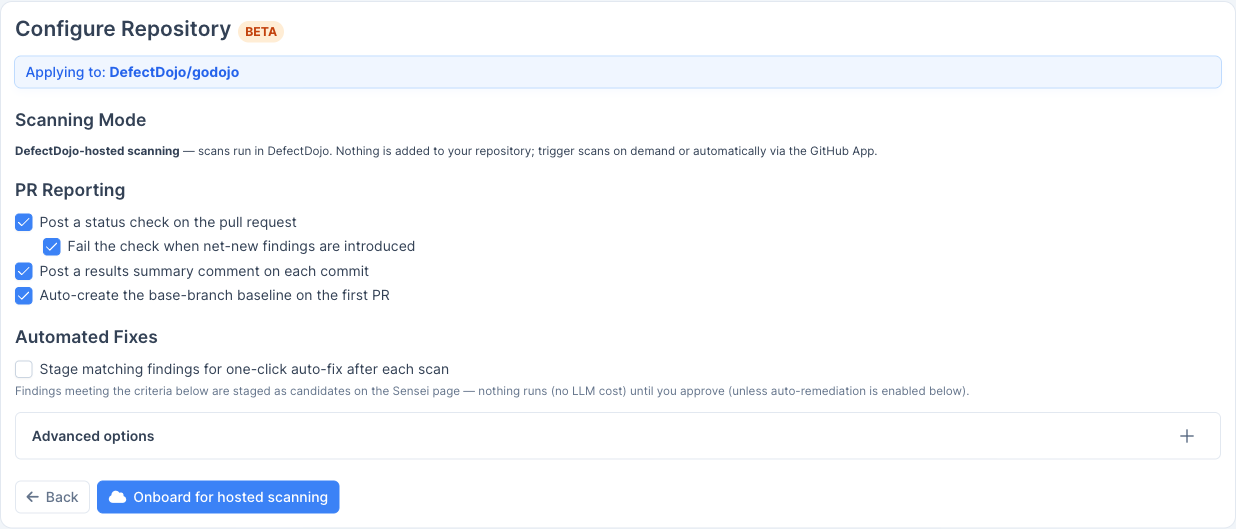
- **扫描模式(DefectDojo 托管):**扫描在 DefectDojo 中运行。不会向您的代码仓库添加任何内容;可以按需触发扫描,也可以通过 GitHub App 自动触发。
- **PR 报告:**选择 Sensei 在拉取请求上回写的内容:
- 在拉取请求上发布状态检查。
- 当引入净新增发现项时,将该检查标记为失败。
- 在每次提交上发布结果摘要评论。
- 在首个 PR 上自动创建基准分支的基线。
- **自动修复:**启用在每次扫描后为符合条件的发现项暂存一键自动修复,让 Sensei 自动暂存候选项(见下文)。
自动修复条件
启用自动修复后,每次扫描后符合您所设条件的发现项都会在 Sensei 页面上被暂存为候选项。在您批准之前不会执行任何操作(也不会产生任何 LLM 费用),除非您启用了自动修复。
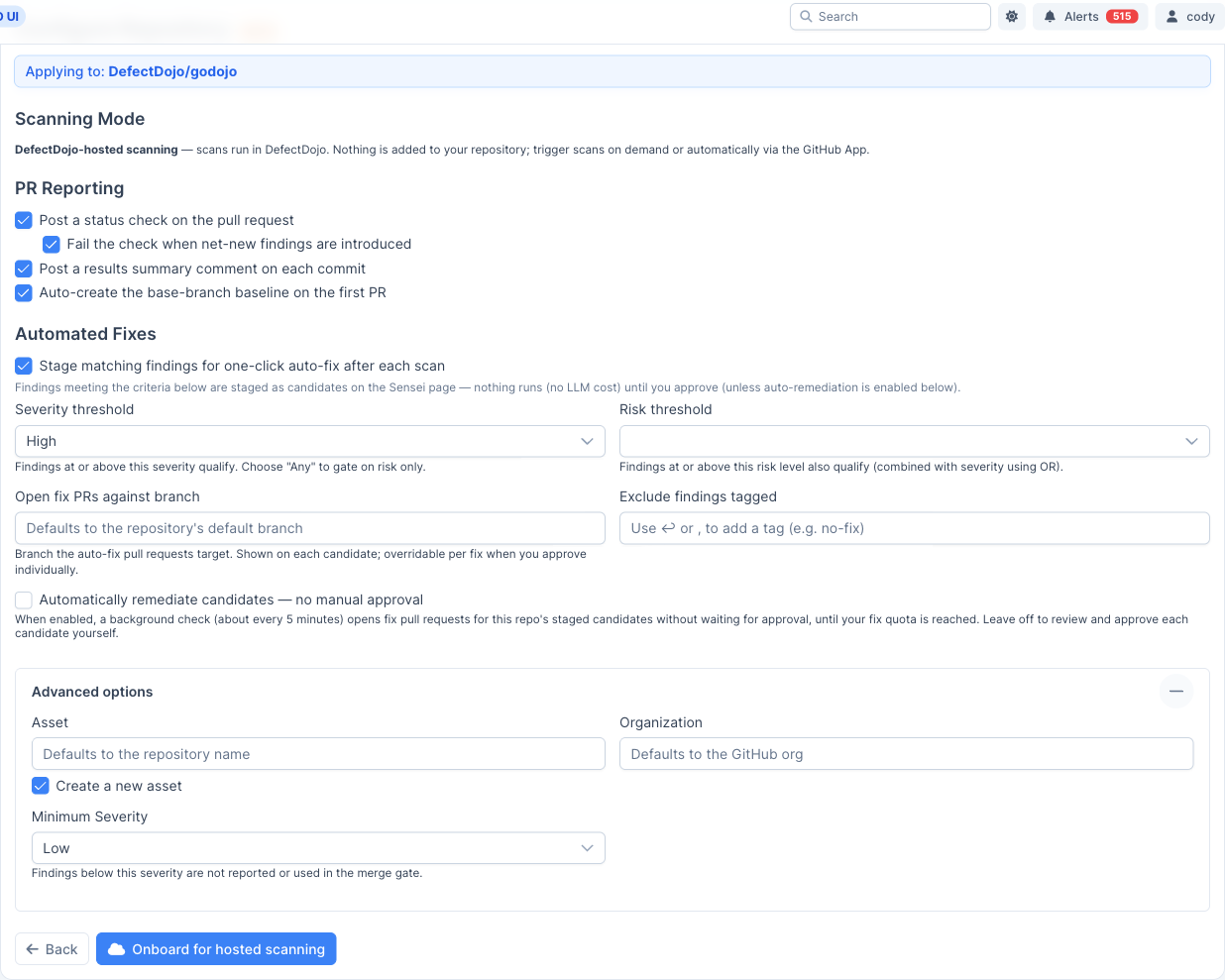
- **严重程度阈值:**达到或超过此严重程度的发现项符合条件(选择任意可仅按风险进行筛选)。
- **风险阈值:**达到或超过此风险级别的发现项也符合条件(与严重程度以“或”的关系组合)。
- **针对分支打开修复 PR:**自动修复拉取请求所针对的分支;您单独批准某个修复时可以覆盖此设置。
- **排除带有以下标签的发现项:**跳过带有您所列标签的发现项(例如
no-fix)。 - **自动修复候选项:**启用后,后台检查(大约每 5 分钟一次)会在不等待批准的情况下,为该代码仓库已暂存的候选项打开修复拉取请求,直至达到您的修复配额。关闭此选项则需要您自行审核并批准每个候选项。
在高级选项下,您可以将该代码仓库关联到现有的产品/资产,或创建一个新的产品/资产,设置组织,并设置一个最低严重程度阈值,低于该阈值的发现项既不会被报告,也不会用于合并门禁(merge gate)。
引入
点击引入以进行托管扫描。该代码仓库会出现在 Sensei 中心,状态为活动,可供扫描。接下来,请继续阅读使用 Sensei 修复发现项。