

使用 Sensei 修复发现项 (Pro)
注意:Sensei 是 DefectDojo Pro 专属功能,目前处于 BETA(测试)阶段。
仓库接入后,Sensei 会直接显示在您的发现项和 Sensei 中心页面中。本页介绍如何扫描仓库、分诊自动修复候选项,以及修复单个发现项。触发修复至少需要对该发现项所属产品拥有 Writer 权限。
扫描仓库
扫描会将发现项导入以分支命名的测试活动中。您可以从 Sensei 中心页面按需触发扫描:打开某个仓库的行操作菜单,选择立即扫描。
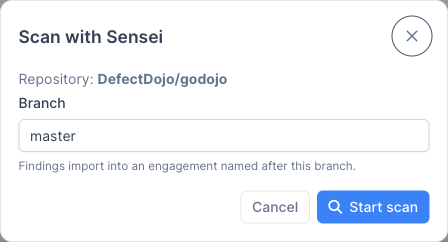
选择要扫描的分支(默认为仓库的默认分支),然后选择开始扫描。在 DefectDojo 托管模式下,扫描也会在拉取请求发起时自动运行。
发现项上的 Sensei 列
已接入的仓库会在发现项表格中新增一个 Sensei 列。每个发现项都会显示一个 Fix 按钮(或其当前修复状态),让您无需离开分诊视图即可完成修复。
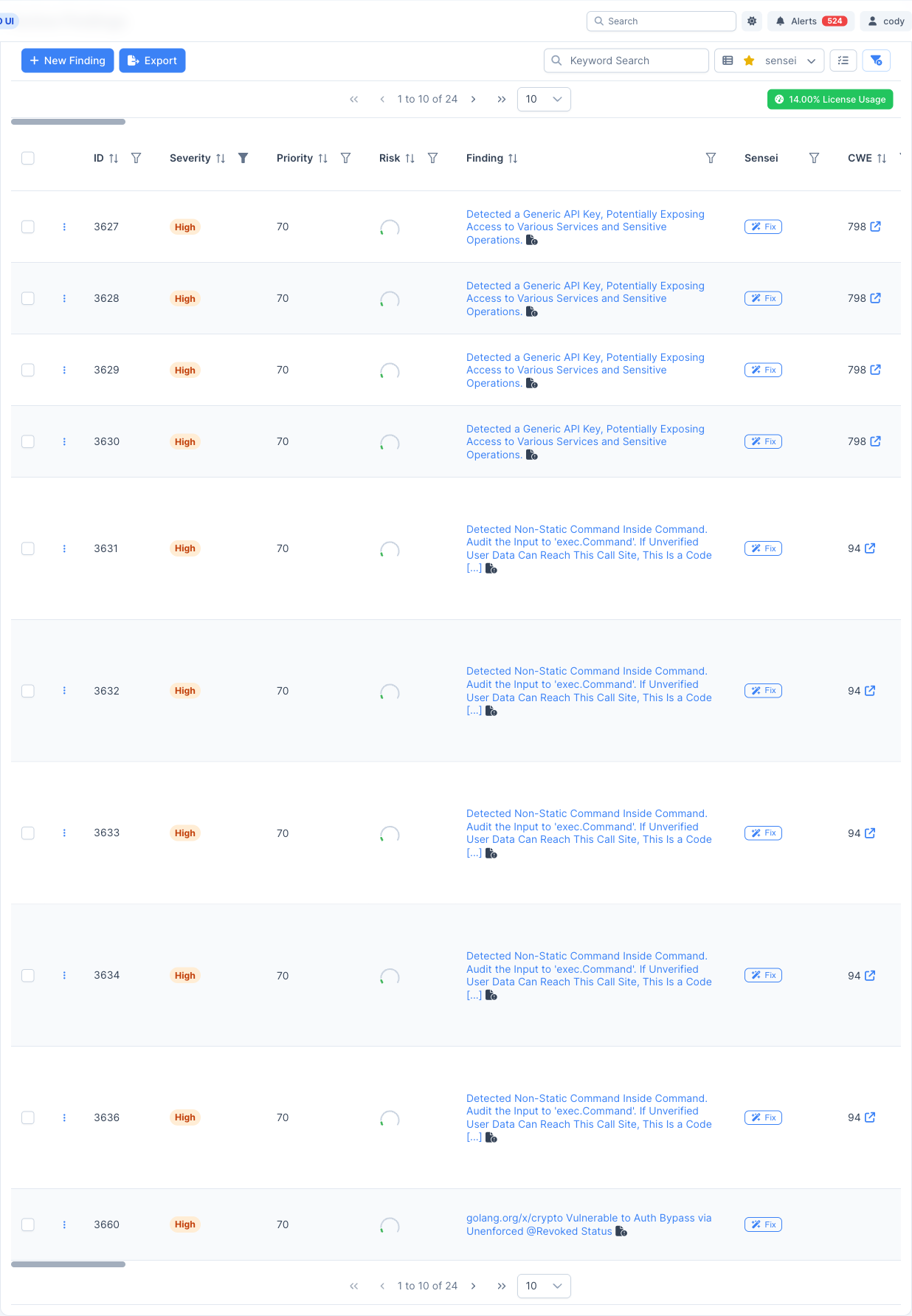
该按钮有两种状态:
- Fix: 该发现项所属产品已接入 Sensei。点击即可开始修复。
- Configure Product: 该发现项所属产品尚未接入。点击后会跳转到 Sensei,为该产品接入一个仓库;接入完成后,按钮会变为 Fix。
修复单个发现项
点击 Fix(在发现项表格或发现项详情页头部)会打开 Fix with Sensei 对话框。选择修复拉取请求要针对的基础分支,然后点击 Fix。
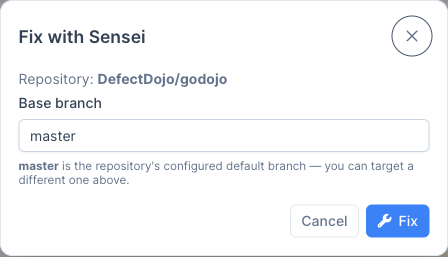
Sensei 会生成修复方案并发起拉取请求。发现项的修复状态会以徽章形式显示,依次经历 进行中 → PR 已开启(或 失败)。拉取请求开启后,徽章会直接链接到该请求。

💡 一次修复,一个 PR: 每次批准的修复都会消耗一次修复配额,并发起一个拉取请求。像审核和合并其他 PR 一样在 GitHub 中审核和合并它。
自动修复候选项分诊
当仓库启用了自动修复后,每次扫描都会在 Sensei 中心页面的自动修复候选项标签页中,将符合条件的发现项暂存为候选项。这正是 Sensei 的预览优先模式:发现项会被暂存,但在您批准之前不会执行任何操作(不产生 LLM 费用)。批准后会发起修复拉取请求并消耗修复配额。
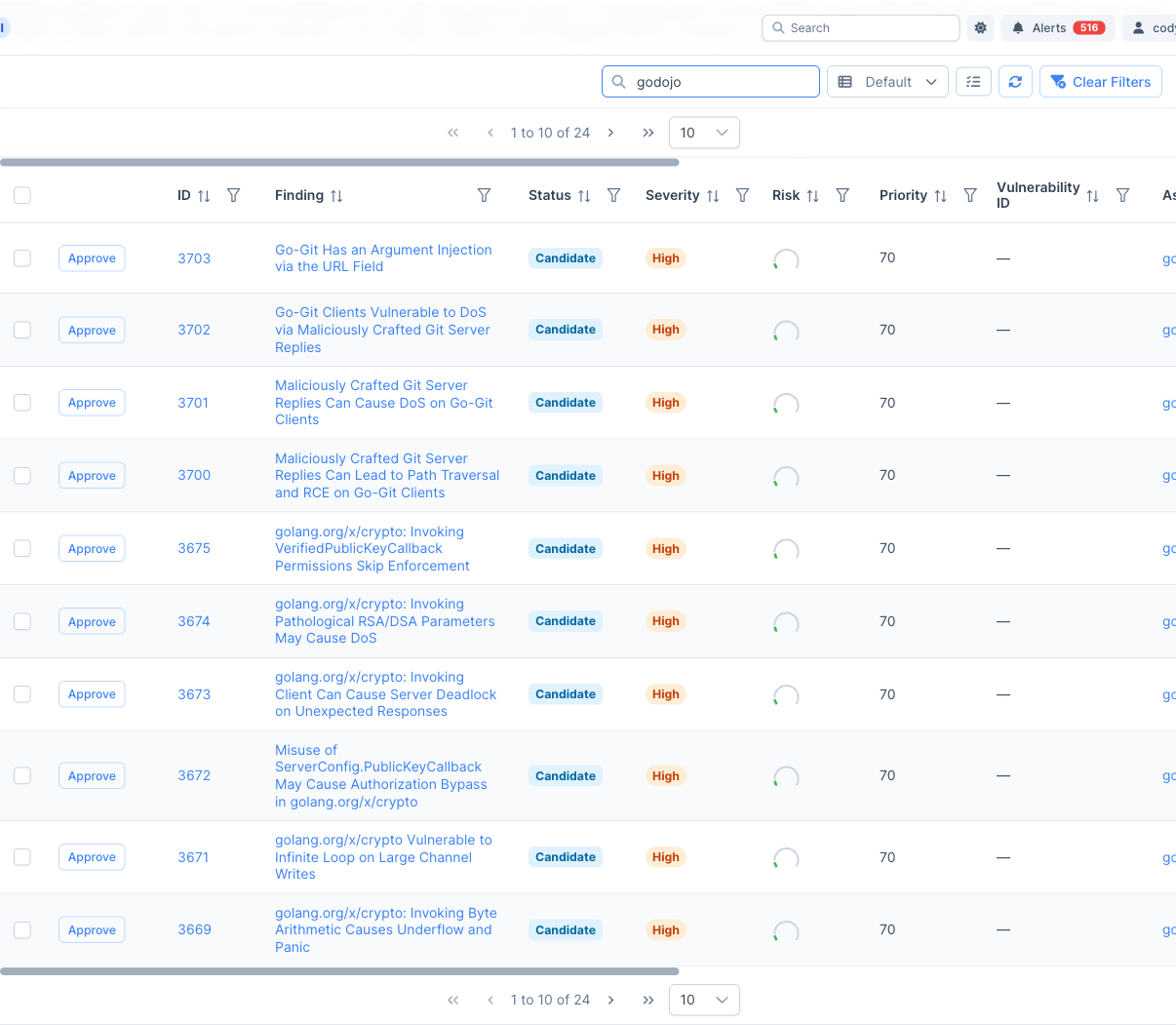
每个候选项都会显示其发现项、状态、严重程度、风险、优先级、目标仓库和 PR 分支。要进行修复:
- 批准单个: 点击某一行的批准,打开分支选择器并开始该项修复。
- 批准多个: 选择多行,使用批量批准操作。
已批准的发现项会一直显示为进行中(或失败),直到其拉取请求关联完成,因此进行中或失败的修复不会在产生 PR 之前消失。
🔎 无人值守修复: 如果您在仓库上启用了自动修复候选项,后台检查会自动为已暂存的候选项发起修复 PR,直至达到您的修复配额,无需手动批准。
跟踪扫描与影响
Sensei 中心页面上有两处可以帮助您跟踪 Sensei 已完成的工作:
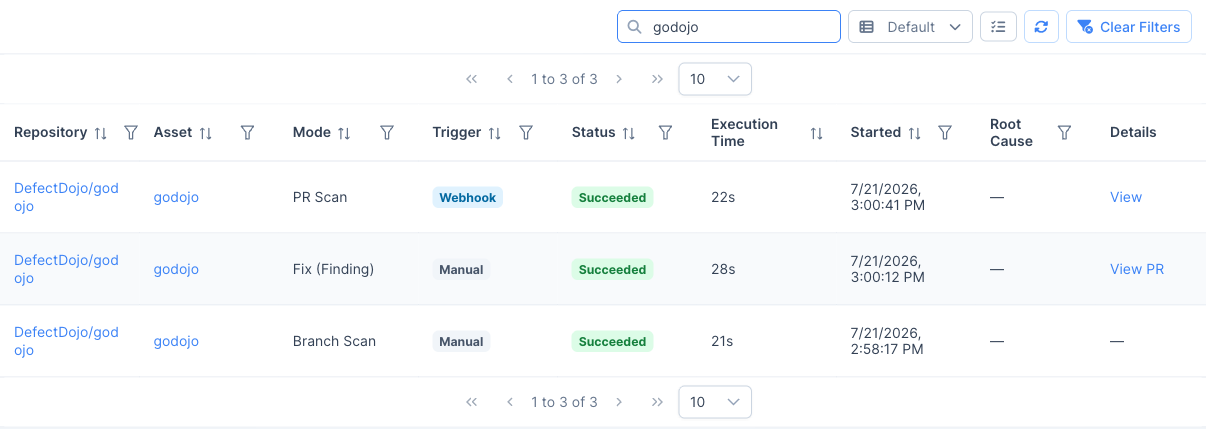
扫描活动: 记录每次扫描和修复运行的台账,包含其模式(Branch Scan、PR Scan、Fix (Finding))、触发方式(Manual、Webhook、Auto Remediated)、状态、执行时间,以及指向其生成的测试活动或拉取请求的链接。
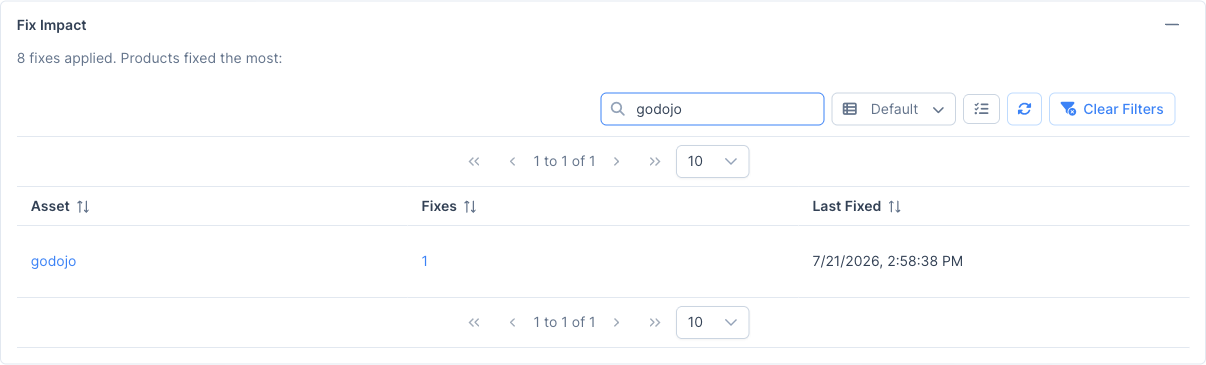
修复影响: 已应用修复的汇总信息,包括中心页面顶部被修复次数最多的资产。
使用立即扫描、扫描历史、配置和重新暂存候选项行操作,随时间管理每个已接入的仓库(参见参考)。