使用报告生成器 (Open Source)
DefectDojo 的报告生成器允许您使用一组内容小组件组装自定义报告、运行报告,并导出结果(例如打印为 PDF)。自定义报告可以汇总您希望与外部受众共享的发现项或端点,还可以包含品牌标识和样板文字。
注意: 在开源版 DefectDojo 中,构建报告、运行报告并获取其输出是一次性的操作。报告布局(模板)和生成的报告输出不会被保存在开源版中。若要重复使用某个布局,您需要在报告生成器中重新构建它。若要保存可重复使用的主题、块和模板,并保留生成报告的持久历史记录,请参阅 DefectDojo Pro 的报告生成器。
打开报告生成器
报告生成器可以通过侧边栏中的**📄 报告**页面打开。
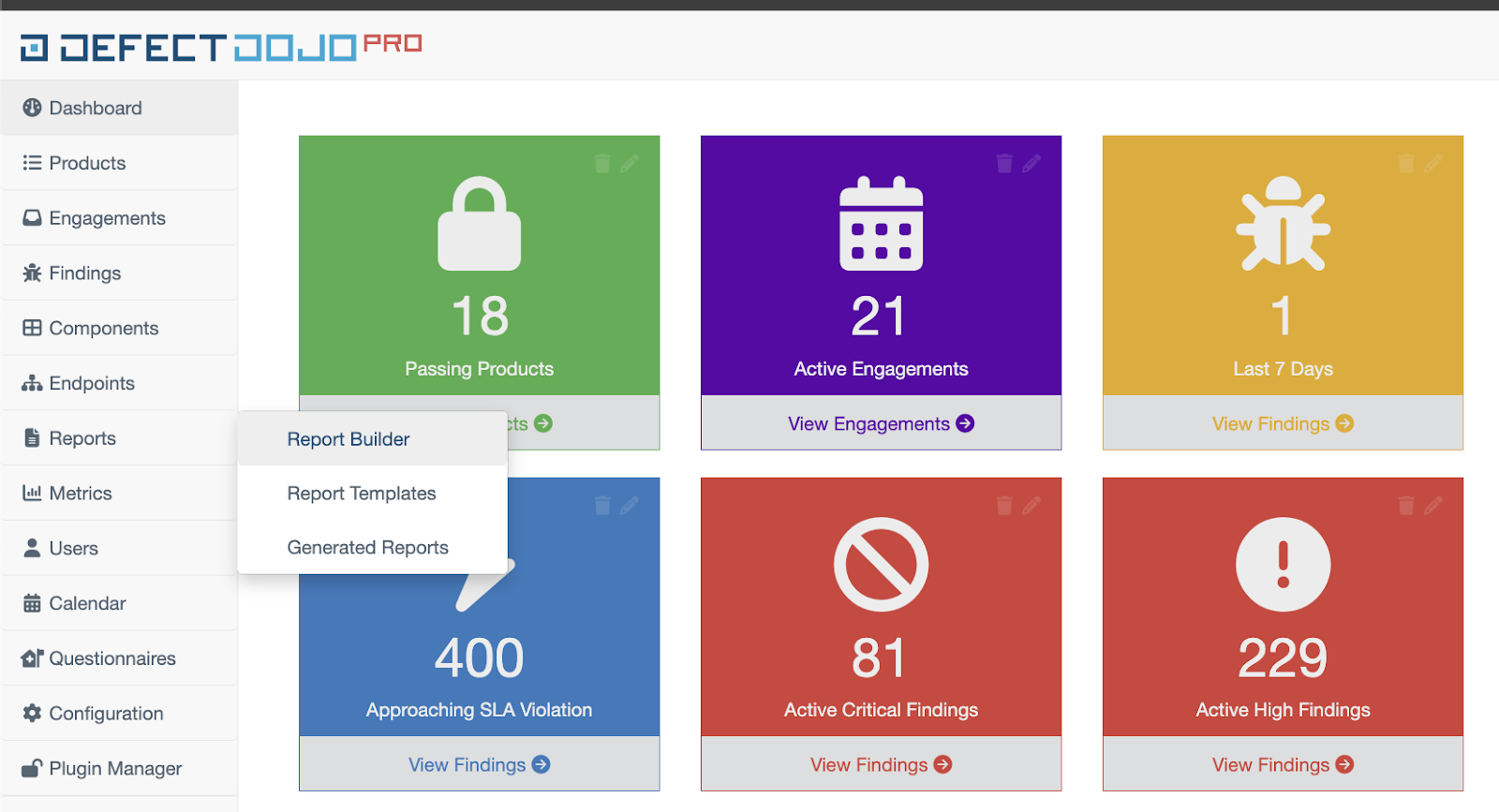
报告生成器页面分为两栏。左侧的报告格式栏用于设计报告,您可以使用右侧可用小组件栏中的小组件。
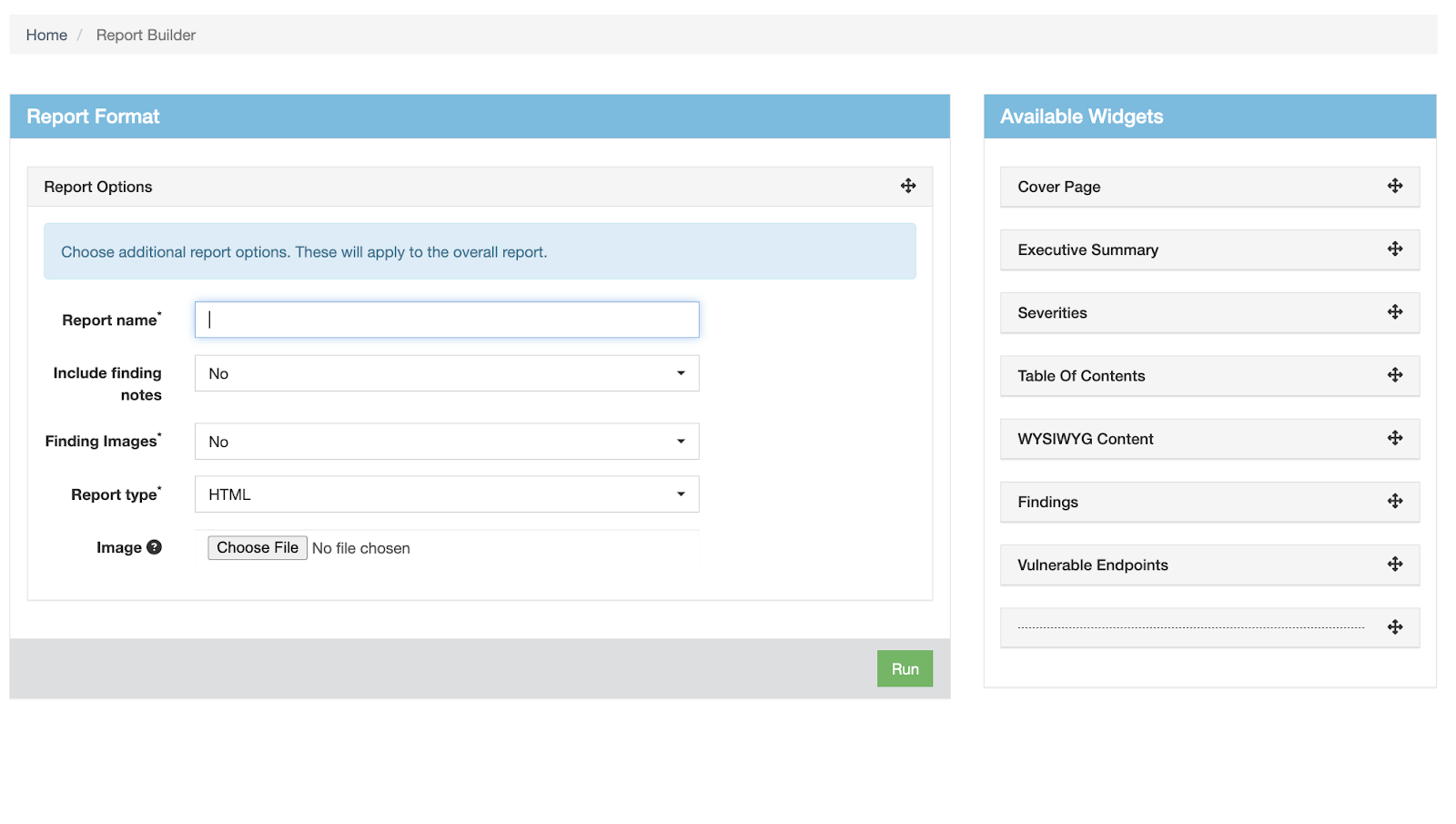
第 1 步:设置报告选项
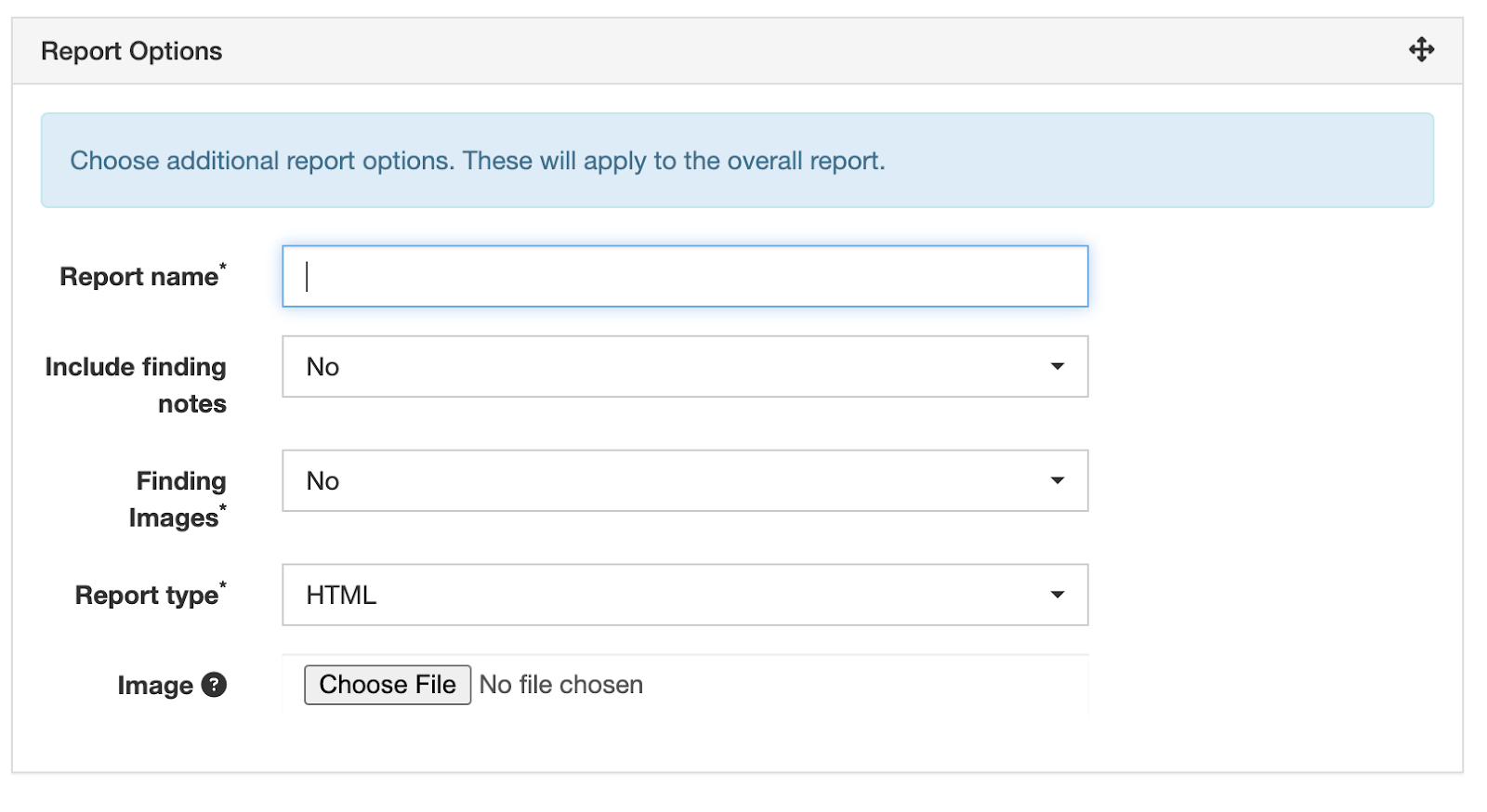
在报告选项部分,您可以执行以下操作:
- 为报告设置报告名称
- 在报告中包含用户创建的发现项备注
- 在报告中包含发现项图片
- 为报告上传页眉图片
为报告选择页眉图片
要在报告顶部添加图片,请点击选择文件按钮,将图片上传到 DefectDojo。
该图片会自动调整大小以适应文档,并显示在报告名称正上方。

第 2 步:使用小组件添加内容
设置好报告选项后,您就可以开始使用 DefectDojo 的小组件设计报告了。
小组件是报告的内容元素,您可以通过拖放将其添加到报告格式栏中。最终生成的报告将根据每个小组件的位置排列,报告名称和页眉图片会显示在最上方。
- 您可以通过拖放小组件来调整报告元素的顺序。
- 要从报告中移除某个小组件,请将其点击并拖回右侧栏。
- 点击灰色标题栏也可以折叠小组件,便于在报告生成器中浏览。
- 发现项小组件、所见即所得(WYSIWYG)小组件和端点小组件均可多次使用。
有关报告小组件的更多信息,请参阅报告小组件索引。
第 3 步:运行并查看报告
完成报告构建后,点击报告格式部分底部的绿色运行按钮即可生成报告。
DefectDojo 会根据您组装的小组件生成报告。生成完成后,您可以在浏览器中查看生成的 HTML 报告。
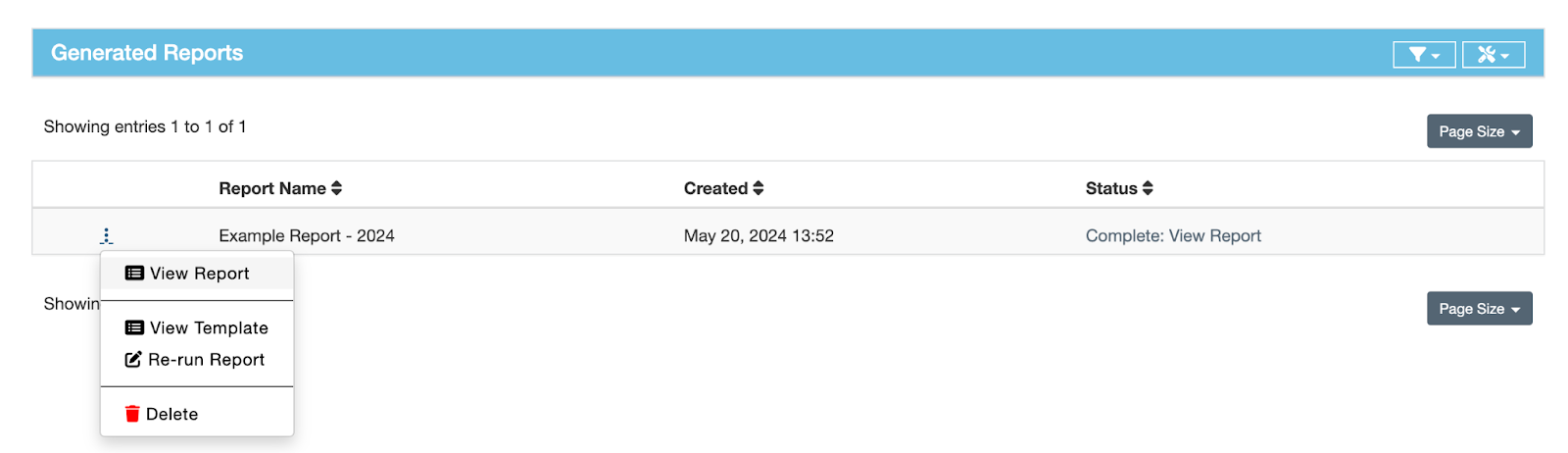
生成的报告是某一时间点的快照:它反映的是您运行报告那一刻 DefectDojo 中的数据,不会随着数据变化而自动更新。
第 4 步:导出报告
报告的设计便于轻松导出或打印。
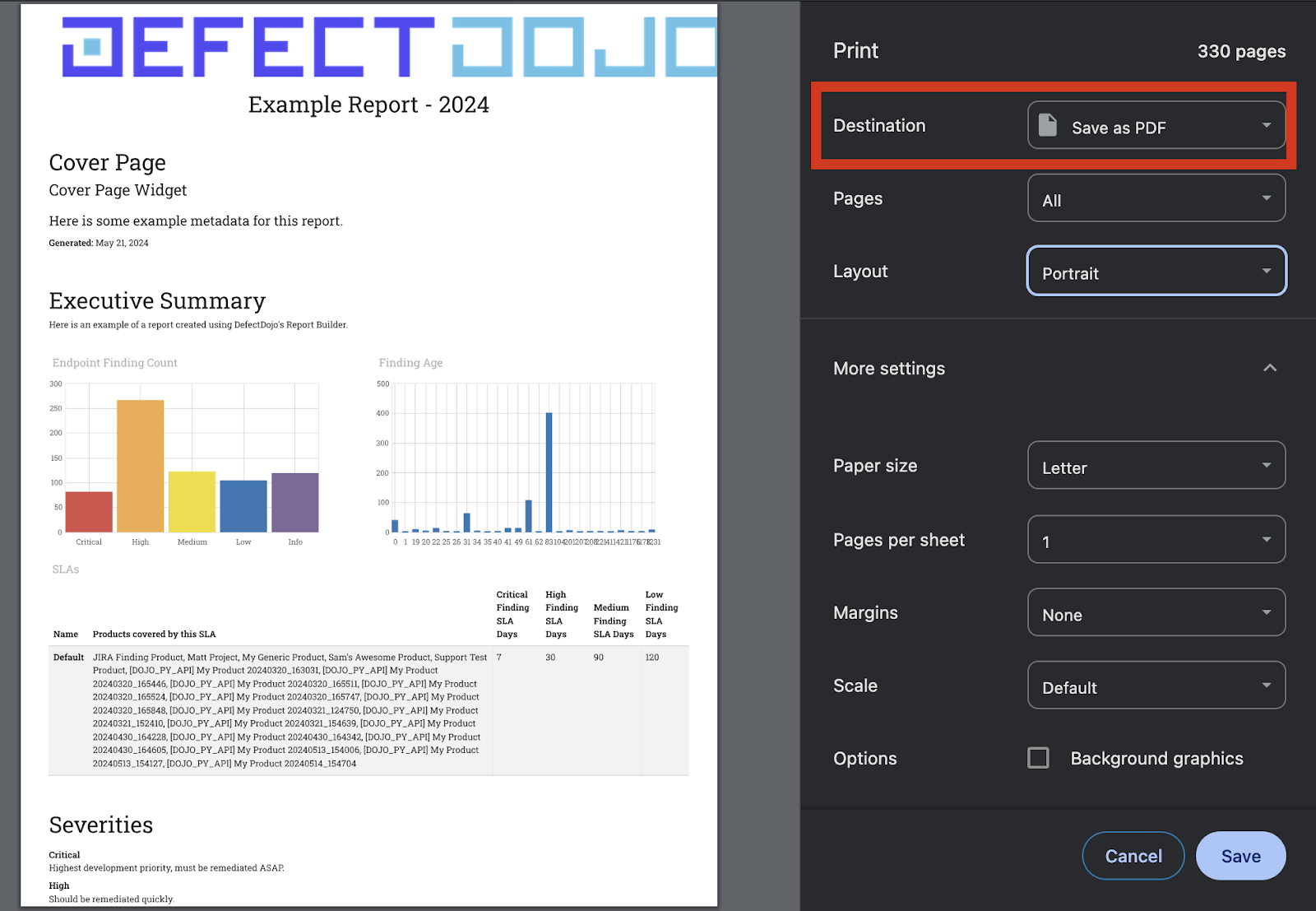
最简单的方法是打印为 PDF。在打开 HTML 报告的情况下,打开浏览器的打印对话框,并将打印目标设置为另存为 PDF。
报告格式建议
- 所见即所得(WYSIWYG)部分可用于为发现项列表提供背景说明或进行汇总。建议在整份报告中穿插使用该小组件,将其放置在发现项或易受攻击端点小组件之间。
报告小组件索引
封面小组件
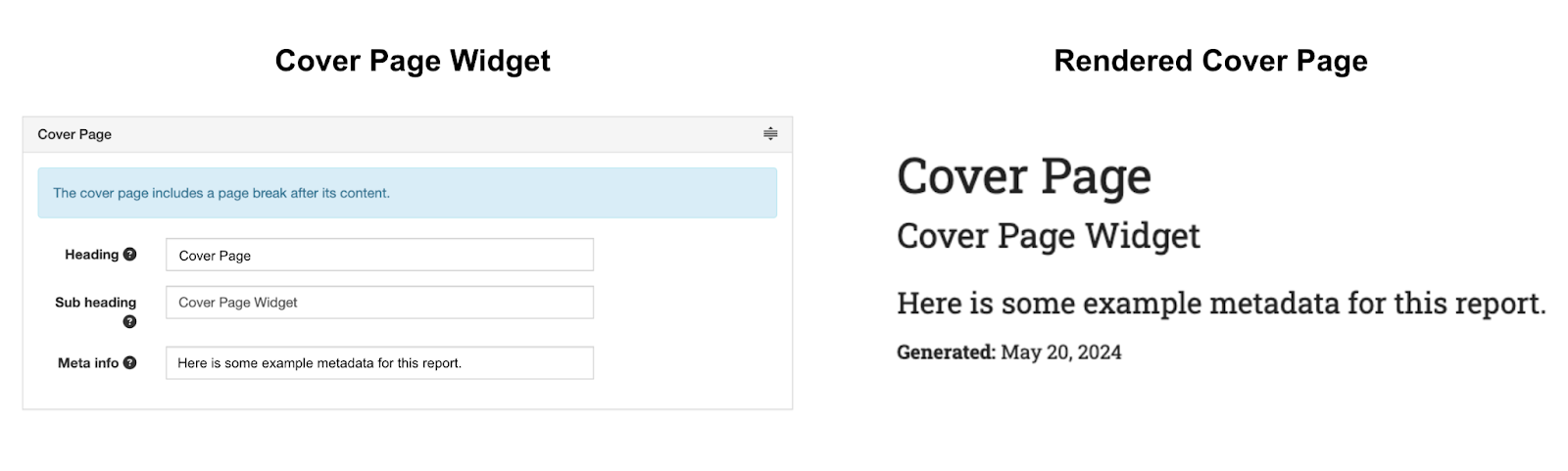
封面小组件允许您为报告设置标题、副标题和其他元数据。每份报告只能有一个封面。
执行摘要小组件
执行摘要小组件旨在让读者一目了然地了解报告概况。它包含一个标题(默认值为“执行摘要”)以及一个文本框,您可以在其中填写您认为总结报告所需的任何信息。
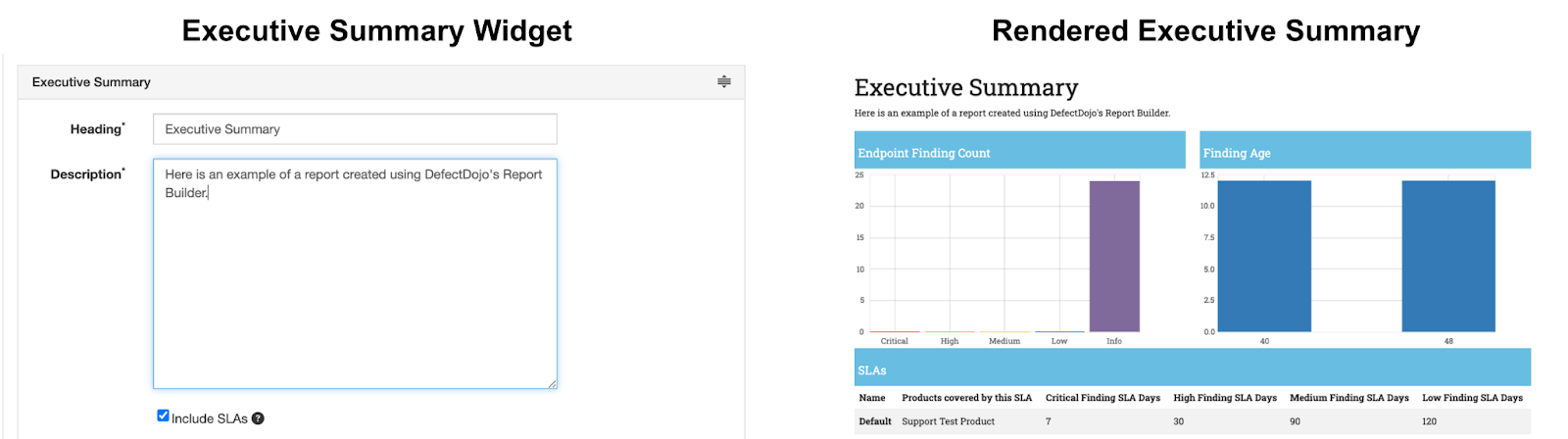
您还可以在执行摘要中包含 SLA。如果需要添加图片、格式标记或纯文本以外的内容,可以考虑在执行摘要之后紧接着添加一个所见即所得内容小组件。
- 每份报告只能有一个执行摘要。
- 如果您的报告包含多个 SLA 配置(例如,报告中的发现项来自多个产品,而这些产品各自有不同的 SLA 标准),则每个 SLA 配置都会在执行摘要中单独列为一行。
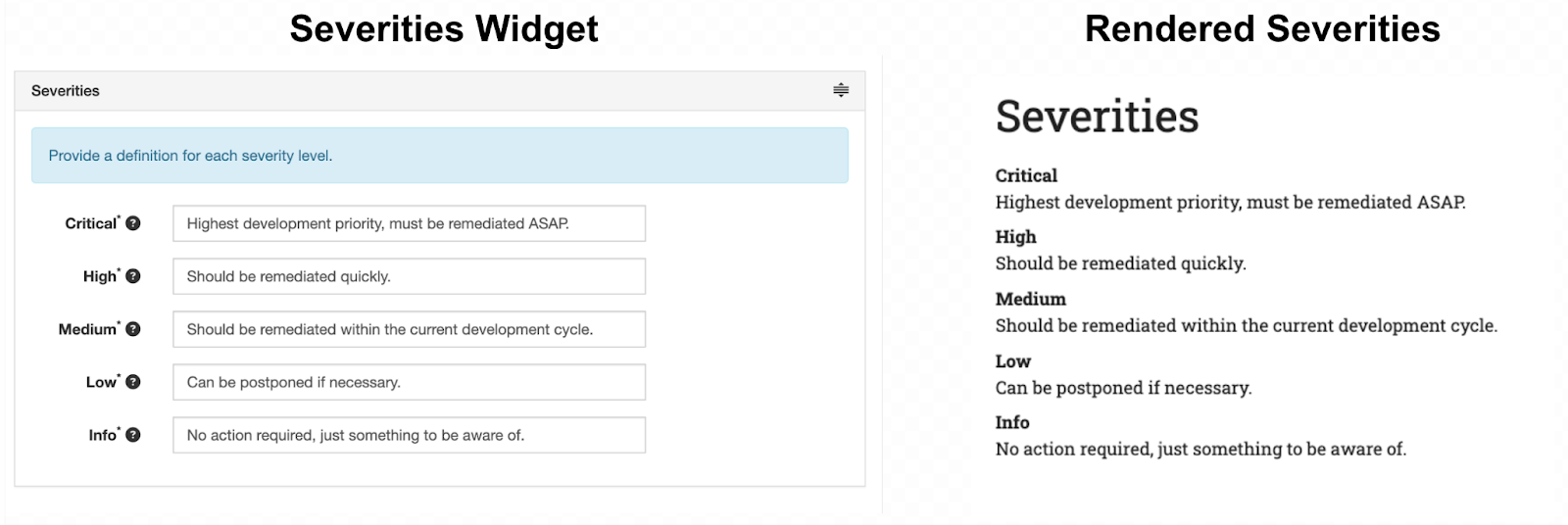
严重程度小组件
由于每个组织对各严重程度级别的定义可能不同,严重程度小组件允许您在报告中定义所使用的严重程度级别,以便于理解。
目录小组件
目录小组件会为报告中的每个发现项生成一份列表,方便快速定位特定发现项。目录会为报告中包含的每个严重程度级别单独生成一个标题。目录中列出的每个发现项都附有锚点链接,可快速跳转到报告中对应的发现项。
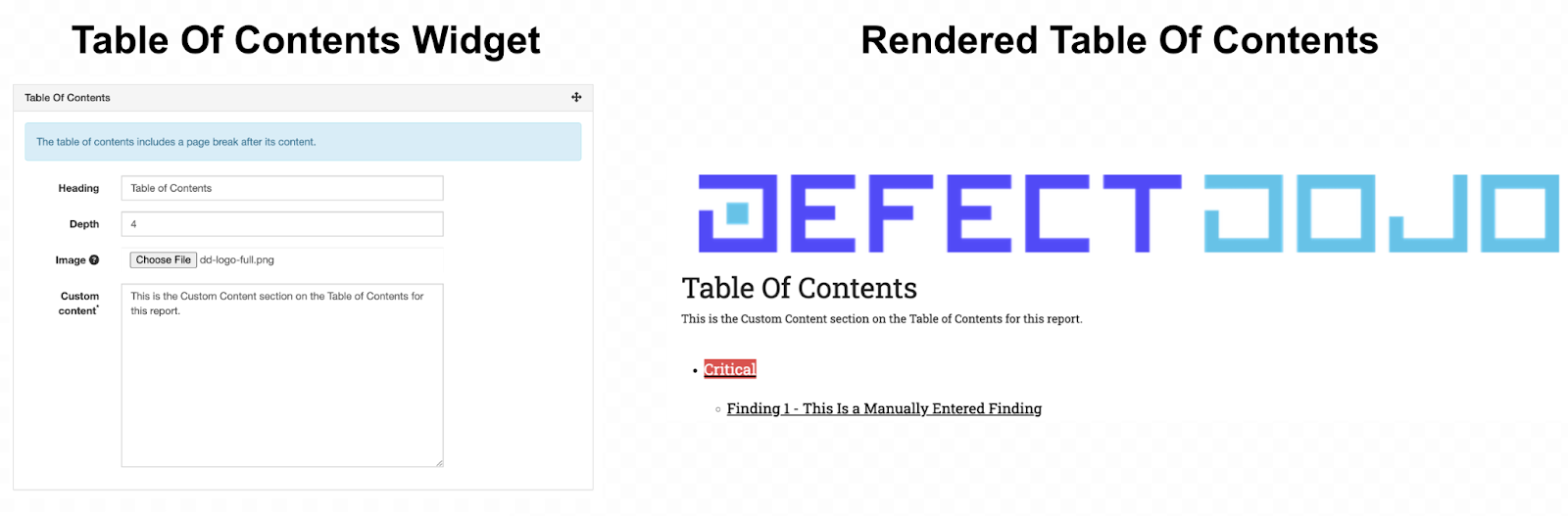
- 您可以添加一段自定义内容,该内容会显示在标题下方。
- 您可以点击图片一行旁边的选择文件按钮,为目录上传图片。上传的图片会显示在所选标题的正上方。图片会自动调整大小以适应文档。
所见即所得内容小组件
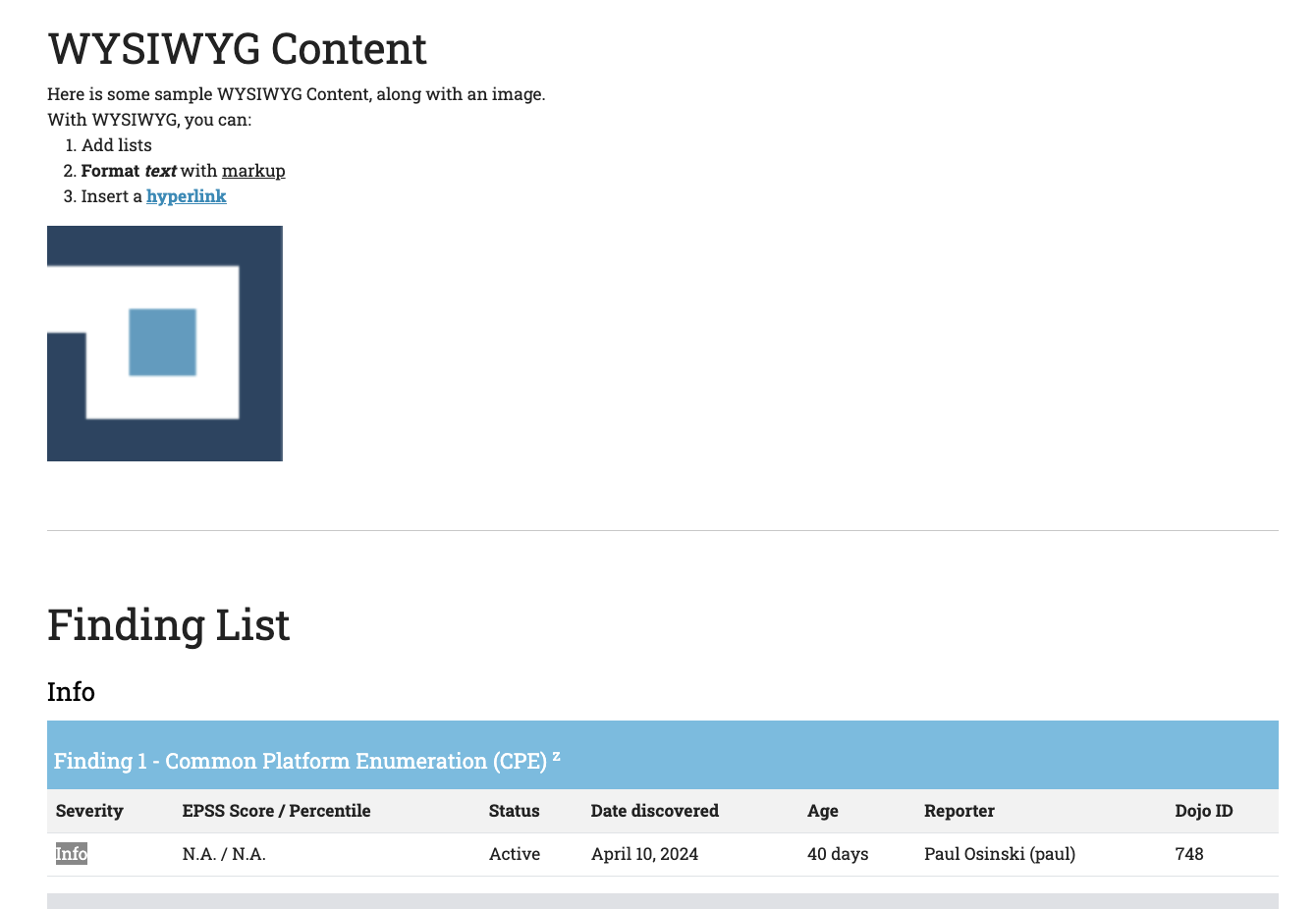
所见即所得(WYSIWYG,即所见即所得编辑)小组件可用于在报告中添加包含文本和图片的部分。您可以添加该小组件的多个副本,为报告的其他部分提供背景信息。
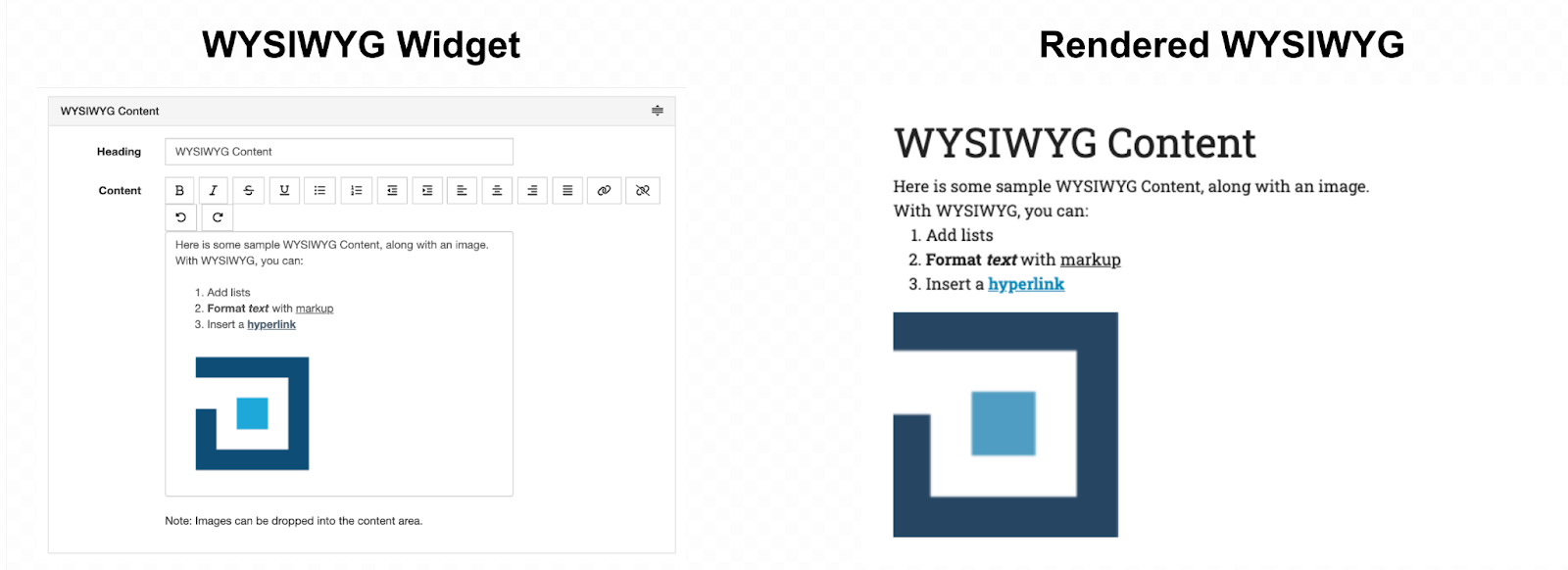
- 所见即所得内容可以包含一个可选标题。
- 您可以将图片直接拖放到内容框中,添加到所见即所得小组件中。插入到内容框中的图片将以完整分辨率显示。
- 您可以在一份报告中添加多个所见即所得小组件。
发现项小组件
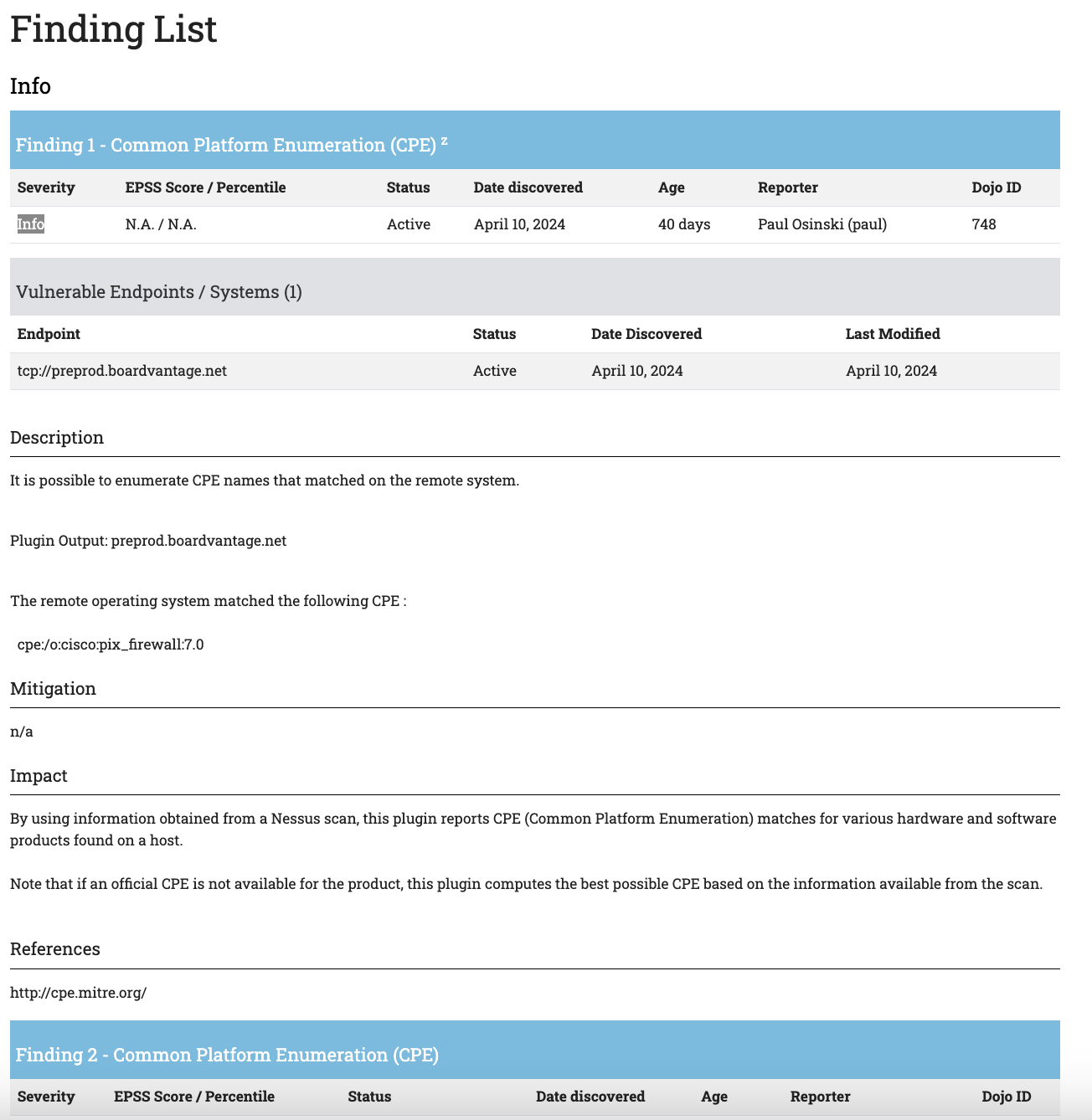
发现项小组件提供您希望纳入报告的每个发现项的列表和摘要。您可以使用筛选器设置要包含的发现项范围。
发现项小组件分为两个部分。上半部分包含一组筛选器,可用于确定要包含哪些发现项;下半部分则显示应用筛选器后得到的发现项列表。
要为发现项小组件应用筛选器,请设置筛选参数,然后点击底部的应用筛选器按钮。您可以通过查看筛选器部分下方的发现项列表来预览筛选结果。
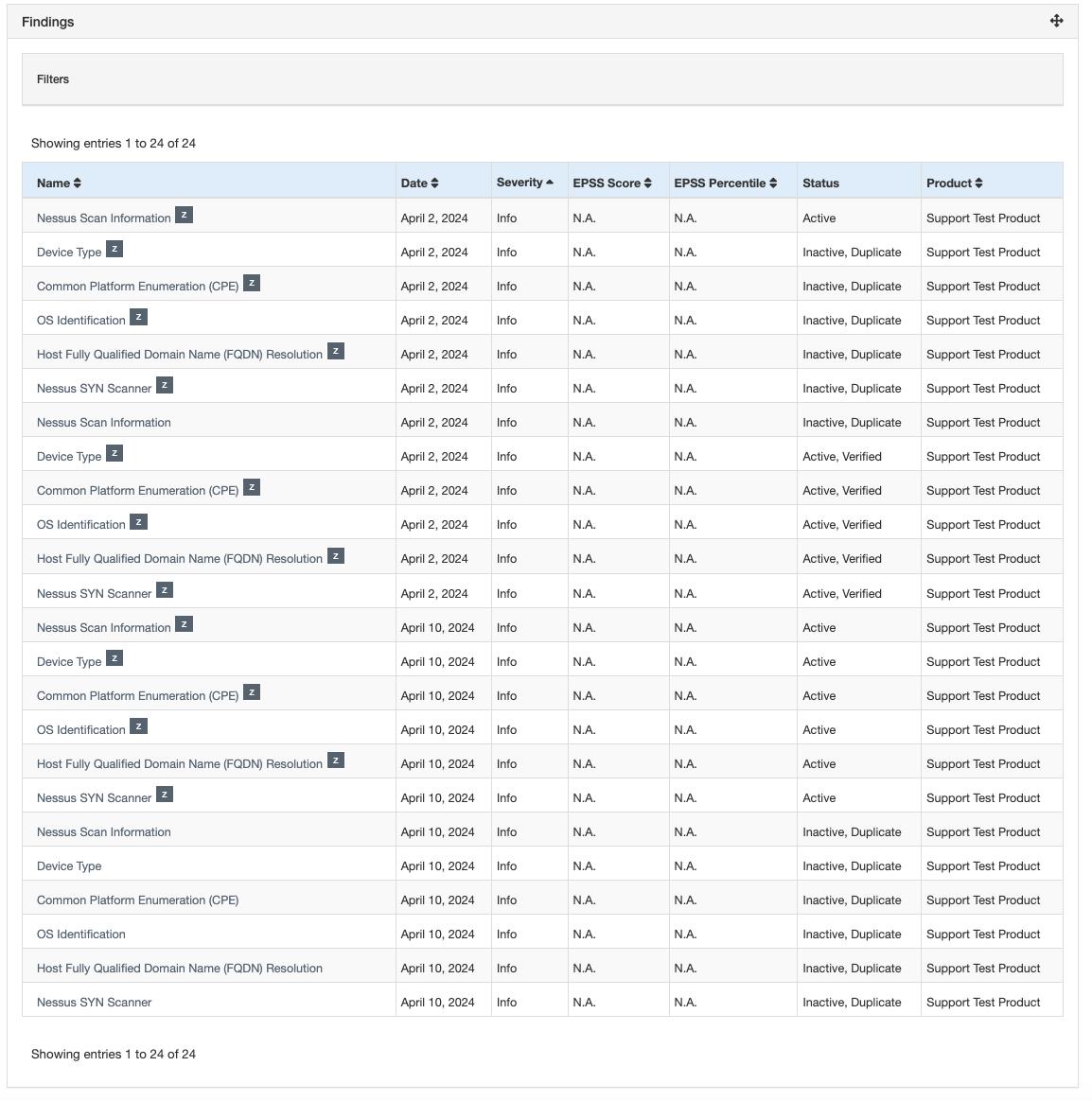
- 与小组件一样,点击灰色的筛选器标题栏可以展开或折叠筛选器部分。
- 如果希望报告包含多个发现项列表,您可以添加多个独立的发现项小组件,并为它们设置不同的筛选参数。
- 出于基于角色的访问控制考虑,这些列表中只会包含您有权查看的发现项。
渲染后的发现项列表示例
易受攻击端点小组件
易受攻击端点小组件与发现项小组件类似。您可以使用该小组件列出特定端点的所有发现项,并按端点(而非按严重程度级别)对发现项列表进行排序。
易受攻击端点小组件会列出所选端点的每个活动发现项。该功能不会生成一份未排序的发现项列表,而是按端点上下文对其进行分类。
与发现项小组件一样,易受攻击端点小组件也分为筛选器部分和根据筛选参数得到的端点列表。
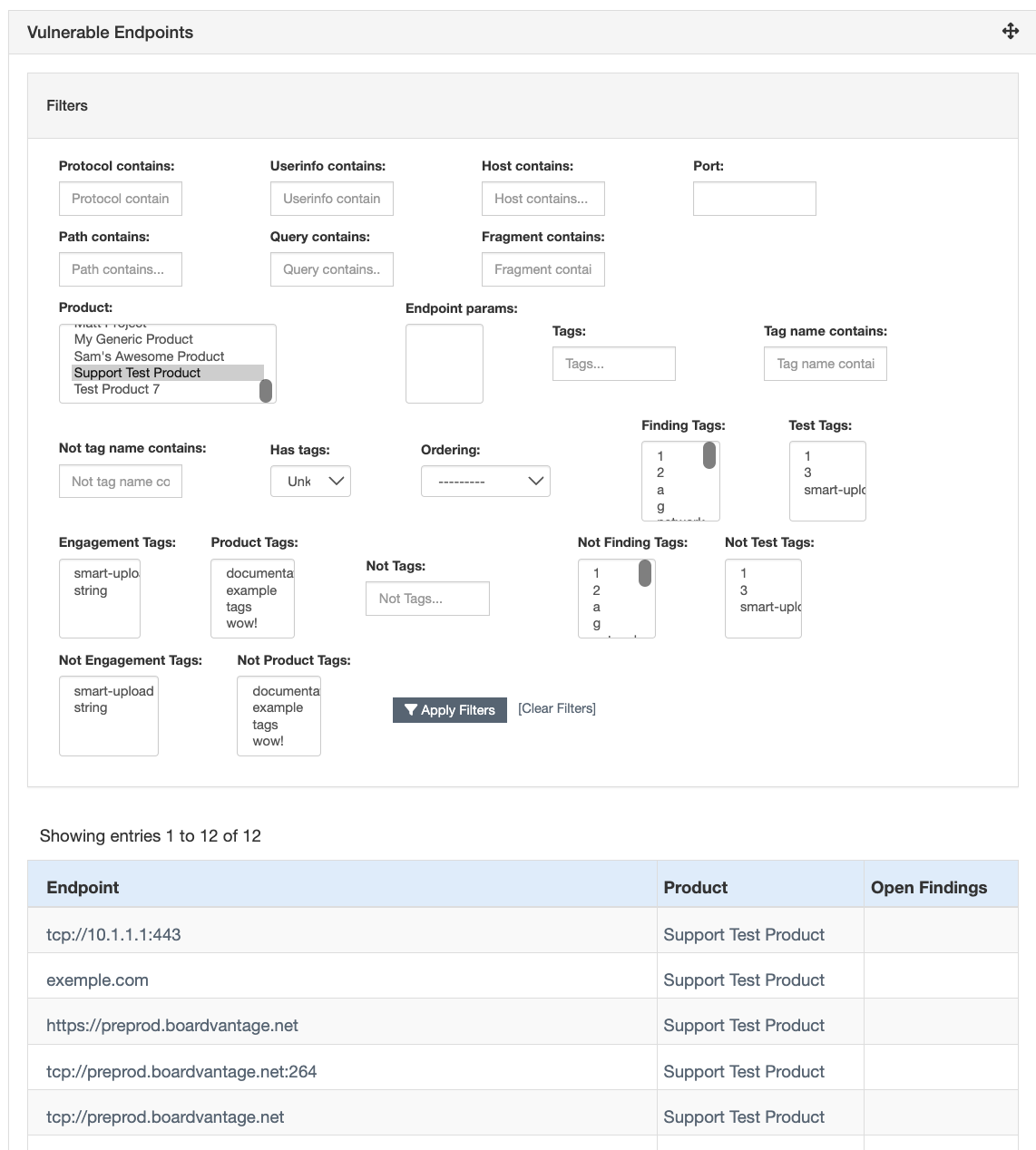
在此处选择要包含的端点的参数,然后点击底部的应用发现项按钮。您可以通过查看筛选器部分下方的端点列表来预览筛选结果。
- 如果希望报告包含多个列表,您可以添加多个独立的易受攻击端点小组件,并为它们设置不同的筛选参数。
- 出于基于角色的访问控制考虑,这些列表中只会包含您有权查看的发现项。
—-(分隔符)小组件
该小组件会渲染一条浅灰色水平线,用于分隔各部分。