

可自定义仪表板 (Pro)
注意:可自定义仪表板(布局、小组件和小组件目录)是 DefectDojo Pro 的功能。此功能默认关闭——超级用户可以在云端和本地部署实例中通过设置 > 功能开关将其开启。
DefectDojo Pro 的可自定义仪表板允许每位用户通过拖放网格,用小组件——计数、图表、排行榜、动态和备注——组装出属于自己的首页。您无需使用面向所有人的单一固定仪表板,而是可以构建对您真正重要的布局:高管概览、分诊队列、修复速度看板、扫描器成效视图等等。您可以将布局保持私有,也可以发布给整个团队,将某个布局设为默认着陆页,或者以任意布局(无论是您自己的还是共享模板)为起点进行克隆。
与开源版的对比
开源版 DefectDojo 只有一个内置的主仪表板,包含一组固定的摘要卡片和图表,超级用户可以选择显示或隐藏。所有用户看到的都是相同的内容。
DefectDojo Pro 用按用户自定义的仪表板取代了这个固定页面。您可以选择显示哪些小组件、如何筛选它们,以及它们在网格中的位置。您可以构建任意数量的命名布局,在它们之间切换,与团队共享,并通过 REST API 或 LLM 驱动整个系统。
💡 提示: 在 DefectDojo Pro 中,资产(Assets)曾称为产品(Products),组织(Organizations)曾称为产品类型(Product Types)。界面已使用新的措辞,但部分底层小组件设置仍沿用旧名称——例如,大多数小组件的
model取值为finding、product、engagement或test。若此差异会产生影响,下文会予以说明。
启用可自定义仪表板
可自定义仪表板默认处于关闭状态。超级用户可以在云端和本地部署实例中,通过设置 > 功能开关将其开启。请参阅功能开关。
启用后,🏠 主页将显示您的可自定义仪表板,仪表板 REST API 也随之可用。
🔑 重要提示: 在该功能关闭期间,主页会保留之前的仪表板,且每个
/api/v2/dashboards/端点都会返回403 Dashboards 2.0 is not enabled.。开启此功能不会改变任何人的数据访问权限——每个小组件仍然遵循 DefectDojo 基于角色的访问控制,因此每位用户只能看到自己有权查看的发现项、资产及其他记录。
核心概念
可自定义仪表板由几个简单的组成部分构建而成。
布局
布局是一个具名的仪表板:由一组小组件及其在网格中的位置组成。每个布局都归您所有,您可以创建任意数量的布局——例如一个“每日分诊”看板,以及一个单独的“高管概览”看板。一个布局存储以下三项内容:
- widgets(小组件) — 布局中包含的小组件的有序列表,每个小组件都有自己的类型、标题和配置。
- layout(布局) — 每个小组件在网格中的位置及大小。
- settings(设置) — 布局级别的显示选项。
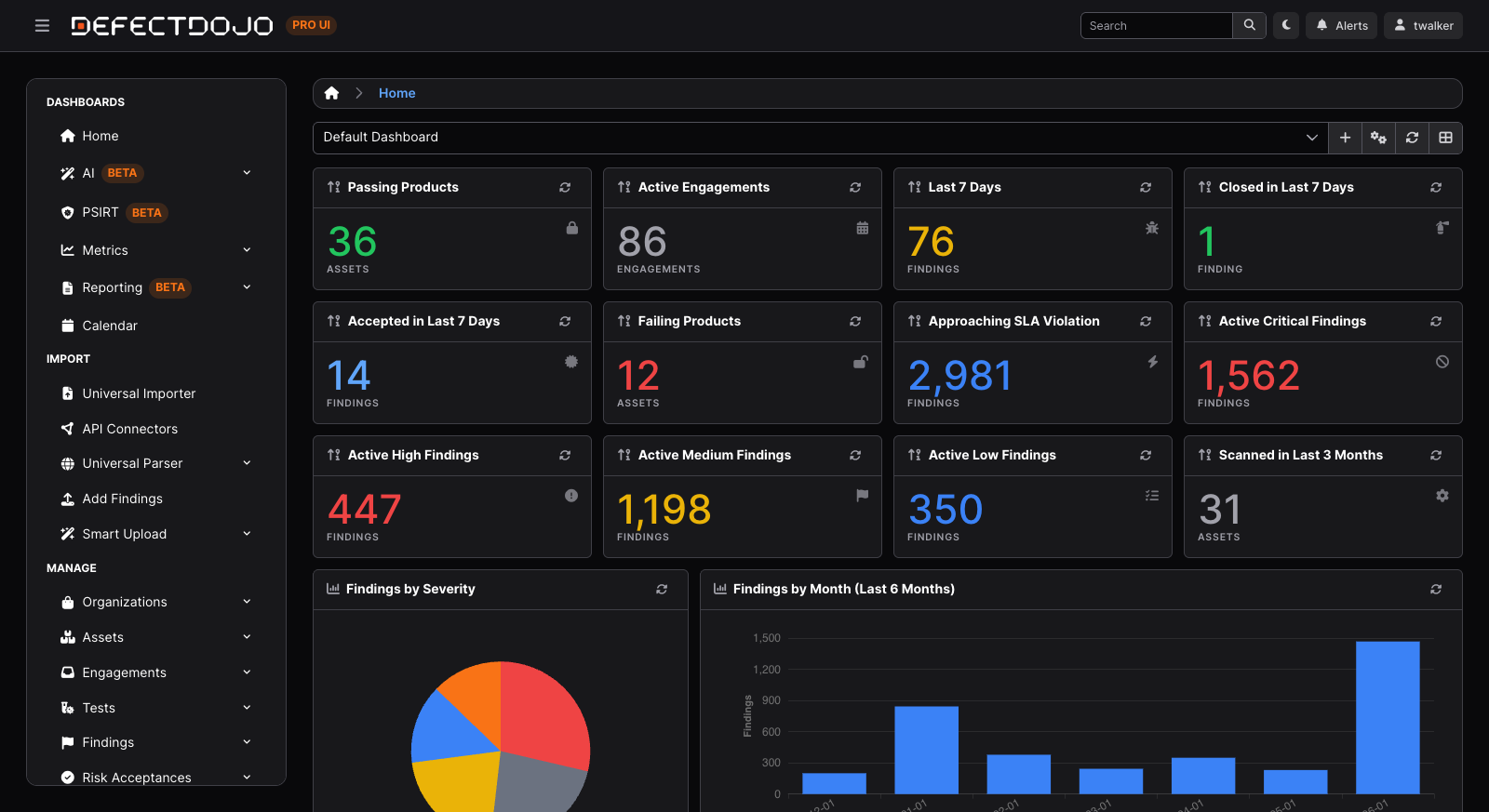
首次打开可自定义仪表板时,DefectDojo 会为您提供一份默认仪表板入门模板的个人副本,让您不必面对一片空白的页面。
小组件
小组件是仪表板上的一个面板。每个小组件都是目录中某种类型(计数、图表、Top-N 排行榜等)的实例,并携带自己的配置:读取哪种数据模型(finding、product、engagement 或 test)、由哪些筛选条件限定范围,以及特定于类型的显示选项,例如图表类型、颜色或分组方式。两个类型相同但筛选条件不同的小组件是完全独立的。
每个小组件还可以选择设置自动刷新间隔(关闭、30 秒、1 分钟、5 分钟或 15 分钟),并配有可编辑的标题。
小组件目录
目录是平台支持的小组件类型的固定清单,分为四大类别——数字类、图表类、列表与动态类以及静态与实用工具类。添加小组件时,您需要从目录中选择其类型。该目录也可通过 API 获取,方便脚本和 LLM 发现可用的小组件类型及各自的可靠起始配置。完整列表请参阅下文的小组件目录。
网格
小组件放置在12 列网格上。在编辑模式下,您可以拖动小组件来移动它们,拖动右下角来调整大小;网格会自动向上压缩以填补空隙。每种小组件类型都设有合理的最小和最大尺寸,以确保图表和表格保持清晰易读。
共享、克隆与默认设置
- 默认(Default) — 您的布局之一会被设为默认布局:即打开首页时加载的布局。您可以随时更改哪个布局是默认布局。
- 克隆(Clone) — 将任意布局(您自己的或某个共享模板)复制到您自己的空间中,作为一个全新、独立的起点。克隆会为副本生成独立的小组件,因此编辑克隆版本绝不会影响原始布局。
- 共享(Share) — 将您的某个布局发布给整个团队,成为共享布局。其他用户可以查看并克隆它,但只有团队**维护者(Maintainer)**才能发布、编辑或取消共享一个共享布局。共享布局仅共享其设计——每位查看者仍然只能看到自己权限范围内的数据。
- 入门模板与共享模板 — DefectDojo 提供一组精心挑选的共享模板,供您克隆以快速起步(参见下文的共享模板)。默认仪表板是自动分配给新用户的特殊“入门”模板。
在界面中构建仪表板
仪表板工具栏
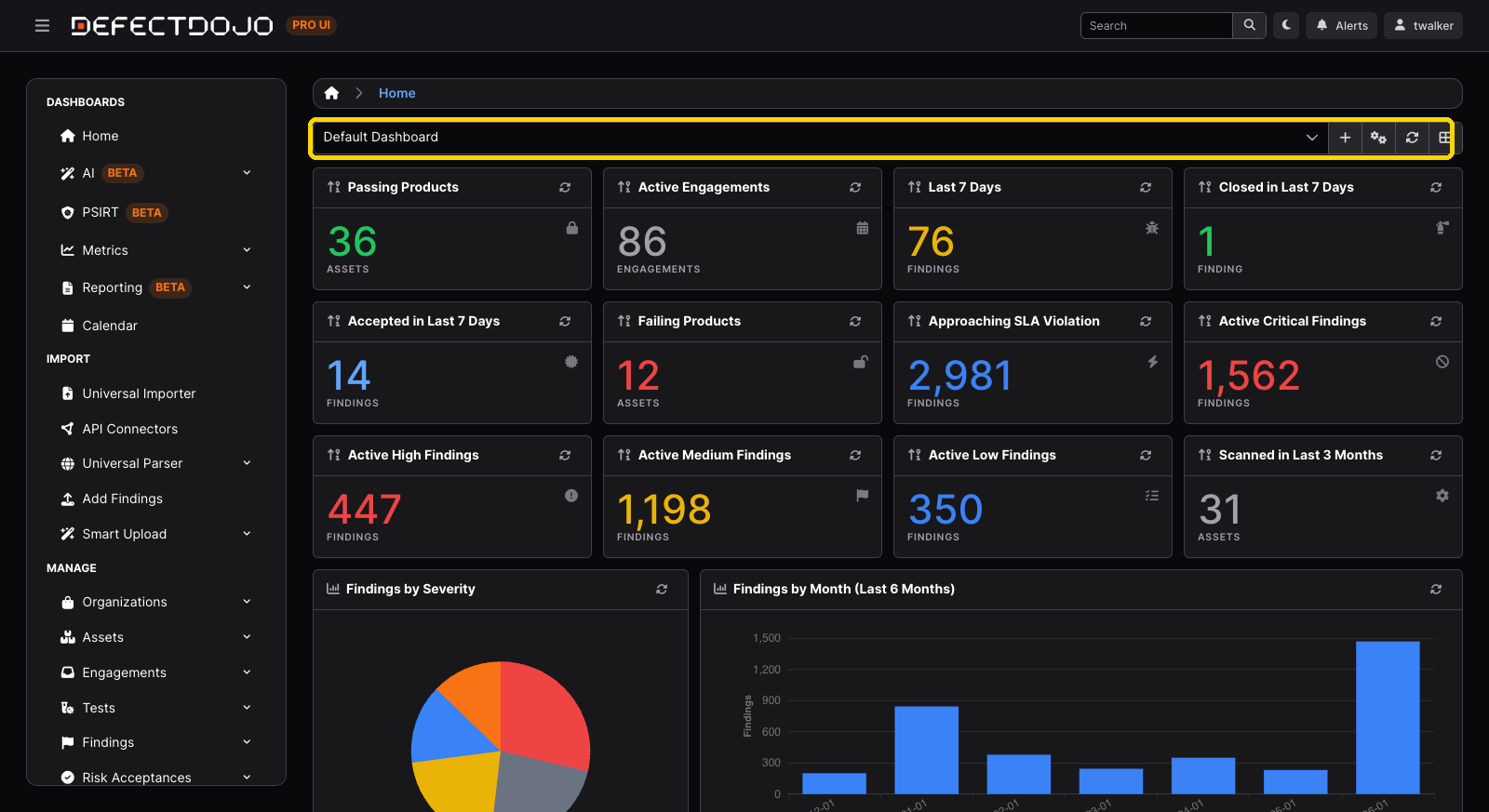
首页顶部的工具栏用于切换和管理布局。它包含一个布局选择器(带有标记默认布局及共享布局/模板的徽章),以及用于创建新建布局、打开管理布局、刷新所有小组件和切换编辑模式的按钮。
第 1 步:进入编辑模式
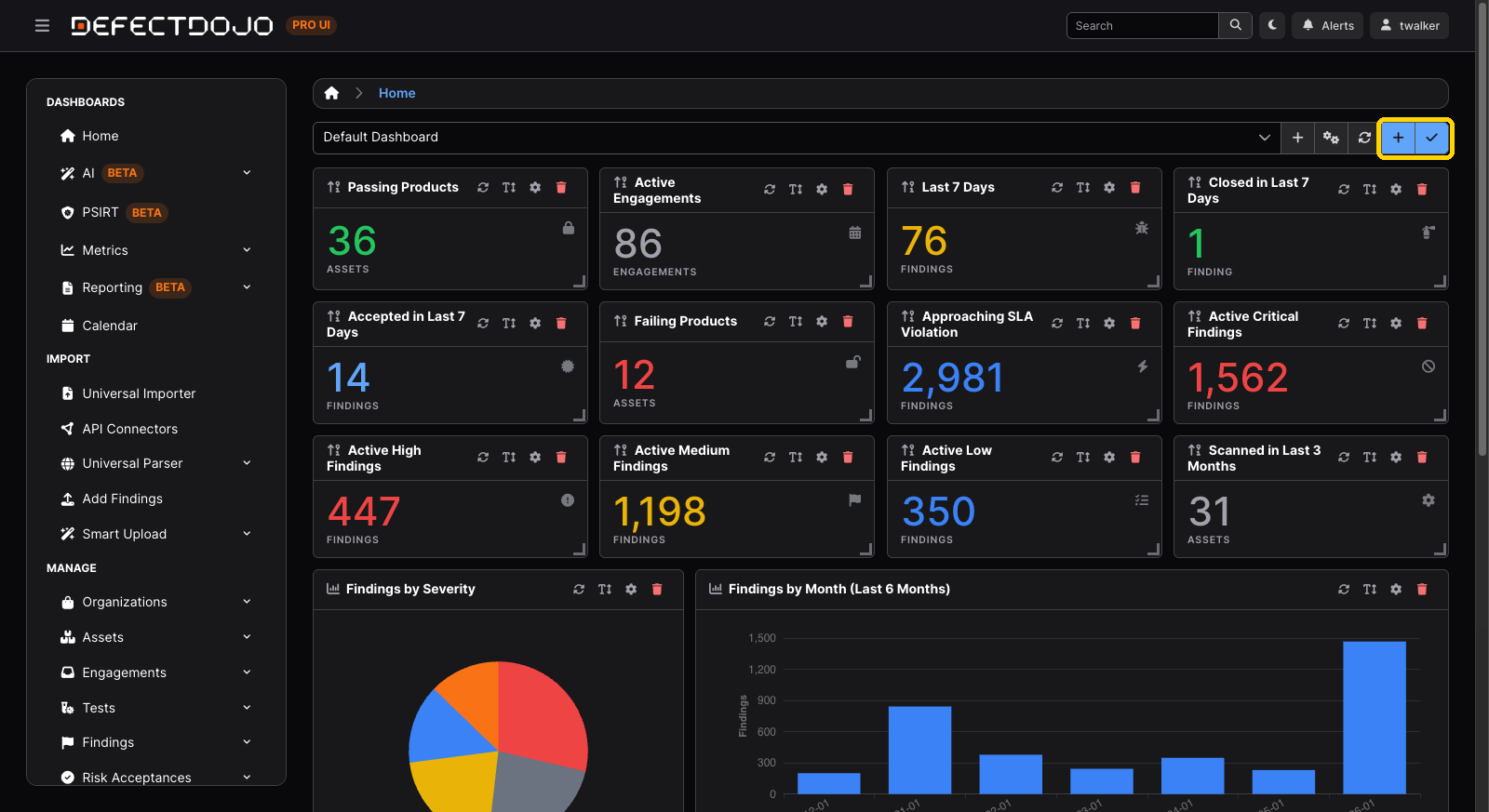
点击编辑以解锁仪表板。网格随即变为可拖动和可调整大小的状态,并出现添加小组件按钮。完成后点击完成——切换布局时编辑模式也会自动关闭。
第 2 步:添加小组件
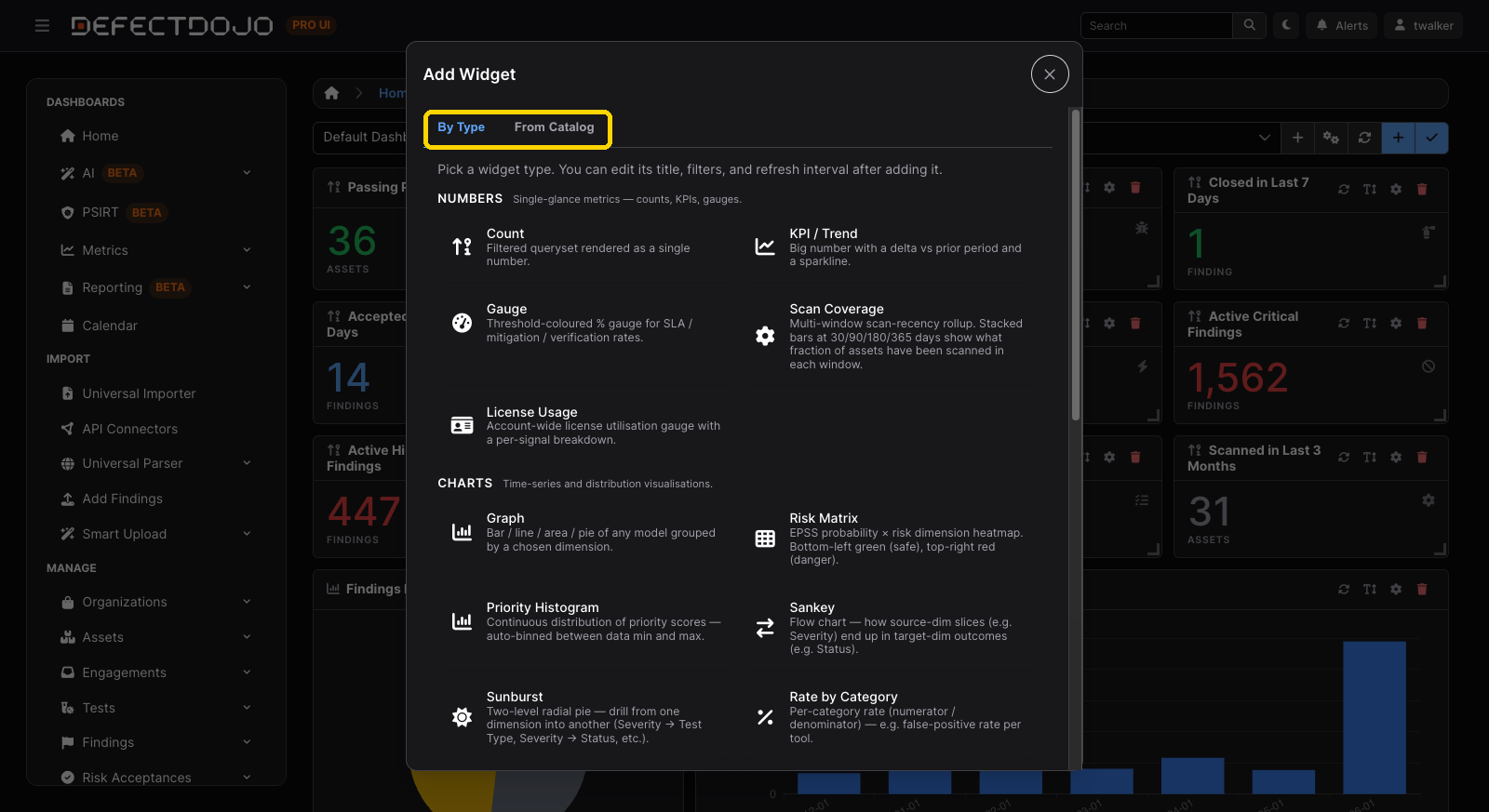
在编辑模式下,点击添加小组件打开选择器。其中包含两个选项卡:
- 按类型(By Type) — 按类别(数字类、图表类、列表与动态类、静态与实用工具类)浏览目录。每张卡片显示小组件的名称和简短描述。选择其中一个即可将其添加到网格中,并打开其配置对话框。
- 来自目录(From Catalog) — 从某个共享模板中取用一个预先配置好的小组件作为起点(例如默认仪表板中的“按严重程度划分的发现项”图表)。这些小组件已配置完毕,可以直接放入网格中。
第 3 步:配置小组件
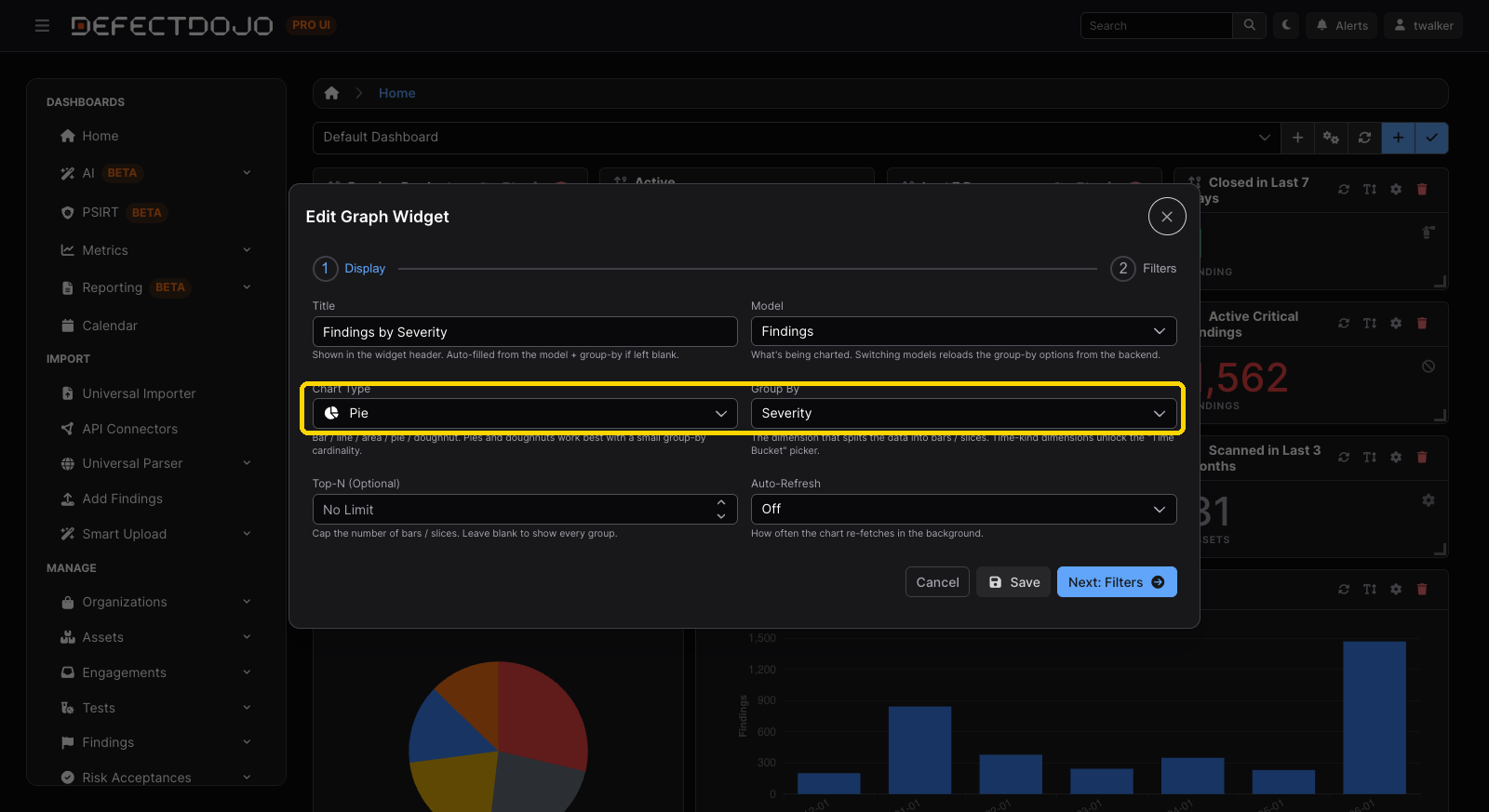
每个小组件都会打开与其类型相匹配的配置对话框。常见设置包括:
- 标题(Title) — 小组件上显示的标题。
- 模型(Model) — 小组件读取的记录类型(发现项、资产、测试活动或测试),如适用。
- 筛选条件(Filters) — 一个内嵌的列表视图筛选界面,可将小组件的范围精确限定为您想要的记录(例如严重程度为严重的活动发现项)。您在此处选择的筛选条件与在该对象列表页面上使用的筛选条件相同。
- 刷新间隔(Refresh interval) — 小组件自动重新加载的频率。
- 特定于类型的选项 — 例如图表小组件的图表类型和分组维度、仪表小组件的阈值,或 Top-N 排行榜小组件的指标。
💡 提示: 小组件的数据始终遵循您的权限设置。如果某个共享布局包含“我的工作”小组件,每位查看者看到的都是自己的分配任务和提及内容——而非布局作者的。
第 4 步:排列并保存
拖动小组件即可重新排列,拖动边角即可调整大小。使用小组件上的齿轮图标重新配置它,使用垃圾桶图标将其移除。位置和大小的更改会随手自动保存。点击完成即可退出编辑模式。
管理布局
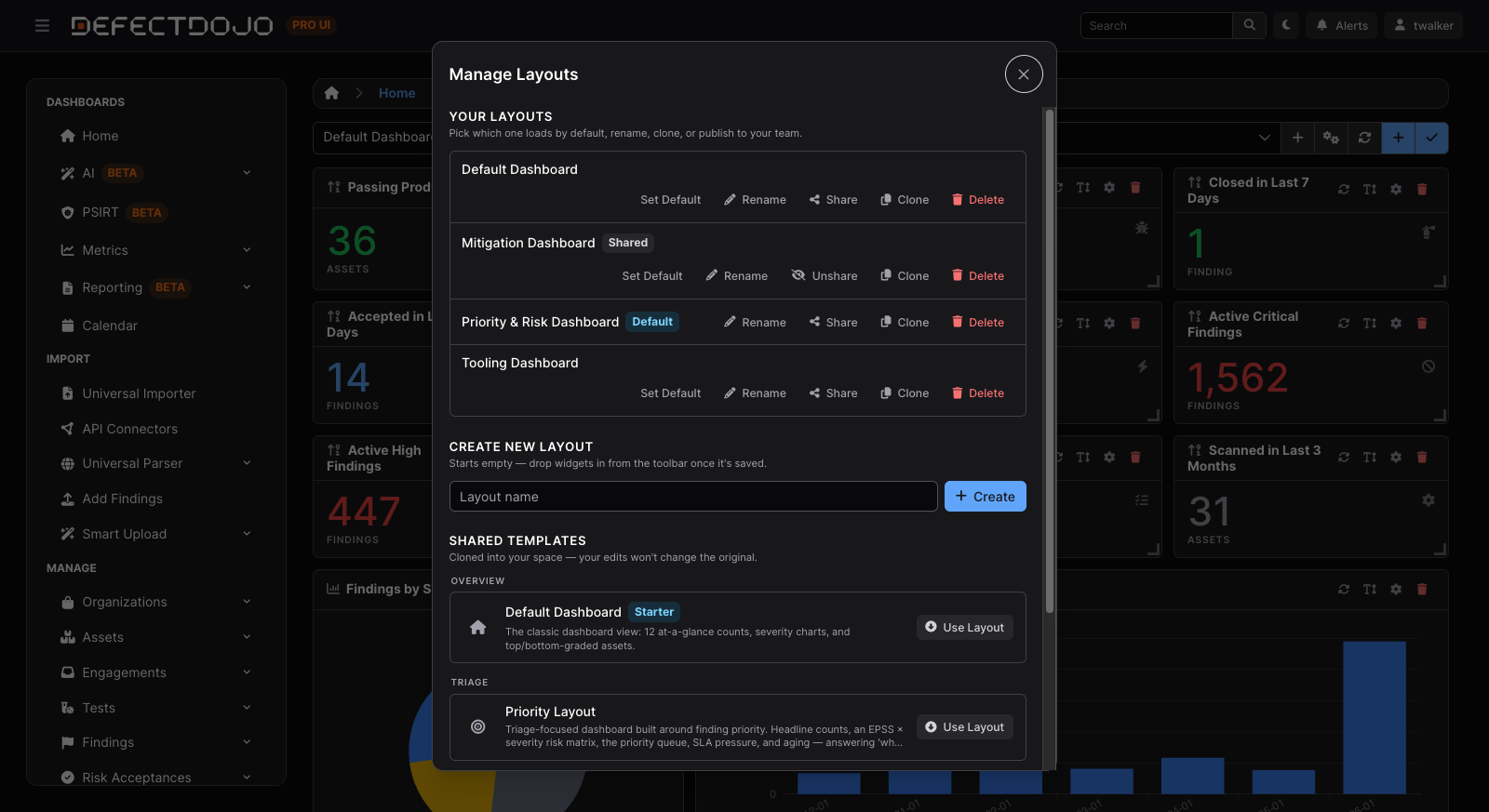
管理布局对话框(工具栏上的齿轮按钮)是布局层面一切操作的中心:
- 您的布局(Your Layouts) — 对您拥有的每个布局进行重命名、设为默认、共享/取消共享、克隆或删除。
- 新建(Create New) — 从零开始创建一个全新的空白布局。
- 共享模板(Shared Templates) — 按类别浏览精选模板和团队发布的布局,点击使用此布局即可将其克隆到您自己的空间中。
共享模板
DefectDojo 提供四个开箱即用的共享模板,供您克隆作为起点:
| 模板 | 用途 |
|---|---|
| 默认仪表板(Default Dashboard) | 经典的首页视图——12 个一目了然的计数、严重程度图表,以及评分最高/最低的资产。这是每位新用户自动获得的入门模板。 |
| 优先级布局(Priority Layout) | 以发现项优先级和风险为核心的分诊看板。 |
| 修复布局(Mitigation Layout) | 修复速度看板(结项趋势、MTTR/MTTD、老化情况)。 |
| 工具布局(Tool Layout) | 以测试类型和近期扫描活动为核心的扫描器成效看板。 |
💡 提示: 克隆模板会生成一份独立的副本。您可以自由自定义克隆版本——不会影响模板本身,也不会影响其他克隆该模板的用户。
空白状态
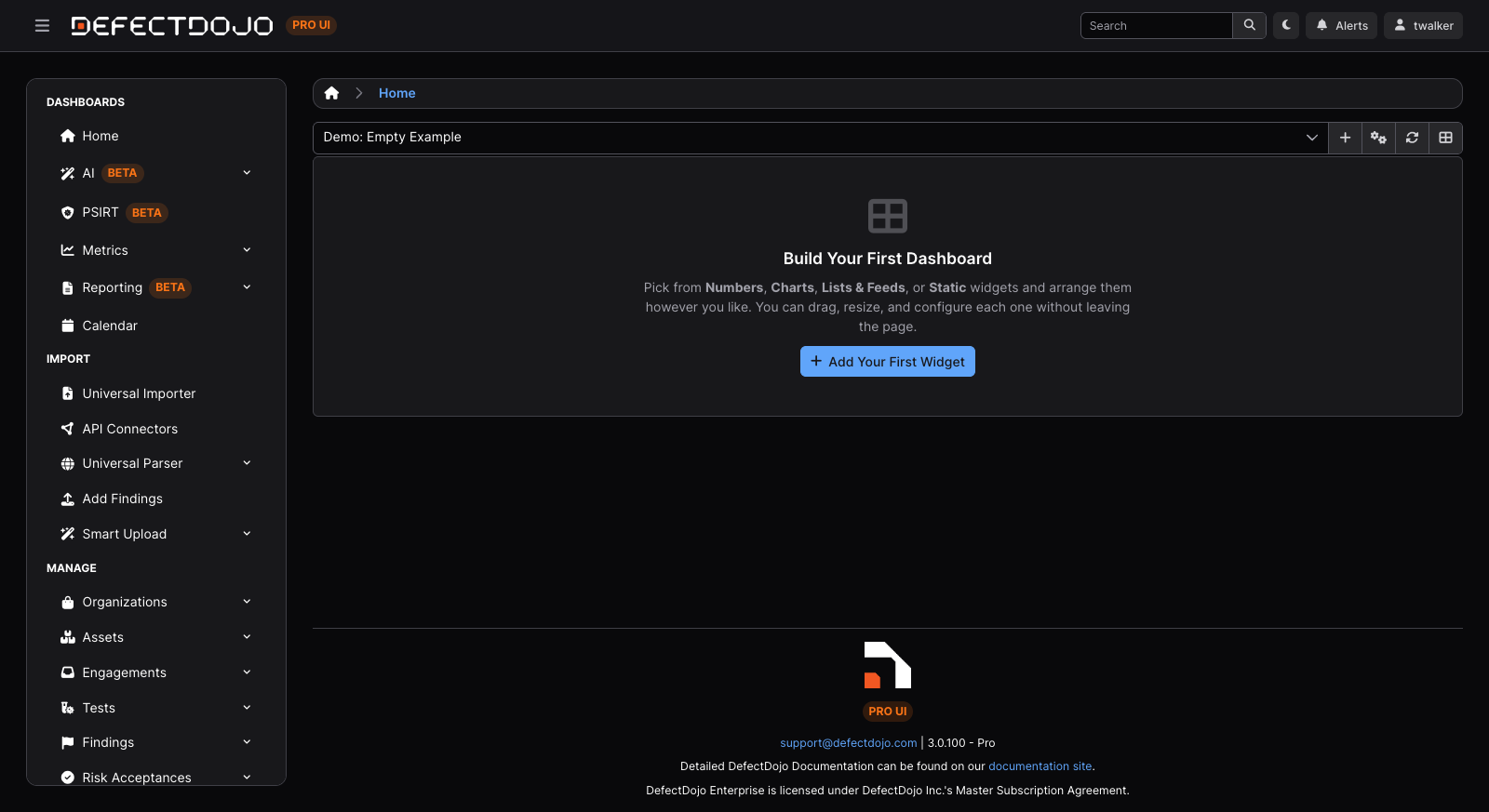
一个没有任何小组件的全新布局会显示“构建您的第一个仪表板”提示。点击添加您的第一个小组件即可直接进入编辑模式,开始选择小组件。
小组件目录
可自定义仪表板内置以下小组件类型,分为四大类别。大多数小组件读取四种模型之一——finding、product(资产)、engagement 或 test——并通过您选择的筛选条件限定范围。每个小组件的详细配置选项记录在 API 指南中。
数字类
一目了然的指标——计数、KPI 和仪表盘。
| 小组件 | 展示内容 |
|---|---|
| 计数(Count) | 来自筛选查询的单个数字——例如“未结的严重发现项”或“活动测试活动”。适用于发现项/资产/测试活动/测试。 |
| KPI / 趋势 | 一个主要数字及其与上一周期相比的变化,可选配迷你趋势图。 |
| 仪表盘(Gauge) | 以弧形仪表盘形式呈现的比率——以“全集”筛选条件作为分母,以“通过”筛选条件作为分子。可用于 SLA 合规率、缓解率或扫描覆盖率,并支持配置预警/正常阈值。 |
| 许可证使用情况(License Usage) | 您账户的许可证使用状态,按信号细分(数据库大小、每周发现项数量等)。需要维护者角色。 |
| 扫描覆盖率(Scan Coverage) | 以多时间窗口汇总的方式,展示 30 / 90 / 180 / 365 天内被扫描的资产比例。 |
图表类
时间序列和分布可视化。
| 小组件 | 展示内容 |
|---|---|
| 图表(Graph) | 基于任意模型和分组维度的通用图表——柱状图、折线图、面积图、饼图或环形图。例如按严重程度划分的发现项、按月划分的发现项。 |
| 桑基图(Sankey) | 从源维度到目标维度的流向图——例如严重程度 → 状态。 |
| 旭日图(Sunburst) | 一层或两层的径向细分图——例如严重程度,再细分为每种严重程度下的测试类型。 |
| 风险矩阵(Risk Matrix) | 以 EPSS 概率 × 风险绘制的发现项热力图——左下角安全,右上角危险。 |
| 优先级直方图(Priority Histogram) | 由优先级引擎生成的发现项优先级评分分布,自动分箱。 |
| 按类别计算比率(Rate by Category) | 按类别计算的比率(分子/分母)——例如按工具划分的误报率,或按资产划分的缓解率。 |
| 发现项增速(Finding Velocity) | 随时间变化的新建与已结项发现项数量对比,展示积压是在增长还是缩减。 |
| MTTR / MTTD | 平均修复时间和平均检测时间,以成对的时间序列呈现。 |
| 漏洞老化(Vulnerability Aging) | 未结发现项按存续时长分段(0–30 天 / 30–90 天 / 90–180 天 / 180 天以上),并按严重程度堆叠。 |
| 活动热力图(Activity Heatmap) | 类似 GitHub 风格的日历,展示滚动时间窗口内的每日活动情况。 |
| 组合树状图(Portfolio Treemap) | 以组织 → 资产的组合汇总方式呈现嵌套矩形,按数量确定大小,按严重程度着色。 |
列表与动态类
排行列表、动态和内嵌表格。
| 小组件 | 展示内容 |
|---|---|
| Top-N 排行榜 | 两种模式之一的排行列表:聚合模式(按数量排列的维度分组前几名,例如出现最多的 10 个 CWE)或记录模式(按某项指标排列的个体记录前几名,例如按评分排列的前 10 个资产)。 |
| 内嵌表格(Embedded Table) | 带有预设筛选条件和排序方式的完整列表视图(发现项、资产、测试活动、测试、风险接受、组织或测试类型),包含分页、排序和 CSV 导出功能。 |
| 最近活动(Recent Activity) | 最近更新记录的滚动动态列表,可点击跳转到详情页面。 |
| SLA 倒计时(SLA Burndown) | 按剩余天数排列的即将违反 SLA 的发现项,附带倒计时徽章。 |
| 我的工作(My Work) | 您的个人任务队列——分配任务、提及内容以及待处理的风险接受审核。始终仅限查看者本人的范围。 |
| 已保存报告(Saved Reports) | 一键访问您已保存的报告模板。需要报告功能。 |
| 主要根本原因(Top Root Causes) | 排名最高的根本原因分组,显示每个分组包含的发现项数量、受影响的 Asset,以及优先级和风险等级。需要根本原因关联功能。 |
静态与实用工具类
备注、快捷方式和结构。
| 小组件 | 展示内容 |
|---|---|
| 收藏夹(Favorites) | 用户自行整理的应用内特定页面快捷链接。 |
| 分区分隔线(Section Break) | 带标签的分隔线,用于在标题下对相关小组件进行分组。 |
| Markdown / 备注 | 内嵌的富文本面板,用于标题、背景说明或参考链接。 |
| 快捷操作(Quick Actions) | 一键跳转到指定页面的操作按钮。 |
后续步骤
- 通过 API 实现仪表板自动化 — 发现小组件目录、创建和更新布局,并通过 REST API 渲染小组件数据,附完整脚本。
- 使用 LLM 构建仪表板 — 让 LLM 为您设计并构建仪表板(该仪表板 API 在设计之初就考虑了 AI 代理的使用场景)。