

Universal Importer 与 DefectDojo-CLI (Pro)
注意:以下外部工具仅为 DefectDojo Pro 功能。除非连接到具有 DefectDojo Pro 许可证的实例,否则这些二进制文件将无法运行。
关于外部工具
defectdojo-cli 和 universal-importer 是命令行工具,旨在简化发现项及相关对象的导入和重新导入流程,非常适合希望快速设置与 DefectDojo API 交互的用户。
DefectDojo-CLI 具有与 Universal Importer 相同的功能,此外还可以将发现项从 DefectDojo 导出为 JSON 或 CSV 格式。
安装
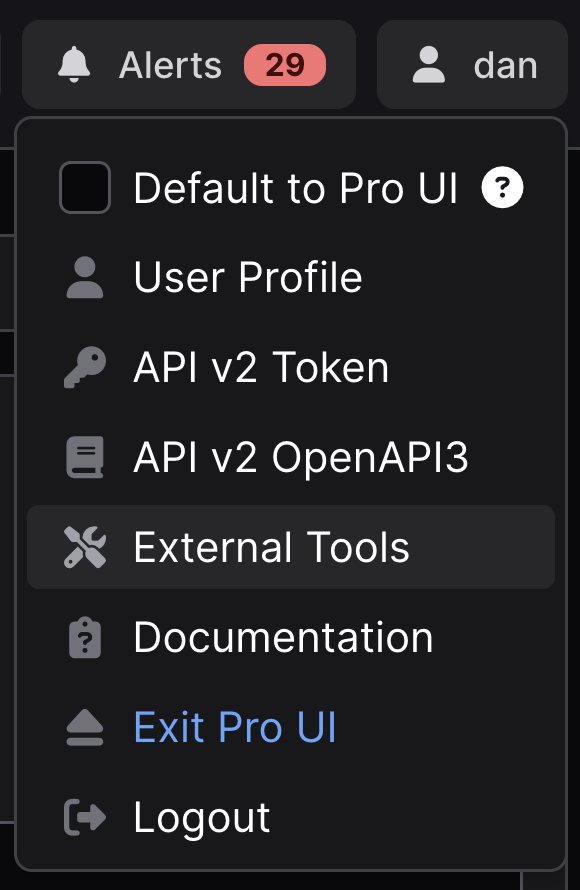
从用户个人资料菜单中找到"外部工具":
从平台下载适用于您操作系统的相应二进制文件。
- 将下载的压缩包解压到您选择的目录中。您也可以选择将包含解压后二进制文件的目录添加到系统的 $PATH 中,以便重复使用。
请注意,由于 DefectDojo-CLI 和 Universal Importer 来自身份不明的开发者,Macintosh 用户可能会被系统阻止运行。有关如何解除 Apple 阻止的说明,请参阅 Apple 支持。
Windows 用户:如果您收到"无法下载 - 检测到病毒"错误,禁用 Smartscreen 可能会解决此问题。否则,请使用其他浏览器从云端门户下载该工具。
配置
Universal Importer 和 DefectDojo-CLI 可以通过标志、环境变量或配置文件进行配置。最重要的配置项是 API 令牌,必须将其设置为环境变量:
- 将您的 API 密钥添加到环境变量中。
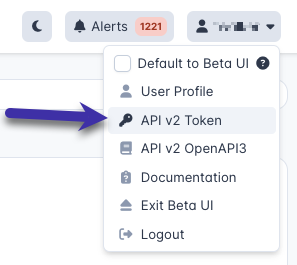
您可以从以下位置获取 API 密钥:
https://YOUR_INSTANCE.cloud.defectdojo.com/api/key-v2
或者
通过 DefectDojo 用户界面 右上角的用户下拉菜单:
- 设置 API 令牌的环境变量。
对于 DefectDojo-CLI:
export DD_CLI_API_TOKEN=YOUR_API_KEY
对于 Universal Importer:
export DD_IMPORTER_DOJO_API_TOKEN=YOUR_API_KEY
注意:在 Windows 上,请使用 set 而非 export。
Windows:使用 PowerShell
- 打开 PowerShell(按 Windows 键,然后搜索"PowerShell")。
- 设置环境变量:
- 临时:
$env:DD_IMPORTER_DOJO_API_TOKEN = "[VALUE_FROM_DEFECTDOJO_API]" $env:DD_IMPORTER_DEFECTDOJO_URL=”[e.g. http://localhost:8080/defectdojo]” - 永久:
[Environment]::SetEnvironmentVariable("DD_IMPORTER_DOJO_API_TOKEN", "[VALUE_FROM_DEFECTDOJO_API]", "Machine")
- 临时:
- 重新启动 PowerShell 会话。
- 验证设置:
echo $env:DD_IMPORTER_DOJO_API_TOKEN
echo $env:DD_IMPORTER_DEFECTDOJO_URL
Windows:使用命令提示符(管理员账户)
- 打开命令提示符(按 Windows 键,然后搜索"命令提示符")。
- 设置环境变量:
- 临时:
set DD_IMPORTER_DOJO_API_TOKEN = "[VALUE_FROM_DEFECTDOJO_API]" set DD_IMPORTER_DEFECTDOJO_URL=”[e.g. http://localhost:8080/defectdojo]” - 永久:
setx DD_IMPORTER_DOJO_API_TOKEN = "[VALUE_FROM_DEFECTDOJO_API]"
setx DD_IMPORTER_DEFECTDOJO_URL=”[e.g. http://localhost:8080/defectdojo]”
- 临时:
使用 Windows 设置(非管理员账户)
- 按
Win + I打开系统设置对话框。 - 在搜索框中输入"environment"。
- 选择"编辑账户的环境变量"。
- 在"[用户名] 的用户变量"下,点击"新建…“按钮。
- 设置变量:
- 变量名:
DD_IMPORTER_DOJO_API_TOKEN - 变量值:
[VALUE_FROM_DEFECTDOJO_API]
- 变量名:
- 点击"确定”。
- 对 DD_IMPORTER_DEFECTDOJO_URL 变量重复步骤 4 到 6
- 重新启动任何已打开的命令窗口。
- 验证设置:
echo %DD_IMPORTER_DOJO_API_TOKEN%
echo %DD_IMPORTER_DEFECTDOJO_URL%
DefectDojo-CLI
defectdojo-cli 可将扫描结果无缝集成到 DefectDojo 中,简化发现项及相关对象的导入和重新导入流程。该工具设计易用,支持多种端点,既可用于初始导入,也可用于后续重新导入 — 非常适合需要与 DefectDojo API 进行稳健、灵活交互的用户。DefectDojo-CLI 可以执行与 universal-importer 相同的功能,并额外提供发现项的导出功能。
命令
import将发现项导入 DefectDojo。reimport将发现项重新导入 DefectDojo。export将发现项从 DefectDojo 导出。interactive启动交互模式,逐步配置导入和重新导入流程
全局选项
--help, -h
- 显示帮助
--version, -v
- 打印版本
CLI 格式设置
--no-color
禁用彩色输出。(默认值:false)
[$DD_CLI_NO_COLOR]--no-emojis, --no-emoji禁用输出中的表情符号。(默认值:false)
[$DD_CLI_NO_EMOJIS]--verbose启用详细输出。(默认值:false)[$DD_CLI_VERBOSE]
导入
使用 import 命令将新发现项导入 DefectDojo。
用法
defectdojo-cli [global options] import <required flags> [optional flags]
	or: defectdojo-cli [global options] import  --config ./config-file-path
	or: defectdojo-cli import [-h | --help]
	or: defectdojo-cli import example [subcommand options]
	or: defectdojo-cli import example [-h | --help]

>> The API token must be set in the environment variable `DD_CLI_API_TOKEN`.
import 可以通过两种方式导入发现项:
按 ID:
- 创建一个产品(或使用现有产品)
- 在产品内创建一个测试活动
- 在 engagement 参数中提供测试活动的 id
在此场景中,将在测试活动内创建一个新的测试。
按名称:
- 创建一个产品(或使用现有产品)
- 在产品内创建一个测试活动
- 提供 product-name
- 提供 engagement-name
- 可选择提供 product-type-name
在此场景中,DefectDojo 将根据提供的详细信息查找测试活动。
使用名称时,您可以通过设置 auto-create-context=true 让导入工具自动创建测试活动、产品和产品类型。
您可以使用 deduplication-on-engagement 将导入发现项的去重范围限制在新创建的测试活动内。
导入基本语法:
defectdojo-cli import [options]导入示例:
defectdojo-cli import \
--defectdojo-url "https://YOUR_INSTANCE.cloud.defectdojo.com/" \
--scan-type "burp scan" \
--report-path "./examples/burp_findings.xml" \
--product-name "dev" \
--engagement-name "dev" \
--product-type-name "Research and Development" \
--test-name "burp-test-dev" \
--verified \
--active \
--minimum-severity "info" \
--tag "dev" --tag "tools" --tag "burp" --tag "test-dev" \
--test-version "0.0.1" \
--auto-create-context
命令
example, x
- 显示导入操作所需和可选标志的示例
选项
--active, -a
- 决定在导入时是否将发现项强制设为活动或非活动状态。值为 True 时将发现项强制设为活动,值为 False 时将所有发现项强制设为非活动。如果未设置该值,则活动状态将依据传入的报告文件确定。(默认值:未设置)
[$DD_CLI_ACTIVE]
--api-scan-configuration value, --asc value
- 导入或重新导入时使用的 API 扫描配置对象的 ID。(默认值:0)
[$DD_CLI_API_SCAN_CONFIGURATION]
--apply-tags-endpoints, --te
- 如果设置为 true,则来自 –tag 选项的标签将应用于端点(默认值:false)
[$DD_CLI_APPLY_TAGS_ENDPOINTS]
--apply-tags-findings, --tf
- 如果设置为 true,则来自 –tag 选项的标签将应用于发现项(默认值:false)
[$DD_CLI_APPLY_TAGS_FINDINGS]
--auto-create-context, --acc
- 如果设置为 true,导入工具将自动创建测试活动、产品和产品类型(默认值:false)
[$DD_CLI_AUTO_CREATE_CONTEXT]
--close-old-findings, --cof
- 如果为 True,则导入时报告中不再存在的旧发现项将被关闭并标记为已缓解。如果已设置 Service,则仅关闭该 Service 的发现项。[$DD_CLI_CLOSE_OLD_FINDINGS]
--close-old-findings-product-scope, --cofps
- 选择 –close-old-findings 是否应用于产品中所有同类型的发现项。默认情况下,此值为 false,即仅测试活动内同类型的旧发现项在范围内(并会被 Close Old Findings 关闭)。[$DD_CLI_CLOSE_OLD_FINDINGS_PRODUCT_SCOPE]
--deduplication-on-engagement, --doe
- 如果设置为 true,导入工具会将导入发现项的去重范围限制在新创建的测试活动内。(默认值:false)
[$DD_CLI_DEDUPLICATION_ON_ENGAGEMENT]
--engagement-id value, --ei value
- 要导入发现项的目标测试活动的 ID。(默认值:0)
[$DD_CLI_ENGAGEMENT_ID]
--engagement-name value, -e value
- 要导入发现项的目标测试活动的名称。
[$DD_CLI_ENGAGEMENT_NAME]
--minimum-severity value, --ms value
- 决定应导入的最低严重程度级别。有效值为:Critical, High, Medium, Low, Info。(默认值:“Info”)
[$DD_CLI_MINIMUM_SEVERITY]
--product-name value, -p value
- 要导入发现项的目标产品的名称。
[$DD_CLI_PRODUCT_NAME]
--product-type-name value, --pt value
- 要导入发现项的目标产品类型的名称。
[$DD_CLI_PRODUCT_TYPE_NAME]
--report-path value, -r value
- 要导入的报告文件路径。(必填)。
[$DD_CLI_REPORT_PATH]
--scan-type value, -s value
- 该工具的扫描类型(必填)。
[$DD_CLI_SCAN_TYPE]
--tag value, -t value [ --tag value, -t value ]
- 要应用于测试对象的任何标签
[$DD_CLI_TAGS]
--test-name value, --tn value
- 要导入发现项的目标测试的名称 — 默认为扫描类型的名称。
[$DD_CLI_TEST_NAME]
--test-version value, -V value
- 测试的版本。
[$DD_CLI_TEST_VERSION]
--verified, -v
- 决定导入时是否应将发现项设为已验证。值为 True 时将发现项强制设为已验证。如果未设置该值,则已验证状态将依据传入的报告文件确定。
[$DD_CLI_VERIFIED]
设置:
--config value, -c value
- 用于设置选项值的 TOML 配置文件路径。如果该选项同时在配置文件和 CLI 中设置,则以 CLI 中设置的值为准。
[$DD_CLI_CONFIG_FILE]--defectdojo-url value, -u value - 要导入发现项的目标 DefectDojo 实例的 URL。(必填)。
[$DD_CLI_DEFECTDOJO_URL] - –insecure-tls, –no-tls 在连接到指定的 DefectDojo 实例时忽略 TLS 验证错误。大多数用户不应启用此标志。(默认值:false)
[$DD_CLI_INSECURE_TLS]
重新导入
使用 reimport 命令通过以下两种方式之一,用新报告中的发现项扩展现有测试:
按 ID:
- 创建一个产品(或使用现有产品)
- 在产品内创建一个测试活动
- 导入一份扫描报告并找到该测试的 id
- 在 test-id 参数中提供该 id
按名称:
- 创建一个产品(或使用现有产品)
- 在产品内创建一个测试活动
- 导入一份报告,该操作将创建一个测试
- 提供 product-name
- 提供 engagement-name
- 可选:提供 test-name
在此场景中,DefectDojo 将根据提供的详细信息查找测试。如果未提供 test-name,则会根据 scan-type 选择测试活动内最新的测试。
使用名称时,您可以通过设置 auto-create-context=true 让导入工具自动创建测试活动、产品和产品类型。
您可以使用 deduplication-on-engagement 将导入发现项的去重范围限制在新创建的测试活动内。
用法
defectdojo-cli [global options] reimport <required flags> [optional flags]
   or: defectdojo-cli [global options] reimport  --config ./config-file-path
   or: defectdojo-cli reimport [-h | --help]
   or: defectdojo-cli reimport example [subcommand options]
   or: defectdojo-cli reimport example [-h | --help]

>> The API token must be set in the environment variable `DD_CLI_API_TOKEN`.
重新导入示例:
defectdojo-cli reimport \
--defectdojo-url "https://YOUR_INSTANCE.cloud.defectdojo.com/" \
--scan-type "Nancy Scan" \
--report-path "./examples/nancy_findings.json" \
--test-id 11 \
--verified \
--active \
--minimum-severity "info" \
--tag "dev" --tag "tools" --tag "nancy" --tag "test-dev" \
--test-version "1.0" \
--auto-create-context
命令
example, x Shows an example of required and optional flags for reimport operation选项
--active, -a
- 决定在导入时是否将发现项强制设为活动或非活动状态。值为 True 时将发现项强制设为活动,值为 False 时将所有发现项强制设为非活动。如果未设置该值,则活动状态将依据传入的报告文件确定。
[$DD_CLI_ACTIVE]
--api-scan-configuration value, --asc value
- 导入或重新导入时使用的 API 扫描配置对象的 ID。(默认值:0)
[$DD_CLI_API_SCAN_CONFIGURATION]
--apply-tags-endpoints, --te
- 如果设置为 true,则来自 –tag 选项的标签将应用于端点(默认值:false)
[$DD_CLI_APPLY_TAGS_ENDPOINTS]
--apply-tags-findings, --tf
- 如果设置为 true,则来自 –tag 选项的标签将应用于发现项(默认值:false)
[$DD_CLI_APPLY_TAGS_FINDINGS]
--auto-create-context, --acc
- 如果设置为 true,导入工具将自动创建测试活动、产品和产品类型(默认值:false)
[$DD_CLI_AUTO_CREATE_CONTEXT]
--close-old-findings, --cof
- 如果为 True,则导入时报告中不再存在的旧发现项将被关闭并标记为已缓解。如果已设置 Service,则仅关闭该 Service 的发现项。[$DD_CLI_CLOSE_OLD_FINDINGS]
--close-old-findings-product-scope, --cofps
- 选择 –close-old-findings 是否应用于产品中所有同类型的发现项。默认情况下,此值为 false,即仅测试活动内同类型的旧发现项在范围内(并会被 Close Old Findings 关闭)。[$DD_CLI_CLOSE_OLD_FINDINGS_PRODUCT_SCOPE]
--deduplication-on-engagement, --doe
- 如果设置为 true,导入工具会将导入发现项的去重范围限制在新创建的测试活动内。(默认值:false)
[$DD_CLI_DEDUPLICATION_ON_ENGAGEMENT]
--engagement-name value, -e value
- 要导入发现项的目标测试活动的名称。
[$DD_CLI_ENGAGEMENT_NAME]
--minimum-severity value, --ms value
- 决定应导入的最低严重程度级别。有效值为:Critical, High, Medium, Low, Info。(默认值:“Info”)
[$DD_CLI_MINIMUM_SEVERITY]
--product-name value, -p value
- 要导入发现项的目标产品的名称。
[$DD_CLI_PRODUCT_NAME]
--product-type-name value, --pt value
- 要导入发现项的目标产品类型的名称。
[$DD_CLI_PRODUCT_TYPE_NAME]
--report-path value, -r value
- 要导入的报告文件路径。(必填)。
[$DD_CLI_REPORT_PATH]
--scan-type value, -s value
- 该工具的扫描类型(必填)。
[$DD_CLI_SCAN_TYPE]
--tag value, -t value [ --tag value, -t value ]
- 要应用于测试对象的任何标签
[$DD_CLI_TAGS]
--test-id value, --ti value
- 要重新导入发现项的目标测试的 ID。(默认值:0)
[$DD_CLI_TEST_ID]
--test-name value, --tn value
- 要导入发现项的目标测试的名称 — 默认为扫描类型的名称。
[$DD_CLI_TEST_NAME]
--test-version value, -V value
- 测试的版本。
[$DD_CLI_TEST_VERSION]
--verified, -v
- 决定导入时是否应将发现项设为已验证。值为 True 时将发现项强制设为已验证。如果未设置该值,则已验证状态将依据传入的报告文件确定。
[$DD_CLI_VERIFIED]
设置:
--config value, -c value
- 用于设置选项值的 TOML 配置文件路径。如果该选项同时在配置文件和 CLI 中设置,则以 CLI 中设置的值为准。
[$DD_CLI_CONFIG_FILE]
--defectdojo-url value, -u value
- 要导入发现项的目标 DefectDojo 实例的 URL。(必填)。
[$DD_CLI_DEFECTDOJO_URL]
--insecure-tls, --no-tls
- 在连接到指定的 DefectDojo 实例时忽略 TLS 验证错误。大多数用户不应启用此标志。(默认值:false)
[$DD_CLI_INSECURE_TLS]
导出
用法
defectdojo-cli export <required options> [optional options]
	or: defectdojo-cli [global options] export --defectdojo-url <https://YOUR_INSTANCE.cloud.defectdojo.com/> --json ./output_file_path.json [optional filters]
	or: defectdojo-cli [global options] export --defectdojo-url <https://YOUR_INSTANCE.cloud.defectdojo.com/> --csv ./output_file_path.csv [optional filters]
	or: defectdojo-cli [global options] export --defectdojo-url <https://YOUR_INSTANCE.cloud.defectdojo.com/> --json ./output_file_path.json --csv ./output_file_path.csv [optional filters]
	or: defectdojo-cli [global options] export --config ./config-file-path
	or: defectdojo-cli [global options] export --config ./config-file-path --json ./output_file_path.json
	or: defectdojo-cli [global options] export --config ./config-file-path --csv ./output_file_path.csv
	or: defectdojo-cli export [-h | --help]
	or: defectdojo-cli export example [subcommand options]
	or: defectdojo-cli export example [-h | --help]

>> The API token must be set in the environment variable `DD_CLI_API_TOKEN`.
要从 DefectDojo-CLI 导出发现项,您需要提供一个配置文件,其中包含说明您希望导出哪些发现项的详细信息。这与通过 API 调用 GET Findings 方法类似。
如需帮助,请使用 defectdojo-cli export --help。
导出示例
此示例指定了 URL、导出格式以及若干过滤参数,以创建发现项列表。
defectdojo-cli export \
--defectdojo-url "https://your-dojo-instance.cloud.defectdojo.com/"
--json "./path/to/findings.json" \
--active "true" \
--created "Past 90 days"
命令
example, x
- 显示导出操作所需和可选标志的示例
help, h
- 显示命令列表或某个命令的帮助信息
选项
发现项过滤器:
--active true|false, -a true|false
- 按活动状态筛选发现项。
[$DD_CLI_FINDINGS_FILTERS_ACTIVE]
--created value
- 按创建日期筛选发现项。支持的值:None, Today, Past 7 days, Past 30 days, Past 90 days, Current month, Current year, Past year
[$DD_CLI_FINDINGS_FILTERS_CREATED]
--cvssv3-score value
- 按 CVSS v3 分数筛选发现项。(默认值:忽略)
[$DD_CLI_FINDINGS_FILTERS_CVSSV3_SCORE]
--cwe value
- 按 CWE ID 筛选发现项。(默认值:忽略)
[$DD_CLI_FINDINGS_FILTERS_CWE]
--date value
- 按日期筛选发现项。支持的值:None, Today, Past 7 days, Past 30 days, Past 90 days, Current month, Current year, Past year
[$DD_CLI_FINDINGS_FILTERS_DATE]
--discovered-after value
- 筛选在指定日期之后发现的发现项。格式:YYYY-MM-DD
[$DD_CLI_FINDINGS_FILTERS_DISCOVERED_AFTER]
--discovered-before value
- 筛选在指定日期之前发现的发现项。格式:YYYY-MM-DD
[$DD_CLI_FINDINGS_FILTERS_DISCOVERED_BEFORE]
--discovered-on value
- 按发现日期筛选发现项。格式:YYYY-MM-DD
[$DD_CLI_FINDINGS_FILTERS_DISCOVERED_ON]
--duplicate true|false
- 按重复状态筛选发现项。
[$DD_CLI_FINDINGS_FILTERS_DUPLICATE]
--engagement-ids value [ --engagement-ids value ]
- 按测试活动 ID 筛选发现项。此标志可多次使用,也可以以逗号分隔的列表形式使用。
[$DD_CLI_FINDINGS_FILTERS_ENGAGEMENT]
--epss-percentile value
- 按 EPSS 百分位数筛选发现项。(默认值:忽略)
[$DD_CLI_FINDINGS_FILTERS_EPSS_PERCENTILE]
--epss-score value
- 按 EPSS 分数筛选发现项。(默认值:忽略)
[$DD_CLI_FINDINGS_FILTERS_EPSS_SCORE]
--false-positive true|false
- 按误报状态筛选发现项。
[$DD_CLI_FINDINGS_FILTERS_FALSE_POSITIVE]
--is-mitigated true|false
- 按缓解状态筛选发现项。
[$DD_CLI_FINDINGS_FILTERS_IS_MITIGATED]
--mitigated value
- 按发现项被标记为已缓解的日期范围筛选。支持的值:None, Today, Past 7 days, Past 30 days, Past 90 days, Current month, Current year, Past year
[$DD_CLI_FINDINGS_FILTERS_MITIGATED]
--mitigated-after value
- 筛选在指定日期之后被缓解的发现项。格式:YYYY-MM-DD
[$DD_CLI_FINDINGS_FILTERS_MITIGATED_AFTER]
--mitigated-before value
- 筛选在指定日期之前被缓解的发现项。格式:YYYY-MM-DD
[$DD_CLI_FINDINGS_FILTERS_MITIGATED_BEFORE]
--mitigated-by-ids value [ --mitigated-by-ids value ]
- 按 mitigated_by 用户 ID 筛选发现项。此标志可多次使用,也可以以逗号分隔的列表形式使用。可与 –mitigated-by-names 结合使用。
[$DD_CLI_FINDINGS_FILTERS_MITIGATED_BY_IDS]
--mitigated-by-names value [ --mitigated-by-names value ]
- 按 mitigated_by 用户名筛选发现项。此标志可多次使用,也可以以逗号分隔的列表形式使用。可与 –mitigated-by-ids 结合使用。
[$DD_CLI_FINDINGS_FILTERS_MITIGATED_BY_NAMES]
--mitigated-on value
- 按缓解日期筛选发现项。格式:YYYY-MM-DD
[$DD_CLI_FINDINGS_FILTERS_MITIGATED_ON]
--not-tags value [ --not-tags value ]
- 按不应存在的标签筛选发现项。此标志可多次使用,也可以以逗号分隔的列表形式使用。
[$DD_CLI_FINDINGS_FILTERS_NOT_TAGS]
--out-of-scope true|false
- 按超出范围或在范围内状态筛选发现项。
[$DD_CLI_FINDINGS_FILTERS_OUT_OF_SCOPE]
--out-of-sla true|false
- 按超出或未超出 SLA 状态筛选发现项。
[$DD_CLI_FINDINGS_FILTERS_OUT_OF_SLA]
--product-name value
- 按产品名称筛选发现项。
[$DD_CLI_FINDINGS_FILTERS_PRODUCT_NAME]
--product-name-contains value
- 按产品名称包含的字符串筛选发现项。
[$DD_CLI_FINDINGS_FILTERS_PRODUCT_NAME_CONTAINS]
--product-type-ids value [ --product-type-ids value ]
- 按产品类型 ID 筛选发现项。此标志可多次使用,也可以以逗号分隔的列表形式使用。可与 –product-type-names 结合使用
[$DD_CLI_FINDINGS_FILTERS_PRODUCT_TYPE_IDS]
--product-type-names value [ --product-type-names value ]
- 按产品类型名称筛选发现项。此标志可多次使用,也可以以逗号分隔的列表形式使用。可与 –product-type-ids 结合使用
[$DD_CLI_FINDINGS_FILTERS_PRODUCT_TYPE_NAMES]
--risk-accepted true|false
- 按风险已接受状态筛选发现项。
[$DD_CLI_FINDINGS_FILTERS_RISK_ACCEPTED]
--severity value [ --severity value ]
- 按严重程度筛选发现项。有效值为:Critical, High, Medium, Low, Info。此标志可多次使用,也可以以逗号分隔的列表形式使用。
[$DD_CLI_FINDINGS_FILTERS_SEVERITY]
--tags value [ --tags value ]
- 按应存在的标签筛选发现项。此标志可多次使用,也可以以逗号分隔的列表形式使用。
[$DD_CLI_FINDINGS_FILTERS_TAGS]
--test-id value
- 按测试 ID 筛选发现项。(默认值:忽略)
[$DD_CLI_FINDINGS_FILTERS_TEST_ID]
--title-contains value
- 按标题中包含给定字符串筛选发现项。
[$DD_CLI_FINDINGS_FILTERS_TITLE_CONTAINS]
--under-review true|false
- 按审核中状态筛选发现项。
[$DD_CLI_FINDINGS_FILTERS_UNDER_REVIEW]
--verified true|false
- 按已验证状态筛选发现项。(默认值:忽略)
[$DD_CLI_FINDINGS_FILTERS_VERIFIED]
--vulnerability-id value [ --vulnerability-id value ]
- 按漏洞 ID 筛选发现项。此标志可多次使用,也可以以逗号分隔的列表形式使用。
[$DD_CLI_FINDINGS_FILTERS_VULNERABILITY_ID]
发现项输出
--csv value
- 写入发现项 CSV 文件的路径。
[$DD_CLI_FINDINGS_OUTPUT_CSV_PATH_FILE]
--json value 写入发现项 JSON 文件的路径。 [$DD_CLI_FINDINGS_OUTPUT_JSON_PATH_FILE]
设置
--config value, -c value
用于设置选项值的 TOML 配置文件路径。如果该选项同时在配置文件和 CLI 中设置,则以 CLI 中设置的值为准。 [$DD_CLI_CONFIG_FILE]
--defectdojo-url value, -u value
要导入发现项的目标 DefectDojo 实例的 URL。(必填)。 [$DD_CLI_DEFECTDOJO_URL]
--insecure-tls, --no-tls
在连接到指定的 DefectDojo 实例时忽略 TLS 验证错误。大多数用户不应启用此标志。(默认值:false) [$DD_CLI_INSECURE_TLS]
导出示例:
defectdojo-cli export \
--defectdojo-url "https://your-dojo-instance.cloud.defectdojo.com/"
交互模式
交互模式允许您逐步配置导入和重新导入流程。
用法
defectdojo-cli interactive
	or: defectdojo-cli interactive  [--skip-intro] [--no-full-screen] [--log-path]
	or: defectdojo-cli interactive [-h | --help]
选项
--skip-intro
- 跳过介绍屏幕(默认值:false)
--no-full-screen
- 禁用全屏模式(默认值:false)
--log-path value
- 日志文件的路径
--help, -h
- 显示帮助
Universal Importer
universal-importer 可将扫描结果无缝集成到 DefectDojo 中,简化发现项及相关对象的导入和重新导入流程。该工具设计易用,支持多种端点,既可用于初始导入,也可用于后续重新导入 — 非常适合需要与 DefectDojo API 进行稳健、灵活交互的用户。
虽然与 DefectDojo-CLI 类似,但 Universal Importer 没有导出功能,且环境变量的编码方式不同。
命令
import将发现项导入 DefectDojo。reimport将发现项重新导入 DefectDojo。interactive启动交互模式,逐步配置导入和重新导入流程
全局选项
--help, -h
- 显示帮助
--version, -v
- 打印版本
CLI 格式设置
--no-color
- 禁用彩色输出。(默认值:false)
[$DD_IMPORTER_NO_COLOR]
--no-emojis, --no-emoji
- 禁用输出中的表情符号。(默认值:false)
[$DD_IMPORTER_NO_EMOJIS]
--verbose
- 启用详细输出。(默认值:false)
[$DD_IMPORTER_VERBOSE]
导入
使用 import 命令将新发现项导入 DefectDojo。
用法
universal-importer [global options] import <required flags> [optional flags]
	or: universal-importer [global options] import  --config ./config-file-path
	or: universal-importer import [-h | --help]
	or: universal-importer import example [subcommand options]
	or: universal-importer import example [-h | --help]

>> The API token must be set in the environment variable `DD_IMPORTER_DOJO_API_TOKEN`.
import 可以通过两种方式导入发现项:
按 ID:
- 创建一个产品(或使用现有产品)
- 在产品内创建一个测试活动
- 在 engagement 参数中提供测试活动的 id
在此场景中,将在测试活动内创建一个新的测试。
按名称:
- 创建一个产品(或使用现有产品)
- 在产品内创建一个测试活动
- 提供 product-name
- 提供 engagement-name
- 可选择提供 product-type-name
在此场景中,DefectDojo 将根据提供的详细信息查找测试活动。
使用名称时,您可以通过设置 auto-create-context=true 让导入工具自动创建测试活动、产品和产品类型。
您可以使用 deduplication-on-engagement 将导入发现项的去重范围限制在新创建的测试活动内。
导入基本语法:
universal-importer import [options]导入示例:
universal-importer import \
--defectdojo-url "https://YOUR_INSTANCE.cloud.defectdojo.com/" \
--scan-type "burp scan" \
--report-path "./examples/burp_findings.xml" \
--product-name "dev" \
--engagement-name "dev" \
--product-type-name "Research and Development" \
--test-name "burp-test-dev" \
--verified \
--active \
--minimum-severity "info" \
--tag "dev" --tag "tools" --tag "burp" --tag "test-dev" \
--test-version "0.0.1" \
--auto-create-context
命令
example, x
- 显示导入操作所需和可选标志的示例
选项
--active, -a
- 决定在导入时是否将发现项强制设为活动或非活动状态。值为 True 时将发现项强制设为活动,值为 False 时将所有发现项强制设为非活动。如果未设置该值,则活动状态将依据传入的报告文件确定。
[$DD_IMPORTER_ACTIVE]
--api-scan-configuration value, --asc value
- 导入或重新导入时使用的 API 扫描配置对象的 ID。(默认值:0)
[$DD_IMPORTER_API_SCAN_CONFIGURATION]
--apply-tags-endpoints, --te
- 如果设置为 true,则来自 –tag 选项的标签将应用于端点(默认值:false)
[$DD_IMPORTER_APPLY_TAGS_ENDPOINTS]
--apply-tags-findings, --tf
- 如果设置为 true,则来自 –tag 选项的标签将应用于发现项(默认值:false)
[$DD_IMPORTER_APPLY_TAGS_FINDINGS]
--auto-create-context, --acc
- 如果设置为 true,导入工具将自动创建测试活动、产品和产品类型(默认值:false)
[$DD_IMPORTER_AUTO_CREATE_CONTEXT]
--close-old-findings, --cof
- 如果为 True,则导入时报告中不再存在的旧发现项将被关闭并标记为已缓解。如果已设置 Service,则仅关闭该 Service 的发现项。[$DD_IMPORTER_CLOSE_OLD_FINDINGS]
--close-old-findings-product-scope, --cofps
- 选择 –close-old-findings 是否应用于产品中所有同类型的发现项。默认情况下,此值为 false,即仅测试活动内同类型的旧发现项在范围内(并会被 Close Old Findings 关闭)。[$DD_IMPORTER_CLOSE_OLD_FINDINGS_PRODUCT_SCOPE]
--deduplication-on-engagement, --doe
- 如果设置为 true,导入工具会将导入发现项的去重范围限制在新创建的测试活动内。(默认值:false)
[$DD_IMPORTER_DEDUPLICATION_ON_ENGAGEMENT]
--engagement-id value, --ei value
- 要导入发现项的目标测试活动的 ID。(默认值:0)
[$DD_IMPORTER_ENGAGEMENT_ID]
--engagement-name value, -e value
- 要导入发现项的目标测试活动的名称。
[$DD_IMPORTER_ENGAGEMENT_NAME]
--minimum-severity value, --ms value
- 决定应导入的最低严重程度级别。有效值为:Critical, High, Medium, Low, Info。(默认值:“Info”)
[$DD_IMPORTER_MINIMUM_SEVERITY]
--product-name value, -p value
- 要导入发现项的目标产品的名称。
[$DD_IMPORTER_PRODUCT_NAME]
--product-type-name value, --pt value
- 要导入发现项的目标产品类型的名称。
[$DD_IMPORTER_PRODUCT_TYPE_NAME]
--report-path value, -r value
- 要导入的报告文件路径。(必填)。
[$DD_IMPORTER_REPORT_PATH]
--scan-type value, -s value
- 该工具的扫描类型(必填)。
[$DD_IMPORTER_SCAN_TYPE]
--tag value, -t value [ --tag value, -t value ]
- 要应用于测试对象的任何标签
[$DD_IMPORTER_TAGS]
--test-name value, --tn value
- 要导入发现项的目标测试的名称 — 默认为扫描类型的名称。
[$DD_IMPORTER_TEST_NAME]
--test-version value, -V value
- 测试的版本。
[$DD_IMPORTER_TEST_VERSION]
--verified, -v
- 决定导入时是否应将发现项设为已验证。值为 True 时将发现项强制设为已验证。如果未设置该值,则已验证状态将依据传入的报告文件确定。
[$DD_IMPORTER_VERIFIED]
设置:
--config value, -c value
- 用于设置选项值的 TOML 配置文件路径。如果该选项同时在配置文件和 CLI 中设置,则以 CLI 中设置的值为准。
[$DD_IMPORTER_CONFIG_FILE]--defectdojo-url value, -u value - 要导入发现项的目标 DefectDojo 实例的 URL。(必填)。
[$DD_IMPORTER_DEFECTDOJO_URL] - –insecure-tls, –no-tls 在连接到指定的 DefectDojo 实例时忽略 TLS 验证错误。大多数用户不应启用此标志。(默认值:false)
[$DD_IMPORTER_INSECURE_TLS]
重新导入
使用 reimport 命令通过以下两种方式之一,用新报告中的发现项扩展现有测试:
By ID:
- 创建一个产品(或使用现有产品)
- 在产品内创建一个测试活动
- 导入一份扫描报告并找到该测试的 id
- 在 test-id 参数中提供该 id
By Names:
- 创建一个产品(或使用现有产品)
- 在产品内创建一个测试活动
- 导入一份报告,该操作将创建一个测试
- 提供 product-name
- 提供 engagement-name
- 可选:提供 test-name
在此场景中,DefectDojo 将根据提供的详细信息查找测试。如果未提供 test-name,则会根据 scan-type 选择测试活动内最新的测试。
使用名称时,您可以通过设置 auto-create-context=true 让导入工具自动创建测试活动、产品和产品类型。
您可以使用 deduplication-on-engagement 将导入发现项的去重范围限制在新创建的测试活动内。
用法
universal-importer [global options] reimport <required flags> [optional flags]
   or: universal-importer [global options] reimport  --config ./config-file-path
   or: universal-importer reimport [-h | --help]
   or: universal-importer reimport example [subcommand options]
   or: universal-importer reimport example [-h | --help]

>> The API token must be set in the environment variable `DD_IMPORTER_DOJO_API_TOKEN`.
重新导入示例:
universal-importer reimport \
--defectdojo-url "https://YOUR_INSTANCE.cloud.defectdojo.com/" \
--scan-type "Nancy Scan" \
--report-path "./examples/nancy_findings.json" \
--test-id 11 \
--verified \
--active \
--minimum-severity "info" \
--tag "dev" --tag "tools" --tag "nancy" --tag "test-dev" \
--test-version "1.0" \
--auto-create-context
命令
example, x Shows an example of required and optional flags for reimport operation选项
--active, -a
- 决定在导入时是否将发现项强制设为活动或非活动状态。值为 True 时将发现项强制设为活动,值为 False 时将所有发现项强制设为非活动。如果未设置该值,则活动状态将依据传入的报告文件确定。
[$DD_IMPORTER_ACTIVE]
--api-scan-configuration value, --asc value
- 导入或重新导入时使用的 API 扫描配置对象的 ID。(默认值:0)
[$DD_IMPORTER_API_SCAN_CONFIGURATION]
--apply-tags-endpoints, --te
- 如果设置为 true,则来自 –tag 选项的标签将应用于端点(默认值:false)
[$DD_IMPORTER_APPLY_TAGS_ENDPOINTS]
--apply-tags-findings, --tf
- 如果设置为 true,则来自 –tag 选项的标签将应用于发现项(默认值:false)
[$DD_IMPORTER_APPLY_TAGS_FINDINGS]
--auto-create-context, --acc
- 如果设置为 true,导入工具将自动创建测试活动、产品和产品类型(默认值:false)
[$DD_IMPORTER_AUTO_CREATE_CONTEXT]
--close-old-findings, --cof
- 如果为 True,则导入时报告中不再存在的旧发现项将被关闭并标记为已缓解。如果已设置 Service,则仅关闭该 Service 的发现项。[$DD_IMPORTER_CLOSE_OLD_FINDINGS]
--close-old-findings-product-scope, --cofps
- 选择 –close-old-findings 是否应用于产品中所有同类型的发现项。默认情况下,此值为 false,即仅测试活动内同类型的旧发现项在范围内(并会被 Close Old Findings 关闭)。[$DD_IMPORTER_CLOSE_OLD_FINDINGS_PRODUCT_SCOPE]
--deduplication-on-engagement, --doe
- 如果设置为 true,导入工具会将导入发现项的去重范围限制在新创建的测试活动内。(默认值:false)
[$DD_IMPORTER_DEDUPLICATION_ON_ENGAGEMENT]
--engagement-name value, -e value
- 要导入发现项的目标测试活动的名称。
[$DD_IMPORTER_ENGAGEMENT_NAME]
--minimum-severity value, --ms value
- 决定应导入的最低严重程度级别。有效值为:Critical, High, Medium, Low, Info。(默认值:“Info”)
[$DD_IMPORTER_MINIMUM_SEVERITY]
--product-name value, -p value
- 要导入发现项的目标产品的名称。
[$DD_IMPORTER_PRODUCT_NAME]
--product-type-name value, --pt value
- 要导入发现项的目标产品类型的名称。
[$DD_IMPORTER_PRODUCT_TYPE_NAME]
--report-path value, -r value
- 要导入的报告文件路径。(必填)。
[$DD_IMPORTER_REPORT_PATH]
--scan-type value, -s value
- 该工具的扫描类型(必填)。
[$DD_IMPORTER_SCAN_TYPE]
--tag value, -t value [ --tag value, -t value ]
- 要应用于测试对象的任何标签
[$DD_IMPORTER_TAGS]
--test-id value, --ti value
- 要重新导入发现项的目标测试的 ID。(默认值:0)
[$DD_IMPORTER_TEST_ID]
--test-name value, --tn value
- 要导入发现项的目标测试的名称 — 默认为扫描类型的名称。
[$DD_IMPORTER_TEST_NAME]
--test-version value, -V value
- 测试的版本。
[$DD_IMPORTER_TEST_VERSION]
--verified, -v
- 决定导入时是否应将发现项设为已验证。值为 True 时将发现项强制设为已验证。如果未设置该值,则已验证状态将依据传入的报告文件确定。(默认值:未设置)
[$DD_IMPORTER_VERIFIED]
设置:
--config value, -c value
- 用于设置选项值的 TOML 配置文件路径。如果该选项同时在配置文件和 CLI 中设置,则以 CLI 中设置的值为准。
[$DD_IMPORTER_CONFIG_FILE]
--defectdojo-url value, -u value
- 要导入发现项的目标 DefectDojo 实例的 URL。(必填)。
[$DD_IMPORTER_DEFECTDOJO_URL]
--insecure-tls, --no-tls
- 在连接到指定的 DefectDojo 实例时忽略 TLS 验证错误。大多数用户不应启用此标志。(默认值:false)
[$DD_IMPORTER_INSECURE_TLS]
交互模式
交互模式允许您逐步配置导入和重新导入流程。
用法
universal-importer interactive
	or: universal-importer interactive  [--skip-intro] [--no-full-screen] [--log-path]
	or: universal-importer interactive [-h | --help]
选项
--skip-intro
- 跳过介绍屏幕(默认值:false)
--no-full-screen
- 禁用全屏模式(默认值:false)
--log-path value - 日志文件的路径
--help, -h - 显示帮助
故障排查
如果您在使用这些工具时遇到任何问题,请检查以下事项:
- 确保您使用的二进制文件与您的操作系统和 CPU 架构相匹配。
- 验证 API 密钥是否已在环境变量中正确设置。
- 检查 DefectDojo URL 是否正确且可访问。
- 导入时,确认报告文件存在,且格式受指定扫描类型支持。您可以在我们的受支持工具列表中查看 DefectDojo 支持的扫描器。