

联系销售
如果您的团队需要本地部署(on-premise)的 DefectDojo,请通过邮件 → 联系我们的销售团队。此试用申请流程仅适用于 DefectDojo Cloud 用户。
DefectDojo 的所有套餐均包含 2 周的免费试用期,您可以借此评估我们的软件。DefectDojo 试用实例功能齐全,我们的团队可以在试用结束时立即将其转换为付费实例;无需重新搭建环境,也无需重新上传任何数据。
在此流程结束时,我们会安排您与销售团队对接,他们会跟进获取您的账单信息,并为您公司的试用实例完成授权。
申请试用
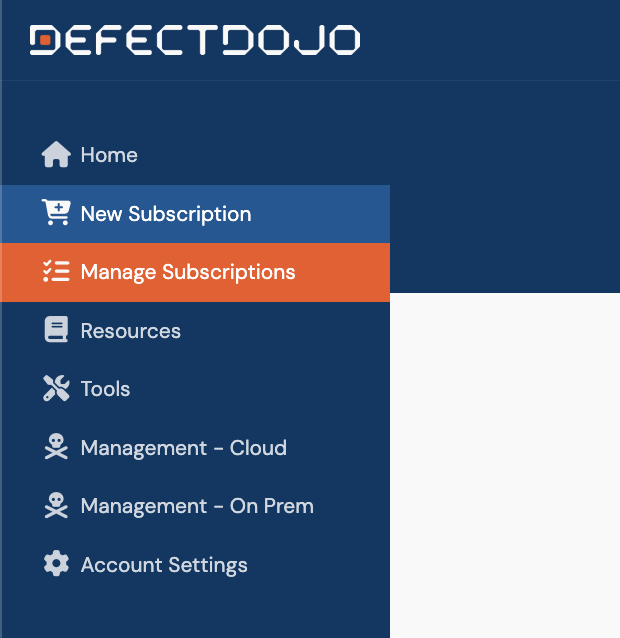
要注册试用,您需要在我们的 Cloud Portal 上创建一个账户,然后从侧边栏点击 New Subscription 菜单选项。
第 1 步:欢迎
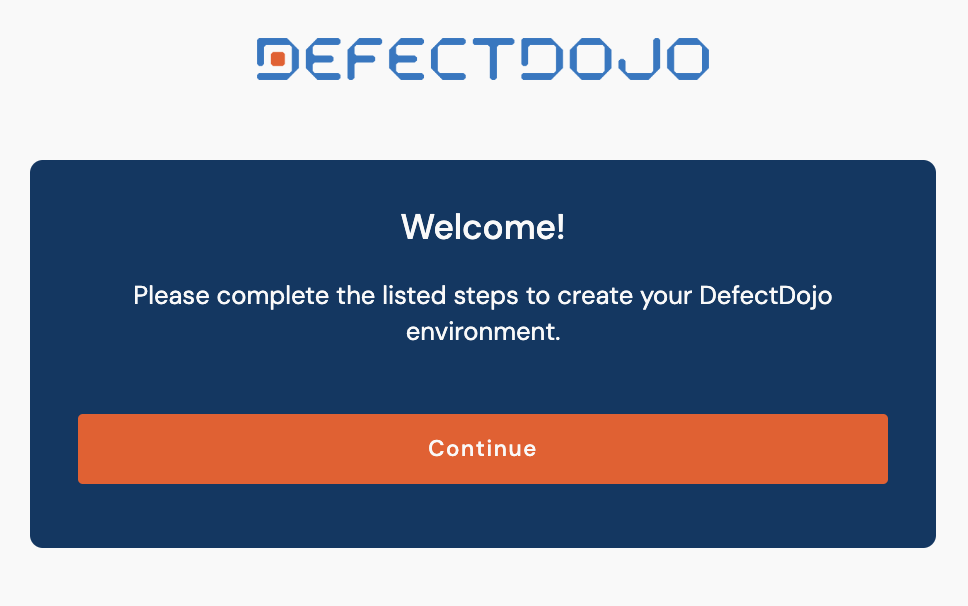
点击 Continue 开始设置您的实例。
第 2 步:输入公司信息并创建您的域名
输入您公司的名称(Name)以及您希望在 DefectDojo 中使用的服务器标签(Server Label)。系统随后会在我们的服务器上为您的 DefectDojo 实例创建一个自定义域名。
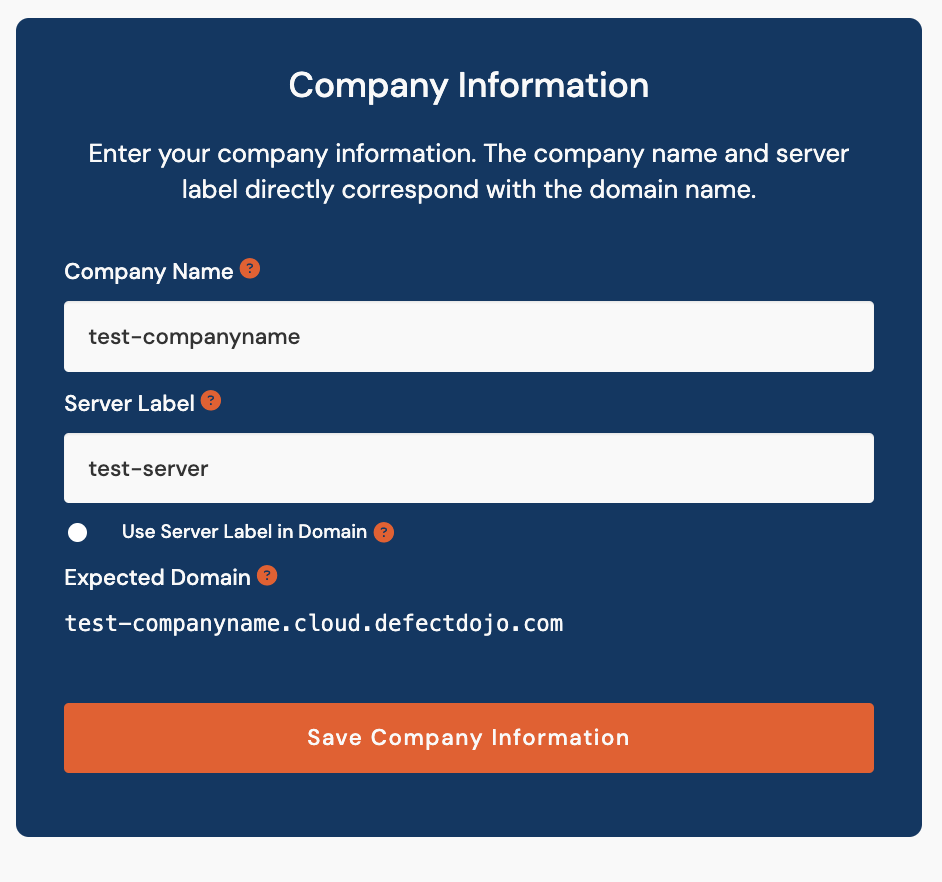
通常情况下,DefectDojo 会根据您的公司名称来命名域名,但如果您选择"Use Server Label in Domain",DefectDojo 会改为根据您所选择的服务器标签来命名域名。如果您计划使用多个 DefectDojo 实例(例如一个生产实例和一个测试实例),可能更适合采用这种方式。如果您需要多个实例,请联系我们的销售团队 → 。
第 3 步:选择服务器位置
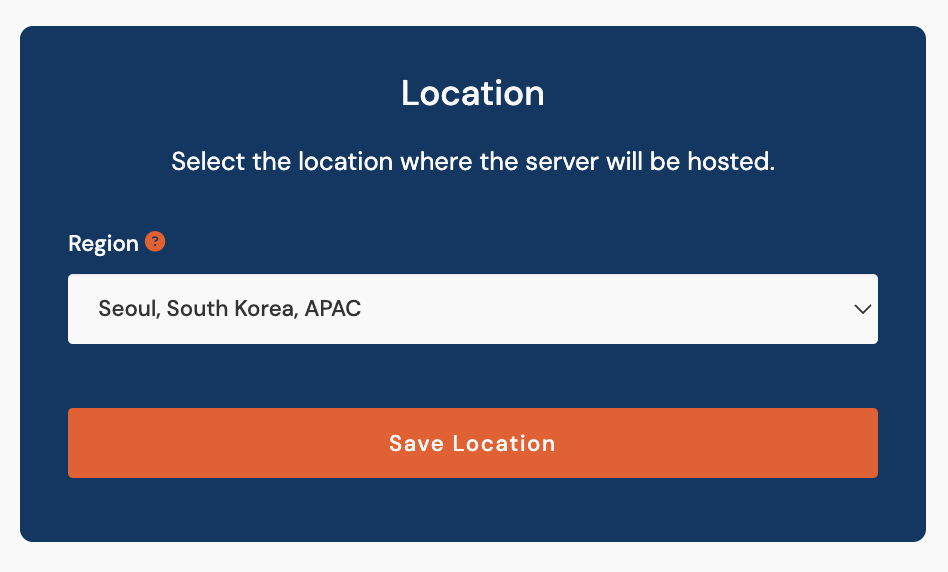
从下拉菜单中选择一个服务器位置。我们建议选择在地理位置上最靠近 DefectDojo 主团队的服务器,以降低服务器延迟。
第 4 步:配置防火墙规则
输入您希望允许访问 DefectDojo 的 IP 地址范围、子网掩码和标签。实例启动运行后,您的团队还可以添加或更改其他 IP 地址和规则。
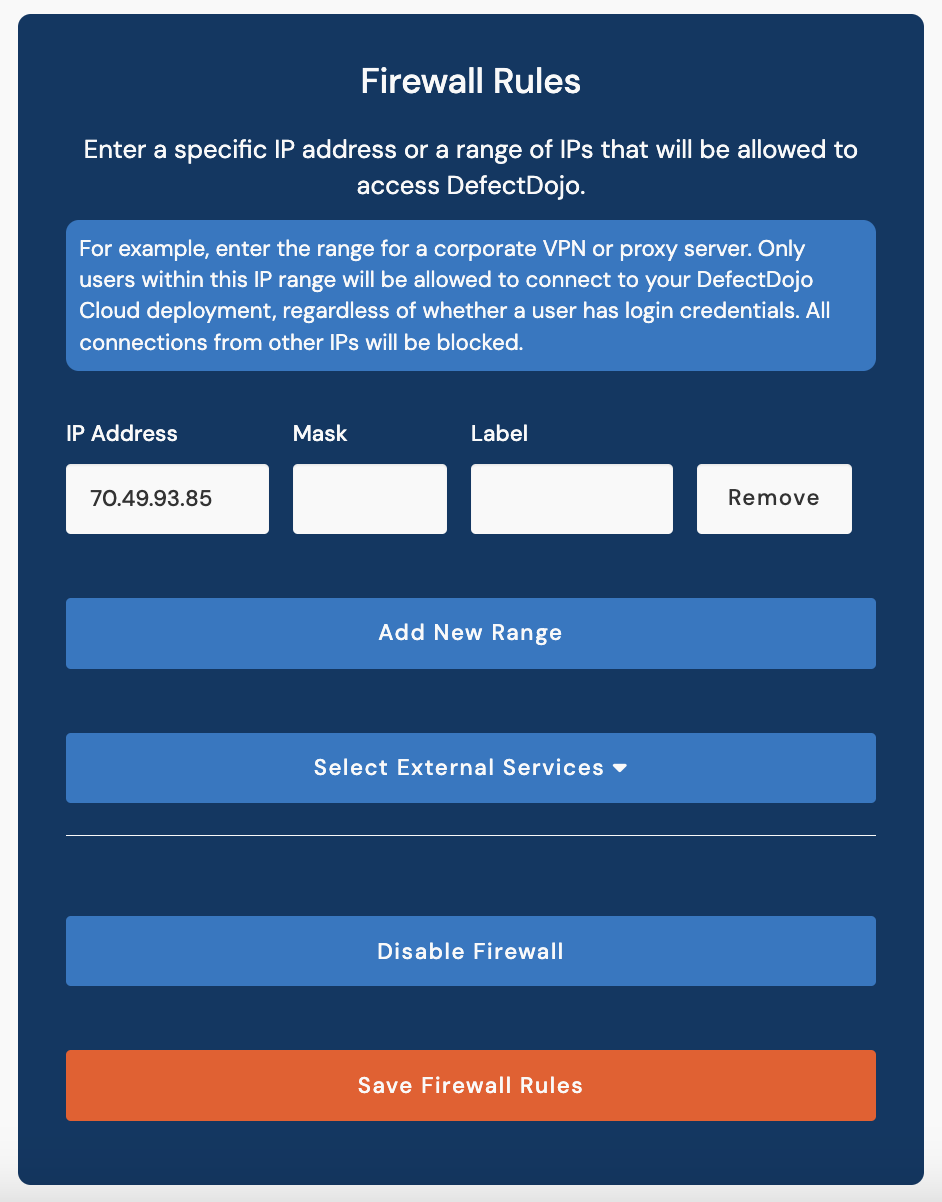
如果您希望在 DefectDojo 中使用外部服务(例如 GitHub 或 JIRA),请在Select External Services 下勾选相应的复选框。
第 5 步:确认您的套餐类型和账单周期
在完成流程之前,请确认您要使用的套餐,以及账单周期(按月或按年)。

第 6 步:检查并提交您的申请
我们会提示您再次检查您的申请内容。提交后,如果没有 Support 团队的协助,您的团队只能更改防火墙规则。如需联系 Support,请发送邮件至 ,或按照本文中的说明操作。
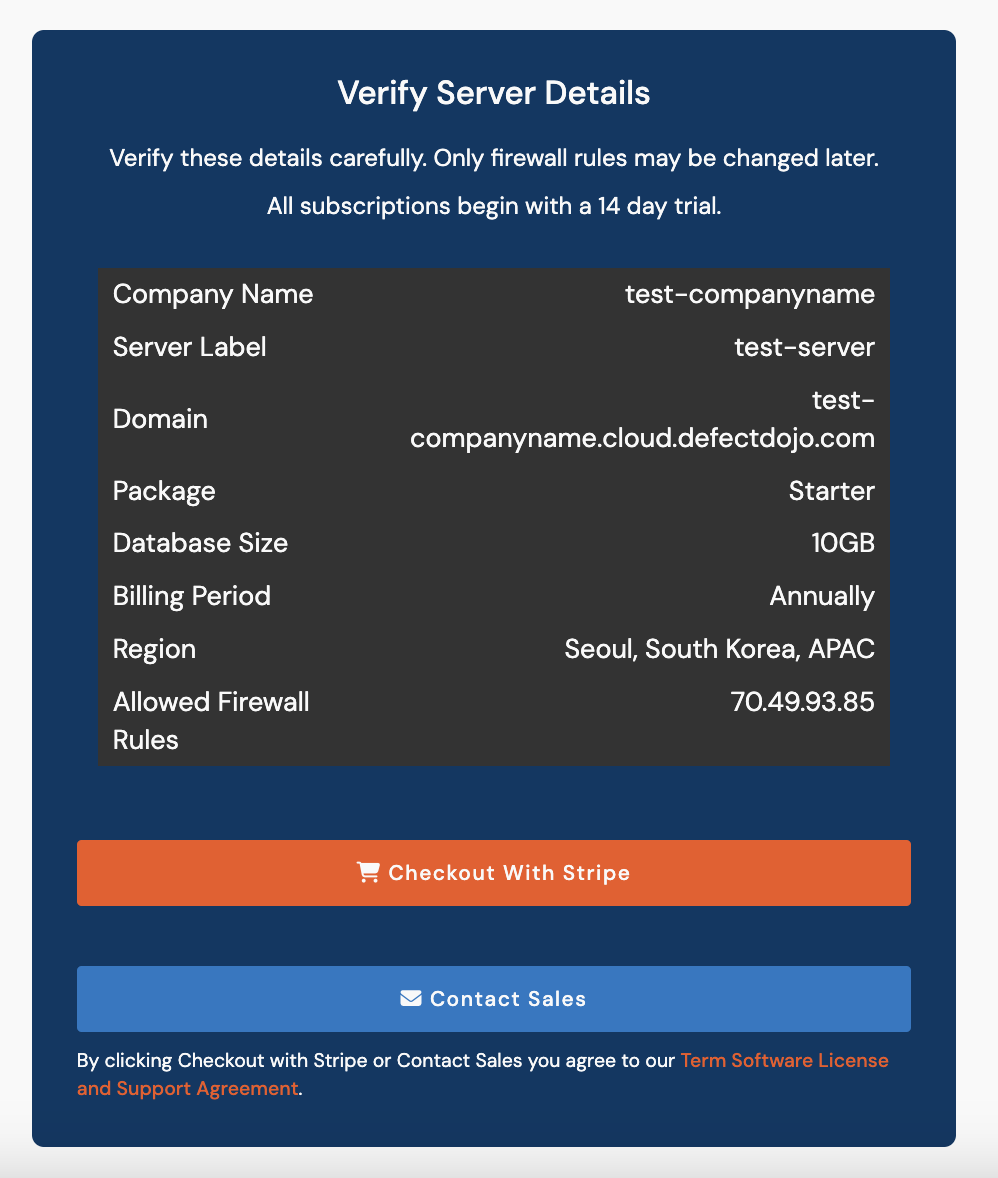
在查看并接受 DefectDojo 的许可与支持协议后,您可以点击 Checkout With Stripe 或 Contact Sales。
- Checkout With Stripe 会将您带到 Stripe 页面,您可以在该页面输入您的账单信息。
- 如果您暂时不想输入账单信息,可以点击 Contact Sales,我们的销售团队会与您联系,协助您完成试用订阅的最终确认。
试用申请获批后
我们的 Support 团队会向您发送一封欢迎邮件,其中包含访问您的 DefectDojo 实例所需的链接和初始密码。试用开始后,如需 DefectDojo Pro 方面的帮助,您可以随时联系 。