

设置额外的 Cloud 实例 (Pro)
添加第二个 Cloud 实例的流程,与添加您的第一个实例大致相同。本指南假定您已经完成了初始 DefectDojo 服务器的搭建,并已与我们的销售团队就添加另一个实例达成协议。
如果您尚未申请额外的 Cloud 实例,请在继续操作之前联系 。
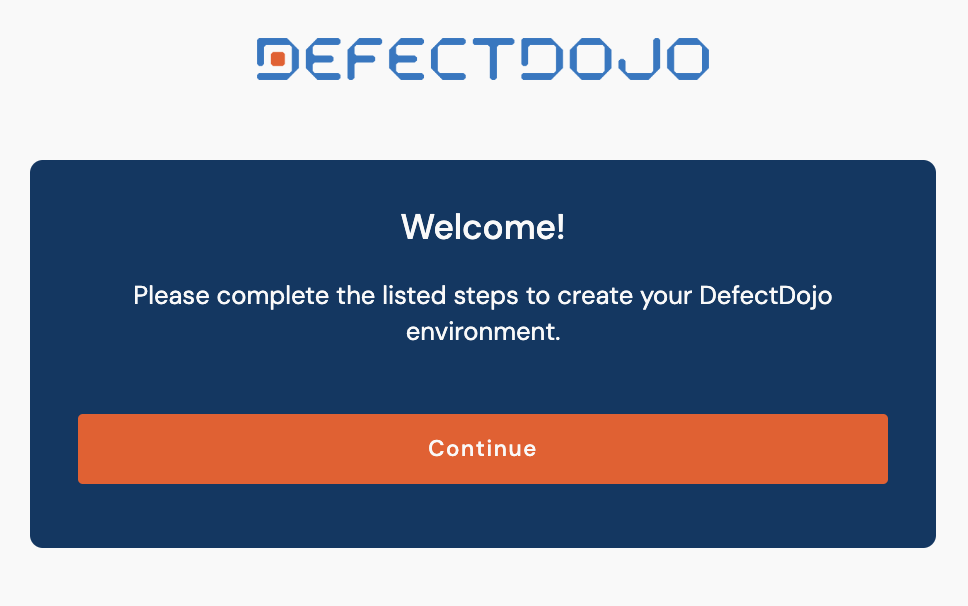
第 1 步:打开新建订阅流程
您可以通过以下链接开始此流程:https://cloud.defectdojo.com/accounts/onboarding/step_1,也可以在 Cloud Manager 页面(cloud.defectdojo.com)中点击 🛒 新建订阅。
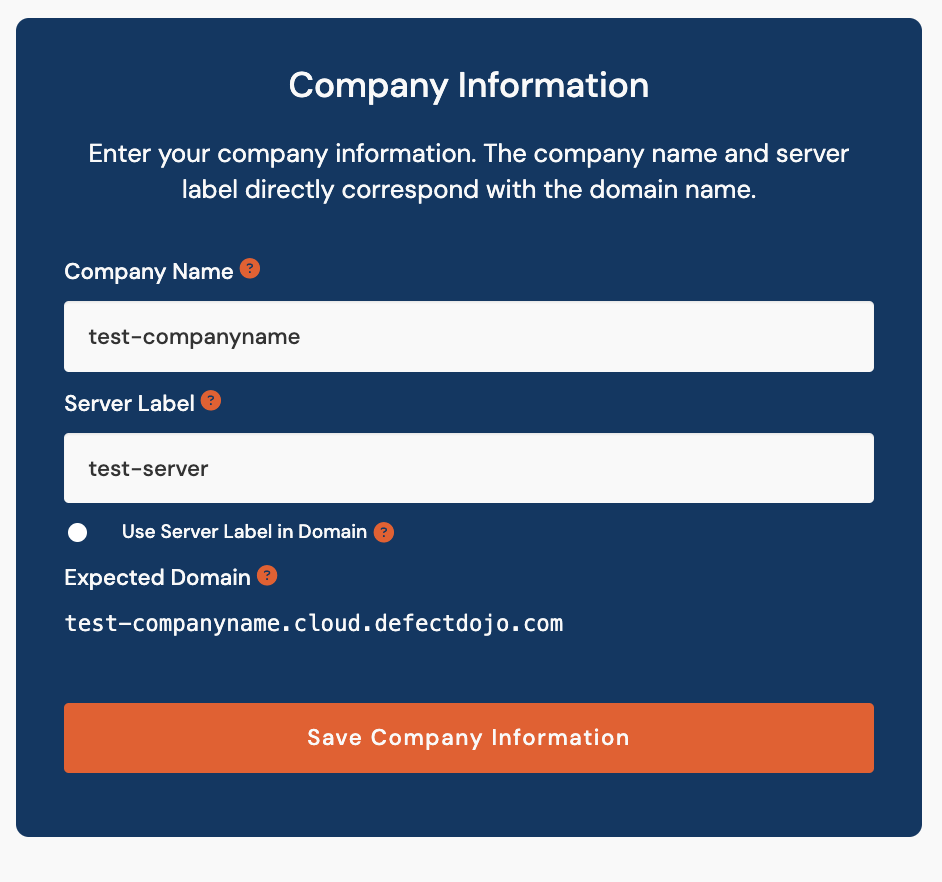
第 2 步:设置您的服务器标签
输入您公司的名称,以及您想在 DefectDojo 中使用的服务器标签。系统随后会在我们的服务器上为您的 DefectDojo 实例创建一个自定义域名。
公司名称保持与之前相同,但需创建一个新的服务器标签,并勾选“在域名中使用服务器标签”按钮,以便您可以轻松区分不同的服务器。
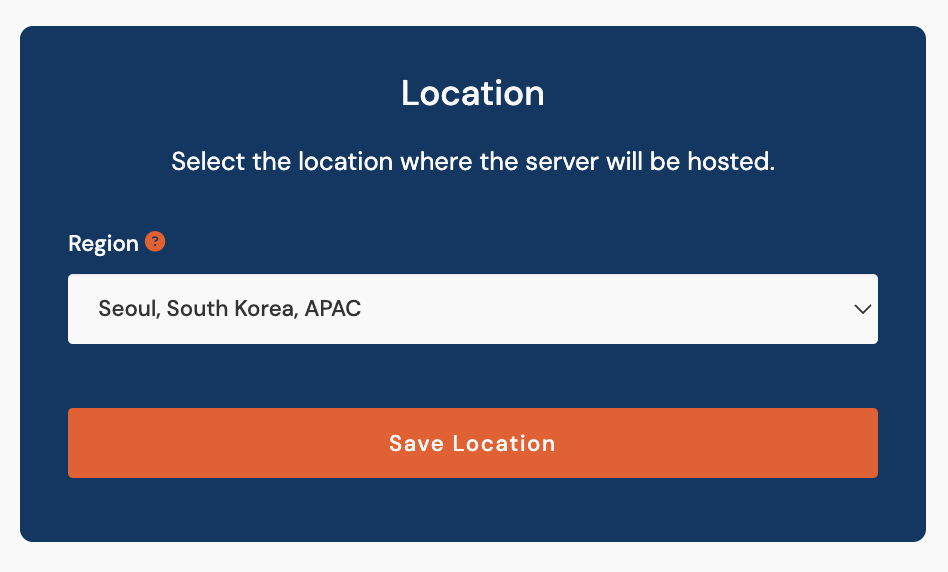
第 3 步:选择服务器位置
从下拉菜单中选择服务器位置。与之前一样,我们建议选择在地理位置上最靠近您用户的服务器,以降低服务器延迟。
第 4 步:配置防火墙规则
输入您希望允许访问 DefectDojo 的 IP 地址范围、子网掩码和标签。在您的实例启动并运行后,您的团队可以继续添加或更改其他 IP 地址和规则。
如果需要,这些防火墙规则可以与您主 DefectDojo 实例上的规则不同。
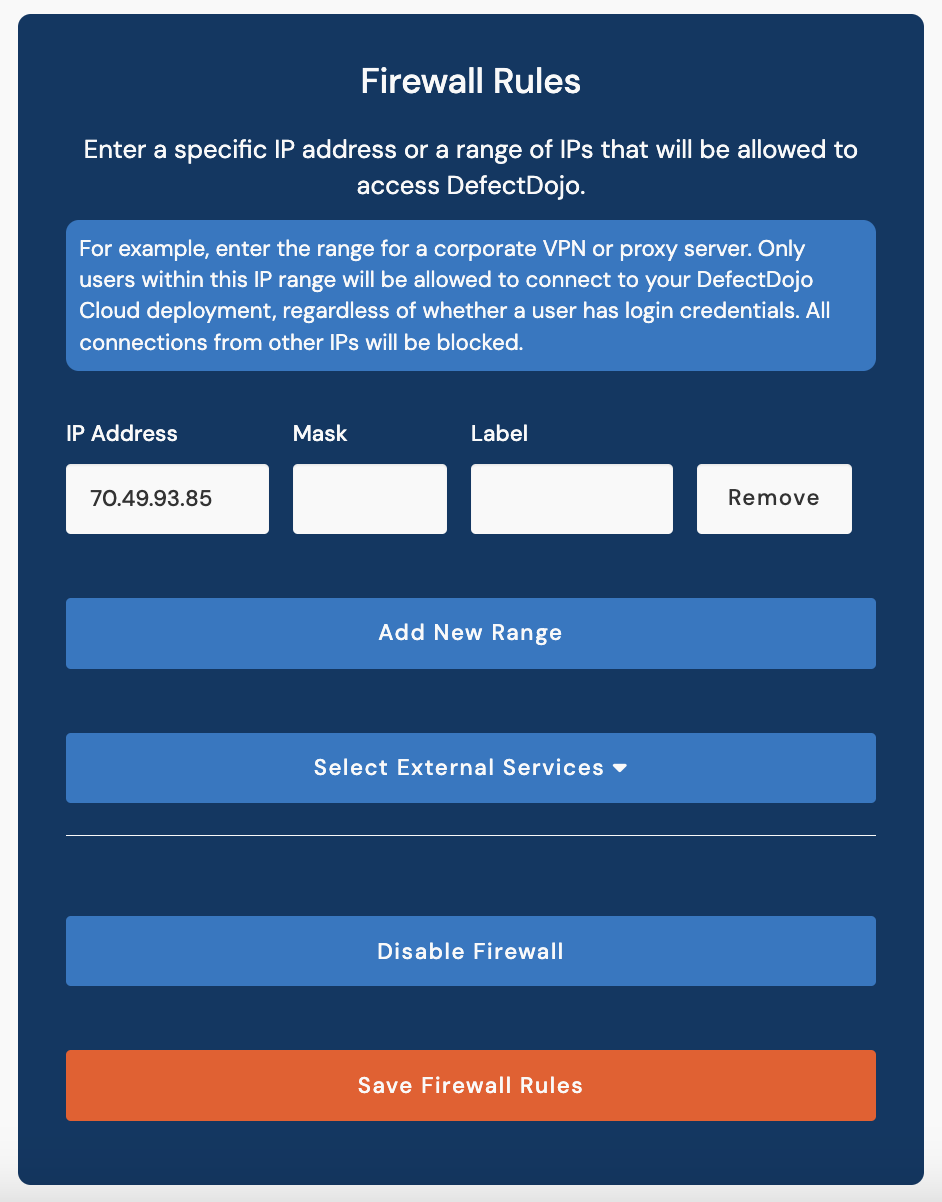
如果您想在此实例中使用外部服务(GitHub 或 JIRA),请勾选选择外部服务下列出的相应复选框。
您也可以选择不使用防火墙继续,跳过防火墙设置。您的防火墙可以在之后重新启用。
第 5 步:确认您的套餐类型和计费周期
在流程结束时,我们会安排您与销售团队联系,由他们为您的新服务器提供准确报价。我们建议您选择具备新实例所需服务器规格的套餐类型。

第二台服务器可能不需要与您的“主”实例相同的存储、CPU 和内存要求,但这具体取决于您团队的技术需求。
第 6 步:审核并提交您的请求
系统会提示您再次核对您的请求。提交之后,您的团队只能自行更改防火墙规则,其他更改需要支持团队的协助。
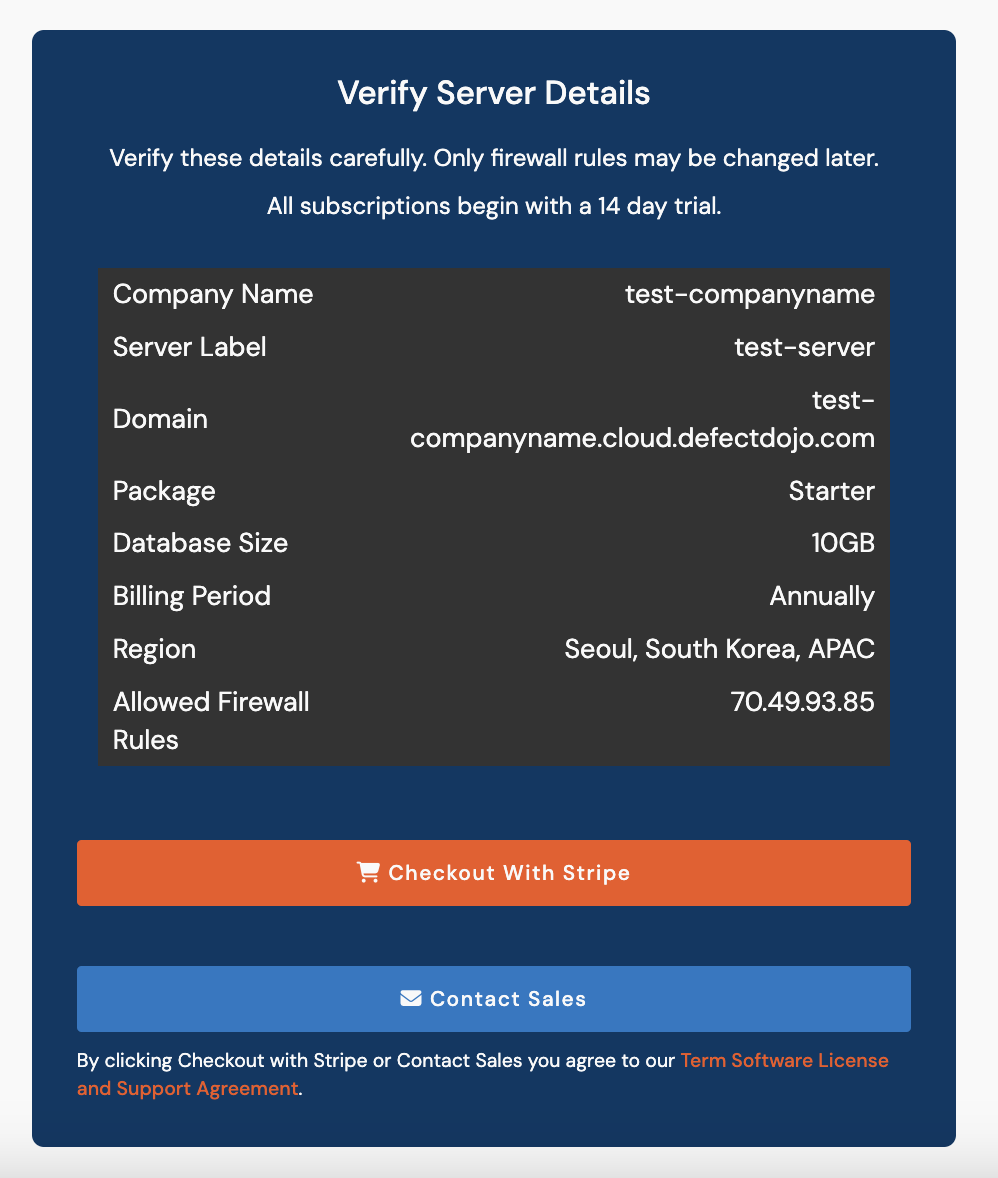
在查看并接受 DefectDojo 的许可与支持协议后,您可以继续通过 Stripe 结账,如果您已有现行的计费安排,也可以点击联系销售。
当您的服务器获得批准并完成配置后,我们的支持团队会与您联系,提供登录凭据。