

Jira (Open Source)
DefectDojo 的 Jira 集成可用于将发现项数据推送到一个或多个 Jira 空间。通过这种方式,您可以将 DefectDojo 集成到标准的开发工作流程中。以下是几个使用示例:
- AppSec 团队可以有选择地将发现项推送到开发人员使用的 Jira 空间,使问题修复能够与常规开发工作一起获得合理的优先级排序。使用该看板的开发人员无需访问 DefectDojo,就可以把所有工作集中在一个地方。
- DefectDojo 可以将所有发现项推送到 AppSec 团队使用的双向同步 Jira 空间,从而让团队可以分工进行问题验证。该看板会与 DefectDojo 保持同步,并支持复杂的修复工作流程。
- DefectDojo 还可以有选择地将不同产品和(或)测试活动中的发现项推送到不同的 Jira 空间,使各项内容保持在恰当的上下文中。
设置 Jira
设置 Jira 需要执行以下步骤:
- 在系统设置中启用 Jira 集成。在启用之前,DefectDojo 中其余的 Jira 设置都会被隐藏。
- 使用用户名/密码或 API 令牌连接一个 Jira 实例。可以链接多个实例。
- 将该 Jira 实例添加到 DefectDojo 中的一个或多个产品或测试活动。
- 如果您希望使用双向同步,请创建一个将更新发送到 DefectDojo 的 Jira Webhook。
第 1 步:在系统设置中启用 Jira 集成
Jira 集成默认处于关闭状态,在关闭期间,DefectDojo 会隐藏界面中所有其他 Jira 相关控件。这是需要配置的第一项内容:在启用之前,下面的其他步骤均无法进行。
在集成被禁用期间,侧边栏中不会出现 ⚙️ 配置 > JIRA 条目,因此无法添加 Jira 实例:
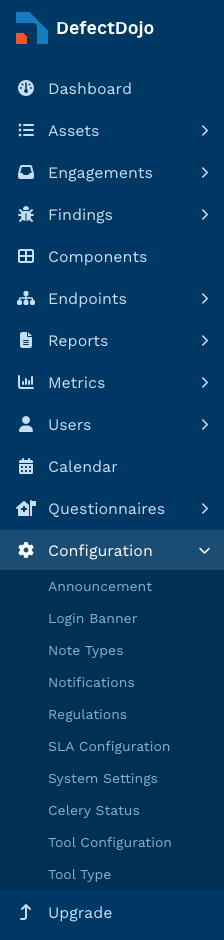
启用集成
- 从 DefectDojo 侧边栏导航到 ⚙️ 配置 > 系统设置。
- 勾选 启用 JIRA 集成。
- 集成一旦启用,就需要提供 Jira webhook 密钥。点击字段旁边的 🔄 图标即可生成一个。如果您在没有密钥的情况下提交表单,表单会被拒绝,并提示 “This field is required when enable Jira Integration is True”:
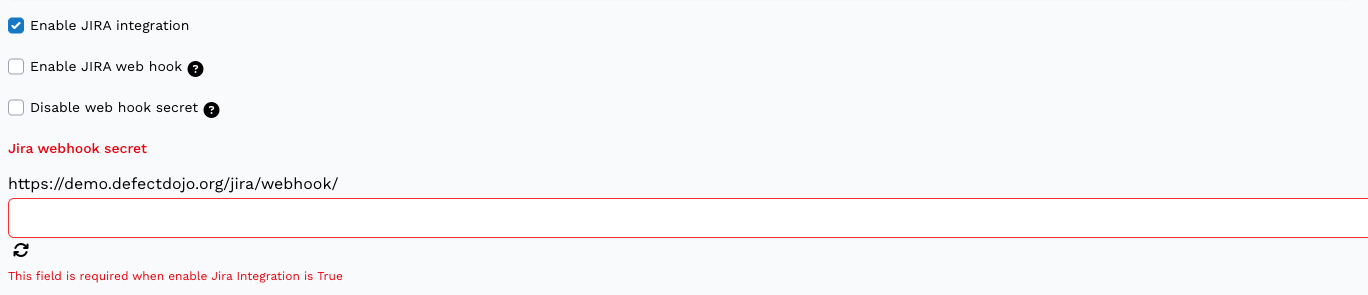
该密钥是 Jira 发送请求所用 webhook URL 的一部分(https://<YOUR DOJO DOMAIN>/jira/webhook/<SECRET>),因此请将生成的值当作凭据对待。只有在按照第 4 步设置双向同步时,才需要将其提供给 Jira;现在生成它只是为了满足表单要求。
- 点击 提交。⚙️ 配置 > JIRA 现在会出现在侧边栏中:
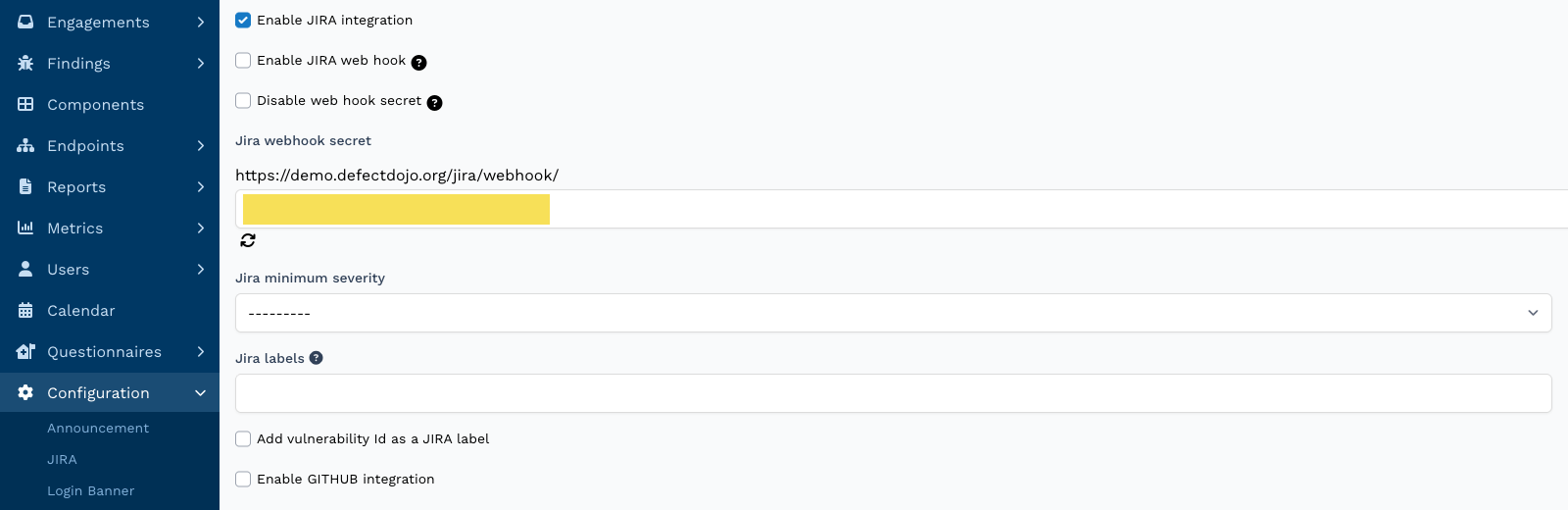
该设置的作用范围
勾选 启用 JIRA 集成 后,才会显示其余的 Jira 界面。开启该设置后,您将获得:
- ⚙️ 配置 > JIRA 页面,用于添加和编辑 Jira 实例
- 编辑产品(资产)和编辑测试活动表单中的 JIRA 部分,用于将产品或测试活动关联到某个 Jira 空间
- 发现项、发现项组和批量编辑表单中的 推送到 Jira 控件,以及发现项、测试活动和产品列表中的 Jira 列与筛选器
例如,只有在启用集成后,JIRA 部分才会出现在编辑产品表单的底部:
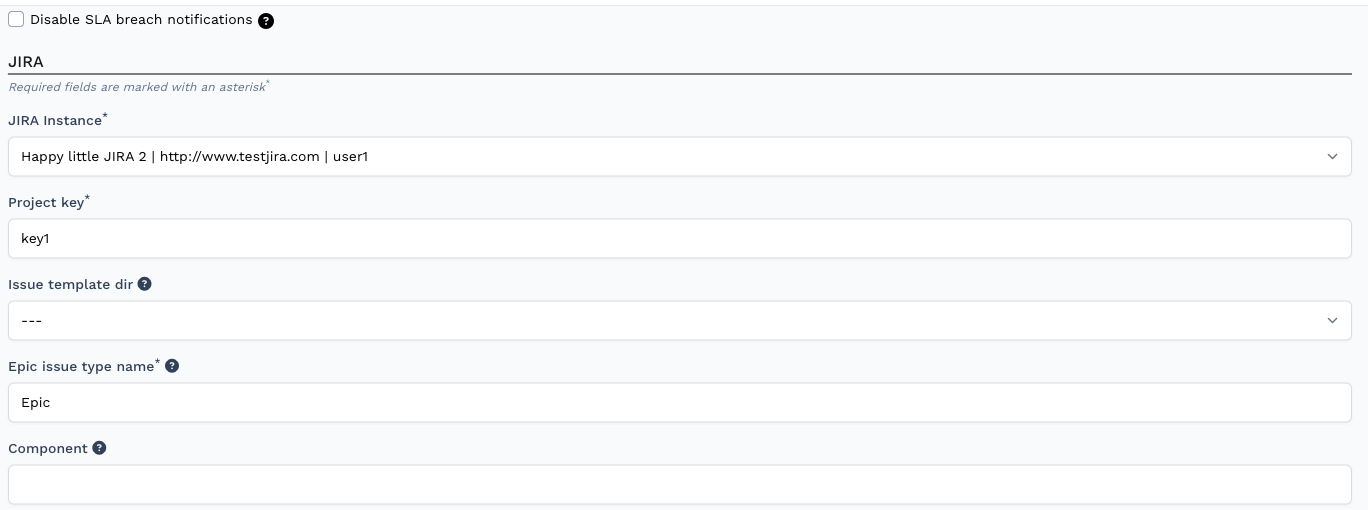
该设置同样会在界面之外控制整个集成:在其关闭期间,DefectDojo 不会将发现项推送到 Jira(包括通过 API 发送的 push_to_jira 请求),传入的 Jira webhook 也会被忽略。
系统设置页面上其余的 Jira 字段(启用 JIRA web hook、Jira 最低严重程度、Jira 标签、将漏洞 ID 添加为 JIRA 标签)无论集成是开启还是关闭都会保持可见,但在集成启用之前不会生效。
第 2 步:连接 Jira 实例
启用集成后,连接 Jira 实例是设置 DefectDojo Jira 集成的下一步。请注意,目前尚不支持 Jira Service Management。
需要从 Jira 获取的信息
Atlassian 在 Jira Cloud 和 Jira Data Center 之间使用不同的身份验证方式。
对于 Jira Cloud,您需要:
- 一个 Jira URL,例如 https://yourcompany.atlassian.net/
- 一个在您的 Jira 实例中拥有创建和更新问题权限的账户。可以是:
- 标准的 用户名/密码 组合
- 用户名/API 令牌 组合
对于 Jira Data Center(或 Server),您需要:
- 一个 Jira URL,例如 https://jira.yourcompany.com
- 一个在您的 Jira 实例中拥有创建和更新问题权限的账户。可以是:
- 标准的 用户名/密码 组合
您还可以选择映射:
- 用于触发发现项重新打开和关闭的 Jira 转换
- 可以将风险已接受和误报状态应用到发现项的 Jira 解决结果(可选)
只要 DefectDojo 使用的 Jira 账户/令牌在相应的 Jira 空间中拥有创建问题的权限,一个 Jira 实例连接就可以处理多个 Jira 空间。
添加 Jira 实例
请确保已按照第 1 步中的说明,在系统设置中勾选 启用 JIRA 集成。在勾选之前,侧边栏不会出现 ⚙️ 配置 > JIRA 选项。
从 DefectDojo 侧边栏导航到 ⚙️ 配置 > JIRA 页面。
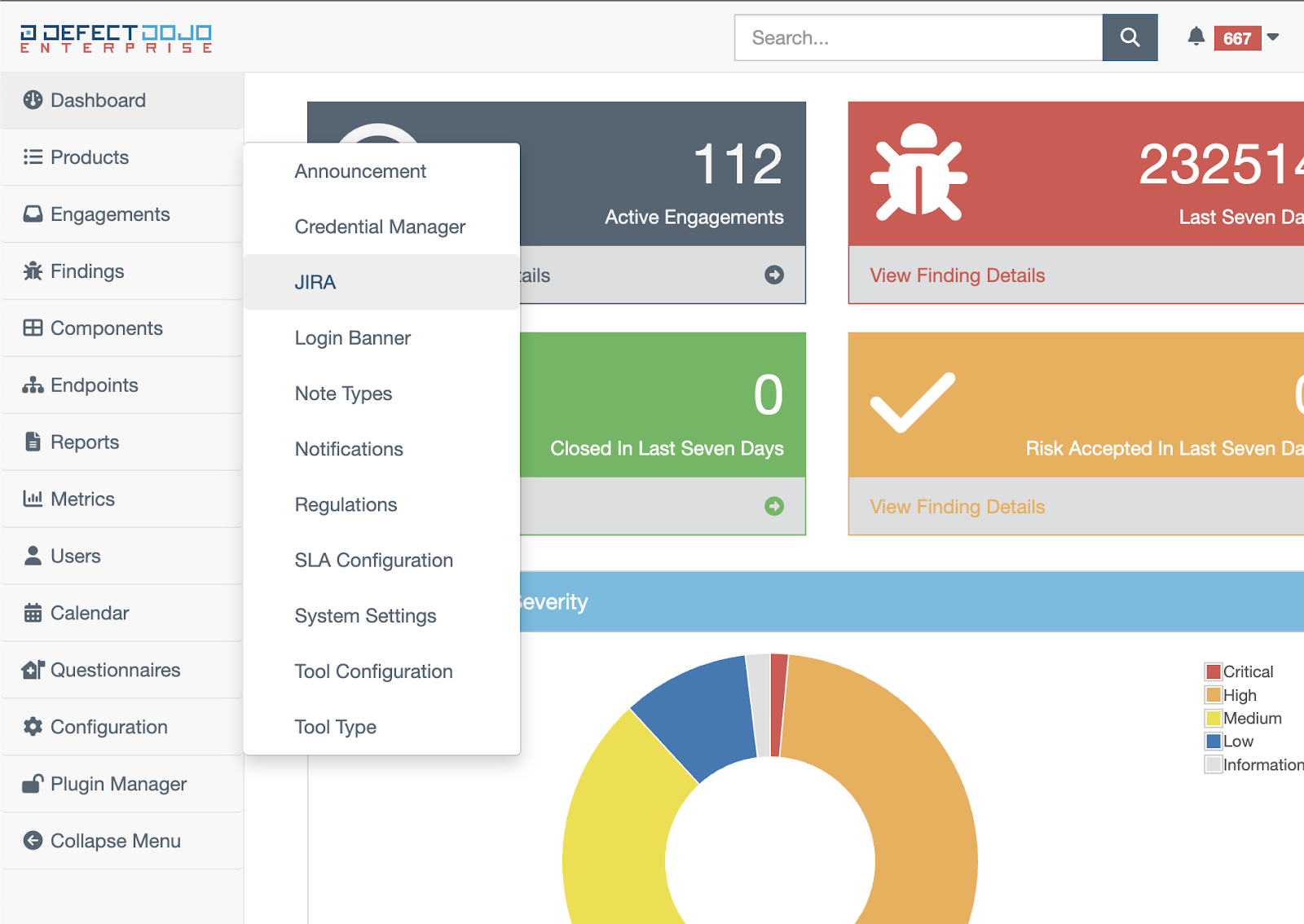
您将看到当前已链接到 DefectDojo 的所有 Jira 空间配置列表。要添加新的项目配置,请点击扳手图标,然后选择 添加 Jira 配置(快速) 或 添加 Jira 配置 选项。
添加 Jira 配置(快速)
快速方式可以更快地完成空间关联。如果您只是想快速连接一个 Jira 空间,且不涉及复杂的 Jira 工作流程,可以使用快速方式。
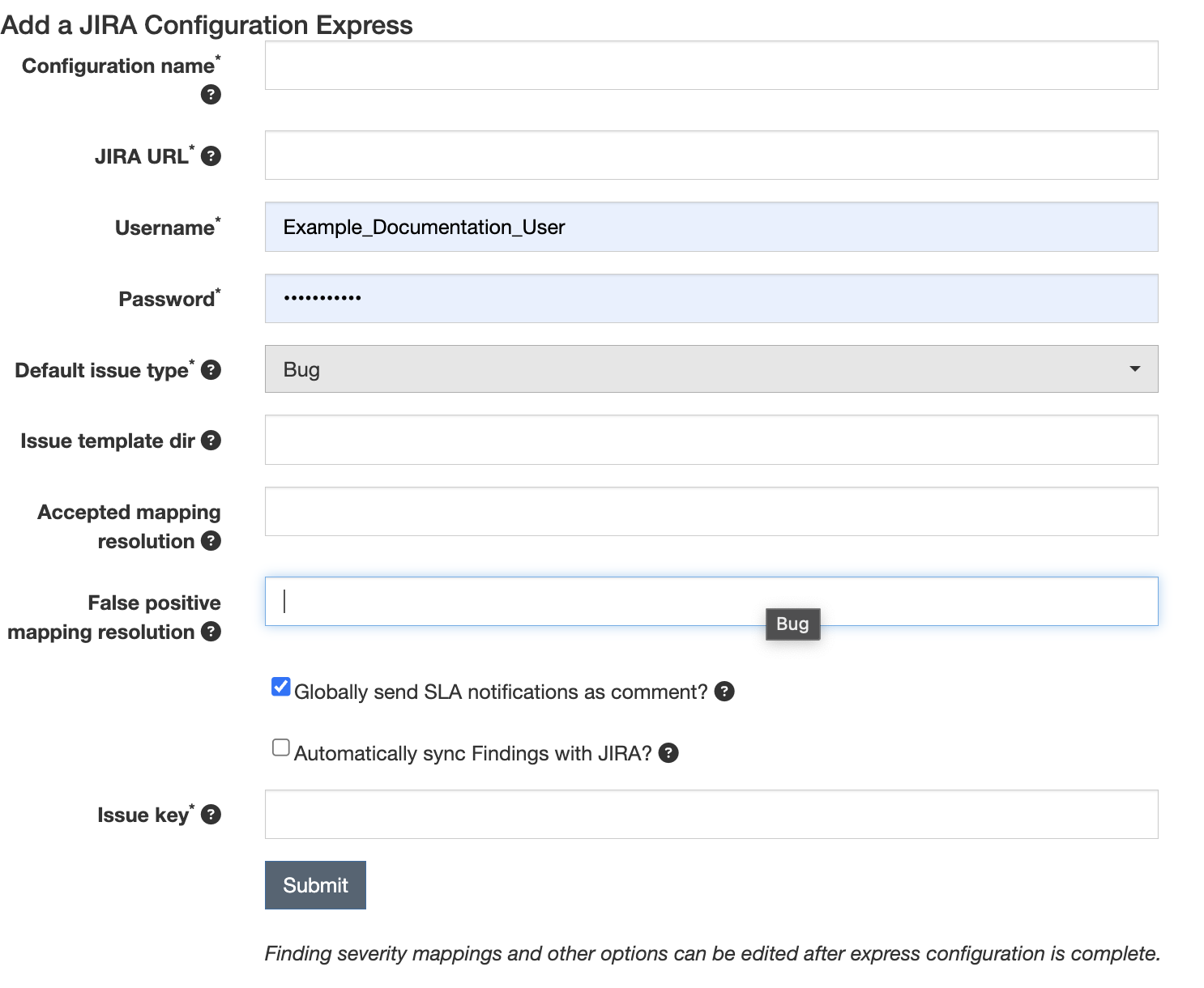
- 为此 Jira 配置选择一个将在 DefectDojo 中使用的名称。该名称只是 DefectDojo 中该实例连接的标签,不需要与任何 Jira 数据相关联。
- 选择您公司 Jira 实例的 URL——如果您使用的是 Jira Cloud,该 URL 可能类似于
https://**yourcompany**.atlassian.net。 - 在 Jira 的用户名/密码字段中输入合适的身份验证方式:
- 如果使用标准的 用户名/密码 Jira 身份验证,请在这些字段中输入 Jira 用户名和对应的密码。
- 如果使用 用户 API 令牌进行身份验证(Jira Cloud),请输入用户名,并在密码字段中输入对应的 API 令牌。
- 选择您希望在 Jira 中创建问题时使用的默认问题类型。可选项为 Bug、Task、Story 和 Epic(均为标准 Jira 问题类型),以及 Spike 和 Security(这两种为自定义问题类型)。如果您希望使用其他问题类型,请联系 寻求帮助。
- 选择您的问题模板,它将决定在 Jira 中创建问题时的问题描述内容。
这两种类型是:
- Jira_full,将在 Jira 问题中包含所有发现项信息
- Jira_limited,仅包含少量发现项信息和元数据。
如果将此字段留空,将默认使用 Jira_full。
- 选择一个或多个 Jira 解决结果类型,当问题上触发相应解决结果时,会将发现项状态更改为风险已接受。如果不希望使用此自动化功能,可以将该字段留空。
- 选择一个或多个 Jira 解决结果类型,当问题上触发相应解决结果时,会将发现项状态更改为误报。如果不希望使用此自动化功能,可以将该字段留空。
- 决定是否希望以评论形式在 Jira 问题上发送 SLA 通知。
- 决定是否希望自动将发现项与 Jira 同步。如果启用此选项,Jira 问题将自动与相关发现项保持同步。如果未启用,则在 Jira 中创建问题后,您需要手动推送对发现项所做的任何更改。
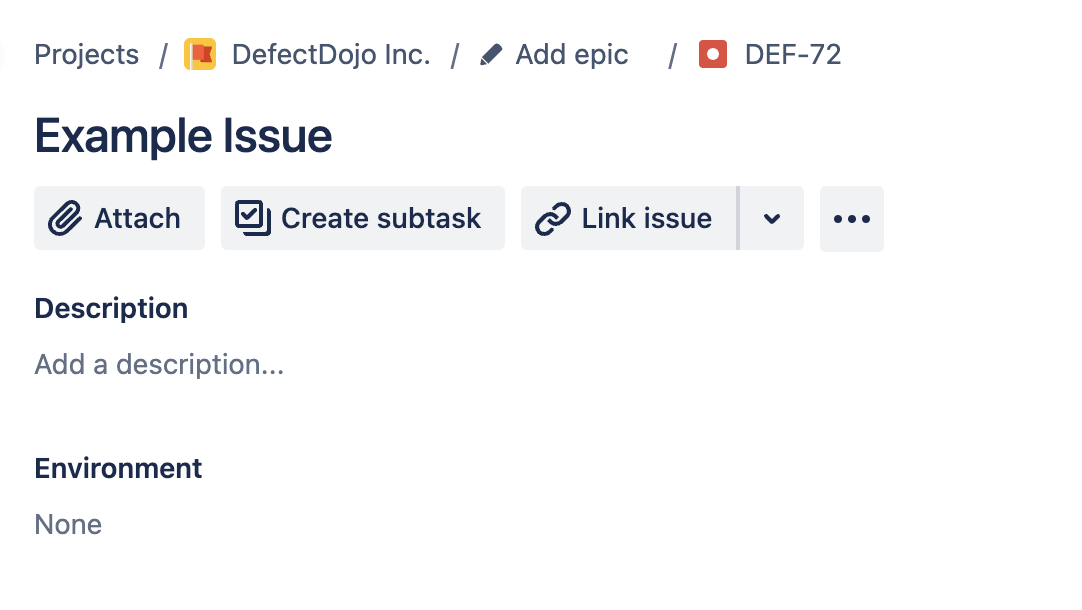
- 选择您的问题键。在 Jira 中,这是与某个问题关联的字符串(例如,在名为 EXAMPLE-123 的问题中,‘EXAMPLE’ 这个词)。如果您不知道自己的问题键,请在该 Jira 空间中创建一个新问题。在下方截图中可以看到,我们这个 Jira 空间的问题键是 DEF。
- 点击 提交。 DefectDojo 将自动在 Jira 中查找合适的映射,并将其添加到该配置中。现在,您可以将此配置关联到 DefectDojo 中的一个或多个产品了。
添加 Jira 配置(标准)
标准 Jira 配置增加了一些额外步骤,可以更精确地控制 Jira 映射和交互方式。即使某个 Jira 配置是使用快速方式创建的,之后也可以改用标准方式进行调整。
其他表单选项
Epic Name ID: 如果您的 Jira 中有多种 Epic 类型,可以在 Jira 字段规范中找到相应 ID,从而指定要使用的类型。 要获取 ‘Epic name id’,请访问
https://<YOUR JIRA URL>/rest/api/2/field并搜索 Epic Name。从number中复制出数字,并粘贴到此处。 Reopen Transition ID: 如果您希望使用特定的 Jira 转换来重新打开某个问题,可以在此处指定转换 ID。如果使用快速 Jira 配置,DefectDojo 将自动查找合适的转换并创建映射。 访问
https://<YOUR JIRA URL>/rest/api/latest/issue/<ANY VALID ISSUE KEY>/transitions?expand-transitions.fields以查找适用于您 Jira 实例的 ID。将其粘贴到 Reopen Transition ID 字段中。 Close Transition ID: 如果您希望使用特定的 Jira 转换来关闭某个问题,可以在此处指定转换 ID。如果使用 快速 Jira 配置,DefectDojo 将自动查找合适的转换并创建映射。 访问
https://<YOUR JIRA URL>/rest/api/latest/issue/<ANY VALID ISSUE KEY>/transitions?expand-transitions.fields以查找适用于您 Jira 实例的 ID。将其粘贴到 Close Transition ID 字段中。 Mapping Severity Fields: 每个 Jira 问题都有一个关联的优先级,DefectDojo 会根据发现项的严重程度自动指定该优先级。请为信息、低、中、高和严重这几个严重程度分别输入要映射到的优先级名称。
Finding Text——如果您希望在每个创建的问题中添加额外的标准化文本,可以在此处输入。这段文本不会映射到 Jira 中的任何字段,而是作为附加内容添加到问题描述中,例如「Created by DefectDojo」。
Jira 中的评论与 DefectDojo 中的备注可以保持同步。在将 Jira 配置添加到某个产品后,可以通过 编辑产品 表单启用此设置。
第 3 步:将产品或测试活动连接到 Jira
DefectDojo 中的每个产品或测试活动都有各自的设置,用于控制发现项如何转换为 JIRA 问题。您可以在此处确定关联的 Jira 空间,并设置创建问题、Epic、标签及其他 JIRA 元数据的默认行为。
将 Jira 添加到产品或测试活动
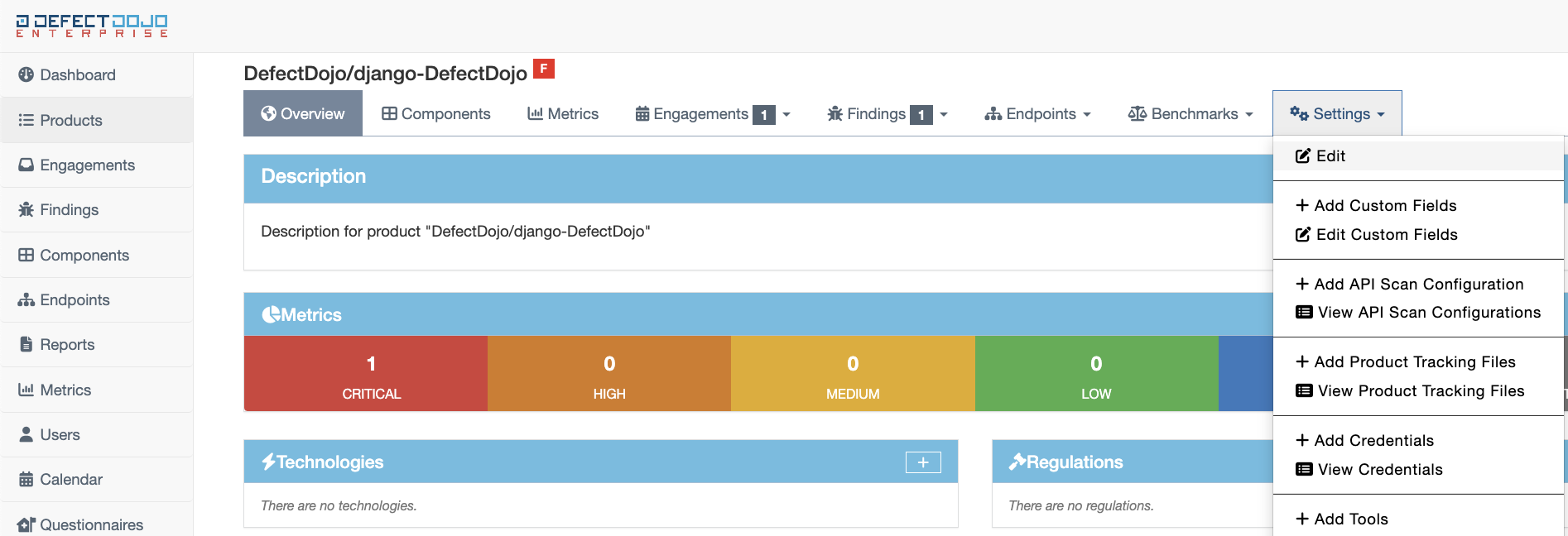
在经典界面中,您可以通过打开编辑产品或编辑测试活动表单来找到 Jira 设置,即页面上 设置 下的「📝 Edit」按钮:
Jira 设置列表
Jira 设置位于产品设置页面的底部附近。
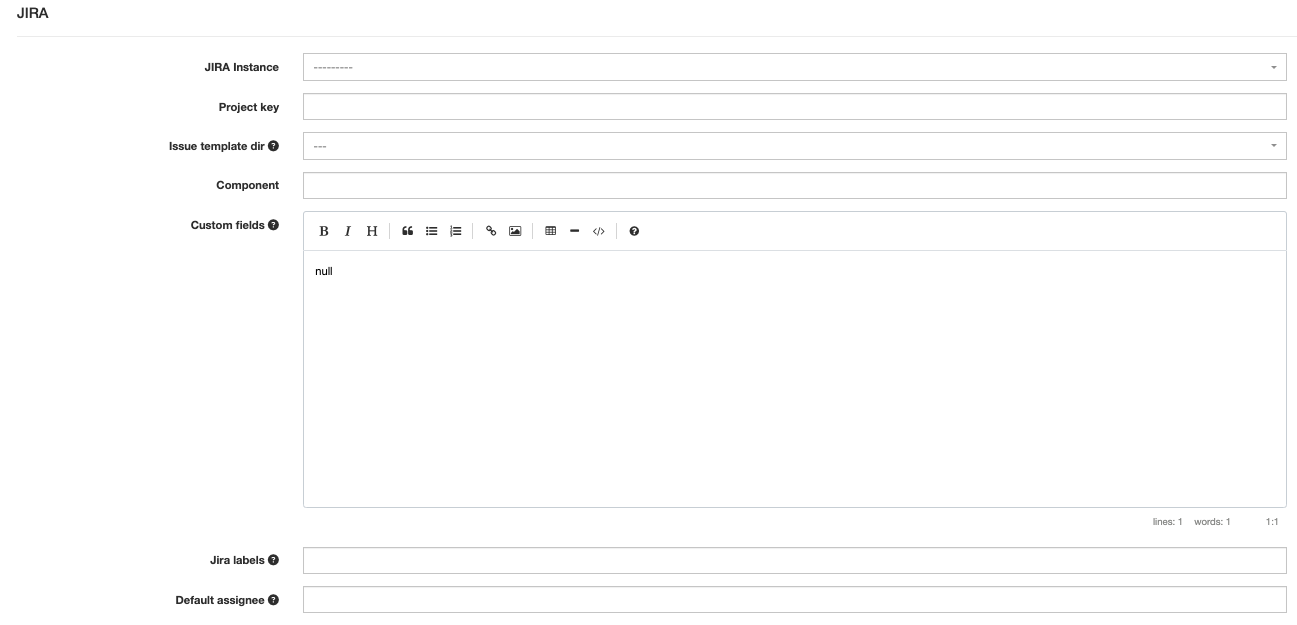
Jira 实例
如果您为组织内不同的产品或团队设置了多个 Jira 实例,可以指定希望 DefectDojo 在哪个 Jira 空间中创建问题。请从下拉菜单中选择一个项目。
如果此菜单没有列出任何 Jira 实例,请确认这些项目已在 DefectDojo 的全局 Jira 配置中连接——yourcompany.defectdojo.com/jira。
项目键
这是您希望在 DefectDojo 中使用的空间的键。给定项目的空间键可以在 URL 中找到,也可以在空间设置中的「Space key」下找到。
问题模板
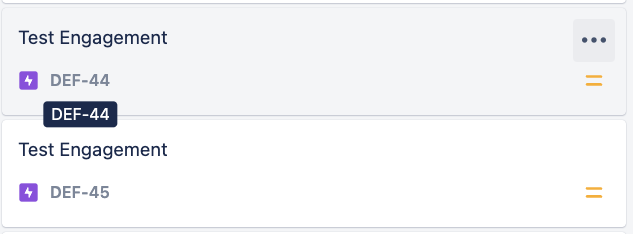
您可以在此处确定要向 Jira 发送多少 DefectDojo 元数据。请选择以下两个选项之一:
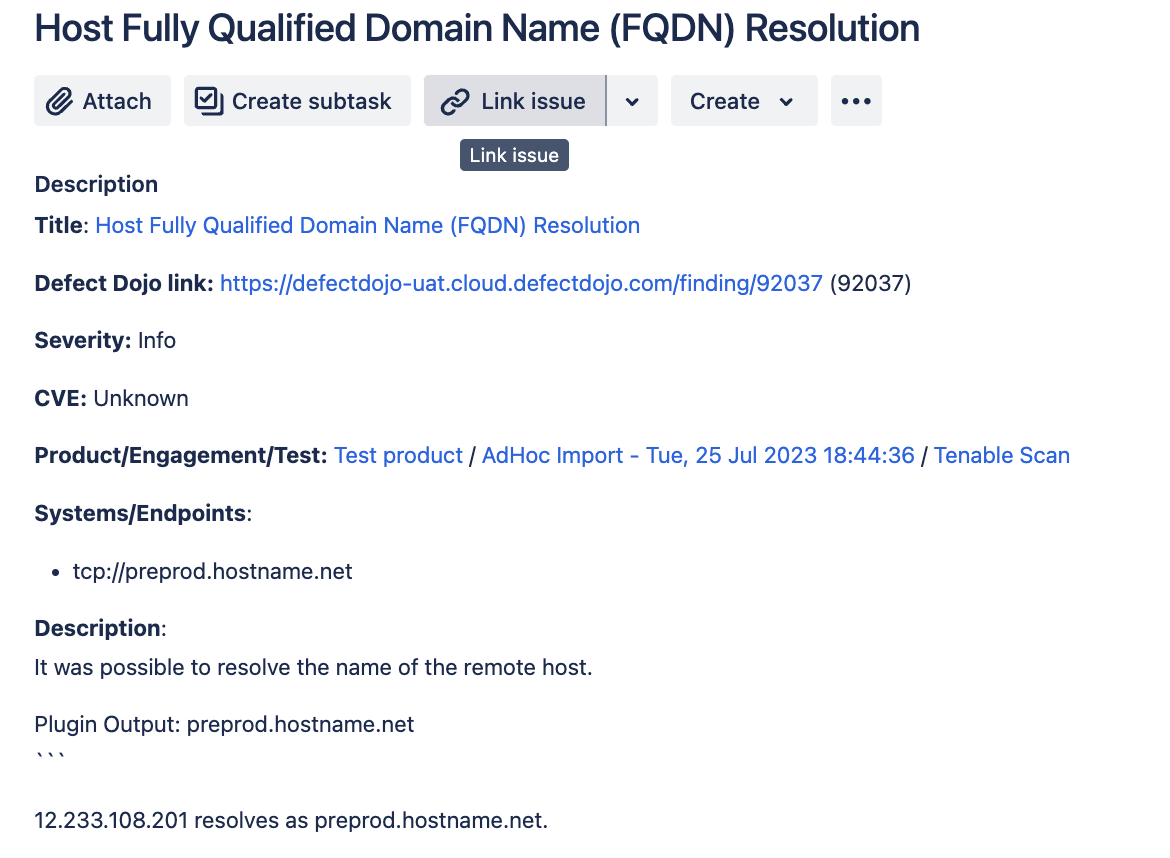
- jira_full:问题将跟踪来自 DefectDojo 的所有参数——完整的描述、CVE、严重程度等。如果您需要在 Jira 中获取完整的发现项上下文(例如处理该问题的人员无法访问 DefectDojo),这个选项会很有用。
以下是 jira_full 问题的示例:
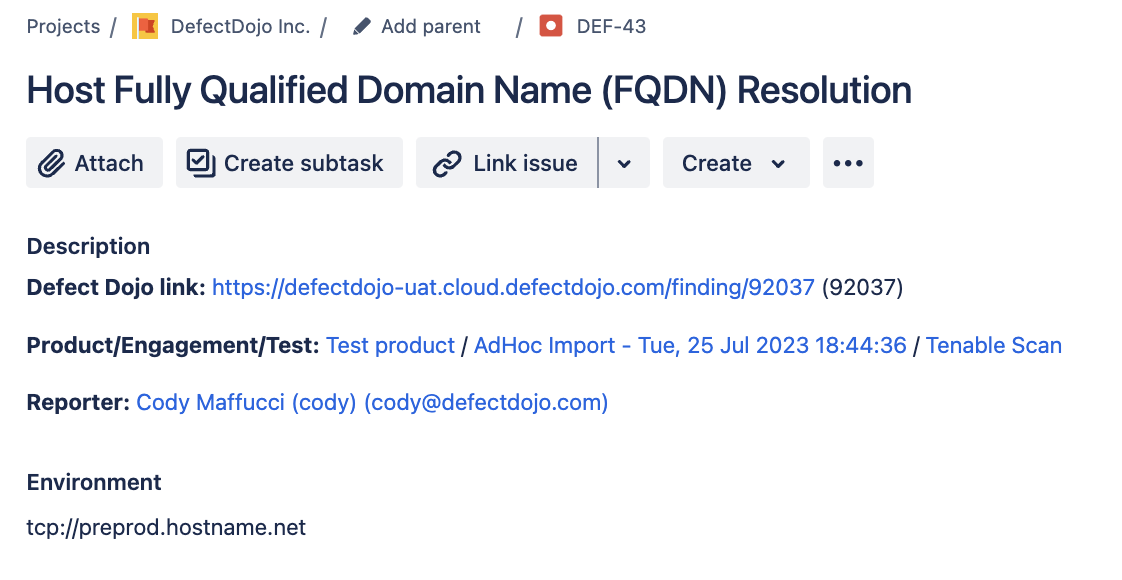
- Jira_limited: 问题只会跟踪 DefectDojo 链接、产品/测试活动/测试链接,以及报告人和环境字段。其他所有字段仅在 DefectDojo 中跟踪。如果您不需要在 Jira 中获取完整的发现项上下文(例如处理该问题的人员主要在 DefectDojo 中工作,不需要在 JIRA 中也掌握完整情况),这个选项会很有用。
以下是 jira_limited 问题的示例:
组件
如果您使用组件来管理 Jira 空间,可以在此处为 DefectDojo 指定合适的组件。如需指定多个组件,请输入以逗号分隔的列表(例如 Security, DevSecOps);每个值都会作为单独的组件发送到 Jira。
自定义字段
如果您不需要在 DefectDojo 的问题中使用自定义字段,可以将此字段保留为 ’null’。
但是,如果您的 Jira 空间设置要求您在新建问题时使用自定义字段,您就需要将这些映射硬编码。
Jira Cloud 现在允许您直接在应用内创建默认的自定义字段值。有关如何配置此项的更多信息,请参阅 Atlassian 关于自定义字段的文档。
请注意,DefectDojo 无法将特定于某个问题的元数据作为自定义字段发送,只能发送默认值。只有当您的 Jira 空间要求空间中的每个问题都必须存在这些自定义字段时,才需要设置此部分。
请按照 本指南 开始使用自定义字段。
Jira 标签
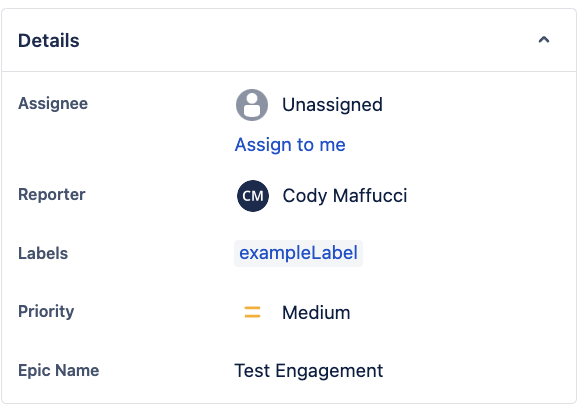
选择您希望问题在 Jira 中创建时附带的相关标签,例如 DefectDojo、YourProductName..
默认经办人
Jira 中默认经办人的名称。如果留空,DefectDojo 在创建问题时将遵循您 Jira 空间中的默认行为。
其他表单选项
启用与 Jira 空间的连接
只有在没有创建任何相关问题的情况下,才能从您的实例中移除 Jira 集成。如果已经创建了问题,则无法从 DefectDojo 中彻底移除某个 Jira 实例。
不过,您可以在产品级别禁用 Jira 集成。这不会删除或更改 DefectDojo 已创建的任何现有 Jira 工单,但会禁止后续的所有更新。
将漏洞 ID 添加为 Jira 标签
此选项可让您自动将漏洞 ID 数据添加为 Jira 标签。漏洞 ID 是由各个安全工具添加到发现项中的——可能是 Common Vulnerabilities and Exposures(CVE)编号,也可能是特定于报告该发现项的工具的其他格式。
启用测试活动 Epic 映射(针对产品)
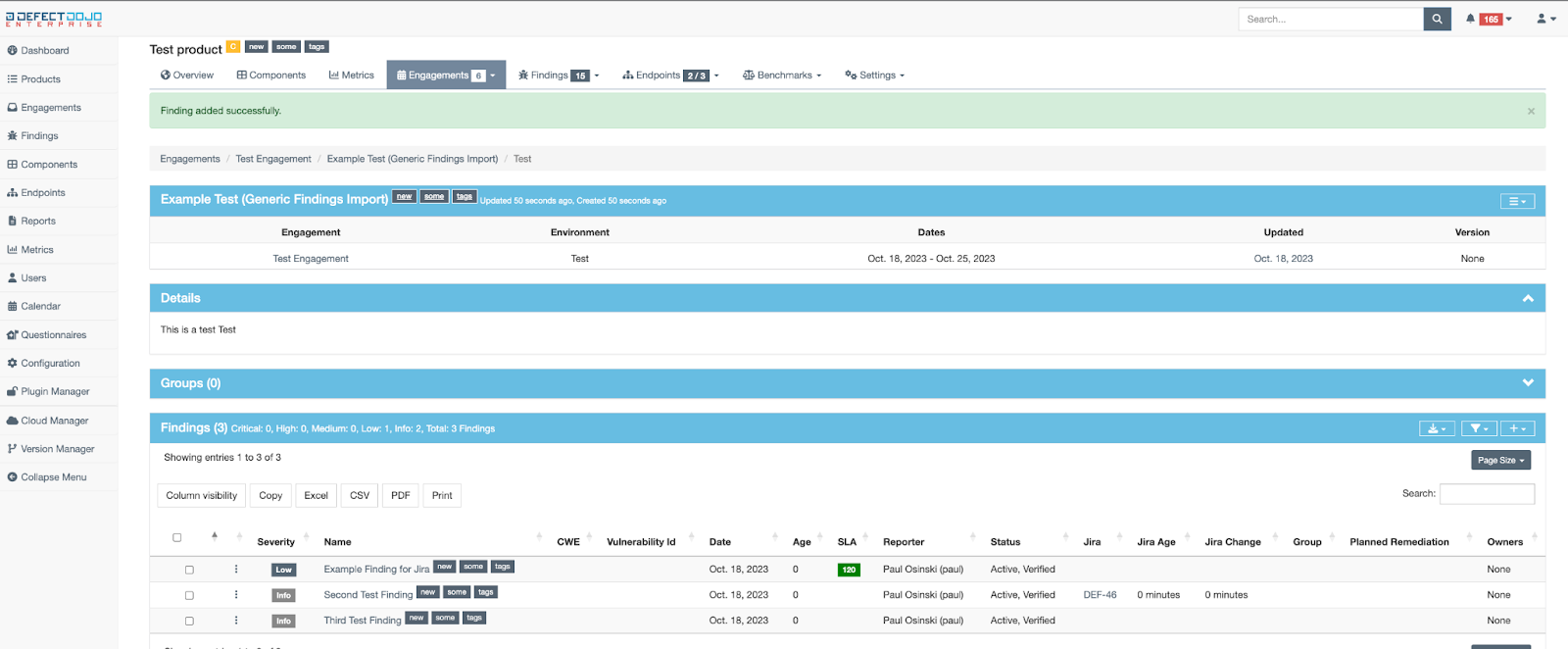
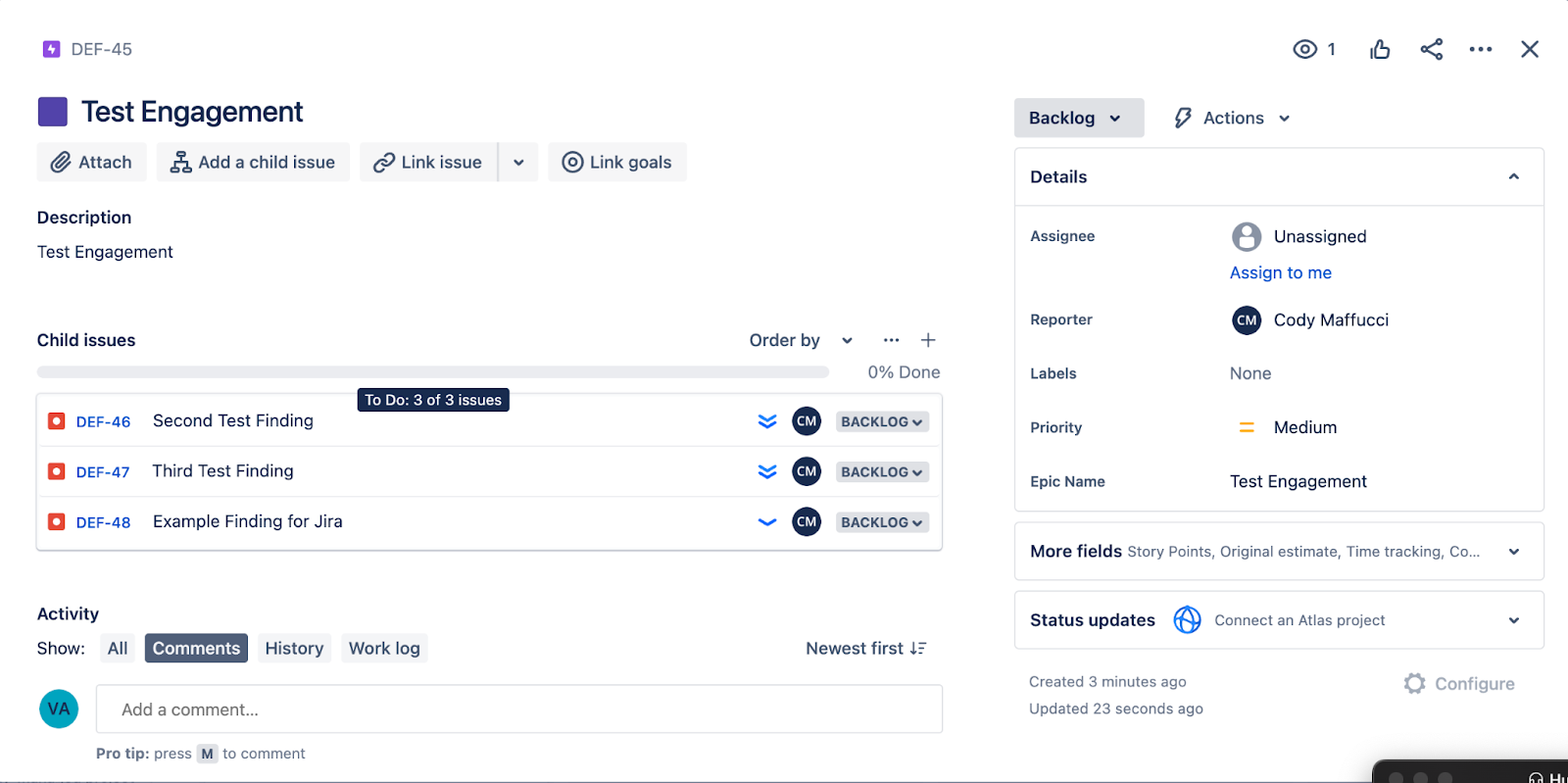
在 DefectDojo 中,测试活动代表一系列工作的集合。每个测试活动包含一个或多个测试,而每个测试又包含一个或多个需要缓解的发现项。Jira 中的 Epic 也以类似的方式运作,此复选框可让您将测试活动作为 Epic 推送到 Jira。
- DefectDojo 中的一个测试活动——请注意底部列出的三个发现项。
- 同一个测试活动推送到 JIRA 后如何变成一个 Epic——该测试活动的发现项也会一并推送,并作为子问题存在于该 Epic 内部。
推送所有问题
如果勾选,DefectDojo 会自动将所有活动且已验证的发现项作为问题推送到 Jira。如果不勾选,则所有发现项都需要手动推送到 Jira。
推送备注
如果启用,Jira 评论会显示在 DefectDojo 中相关发现项的备注下(截图),反之亦然;发现项上的备注也会作为评论添加到相关的 Jira 问题中。
以评论形式发送 SLA 通知
如果启用,任何违反 DefectDojo 服务级别协议规则的问题都会在对应的 Jira 问题上添加相应的提示评论。这些评论会每天发布一次,直到该问题得到解决为止。
服务级别协议可以在 DefectDojo 的 配置 > SLA 配置 下进行设置,并分配给各个产品。
以评论形式发送风险接受到期通知?
如果启用,当某个问题关联的 DefectDojo 风险接受到期时,会在该 Jira 问题上添加相应的提示评论。这些评论会每天发布一次,直到该问题得到解决为止。
测试活动级别的 Jira 设置
因此,同一产品内的不同测试活动可以拥有各自不同的底层 Jira 设置。默认情况下,测试活动会’继承产品的 Jira 设置’,即与其所属的产品共享相同的 Jira 设置。
不过,您可以将某个测试活动的 产品键、问题模板、自定义字段、Jira 标签、默认经办人 更改为与默认产品设置不同的值
您可以从 编辑测试活动 页面访问此页面:your-instance.defectdojo.com/engagement/[id]/edit。
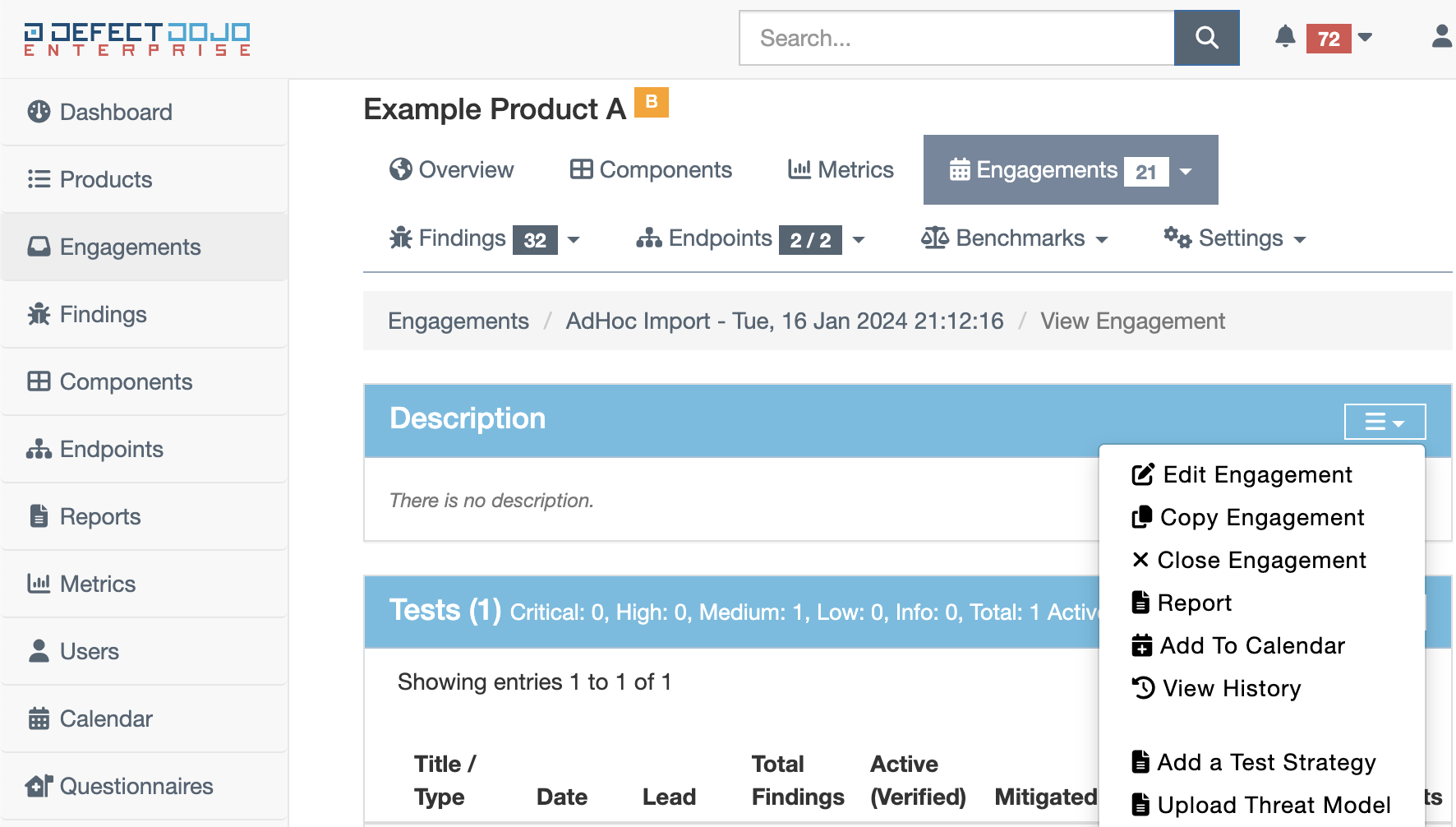
编辑测试活动页面可以从测试活动页面中找到,方法是点击该测试活动描述旁边的 ☰ 菜单。
第 4 步:配置双向同步:Jira Webhook
Jira 集成支持通过 webhook 实现双向同步。DefectDojo 会在一个唯一地址上接收 Jira 通知,根据您的配置,这既可以让发现项接收来自 Jira 的评论,也可以让发现项通过 Jira 得到解决。
查找您的 Jira Webhook URL
您的 Jira Webhook 由您的 DefectDojo URL 和您在第 1 步中生成的 Jira webhook 密钥 组成。两者都会显示在 ⚙️ 配置 > 系统设置 页面上,位于 Jira webhook 密钥 字段旁边(参见第 1 步中的截图)。
在 DefectDojo 处理传入的 Jira 通知之前,您还需要在同一页面上勾选 启用 JIRA web hook。如果该复选框或 启用 JIRA 集成 中任意一个未被勾选,传入的 webhook 都会被忽略。
创建 Jira Webhook
- 访问
**https:// \<YOUR JIRA URL\> /plugins/servlet/webhooks** - 点击「Create a Webhook」。
- 在标有「URL」的字段中输入:
https:// \<**YOUR DOJO DOMAIN**\> /jira/webhook/ \<**YOUR GENERATED WEBHOOK SECRET**\>。该 Webhook 密钥已在上文的 Jira webhook 密钥 字段旁列出。 - 在「Comments」下启用「Created」。在 Issue 下启用「Updated」。
- 请确保您的 JIRA 实例信任 DefectDojo 实例所使用的 SSL 证书。对于 JIRA Cloud,DefectDojo 必须使用由全球受信任的证书颁发机构签发的有效 SSL/TLS 证书
请注意,使用此 webhook 并不需要在 Jira 内创建密钥。该密钥已内置在 DefectDojo 的 URL 中,因此只需将完整的 URL 添加到 Jira Webhook 表单即可。
传入的 webhook 请求是通过该 URL 中的密钥进行身份验证的,因此请将完整的 URL 当作凭据对待,并妥善保密。
测试 Webhook
一旦您根据 DefectDojo 发现项创建了一个或多个问题,就可以通过在其中一个发现项上添加评论来测试该 Webhook。该评论应当会被 Jira webhook 作为备注接收。
如果这一操作没有正常生效,可能是您 Jira 实例上的防火墙问题阻挡了该 Webhook。
- DefectDojo 的防火墙规则中包含一个 Jira Cloud 复选框,必须启用该选项,DefectDojo 才能接收来自 Jira 的 Webhook 消息。
替代方案:使用 Jira Automation(发送 Web 请求)
某些 Jira 实例不允许使用 /plugins/servlet/webhooks 下的系统 webhook — 例如,当该管理区域受到限制、只允许使用 Jira Automation 规则时。在这种情况下,您可以使用 Automation 的 发送 Web 请求 操作来实现同样的双向同步,该操作会向相同的 DefectDojo webhook 端点发送请求。
DefectDojo 的 webhook 端点接受任何 HTTP POST 请求,只要其请求头包含 Content-Type: application/json 且 URL 路径中带有有效的密钥即可。它并不要求请求必须来自 Jira 的系统 webhook 机制,因此 Automation 的"发送 Web 请求"操作可以作为现成的替代方案使用。
前提条件
系统 webhook 的前提条件同样适用:
- 在 ⚙️ 配置 > 系统设置 页面上,启用 JIRA 集成 和 启用 JIRA web hook 均已勾选。
- 该页面上已设置一个非空的 Jira webhook 密钥。该密钥只能包含
A-Z、a-z、0-9、_和-这些字符。 - 该发现项(或发现项组)已关联到该 Jira 问题。如果该问题未关联任何 DefectDojo 发现项,请求仍会被接受(HTTP
200),但不会执行任何操作。
DefectDojo 如何处理该请求
- DefectDojo 会根据顶层的
webhookEvent字段进行分支处理。只会处理"jira:issue_updated"和"comment_created"这两个值;其他任何值都会被接受但忽略。Automation 不会自行添加此字段,因此您必须在请求正文中自行包含该字段。 - 因此,请将请求的 Body 设置为 Custom data,并提供下面的 JSON。Empty 和 Jira issue data 这两个正文选项不包含必需的
webhookEvent字段,因此 DefectDojo 会忽略它们。 - 无论是否成功应用了更新,该端点始终返回 HTTP
200。成功或失败只能在响应正文和 DefectDojo 日志中查看 — Automation 审计日志中的200本身并不能确认该更新已经送达某个发现项。
规则 1 — 问题已更新
创建一个具有以下设置的 Automation 规则:
- Trigger: Issue transitioned(或者其他在您要同步的字段发生变化时触发的条件,例如 Status 上的 Field value changed)。
- Action: Send web request
- Web request URL:
https://<YOUR DOJO DOMAIN>/jira/webhook/<YOUR WEBHOOK SECRET> - HTTP method:
POST - Web request body: Custom data
- Headers:
Content-Type: application/json - Custom data:
- Web request URL:
{
  "webhookEvent": "jira:issue_updated",
  "issue": {
    "id": "{{issue.id}}",
    "fields": {
      "updated": "{{issue.updated}}",
      "resolution": null,
      "status": { "statusCategory": { "key": "{{issue.status.statusCategory.key}}" } },
      "assignee": { "name": "{{issue.assignee.accountId}}", "displayName": "{{issue.assignee.displayName}}" }
    }
  }
}
问题更新的约束条件:
issue.id必须是 Jira 问题内部的数字 ID({{issue.id}}),而不是问题键(例如PROJ-123)。DefectDojo 会根据这个数字 ID 将更新匹配到对应的发现项。resolution和updated字段必须始终存在。resolution可以为null,但如果缺少其中任何一个字段,请求会被接受(200),但会被静默地不予处理。- 状态同步和自动缓解由
status.statusCategory.key驱动,其 Jira 取值为new(待处理)、indeterminate(处理中)和done(已完成)。只有当问题真正被关闭时,发现项才会被缓解,而不是仅仅因为出现了某个解决结果值。
规则 2 — 问题已评论
创建第二个具有以下设置的 Automation 规则:
- Trigger: Issue commented
- Action: Send web request — 与规则 1 相同的 URL、方法、请求头及 Custom data 正文选项,正文内容如下:
{
  "webhookEvent": "comment_created",
  "comment": {
    "self": "https://<your-jira-host>/rest/api/2/issue/{{issue.id}}/comment/{{comment.id}}",
    "body": "{{comment.body}}",
    "updateAuthor": { "name": "{{comment.author.accountId}}", "displayName": "{{comment.author.displayName}}" }
  }
}
评论的约束条件:
body和updateAuthor必须同时存在。- DefectDojo 会从
comment.selfURL 中推导出目标问题 — 具体来说,是<id>,即.../issue/<id>/comment/...这一段中的对应部分 — 因此该处必须填入{{issue.id}}(该数字 ID)。 - 循环预防: 如果评论作者与 DefectDojo 用来发布自身评论的 Jira 账户相同,DefectDojo 会跳过该评论,以避免产生回声循环。如果您希望所有评论都被接收,请使用与 DefectDojo 的 Jira 实例中配置的账户不同的 Jira 用户来运行该 Automation 规则。
关于智能值的说明
上面展示的智能值({{issue.id}}、{{issue.status.statusCategory.key}}、{{comment.author.accountId}} 等)是 Jira Cloud 的标准名称,但在不同实例之间可能会有所差异。在正式上线前,请使用 Automation 的 payload 预览功能,确认每个智能值都能解析为您预期的结果。
测试 Jira 集成
测试 1:发现项能否成功推送到 Jira?
为了测试 Jira 集成是否正常工作,您可以在 DefectDojo 中为与 Jira 关联的产品添加一个新的空白发现项。产品 > 发现项 > 添加新发现项。
填写您想要的标题、严重程度和描述,然后点击“完成”。该发现项应作为问题出现在 Jira 中,并带有所有相关元数据。
如果 Jira 问题未能正确创建,请检查您的通知中是否存在错误代码。
- 请确认与 DefectDojo 的 Jira 配置相关联的 Jira 用户,在该 Jira 空间中拥有创建和更新问题的权限。
测试 2:Jira Webhook 发送到 DefectDojo
为了测试 Jira 的 Webhook,请为一个同时在 JIRA 中作为问题存在的发现项添加一条备注(例如上一节中的测试问题)。
如果 Webhook 配置正确,您应该会在 Jira 中看到该备注作为该问题下的一条评论出现。
如果此功能未能正常工作,可能是您的 Jira 实例上存在防火墙问题,阻止了该 Webhook。
- DefectDojo 的防火墙规则中包含一个 Jira Cloud 复选框,必须先启用该复选框,DefectDojo 才能接收来自 Jira 的 Webhook 消息。
断开与 Jira 的连接
只有在尚未创建任何相关问题的情况下,才能从您的实例中移除 Jira 集成。如果已经创建了问题,则无法从 DefectDojo 中完全移除某个 Jira 实例。
不过,您可以在产品级别禁用 Jira 集成:在编辑产品表单中,取消勾选“启用与 Jira 空间的连接”选项即可。这不会删除或更改任何已由 DefectDojo 创建的现有 Jira 工单,但会禁止后续的任何更新。
将发现项推送到 Jira
将发现项推送到 Jira
具有 JIRA 映射的产品可以将发现项作为问题推送到 Jira。这可以通过以下两种方式进行管理:
- 可以逐个发现项手动创建为问题。
- 如果在产品上启用了“推送所有问题”设置,发现项也可以自动推送。(这仅适用于活动且已验证的发现项。)
此外,您还可以选择将发现项组推送到 Jira,而不是推送单个发现项。这样会创建一个问题,其中包含多个相关的 DefectDojo 发现项。
手动推送发现项
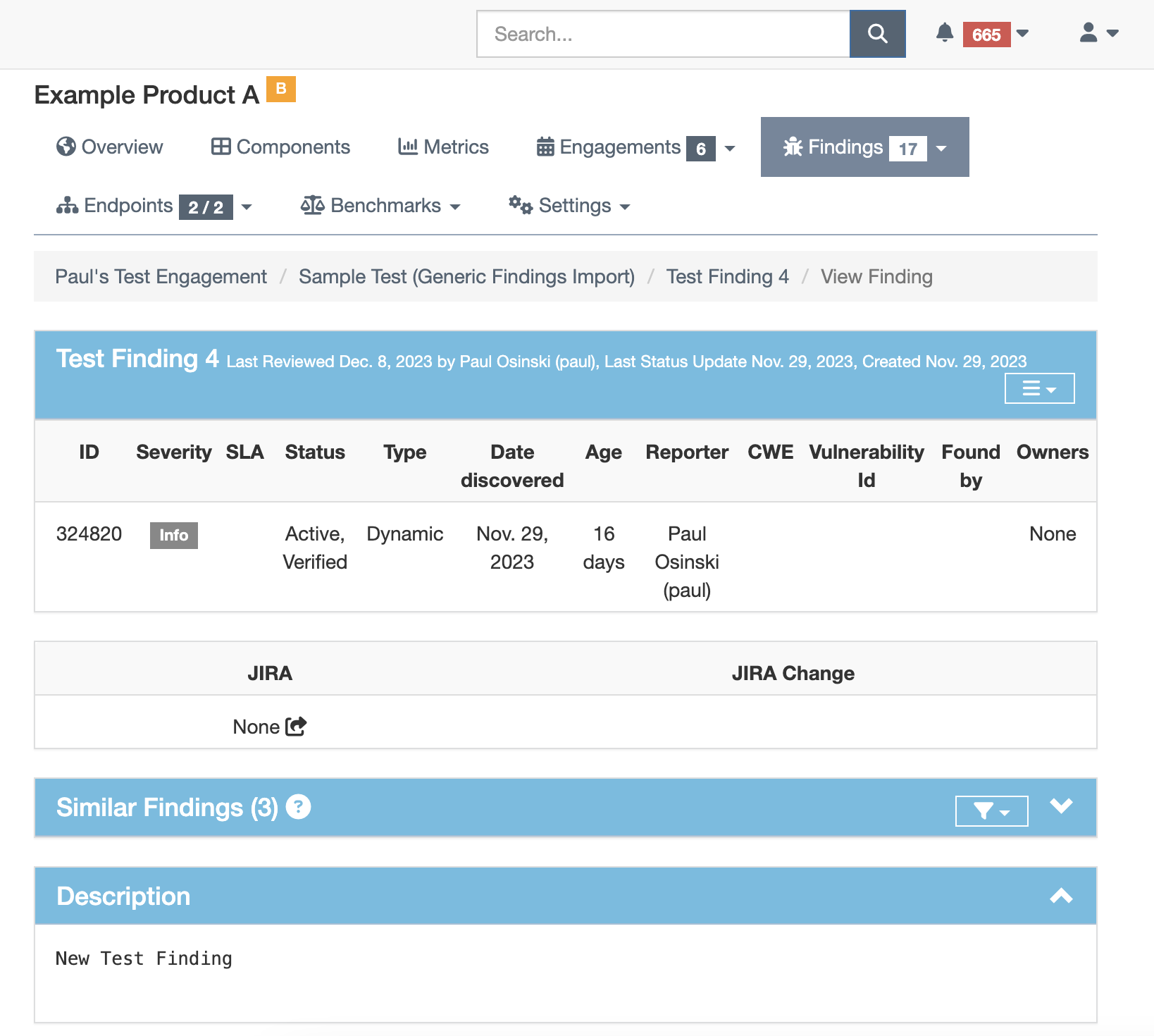
在 DefectDojo 的发现项页面中,导航到 JIRA 标题处。如果该发现项尚未作为问题存在于 JIRA 中,则 JIRA 标题处的值将显示为“无”。
点击“无”值旁边的箭头,即可创建一个新的 Jira 问题。该问题创建时所处的状态,取决于您团队的工作流以及 DefectDojo 中的 Jira 配置。如果发现项没有出现,请刷新页面。
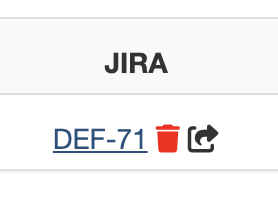
问题创建后,DefectDojo 会创建一个指向该问题的链接,该链接由 Jira 键和问题 ID 组成。链接旁边还会有一个红色垃圾桶图标,可用于从 Jira 中删除该问题。
再次点击该箭头,会将对该问题所做的所有更改推送到 Jira,并相应地更新该 Jira 问题。如果该发现项所属产品启用了“推送所有问题”设置,此过程将自动进行。
Jira 评论
- 如果在某个 Jira 问题上添加了评论,同样的评论也会被添加到该发现项的备注部分下。
- 同样,如果为某个发现项添加了备注,该备注也会作为评论被添加到 Jira 问题中。
Jira 状态变更
DefectDojo 上的 Jira 配置中包含两个 Jira 转换的设置项,它们会触发发现项的状态变更。
当在 Jira 上执行**“关闭”转换时,相关联的发现项也会关闭,并在 DefectDojo 中被标记为非活动和已缓解**。DefectDojo 会在发现项页面的缓解方式标题下记录此项变更。
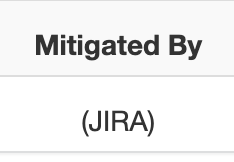
当在 Jira 问题上执行**“重新打开”转换时,相关联的发现项会在 DefectDojo 中被设置为活动**,并失去其已缓解状态。
将 Jira 解决方案映射到风险接受/误报
除了“关闭/重新打开”转换之外,Jira 配置中还包含一些可选字段,让您可以将 Jira 的解决方案映射到 DefectDojo 发现项的状态。这些字段是在**添加 Jira 配置(快速)**工作流的步骤 6 和步骤 7 中设置的,之后也可以在 Jira 配置中进行编辑:
- 风险已接受发现项映射解决方案 — 当某个 Jira 问题以此解决方案关闭时,与之关联的发现项在 DefectDojo 中会变为风险已接受状态。
- 误报发现项映射解决方案 — 当某个 Jira 问题以此解决方案关闭时,与之关联的发现项在 DefectDojo 中会变为误报状态。
状态与解决方案:一个常见的混淆点
这些字段映射的是 Jira 的解决方案,而不是 Jira 的状态。状态和解决方案是两个相互独立的 Jira 概念:状态描述的是该问题在工作流中所处的位置(Open、In Progress、Done),而解决方案描述的是该问题是如何被解决的(Fixed、Won’t Do、Duplicate、False Positive 等)。
一个常见的混淆点在于:Jira 的工作流转换可以将状态更改为“Done”,但不设置任何解决方案。发生这种情况时,DefectDojo 的解决方案映射将不会被触发——发现项会按照上文所述的标准**“关闭”转换行为被标记为已缓解**,而不是风险已接受或误报。
前提条件:Jira 工作流转换上的“Set issue resolution”后置函数
Jira 的工作流引擎不会自动填充“解决方案”字段。每个需要以特定解决方案关闭问题的转换,都必须在该转换本身上配置一个Set issue resolution后置函数。如果没有配置该后置函数,问题会转移到新的状态,但解决方案字段会保持为空,DefectDojo 的映射也就没有可匹配的对象。
Jira 管理员可以通过项目设置 → 工作流 →(编辑工作流)→(选择相应的关闭转换)→ 后置函数 → 添加后置函数 → Set issue resolution这一路径添加该后置函数。
将发现项组作为 Jira 问题推送
如果您启用了发现项组功能,就可以将一组发现项作为单个问题推送到 Jira,而不是为每个发现项分别创建单独的问题。
不过,与发现项组相关联的 Jira 问题无法通过 DefectDojo 进行交互或删除,必须直接从 Jira 实例中删除。
自动创建并推送发现项组
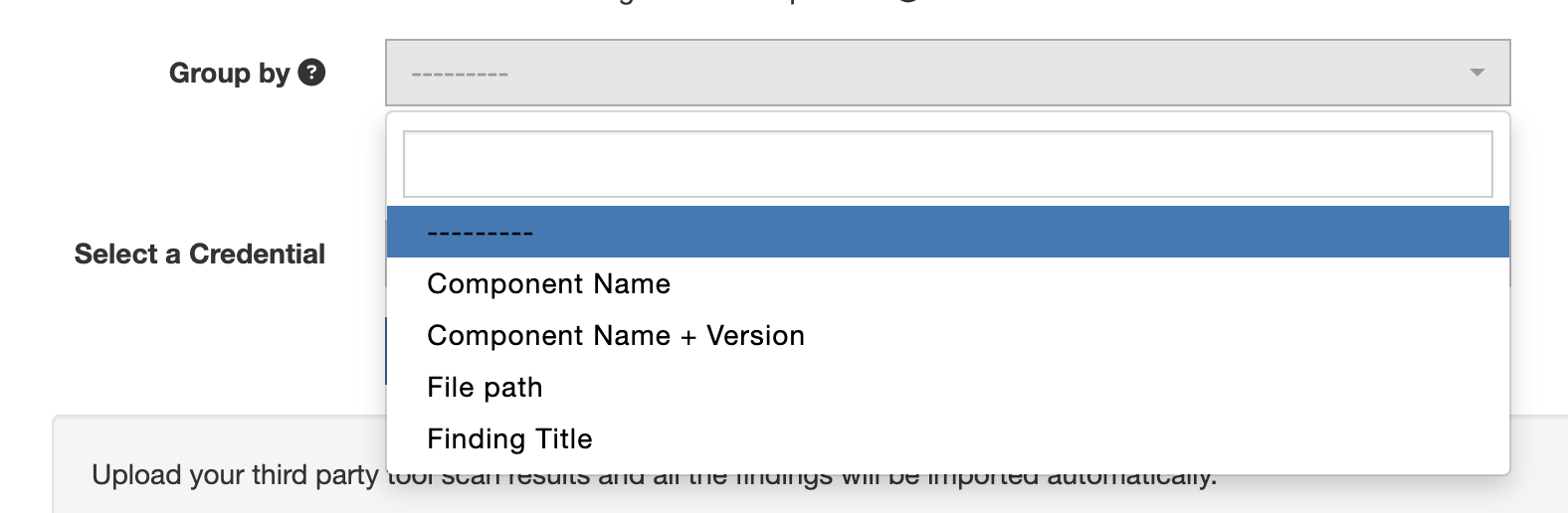
在启用了“自动推送到 Jira”并且在导入时选择了分组依据选项的情况下:
只要发现项组被成功创建,自动推送到 Jira 并作为问题创建的就是该发现项组,而不是各个独立的发现项。
Jira 中的自定义字段
DefectDojo 目前不支持将任何特定于问题的信息传递到这些自定义字段中——这些字段在问题创建后,需要在 Jira 中手动更新。每个自定义字段通过 DefectDojo 创建时,都只会带有一个默认值。
Jira Cloud 现在允许您直接在应用内创建自定义字段的默认值。有关如何配置此功能的更多信息,请参阅Atlassian 关于自定义字段的文档。
DefectDojo 内置的 Jira 问题类型(Bug、Task、Story 和 Epic)都已配置完毕,可以“开箱即用”。DefectDojo 中的数据字段会自动映射到 Jira 中的相应字段。默认情况下,DefectDojo 会为其创建的任何新问题分配优先级、标签和报告人。
某些 Jira 配置在创建问题之前,还需要处理额外的自定义字段。以下流程将帮助您在 DefectDojo -> Jira 集成中处理这些自定义字段,确保问题能够成功创建。这些自定义字段会被添加到从 DefectDojo 发送到关联 Jira 实例的所有 API 调用中。
如果您尚未在 Jira 中使用自定义字段,则无需遵循此流程。
- 记录您在 Jira 中的自定义字段名称(Jira UI)
- 确定新自定义字段的键值(Jira 字段规范端点)
- 以键值为参照,找到每个自定义字段可接受的数据(Jira 问题端点)
- 创建一个字段参考 JSON 代码块,用于记录所有自定义字段的键及其可接受的数据(Jira 问题端点)
- 将该 JSON 代码块存储在关联的 DefectDojo 产品中,以便能够从 Jira 创建自定义字段(DefectDojo UI)
- 测试您的配置,确保所有必需的数据都能从 Jira 正确传输
步骤 1:记录您在 Jira 中的自定义字段名称
Jira 支持多种不同的上下文字段,包括日期选择器、自定义标签、单选按钮等。每个上下文字段都有各自不同的键值,可以在 Jira API 中找到。
请写下每个所需自定义字段的名称,因为在下一步中,您需要通过 Jira API 来查找它们。
自定义字段列表示例(您的自定义字段名称会有所不同):
- DefectDojo 自定义 URL 字段
- 另一个自定义字段示例
- …
步骤 2:查找您的 Jira 自定义字段键值
首先,导航到您整个 Jira 实例的字段规范 URL。
下面是一个字段规范 URL 的示例:
https://yourcompany-example.atlassian.net/rest/api/2/field
该 API 会返回一长串 JSON 字符串,您应将其格式化为可读文本(可以使用代码编辑器、浏览器扩展程序,或访问 https://jsonformatter.org/)。
该 URL 返回的 JSON 会包含您所有的 Jira 自定义字段,其中大多数与 DefectDojo 无关,其值为 "Null"。此 API 响应中的每个对象对应 Jira 中的一个不同字段。您需要查找那些 "name" 属性与您在 Jira UI 中创建的每个自定义字段名称相匹配的对象,然后记下它们的 “key” 属性的值。
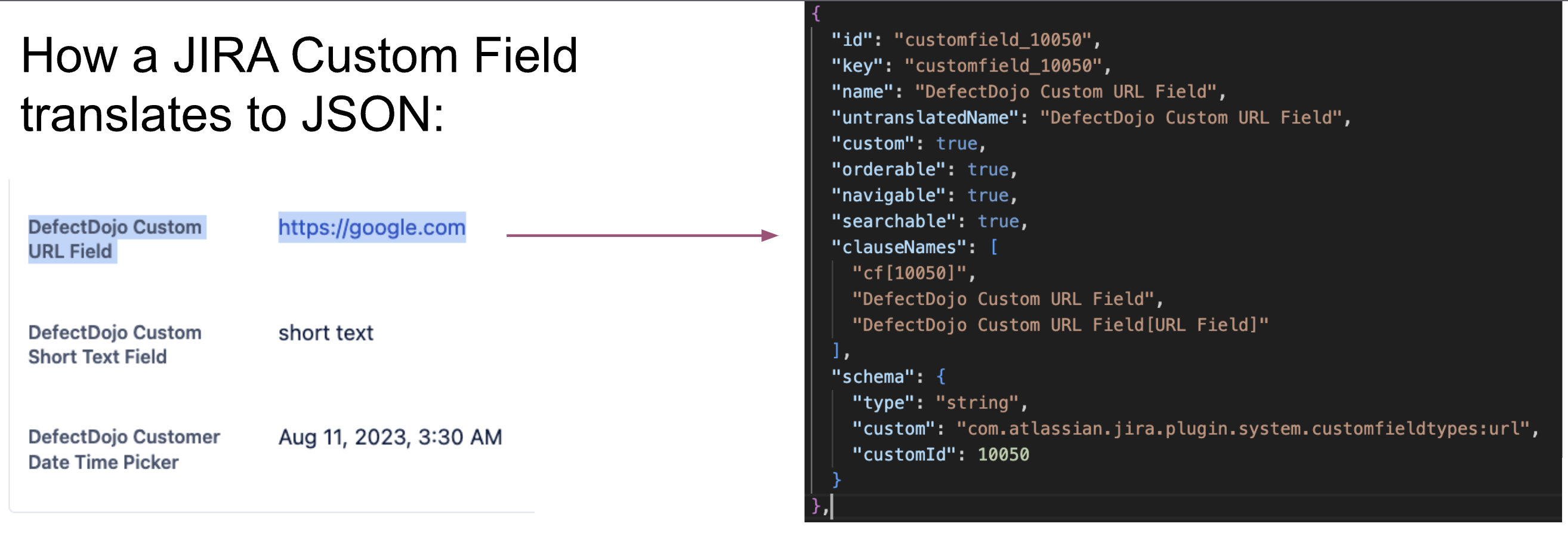
在 JSON 输出中找到匹配的对象后,您就可以确定该对象的 “key” 值——在本例中,它是 customfield_10050。
Jira 会为每个自定义字段生成不同的键值,但这些键值一旦创建就不会再更改。如果您以后创建另一个自定义字段,它将拥有一个新的键值。
扩展我们的自定义字段列表:
- “DefectDojo 自定义 URL 字段” = customfield_10050
- “另一个自定义字段示例” = customfield_12345
- …
步骤 3:在 Jira 问题上查找自定义字段
在 Jira 中找到一个包含您在步骤 2 中记录的自定义字段的问题。复制该问题标题对应的问题键(格式类似于 “EXAMPLE-123"),然后导航到以下 URL:
https://yourcompany-example.atlassian.net/rest/api/2/issue/EXAMPLE-123
这将返回另一段 JSON 字符串。
和之前一样,API 输出中会包含大量值为 null 的 customfield_## 对象参数——这些是 Jira 默认添加的自定义字段,与该问题无关。输出中还会包含与您在上一步中找到的自定义字段键值相匹配的 customfield_## 值。与字段规范的输出不同,您在这里看不到任何标识这些自定义字段的名称,这也是为什么您需要在步骤 2 中记录键值的原因。
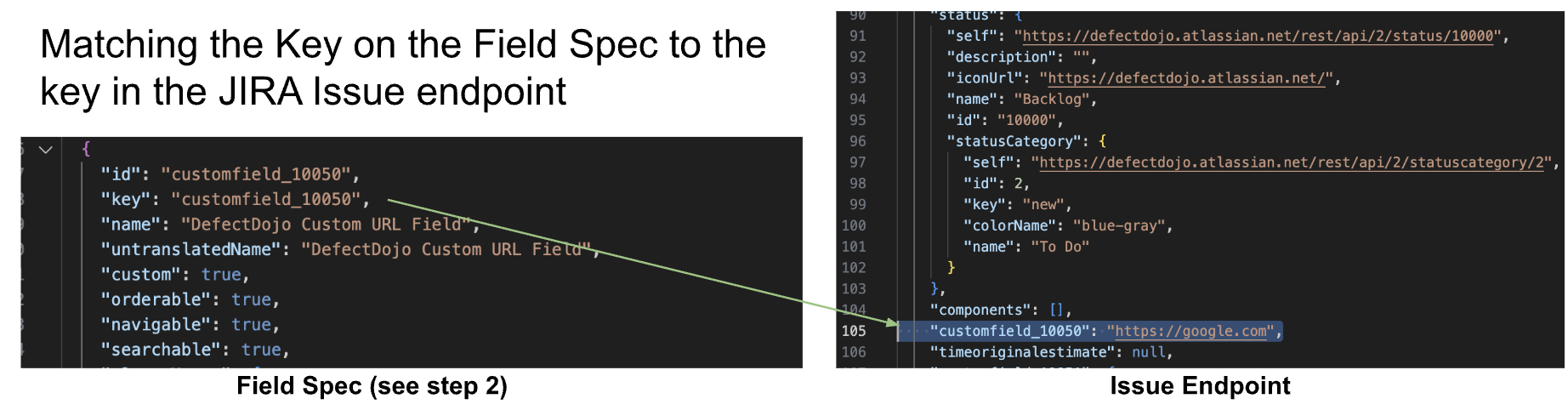
示例:
我们知道 customfield_10050 代表 DefectDojo 自定义 URL 字段,因为我们在步骤 2 中已经记录过它。现在我们可以看到,在 EXAMPLE-123 问题中,customfield_10050 的值为 "https://google.com"。
步骤 4:根据每个 Jira 自定义字段键创建 JSON 字段参考
现在,您需要获取列表中每个自定义字段的值,并将它们存储在一个 JSON 对象中(用作参考)。您可以忽略任何不在您列表中的自定义字段。
这个 JSON 对象将包含新 Jira 问题所需的所有默认值。我们建议使用团队容易识别为“待更改”默认值的名称,例如:“change-me.com”、“Change this paragraph.”等。
示例:
根据步骤 3,我们现在知道 Jira 期望 “customfield_10050” 对应一个 URL 字符串。我们可以据此构建示例 JSON 对象。
假设我们还找到了一个与 DefectDojo 相关的短文本字段,并将其识别为 “customfield_67890"。我们会在第二次 API 输出中查看该字段,查看其关联的值,并同样将该存储值引用到我们的示例 JSON 对象中。
随着您添加更多自定义字段,您的 JSON 对象将逐渐变成如下所示的样子。
{
	"customfield_10050": "https://change-me.com",
	"customfield_67890": "This is the short text custom field."
}
重复此过程,直到您已将 Jira 中所有与 DefectDojo 相关的自定义字段都添加到您的 JSON 字段参考中。
数据类型与 Jira 语法
某些字段,例如日期字段,在 Jira 中可能对应多个自定义字段。如果是这种情况,您需要将这两个字段都添加到您的 JSON 字段参考中。
  "customfield_10040": "1970-01-01",
  "customfield_10041": "1970-01-01T03:30:00.000+0200",
其他字段,例如标签字段,可能会以字符串列表的形式记录——请确保您的 JSON 字段参考所使用的格式,与 Jira 的 API 输出格式相匹配。
// a list of custom labels on a Jira object
  "customfield_10042": [
    "custom-label-one",
    "this-is-default",
    "change-me-please"
  ],
其他一些自定义字段可能包含额外的上下文信息,这些信息应当从字段参考中移除。例如,自定义多选字段在 API 输出中会包含一个额外的代码块,您需要将其移除,因为该代码块存储的是该字段当前的值。
- 您应当从该字段中移除多余的对象:
"customfield_10047": [
    {
      "value": "A"
    },
    {
      "self": "example.url...",
      "value": "C",
      "id": "example ID"
    }
]- 您可以将其简化为以下内容,忽略第二部分:
"customfield_10047": [
   {
      "value": "A"
   }
]
完整字段参考示例
下面是一个完整的 JSON 字段参考,其中的行内注释说明了每个自定义字段所对应的内容。这只是一个尽可能全面的示例。您实际的 JSON 会包含不同的键值和数据,具体取决于您希望在创建问题时使用的自定义值。
{
  "customfield_10050": "https://change-me.com",

  "customfield_10049": "This is a short text custom field",

// two different fields, but both correspond to the same custom date attribute
  "customfield_10040": "1970-01-01",
  "customfield_10041": "1970-01-01T03:30:00.000+0200",

// a list of custom labels on a Jira object
  "customfield_10042": [
    "custom-label-one",
    "this-is-default",
    "change-me-please"
  ],

// custom number field
  "customfield_10043": 0,

// custom paragraph field
  "customfield_10044": "This is a very long winded way to say CHANGE ME PLEASE",

// custom radio button field
  "customfield_10045": {
    "value": "radio button option"
  },

// custom multichoice field
  "customfield_10047": [
    {
      "value": "A"
    }
  ],

// custom checkbox field
  "customfield_10039": [
    {
      "value": "A"
    }
  ],

// custom select list (singlechoice) field
  "customfield_10048": {
    "value": "1"
  }
}
步骤 5:将自定义字段添加到 DefectDojo 产品
现在,您可以在关联的 DefectDojo 产品中的自定义字段部分,添加这些自定义字段。具体操作如下:
- 导航到编辑产品页面 - defectdojo.com/product/ID/edit。
- 导航到自定义字段,将 JSON 字段参考以纯文本形式粘贴到自定义字段框中。
- 点击“提交”。
步骤 6:通过新建发现项测试您的 Jira 自定义字段:
现在,当您在与 Jira 关联的产品中创建新的发现项时,Jira 会根据其中包含的 JSON 代码块,自动在 Jira 中创建所有这些自定义字段。这些自定义字段将带有默认值(例如 “change-me-please” 等)被创建。
在 DefectDojo 的产品中,导航到发现项 > 添加新发现项页面。请确保该发现项同时处于活动和已验证状态,以确保它会被推送到 Jira,然后在 Jira 端确认这些自定义字段已成功创建,且没有任何不一致之处。