

排查 Jira 错误(旧版)
以下是 Jira 集成中一些常见问题及其解决方法。
在 DefectDojo 中找不到任何 Jira 设置
如果侧边栏中没有 Jira 菜单、Product / Engagement 表单中没有 Jira 相关区块、发现项上也没有 Push to Jira 选项,那么 Jira 集成很可能仍在系统设置中处于禁用状态。DefectDojo 在启用之前会隐藏所有 Jira 相关控件。
请在系统设置页面检查 Enable Jira Integration:
- 开源版:⚙️ Configuration > System Settings,然后勾选 Enable JIRA integration。表单保存前还需要填写 Jira webhook secret,点击 🔄 图标即可生成一个。参见 Jira 集成指南。
- Pro 版:<Your Edition> Settings > System Settings,然后在 Jira Integration Settings 下勾选 Enable Jira Integration。参见 Jira 集成指南。
如果该设置已经启用,但仍然看不到 Jira 菜单,那么您的用户可能缺少 View Jira Instance 配置权限,菜单的显示同样需要该权限。可以直接在用户页面上分配该权限,也可以通过用户组分配。参见关于权限与角色。
DefectDojo 完全无法连接到 Jira(或其他外部服务)
如果 DefectDojo 的 Jira 集成出现类似“connection refused”“no route to host”之类的连接错误,或出现通用的 TLS 握手失败——而且凭据本身是有效的——那么您的 DefectDojo 实例可能位于防火墙之后,出站流量需要经过正向 HTTPS 代理。
对于本地部署的 Pro 版本,请在部署环境中设置 HTTPS_PROXY / HTTP_PROXY / NO_PROXY 环境变量。dojo-compose-cli 会自动将这些变量传递给 uwsgi、celeryworker 以及 Connector 容器。完整配置步骤请参见在正向 HTTPS 代理后运行 DefectDojo。
注意:设置
HTTPS_PROXY只会配置 DefectDojo 的出站流量。它不会影响 Jira 向 DefectDojo 投递入站 webhook 的能力——这种情况请参见下方的 Jira 问题的更改未能更新 DefectDojo 中的发现项。
由于 404、401 或 403 错误,无法在 DefectDojo 中设置 Jira 配置
Jira Cloud:
- 请查阅 Jira Cloud REST API 关于身份验证的文档:https://developer.atlassian.com/cloud/jira/software/basic-auth-for-rest-apis/
- 在命令行中验证所提供的凭据是否能访问 Jira 中所需的问题:
curl -D- \
   -u <emailaddress>:<personal_access_token> \
   -X GET \
   -H "Content-Type: application/json" \
   https://<COMPANY>.atlassian.net/rest/api/latest/issue/<JIRA_ISSUE_KEY>/transitions?expand=transitions.fields
例如:
curl -D- \
   -u defectdojo@example.com:ATATT1234567890abcdefghijklmnopqrstuvwxyz \
   -X GET \
   -H "Content-Type: application/json" \
   https://defectdojo.atlassian.net/rest/api/latest/issue/VULNERABILITY-1/transitions?expand=transitions.fields
Jira Data Center 或 Server:
- 请查阅 Jira Data Center REST API 关于身份验证的文档:
- https://developer.atlassian.com/server/jira/platform/basic-authentication/ (用户名 + 密码)
- https://confluence.atlassian.com/enterprise/using-personal-access-tokens-1026032365.html (个人访问令牌)
- 在命令行中验证所提供的凭据是否能访问 Jira 中所需的问题:
curl -u username:password -X GET -H "Content-Type: application/json" https://<COMPANY>.atlassian.net/rest/api/latest/issue/<JIRA_ISSUE_KEY>/transitions?expand=transitions.fields例如:
curl -u defectdojo@example.com:123456 -X GET -H "Content-Type: application/json" https://defectdojo.atlassian.net/rest/api/latest/issue/VULNERABILITY-1/transitions?expand=transitions.fields使用个人访问令牌时:
curl -H "Authorization: Bearer <personal_access_token>" https://<COMPANY>.atlassian.net/rest/api/latest/issue/<JIRA_ISSUE_KEY>/transitions?expand=transitions.fields例如:
curl -H "Authorization: Bearer ATATT1234567890abcdefghijklmnopqrstuvwxyz" https://<COMPANY>.atlassian.net/rest/api/latest/issue/<JIRA_ISSUE_KEY>/transitions?expand=transitions.fields不支持 Jira 服务账户
Jira Cloud 服务账户(通过 Atlassian 管理控制台创建)使用的 API 主机与标准用户账户不同,DefectDojo 的 Jira 集成目前不支持此类账户。尝试使用服务账户的 API 令牌或 OAuth 2.0 凭据将导致 HTTP 403 错误。
要设置 Jira 集成,请创建一个标准的 Jira 用户账户(带有效邮箱地址),并从该账户生成 API 令牌。如果您希望清晰地标识由 DefectDojo 创建的问题,可以创建一个名为“DefectDojo”之类的专用用户,并使用该用户的 API 令牌进行集成。
找不到我的 Space 的 Epic Name ID
某些 Jira Space(例如 Team-Managed Space)不使用 Epic,因此不会有 Epic Name ID。此时,请在 DefectDojo 中将 Epic Name ID 设置为 0。
我“推送到 Jira”的发现项没有出现在 Jira 中
使用“Push To Jira”工作流会触发一个异步流程,不过在触发“Push To Jira”后,Jira 中应该会较快地创建出对应的 Issue。
- 检查您的 DefectDojo 通知,确认该流程是否成功。如果推送失败,您会在通知中收到来自 Jira 的错误响应。
未能创建 Issue 的常见原因:
- 您选择的默认 Issue 类型在该 Jira Space 中不可用
- Space 中的 Issue 存在必填属性,导致无法通过 DefectDojo 创建(可以通过 Jira 中的自定义字段来处理)
错误:Product 配置有误,或在 Jira 中无权限?
当您尝试将已创建的 Jira 配置添加到某个 Product 时,可能会出现此错误信息。DefectDojo 会尝试验证与 Jira 的连接,如果连接失败,就会抛出此错误信息。
- 检查您的 Jira 凭据是否被允许在所选的 Jira Space 中创建 Issue。
- “Project Key”字段必须是有效的 Jira Space。同一个 Space 内的 Jira Issue 可以使用多个不同的 Key;确认 Project Key 最简单的方法是查看该 Jira Space 的 URL:通常会是
https://xyz.atlassian.net/jira/core/projects/JTV/board这样的形式。此例中JTV即为 Space Key。
对 Jira 问题所做的更改未能更新 DefectDojo 中的发现项
首先确认 DefectDojo 的 webhook 接收端配置正确,并且能够成功接收更新。
确认 Defect Dojo 使用的 SSL 证书受 JIRA 信任。对于 JIRA Cloud,您必须使用由全球受信任的证书颁发机构签发的有效 SSL/TLS 证书
如果您正在尝试推送状态变更,请确认 Jira 转换(transition)映射设置正确(Reopen / Close Transition ID)。
使用公共端点(例如 Pipedream 或 Beeceptor)来测试您的 JIRA webhook:
确认该发现项确实与 Jira 问题相关联。如果该 Issue 未关联到某个 DefectDojo 发现项,webhook 请求仍会被接受(HTTP
200),但不会更新任何发现项。请记住,该端点始终返回 HTTP
200,无论是否实际执行了更新。发送方(系统 webhook 或 Jira Automation 规则)收到的200并不能确认更改已到达某个发现项——请检查响应体和 DefectDojo 日志以查看实际结果。如果您使用的是 Jira Automation(Send web request)而不是系统 webhook,请检查以下几点:
- 请求的 Body 设置为 Custom data,并且顶层包含
webhookEvent字段,其值为"jira:issue_updated"或"comment_created"。Empty 和 Jira issue data 这两种 body 选项会省略该字段,而 DefectDojo 会忽略任何webhookEvent无法识别的请求。 - 请求上设置了
Content-Type: application/json——DefectDojo 会拒绝任何其他内容类型。 - 对于问题更新,
issue.id必须是数字型的 Jira Issue ID({{issue.id}}),而不是 Issue Key,并且resolution与updated字段都必须存在(resolution可以为null)。缺少resolution或updated会导致请求被静默跳过。 - 对于评论,
comment.selfURL 的.../issue/<id>/comment/...部分中包含数字型的{{issue.id}},并且body与updateAuthor都必须存在。 - 如果评论没有出现,请检查循环防护:当评论作者与 DefectDojo 用于发布评论的 Jira 账户一致时,DefectDojo 会跳过该评论。如果希望摄取这些评论,请以不同的 Jira 用户运行该 Automation 规则。
- 使用 Automation 的 payload 预览来确认智能值(smart value)能按预期解析——它们的名称在不同 Jira 实例之间可能会有所不同。
- 请求的 Body 设置为 Custom data,并且顶层包含
Jira Epic 未能创建
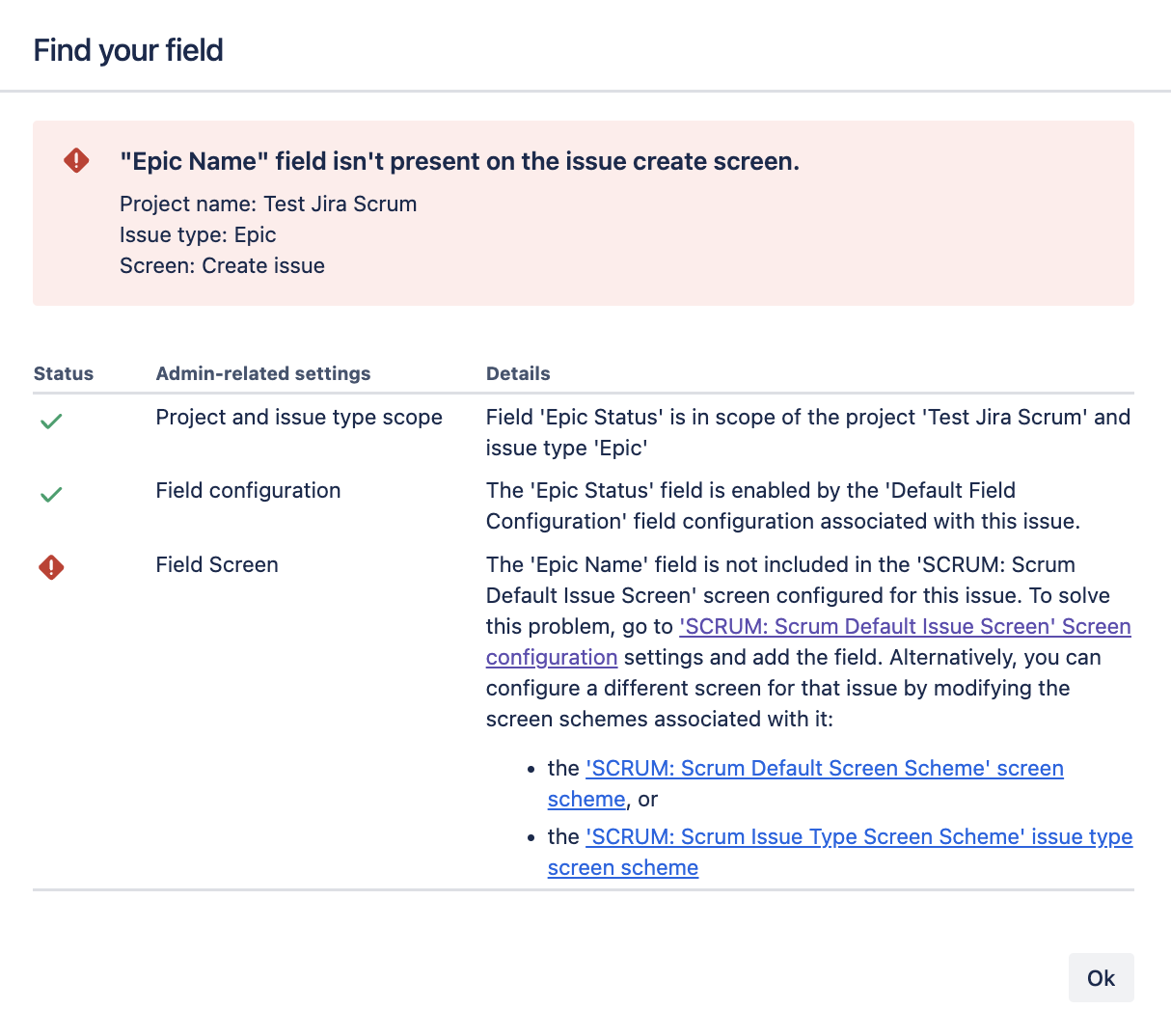
"Field 'customfield_xyz' cannot be set. It is not on the appropriate screen, or unknown."
DefectDojo 的 Jira 集成需要一个名为“Epic Name”的自定义字段值。然而,您的 Project 设置在创建 Epic 时可能实际上并未使用“Epic Name”这一字段。Atlassian 在 2023 年 8 月进行了一次变更,将“Epic Name”与“Epic Summary”字段合并了。
较新的 Jira Space 在默认创建 Epic 时可能不会使用该字段,从而导致出现此错误信息。
要解决此问题,您可以将“Epic Name”字段添加到您的 Project 的 Issue 创建界面:
- 尝试在 Jira 中手动创建一个 Epic(通过 Jira 界面)。
- 打开“…”菜单
- 点击“Find Your Field”
- 输入“Epic Name”
- 按照 Jira 的说明,将 Epic Name 添加为该界面的字段。
配置 JIRA 连接重试与超时
DefectDojo 的 JIRA 集成包含可配置的重试与超时设置,用于处理速率限制和连接问题。这些设置对于保持系统的响应能力十分重要,在使用 Celery worker 时尤为如此。
可用的配置变量
以下环境变量用于控制 JIRA 连接行为:
DD_JIRA_MAX_RETRIES(默认值:3):针对可恢复错误的最大重试次数。该集成会在遇到 HTTP 429(Too Many Requests)、HTTP 503(Service Unavailable)以及连接错误时自动重试。详情请参见 JIRA 速率限制文档。DD_JIRA_CONNECT_TIMEOUT(默认值:10秒):建立与 JIRA 服务器连接时的连接超时时间。DD_JIRA_READ_TIMEOUT(默认值:30秒):连接建立后,等待 JIRA 服务器响应的读取超时时间。
关于速率限制的说明:jira 库内置了针对速率限制重试的最长等待时间,为 60 秒。如果 JIRA 的 Retry-After 响应头指示的等待时间超过 60 秒,请求将会失败且不会重试。这是当前所使用的 jira 库版本的一个限制。
为何保守的取值很重要
重要:建议为这些设置使用保守(较低)的取值。原因如下:
Celery 任务阻塞:DefectDojo 中的 JIRA 操作以异步 Celery 任务的形式运行。当某个任务处于重试延迟等待状态时,会阻塞该 Celery worker 处理其他任务。
worker 池耗尽:如果多个 JIRA 操作都在以较长的延迟进行重试,您的 Celery worker 池可能会很快被耗尽,导致其他任务(不仅限于与 JIRA 相关的任务)排队等待。
系统响应能力:较长的重试延迟会让系统显得无响应,在 JIRA 出现故障或触发速率限制时尤为明显。
JIRA 速率限制是新增功能,欢迎在 Slack 或 GitHub 上告诉我们哪些设置对您最有效。
Jira 与 DefectDojo 不同步
有时 Jira 会宕机,或 DefectDojo 会宕机,又或者 webhook 中存在 bug。在这些情况下,Jira 可能会与 DefectDojo 变得不同步。如果大量问题都出现这种情况,手动核对可能不太可行。针对这种场景,DefectDojo 提供了管理命令“jira_status_reconciliation”。
由于该命令需要访问后端,因此 DefectDojo Pro 的 Cloud 用户无法使用;如遇到此问题,请联系我们的支持团队寻求帮助。
usage: manage.py jira_status_reconciliation [-h] [--mode MODE] [--product PRODUCT] [--engagement ENGAGEMENT] [--dryrun] [--version] [-v {0,1,2,3}]

Reconcile finding status with JIRA issue status, stdout will contain semicolon seperated CSV results.
Risk Accepted findings are skipped. Findings created before 1.14.0 are skipped.

optional arguments:
  -h, --help            show this help message and exit
  --mode MODE           - reconcile: (default)reconcile any differences in status between Defect Dojo and JIRA, will look at the latest status change
                        timestamp in both systems to determine which one is the correct status
                        - push_status_to_jira: update JIRA status for all JIRA issues
                        connected to a Defect Dojo finding (will not push summary/description, only status)
                        - import_status_from_jira: update Defect Dojo
                        finding status from JIRA
  --product PRODUCT     Only process findings in this product (name)
  --engagement ENGAGEMENT
                        Only process findings in this product (name)
  --dryrun              Only print actions to be performed, but make no modifications.
  -v {0,1,2,3}, --verbosity {0,1,2,3}
                        Verbosity level; 0=minimal output, 1=normal output, 2=verbose output, 3=very verbose output
可以在 uwsgi docker 容器中通过以下方式执行此命令:
$ docker compose exec uwsgi /bin/bash -c 'python manage.py jira_status_reconciliation'可以通过 -v 3 获取 DEBUG 输出,但前提是先在您的 settings.dist.py 或 local_settings.py 文件中将日志级别提高到 DEBUG
$ docker compose exec uwsgi /bin/bash -c 'python manage.py jira_status_reconciliation -v 3'命令结束时会打印一份以分号分隔的 CSV 摘要。可以通过将标准输出重定向到文件来捕获它:
$ docker compose exec uwsgi /bin/bash -c 'python manage.py jira_status_reconciliation > jira_reconciliation.csv'