

下游连接器 (Pro)
可用性: 下游连接器现已全面开放,并在每个 DefectDojo Pro 实例(无论是云端还是本地部署)上默认启用。无需任何操作即可启用,并且它们已不再列在功能开关页面中。
下游连接器可让您将发现项和发现项组推送到工单跟踪系统,从而轻松将安全修复工作整合进团队现有的开发流程中。
支持的下游连接器:
- Azure Devops
- Bitbucket
- Freshservice
- GitHub
- GitLab Boards
- Jira
- Linear
- Opsgenie
- PagerDuty
- ServiceDesk Plus
- ServiceNow
- ServiceNow SecOps / Vulnerability Response
- Shortcut
- Zendesk
打开下游连接器页面
下游连接器页面位于侧边栏的 Import > Connectors > Downstream Connectors 下。
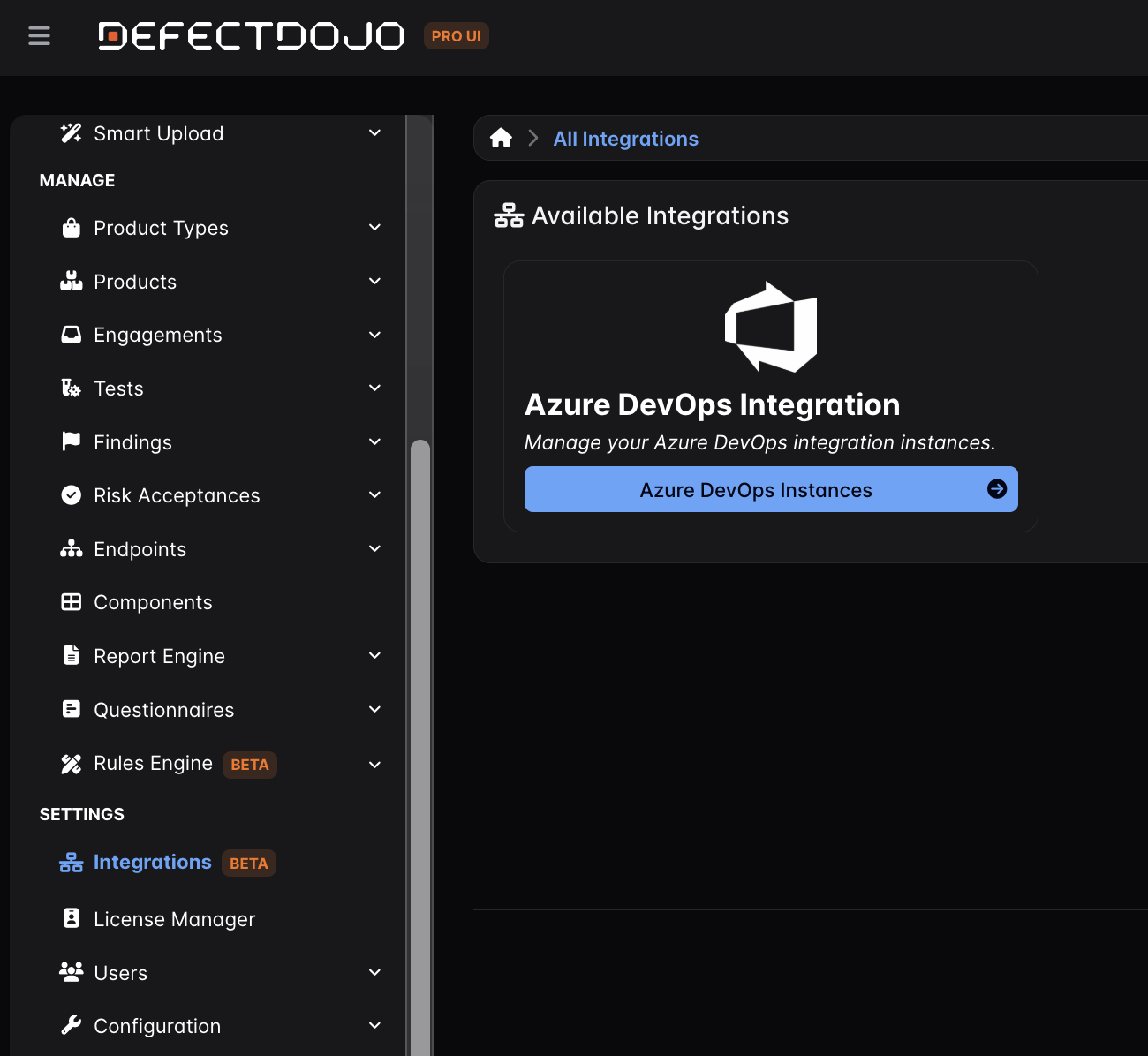
设置下游连接器
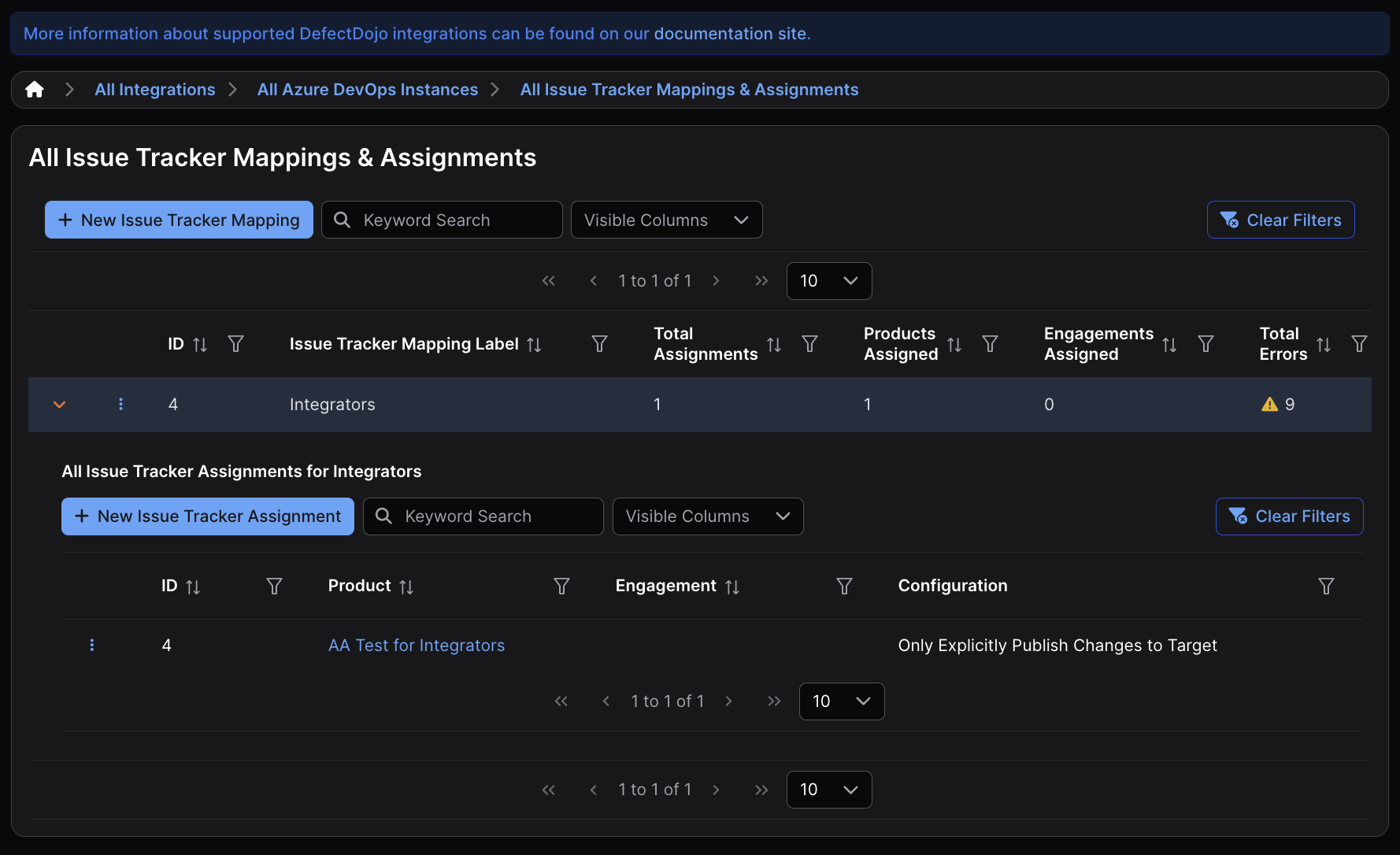
下游连接器由三个关键组件配置而成:
- 集成实例(Integration Instance):这是 DefectDojo 与第三方系统建立连接所使用的主要方式。该实例将包含标签、位置以及用于连接的凭据等详细信息,同时还包括供应商可能要求的其他任何信息。
- 工单跟踪器映射(Issue Tracker Mapping):这里存储着映射信息——定义了连接到供应商内某个特定“项目”所需的详细信息。这些详细信息包括该“项目”的名称或 ID,以及从 DefectDojo 发现项严重程度和状态到供应商“工单”中对应字段的映射关系。如果您想将发现项推送到多个“项目”位置,可以配置多个映射。
- 工单跟踪器分配(Issue Tracker Assignment):这里将 DefectDojo 产品和测试活动分配给指定的工单跟踪器映射,并可按产品/测试活动单独设置发现项推送到指定供应商系统的方式。
这些组件是分层级的:每个实例(Instance)拥有一个或多个映射(Mapping),而每个映射又拥有一个或多个跟踪器分配(Tracker Assignment)。
推送发现项和发现项组
配置好这些组件后,发现项和发现项组可以通过两种方式发送到指定的工单跟踪器:手动或自动。
- 手动:在已分配工单跟踪器映射的产品/测试活动中所包含的发现项和发现项组,将会出现“推送到集成器(Push to Integrator)”的选项。该操作会在工单跟踪器中创建一个包含相应发现项/发现项组信息的工单。“推送到集成器”同样可用于更新现有工单。
自动推送发现项
发现项也可以自动推送,具体推送方式由工单跟踪器分配决定。共有以下四个选项:
- 仅显式发布目标变更(Only Explicitly Publish Changes to Target):此选项会禁用已分配的产品或测试活动中的所有自动行为。推送发现项或发现项组的唯一方式将是如上所述的显式手动操作。
- 自动将新发现项关联到目标(Automatically Link New Finding to Target):当已分配的产品或测试活动中创建新的发现项或发现项组时,DefectDojo 会自动将该对象推送到工单跟踪器。创建之后,这些发现项或发现项组在没有手动执行“推送到集成器”操作的情况下将不会被更新。
- 在编辑发现项时自动更新现有关联(Automatically Update Existing Link on Finding Edit):当已分配的产品或测试活动中的发现项或发现项组被更新时,如果已手动创建了现有关联,则自动将该对象推送到工单跟踪器。
- 在编辑发现项时自动关联新项并更新现有关联(Automatically Link New and Update Existing Link on Finding Edit):当已分配的产品或测试活动中创建或更新发现项或发现项组时,自动将该对象推送到工单跟踪器。
推送筛选条件
每个工单跟踪器分配都可以选择性地缩小自动推送的发现项范围:
- 最低严重程度(Minimum Severity):仅自动为达到或超过所选严重程度的发现项创建工单。留空则包含所有严重程度。
- 仅活动发现项(Active findings only):仅自动为活动状态的发现项创建工单,跳过在该分配首次识别到它们时已处于已缓解、误报或风险已接受状态的发现项。
这些筛选条件仅适用于自动创建。对已关联工单的发现项进行的更新始终会被发送,因此状态变更(包括关闭)会持续同步。手动执行的推送到集成器操作始终会忽略这些筛选条件。将两项都保留为默认值即可保留推送所有发现项的原有行为。
分配多个产品
一个工单跟踪器分配只能面向单个产品或测试活动。如需覆盖多个资产,请为每个产品(或测试活动)分别创建一个分配。如果您还需要针对不同资产使用不同的供应商字段——例如不同的 ServiceNow 分配组(Assignment group)或受理人(Assigned to),或不同的 Jira 项目——请为每个资产创建单独的工单跟踪器映射(及其各自的自定义字段映射),并让每个分配指向对应的映射。
工单跟踪器工单的呈现方式
在查看和列出发现项与发现项组时,工单跟踪器工单会以“集成器工单(Integrator Tickets)”列下的一系列图标来呈现。
从左到右依次为图标:
- 集成类型(Integration Type):该工单所关联的工单跟踪器类型
- 工单 ID(Ticket ID):由工单跟踪器定义的工单 ID
- 工单链接(Ticket Link):由工单跟踪器定义的、指向该工单的直接链接
- 变更日志(Changelog):指明该工单跟踪器工单与发现项或发现项组建立关联的时间,以及 DefectDojo 上一次对该工单进行更改的时间

各供应商的特定要求
每个供应商对 DefectDojo 与其交互的方式都有不同的要求,可能体现为身份验证机制、按“项目”设置的额外字段,或严重程度/状态映射等形式。
如需查看完整要求列表,请打开下方各供应商专属页面:
- Azure Devops
- Bitbucket
- Freshservice
- GitHub
- GitLab Boards
- Jira
- Linear
- Opsgenie
- PagerDuty
- ServiceDesk Plus
- ServiceNow
- ServiceNow SecOps / Vulnerability Response
- Shortcut
- Zendesk
错误处理与调试
下游连接器可能因连接、身份验证、权限等多种原因产生错误。为协助排查这些错误,每个工单跟踪器映射都有一份错误表,列出了错误发生的时间、发生原因,以及推送失败的发现项或发现项组。
您可以在“所有工单跟踪器映射与分配”页面的 ⚠️ 错误总数列中查看这些错误。
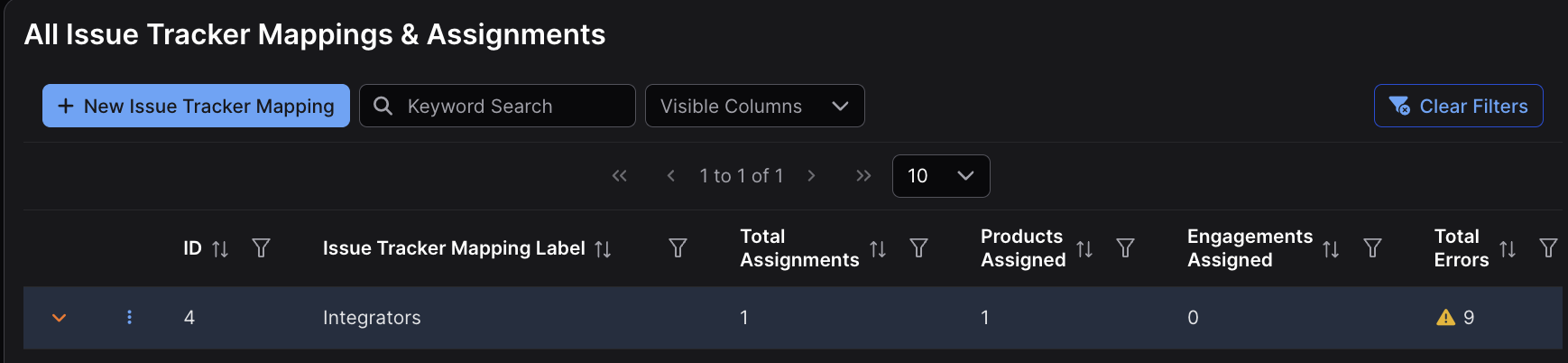
点击错误总数条目,将跳转到一个页面,其中包含与该下游连接器相关的更详细错误描述。
在一处查看所有失败情况
按映射划分的错误表仅涵盖单个下游连接器。诊断 则涵盖实例上的所有此类信息,以及上游连接器、导入、Jira、SSO 和规则引擎在内的每一次集成尝试,并提供相同的筛选和排序功能,覆盖全部内容。
在以下情况下请使用该功能,因为它所涵盖的范围比单个映射更广:
- 一次从未完成而非失败的尝试——由于没有产生任何错误,任何错误表都不会报告它
- 判断某次失败是特定于某一个集成,还是同时发生在多个集成上
- 查明是谁或什么触发了某次尝试,以及针对哪项配置触发的
错误中引用的凭据会在该记录存储之前被移除,完整的技术细节仅限超级用户查看。
下游连接器页面布局
下游连接器分为两个部分列出:已配置连接器(Configured Connectors)和可用连接器(Available Connectors),各部分均按字母顺序排序,并在标题旁显示所列条目的数量。一个工具可以拥有多个配置;每个配置都是独立的一个方块,标题格式为 <Tool> - <label>,按标签排序。DefectDojo Pro Cloud 上的**申请下游连接器(Request Downstream Connector)**方块不计入该数量。