

问卷调查 (Pro)
在 DefectDojo 中,问卷模板是一组可重复使用的问题集合,用于从开发人员、团队以及内部和外部利益相关方那里收集信息。它们可用于在工作开始前收集意见、确保各团队和个人在工作推进过程中保持一致,并在工作完成后进行复盘分析。
在 DefectDojo 中,问卷调查系统由三个部分组成:
- 问卷模板,用于对问题进行分组和排序。
- 问卷部署,即用于收集回复的活动实例。
- 回复,即用户提交的答案。
创建问卷模板并不会自动使其可供填写回复。要收集回复,必须先部署该问卷模板。
权限
侧边栏中的“问卷调查”部分仅对具有超级用户身份的用户可见,只有超级用户才能创建问卷模板、创建问题以及部署问卷。
不具备超级用户身份的用户仍可以填写与他们共享的问卷,但无法创建或管理这些问卷及其相关问题。
访问问卷调查和问题
具有超级用户身份的用户可以通过点击侧边栏中的 问卷调查(Surveys) 选项来访问问卷调查和问题。子菜单提供了访问 所有问卷(All Surveys) 和 所有问题(All Questions) 的入口,以及创建新问卷和新问题的选项。
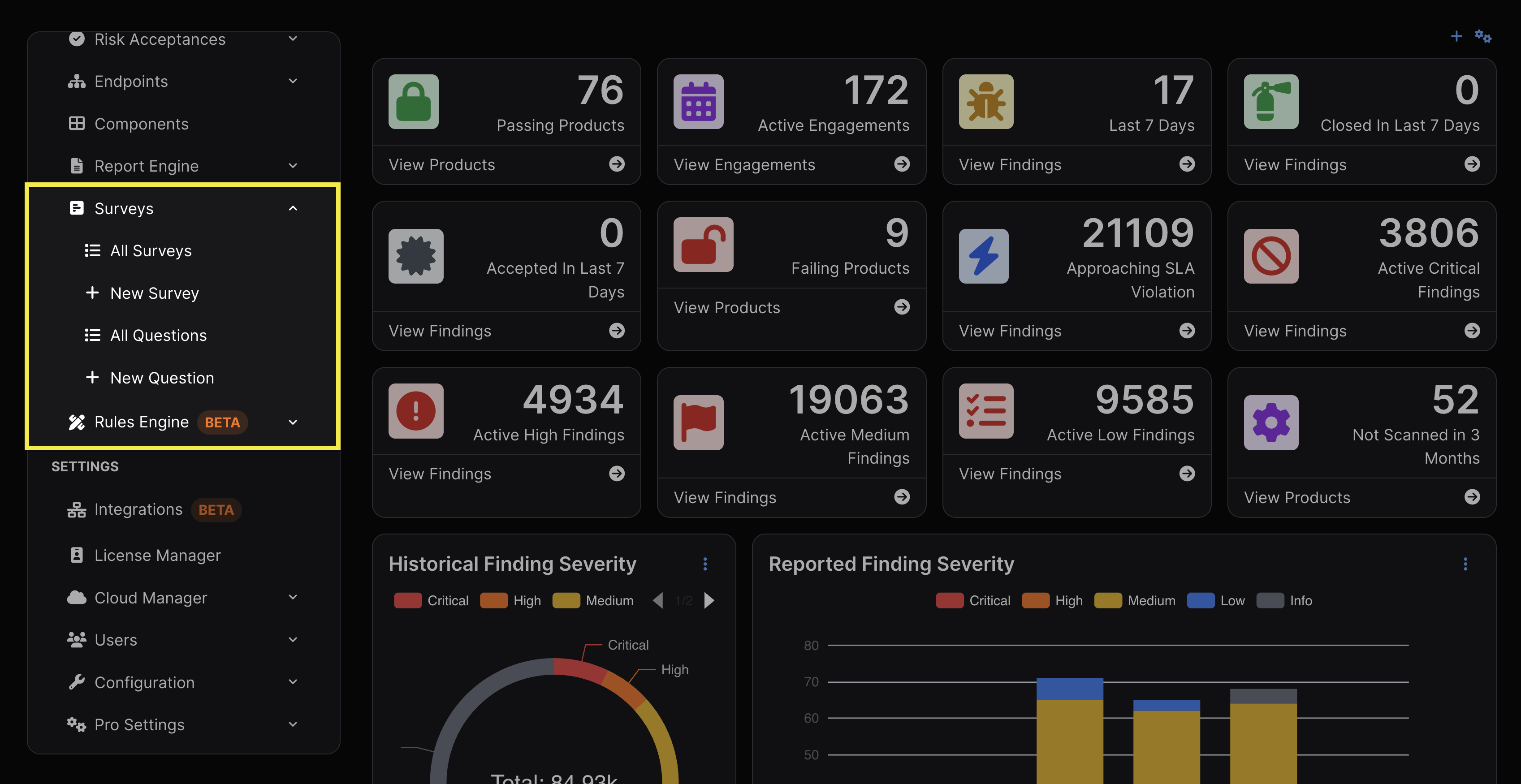
访问问卷调查
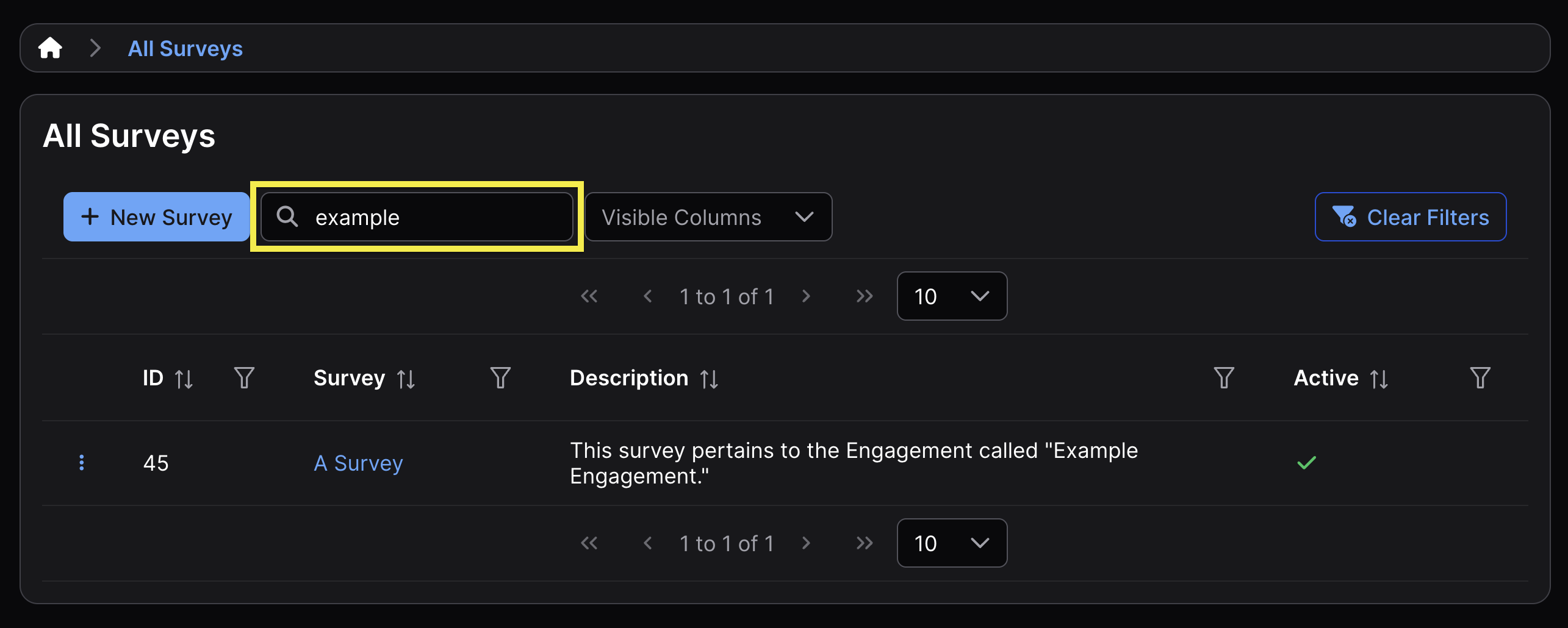
“所有问卷”视图包含一个列出所有问卷模板的表格,包括其 ID、名称、描述和活动状态。该表格可以使用关键字进行筛选,也可以通过点击每列的表头进行重新排序。
访问问题
“所有问题”视图包含一个可添加到问卷中的问题表格。该表格可以使用关键字进行筛选,也可以通过点击每列的表头进行重新排序。
管理问卷模板
创建问卷模板
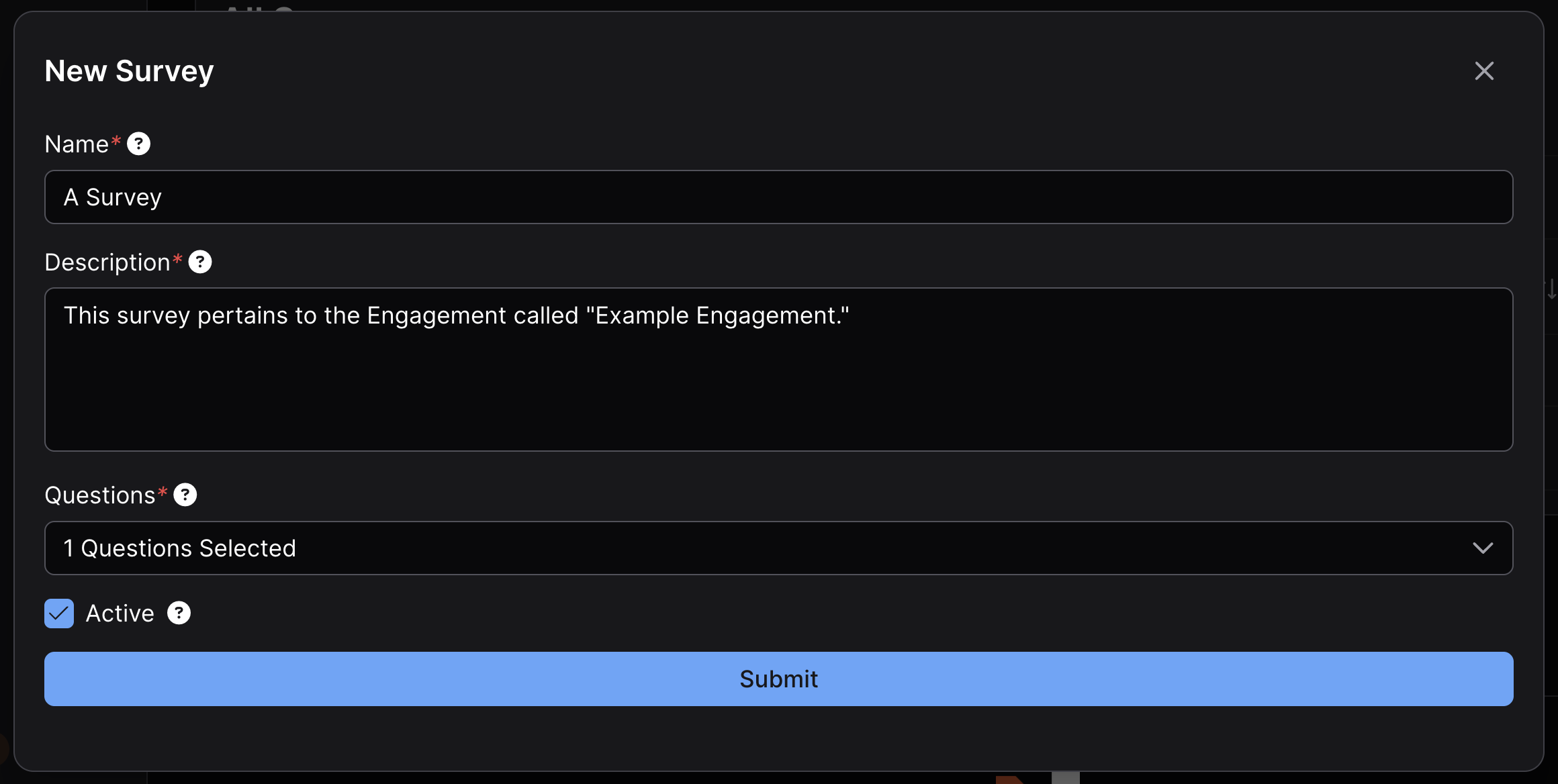
可以通过点击侧边栏中的 新建问卷(New Survey),或点击“所有问卷”视图顶部的 新建问卷 按钮来创建问卷模板。
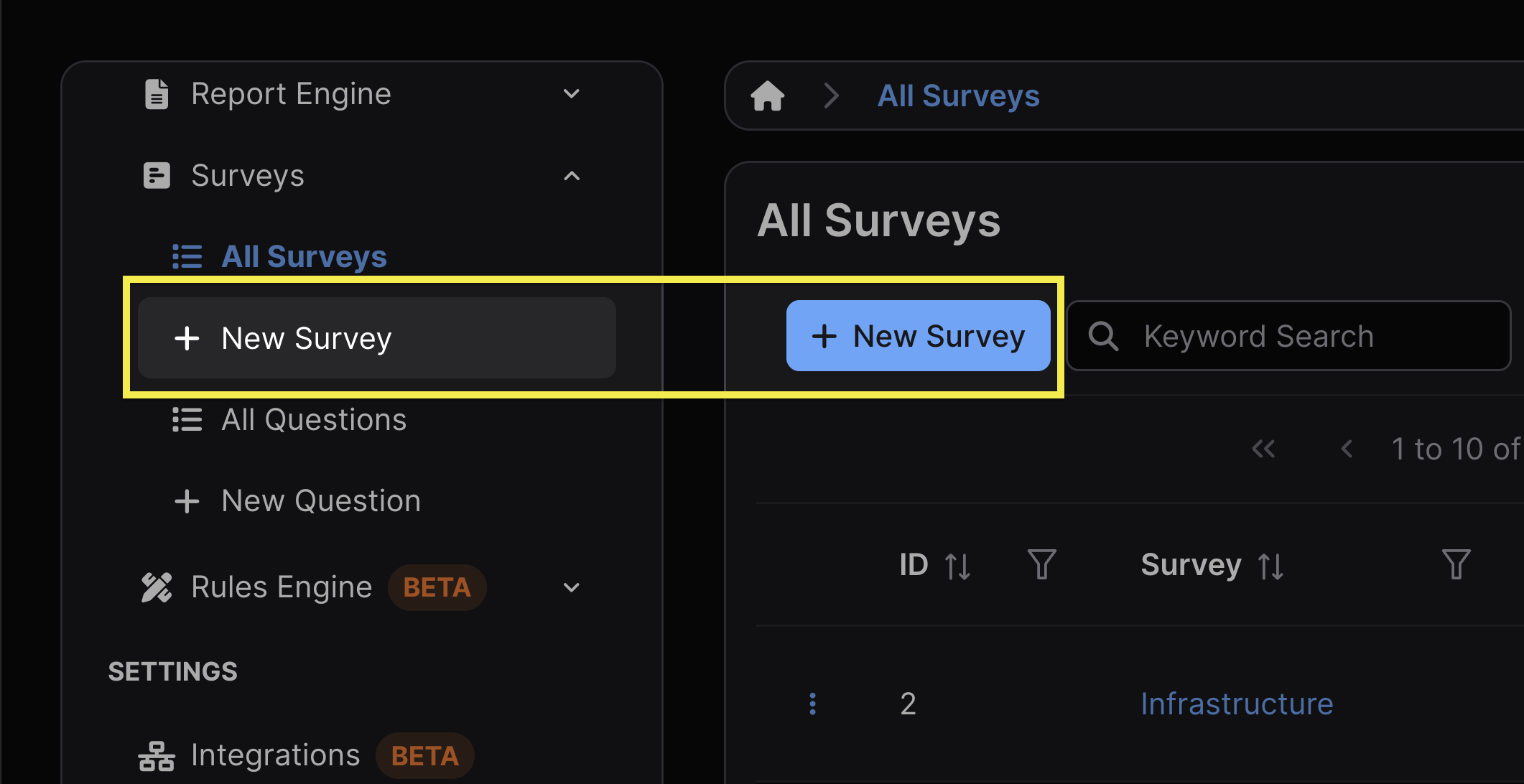
在创建问卷模板之前,必须为其指定名称和描述,并从下拉菜单中至少选择一个问题。
向已有问卷模板添加问题
要向已有的问卷模板添加问题,请点击所需问卷左侧的 ⋮ 三点图标,点击 编辑问卷(Edit Survey),从下拉菜单中选择要添加到该问卷的新问题,然后点击 提交(Submit)。
作为最佳实践,强烈建议避免在问卷模板存在活动部署期间对其进行修改或添加问题。添加新问题不会影响现有的回复,但这些回复在提交时并未回答新添加的问题,这可能导致数据不完整。
创建问题
与问卷模板类似,可以通过点击侧边栏中的 新建问题(New Question),或点击“所有问题”视图顶部的 新建问题 按钮来创建问题。
问题类型
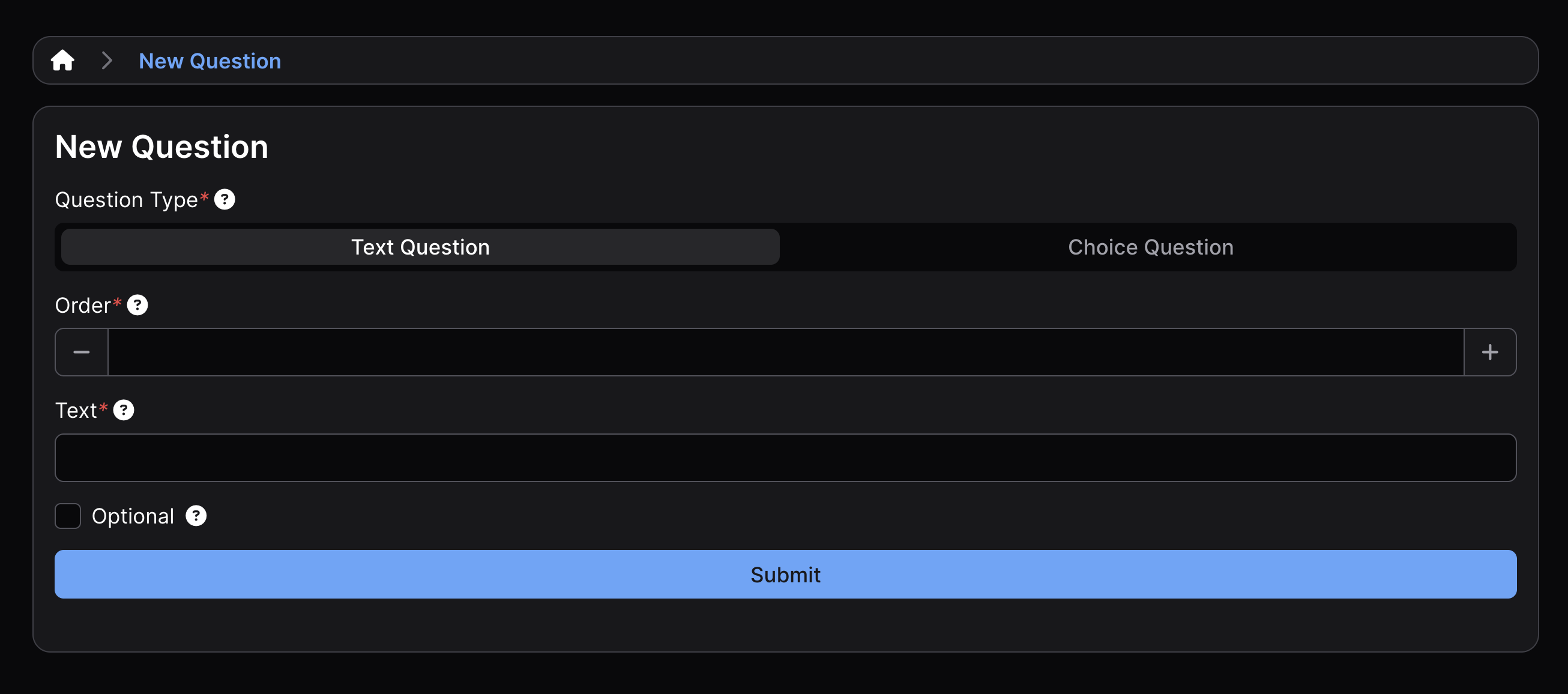
创建新问题时,可以通过在“新建问题”视图顶部选择 文本问题(Text Question) 或 选择题(Choice Question),将其格式设置为文本类问题或多选类问题。
问题顺序
通过为问题指定一个顺序编号来确定其显示顺序。例如,如果某个问题的顺序字段为 1,该问题将显示在顺序字段为 2 的问题之上。
可选回答
文本类问题和多选类问题都可以通过点击相应的复选框将其设置为 可选(Optional)。
允许多个答案
可以为一个多选题添加数量不限的潜在回答选项。点击 允许多选(Allow Multiple Selections) 复选框可允许选择多个答案(仅适用于多选题)。
编辑问题
要更改某个问题,请导航到“所有问题”视图,点击要更改的问题左侧的 ⋮ 三点图标,点击“编辑问题”,进行所需的更改,然后点击“提交”以完成更改。问题无法被删除。
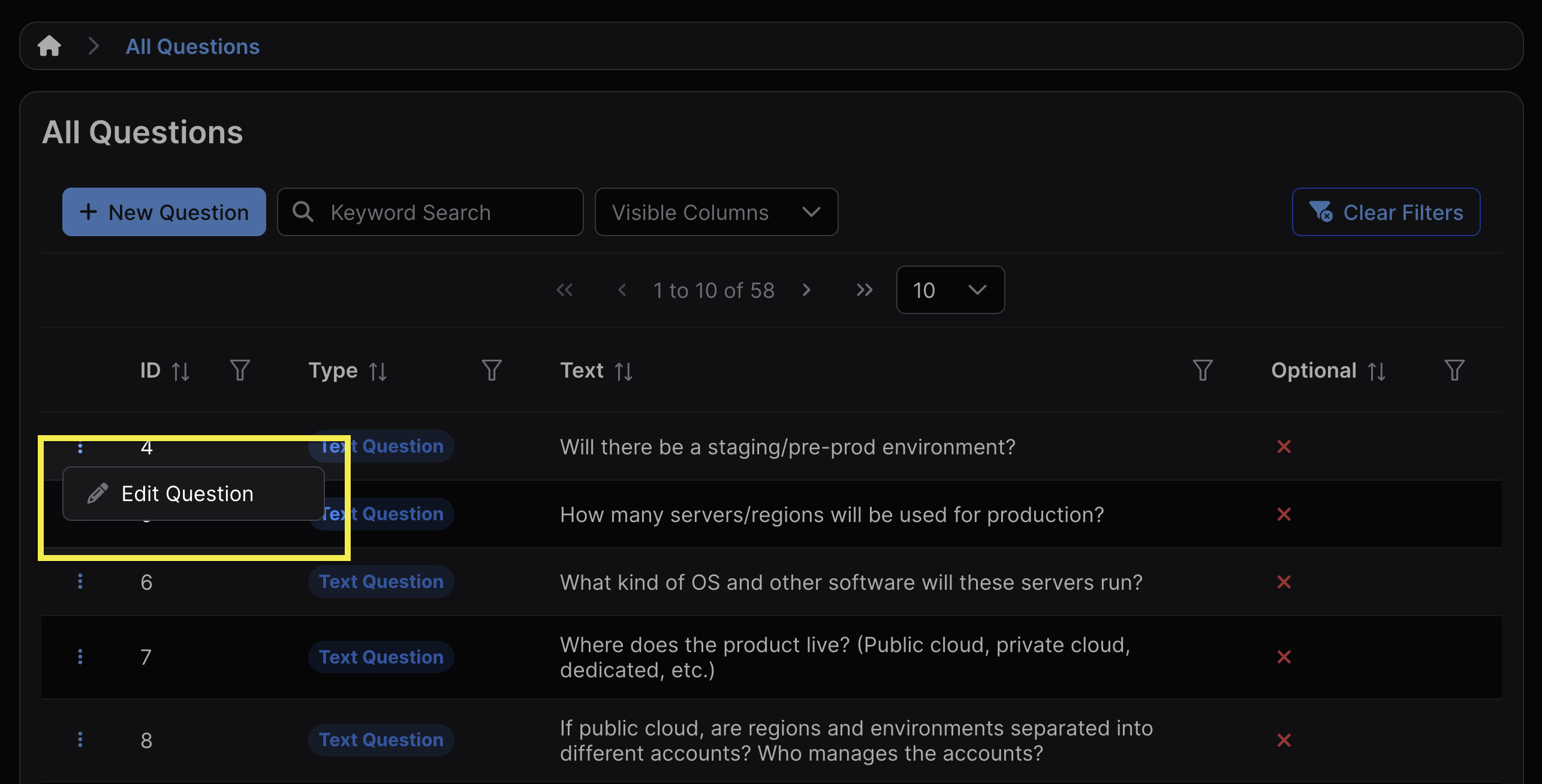
务必避免编辑属于活动问卷的问题,或向活动问卷添加问题。这样做不会影响之前已收集的任何回复,但可能导致数据不完整或不可靠。
部署问卷调查
问卷模板成功创建后,部署问卷会创建一个可接受回复的活动实例。
要部署问卷,请导航到“所有问卷”视图,点击要部署的问卷左侧的 ⋮ 三点图标,点击 打开问卷(Open Survey),设置到期日期,然后点击提交。
如果您希望再次部署同一份问卷,请重复相同的流程。所有部署实例都会显示在该问卷视图中的“已开放问卷实例”表格中,并可通过其 ID、创建时间和到期日期加以区分。
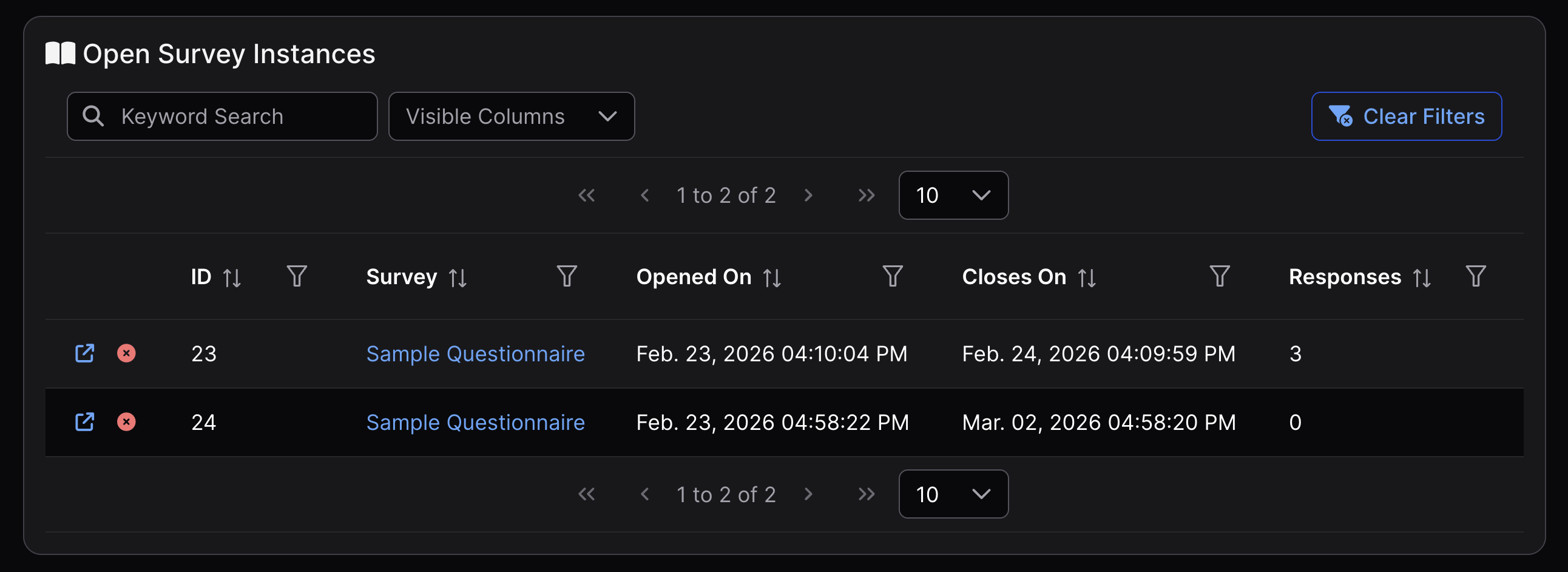
问卷将在所选日期的部署时间关闭。例如,如果您在 2026 年 2 月 1 日上午 8:00 部署了一份问卷,并将其设置为在 2026 年 3 月 1 日关闭,那么该问卷将在 3 月 1 日上午 8:00 关闭。
问卷一旦开放,其到期日期和时间就无法更改。如果需要不同的时间范围,必须创建一个新的部署。
一旦到期日期已过,将无法再向该问卷部署实例提交回复,但该部署实例仍会显示在该问卷视图的“已开放问卷实例”表格中。
分享调查问卷
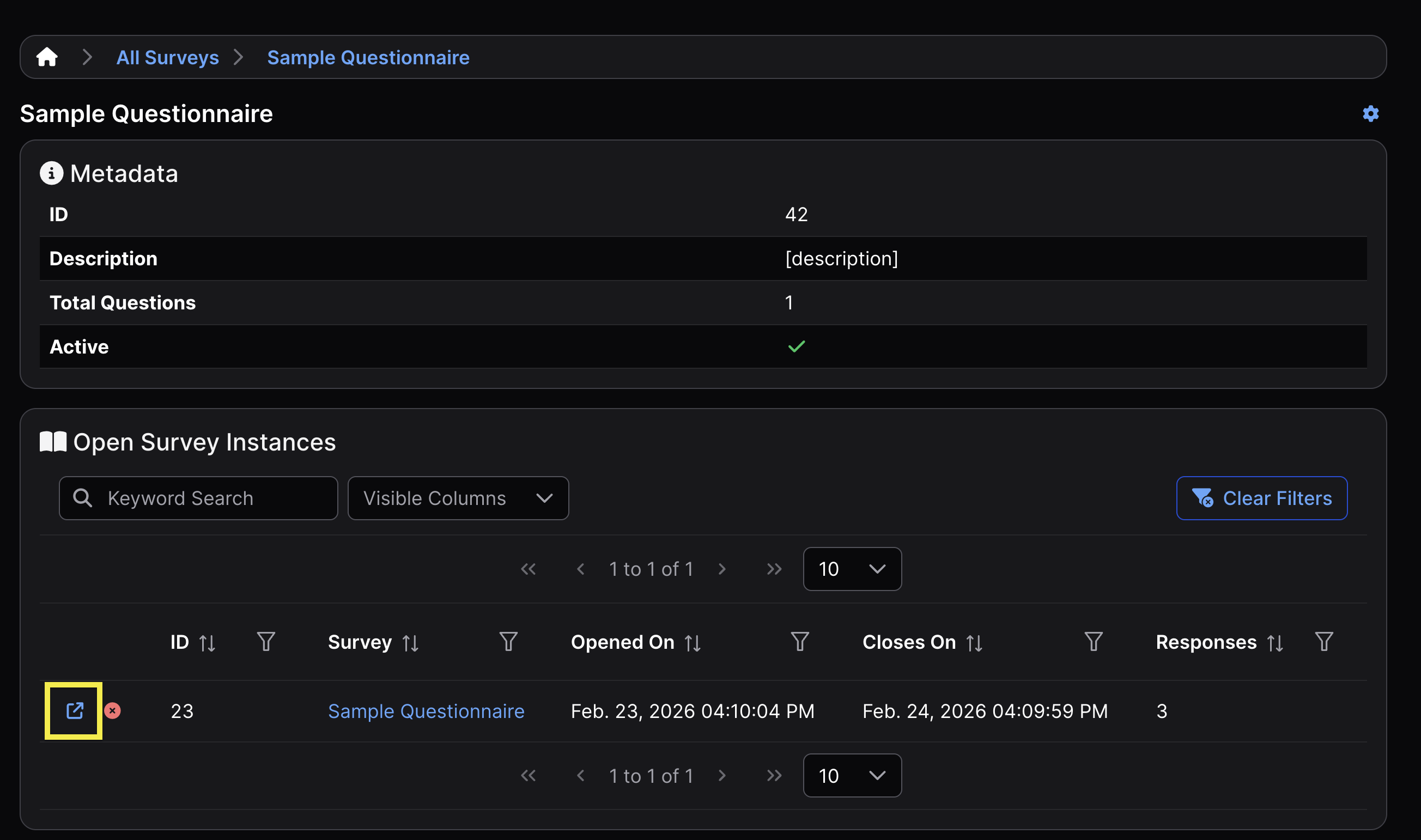
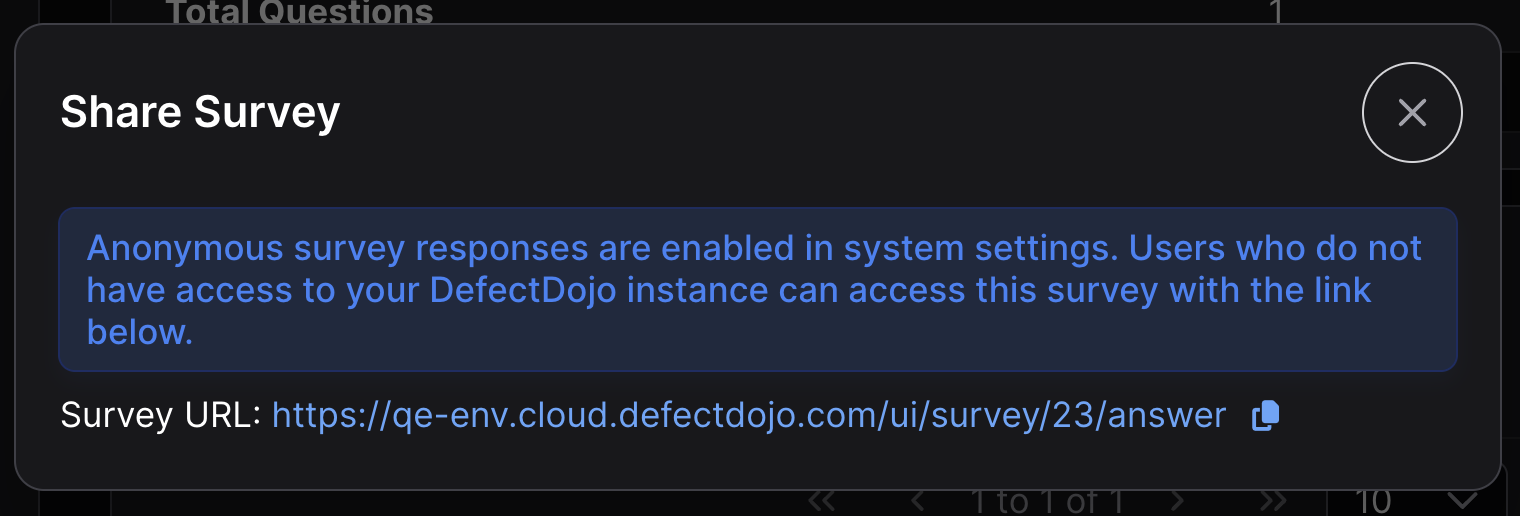
问卷部署后,可以通过点击该问卷模板视图中“已开放问卷实例”表格内问卷左侧的 ↗ 图标,将其与其他用户共享。这将显示一个该部署专属的链接,可以复制并分享给预期的接收者。
关闭问卷调查
要关闭一份问卷,请点击该问卷模板视图中“已开放问卷实例”表格内问卷左侧的红色 X。
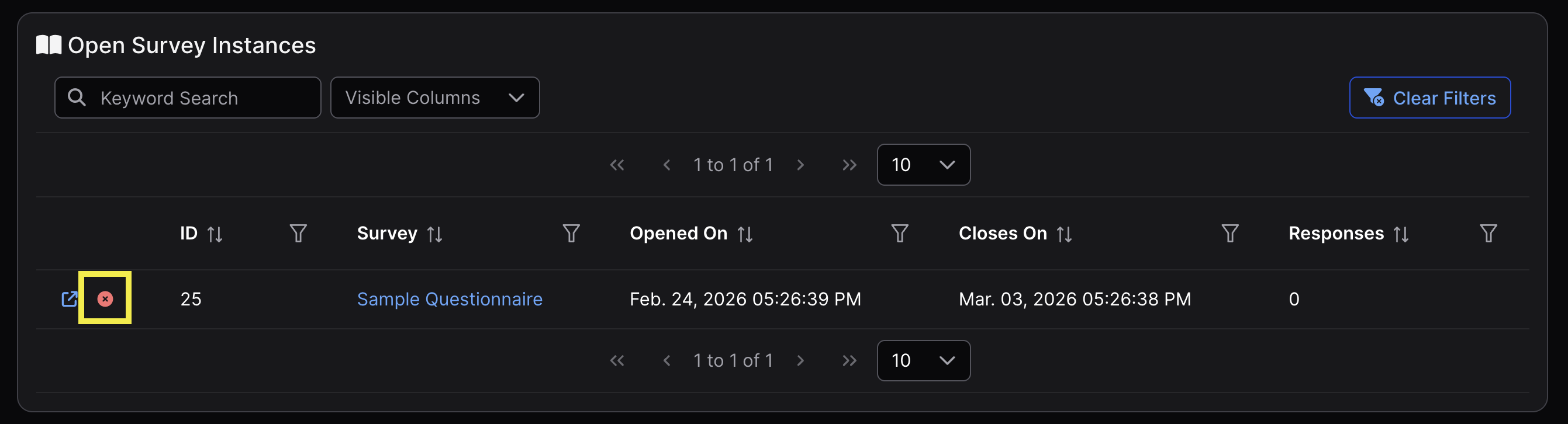
如后面“回复”部分所述,这只会阻止进一步提交回复。此前提交的回复仍会显示在该问卷模板视图底部的“回复”表格中。
填写问卷调查
要填写问卷,非超级用户必须获得按照上文分享调查问卷部分说明直接与其共享的链接。超级用户也可以使用相同的链接进行填写。
启用匿名回复
默认情况下,问卷只能由 DefectDojo 用户访问。要允许外部人员填写 DefectDojo 问卷,请确保在侧边栏的 设置 > 系统(Settings > System)(在仍使用旧版菜单布局的实例上位于 Pro 设置 子菜单内)下的 系统设置(System Settings) 中,已启用 允许匿名问卷回复(Enable Anonymous Survey Responses) 选项。
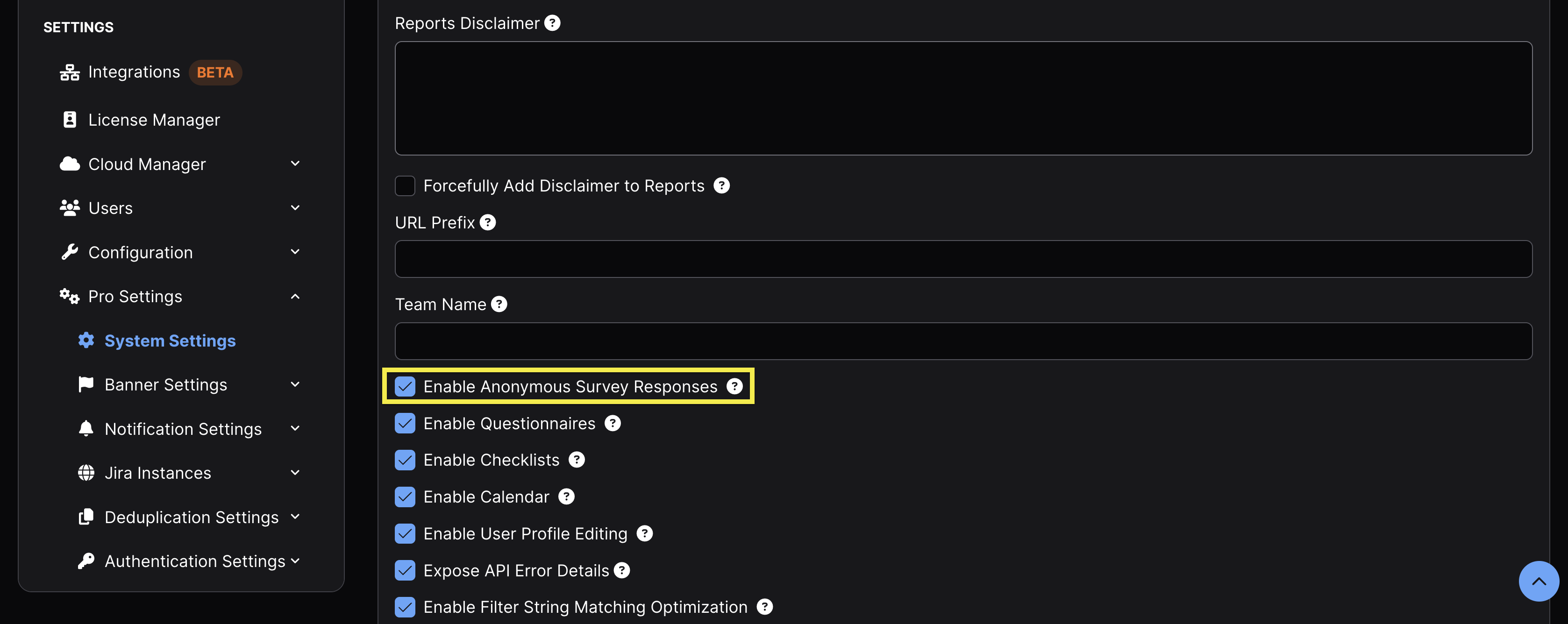
外部回复将显示为匿名,因为该回复没有关联任何 DefectDojo 用户 ID。
如果某份问卷的填写范围同时包含内部和外部用户,请在创建时于描述中注明测试活动名称,以便对结果进行筛选。
管理回复
同一份问卷模板可以同时部署多次。同一问卷模板多次部署所收到的所有回复,都会一并显示在该问卷视图底部的“回复”表格中。
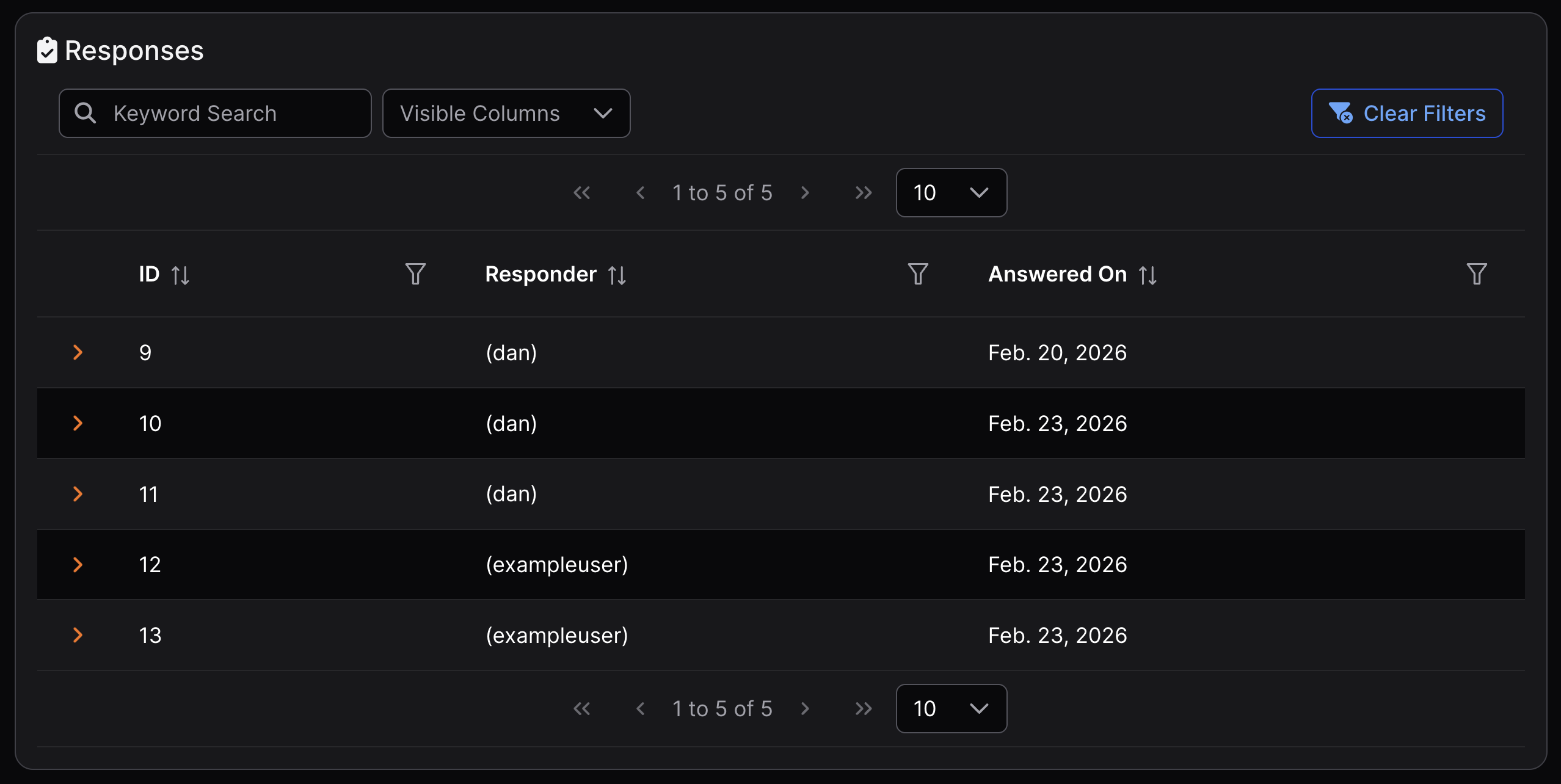
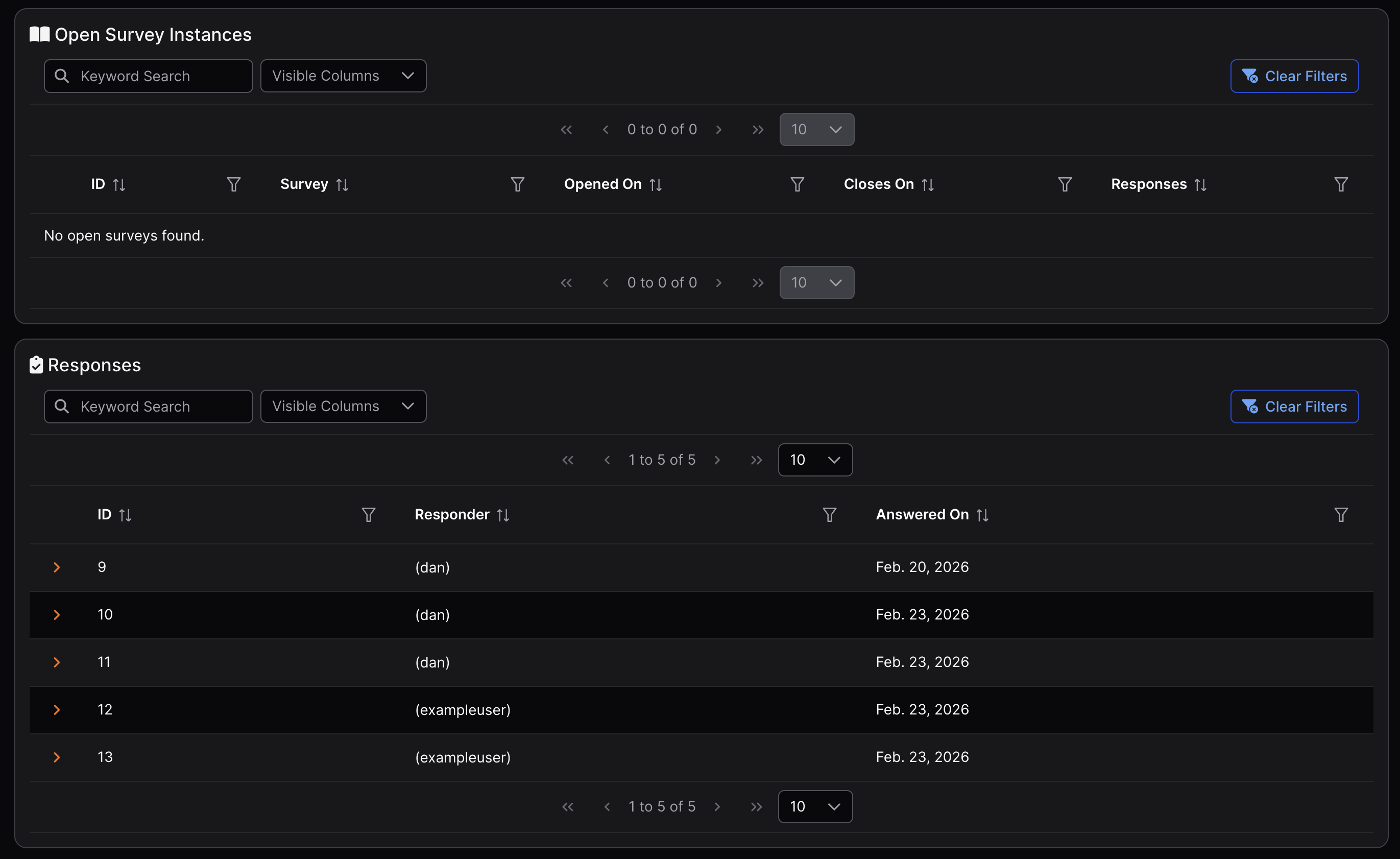
即使某个问卷部署已到期或已被关闭,只要该问卷模板本身未被删除,其回复仍会显示在该问卷视图底部的“回复”表格中。这些回复是永久性的,无法删除。
如下图所示,当前没有任何已开放的问卷部署,但先前部署的回复仍保留在“回复”表格中。
删除问卷模板
要删除一个问卷模板,请导航到“所有问卷”视图,点击所选问卷左侧的 ⋮ 三点图标,然后点击 删除问卷(Delete Survey)。这将永久删除该问卷模板及其所有相关的部署和回复。此操作无法撤销。