

资产层级结构 (Pro)
DefectDojo Pro 正在扩展产品/产品类型(Product/Product Type)对象类,以便为数据模型提供更强的灵活性。
Enabling the Hierarchy Feature
以下两部分功能相互独立,通过不同的方式进行控制。
Asset Hierarchy
**资产层级结构(Asset Hierarchy)支持在资产(Asset)之间建立父子关系。该层级结构可以从导航栏中的产品(Product)**选项卡查看和管理。
资产层级结构已正式发布(GA),在云端和本地部署的每个实例上均默认开启。无需进行任何启用操作,该功能也不再列在功能开关(Feature Flags)页面中。
Label Changes (optional)
**标签更改(Label Changes)**会在整个 UI 中将“产品类型(Product Type)”重命名为“组织(Organization)”,将“产品(Product)”重命名为“资产(Asset)”。这是与启用层级结构相独立的一个步骤,可以同时进行,也可以稍后再做。
自 3.0 版本起,标签更改默认处于启用状态。共有两个控制项,分别涵盖应用程序的不同部分:
- Pro UI(默认界面):超级用户可以在**设置 > 功能开关(Settings > Feature Flags)**中切换“组织/资产重新标注(Organization / Asset Relabeling)”,云端和本地部署的实例均适用。新标签会在下次页面加载时显示。请参阅功能开关。
- 经典 UI 页面及生成的报告:其标签和 URL 来自
DD_ENABLE_V3_ORGANIZATION_ASSET_RELABEL部署设置项,该设置在 DefectDojo 启动时读取。若为本地部署,请设置该项并重启 DefectDojo。若使用 DefectDojo Pro(云端),请将您的实例 URL 通过邮件发送至 。
这两项设置默认均为开启状态,且功能开关的初始值是根据部署设置生成的,因此除非您单独更改其中一项,否则两者会保持一致。如果您同时使用经典 UI 和 Pro UI,请保持这两项设置同步。
请注意,标签更改仅是外观上的调整:API 端点和字段名称保持不变,因此现有的自动化流程将继续正常工作。
Significant Changes
- **产品类型(Product Types)**已重命名为“组织(Organizations)”,**产品(Products)**已重命名为“资产(Assets)”。自 3.0 版本起,此名称更改默认处于启用状态。有关关闭该功能的控制项,请参阅标签更改。
- **资产(Assets)**现在可以彼此建立父子关系,从而对组织内的组成部分进行进一步细分。
Organizations
与产品类型一样,**组织(Organizations)**应被理解为一个顶层类别。您可以使用组织来划分企业的核心软件应用、部门或业务职能。
例如,您可以为多个代码仓库分组创建一个组织:“Core Application”“Infrastructure”“DevOps”“Analytics”“SDK”都可以各自包含多个代码仓库。
请注意,出于报告目的,将多个组织合并到单个文档中,要比将单个组织拆分为多个独立文档更容易实现。因此,我们建议根据团队报告的实际需要,将组织设置在尽可能细粒度的层级上。例如,如果您主要是针对某个业务部门内部的各个部门分别进行报告,就没有必要将整个大型业务部门设为一个组织。
Assets
资产旨在表示组织内部的细分单元。但与产品不同的是,资产可以嵌套,并且彼此之间可以建立父子关系。
Asset Nesting Examples
Asset-Level Branch Representation
开发分支和功能分支可以通过多种方式表示;使用独立的测试活动或测试就是现有的一种方式,可用来体现生产环境、开发环境以及其他功能分支之间的差异。
您也可以使用嵌套资产来表示这些分支。请参考以下资产树:
Core Application [Organization]
└── webapp-frontend
    ├── webapp-frontend/prod
    └── webapp-frontend/dev
        ├── webapp-frontend/dev/feature-a
└── webapp-frontend/dev/feature-b在此结构下,每个分支(prod、dev、feature a、feature b)都可以拥有各自独立的测试活动和测试,与其他资产相互隔离,从而不会彼此去重。这种设置也有助于导航,因为资产名称可以直接对应 Git 上的路径。
Mono-Repo: Separate Components
如果您使用单一仓库存放所有代码,但由不同团队负责该仓库内的不同目录,您可以设置资产嵌套结构来表示这种情况。
Core Application [Organization]
├── webapp-frontend [Parent Asset]
│   ├── mobile-ios
│   ├── mobile-android
│   └── mobile-sdk
├── webapp-backend [Parent Asset]
│   ├── database
│   └── api
└── infra [Parent Asset]
    ├── docker
    ├── kubernetes
    └── nginx
在此图中,“Core Application”下的每个元素都可以被记录为一个独立的资产,拥有各自独立的业务重要性(参见:优先级与风险)、RBAC 以及相应的测试活动和测试。您既可以继续在父资产(例如 webapp-backend)上进行测试并存储结果,也可以在特定的子资产(例如 database)上运行隔离的测试。
Pen Tests: Isolated RBAC
如果您希望将渗透测试结果存储在单个资产内,但又不希望测试人员能够查看该资产的数据,您可以为每个测试小组创建子资产,用于各自上传测试结果。
Core Application [Organization]
└── webapp-frontend [Parent Asset]
    ├── Pen Test Group A
    └── Pen Test Group B
关键在于,在此结构下,为用户授予对单个子资产(例如 Pen Test Group A)的 RBAC 访问权限,并不会让该用户看到其他子资产(例如 Pen Test Group B)中的任何发现项,也不会让其看到父资产(webapp-frontend)中的发现项。
父资产可以包含代表 CI/CD 结果、内部测试、历史数据,或其他您不希望第三方能够发现的发现项数据的测试活动。为特定测试结果创建子资产,可以让您的内部团队在报告这些结果的同时,结合父资产的整体状态一并呈现。
Visualizing Assets - Hierarchy
您可以在 DefectDojo 中可视化资产的结构,并通过菜单中的资产层级结构选项来更改它们之间的关系。
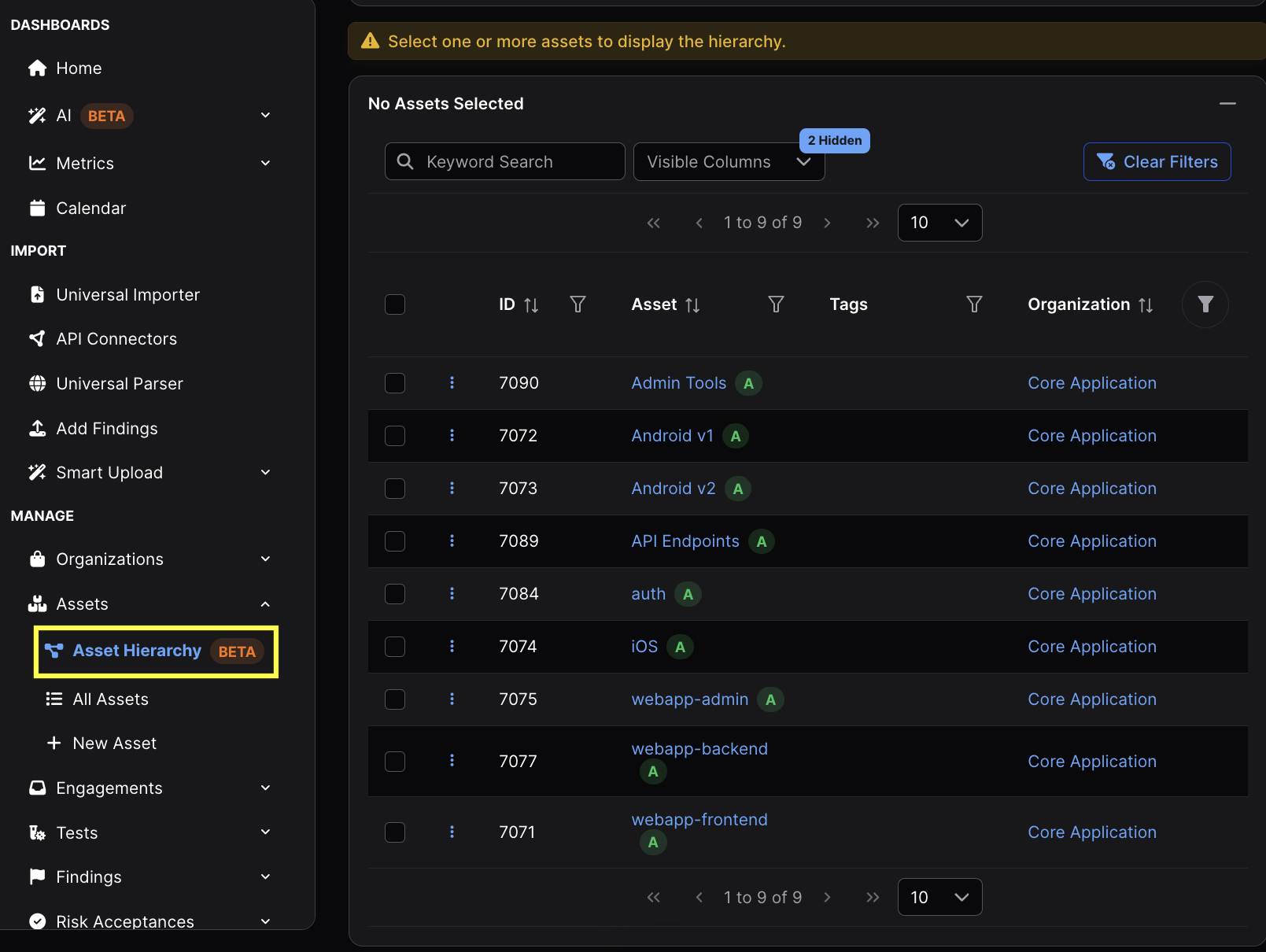
打开资产层级结构后,将显示一个包含您所有资产的表格,该表格支持筛选。从此表格中选择一个或多个资产,将渲染出一张层级结构图。
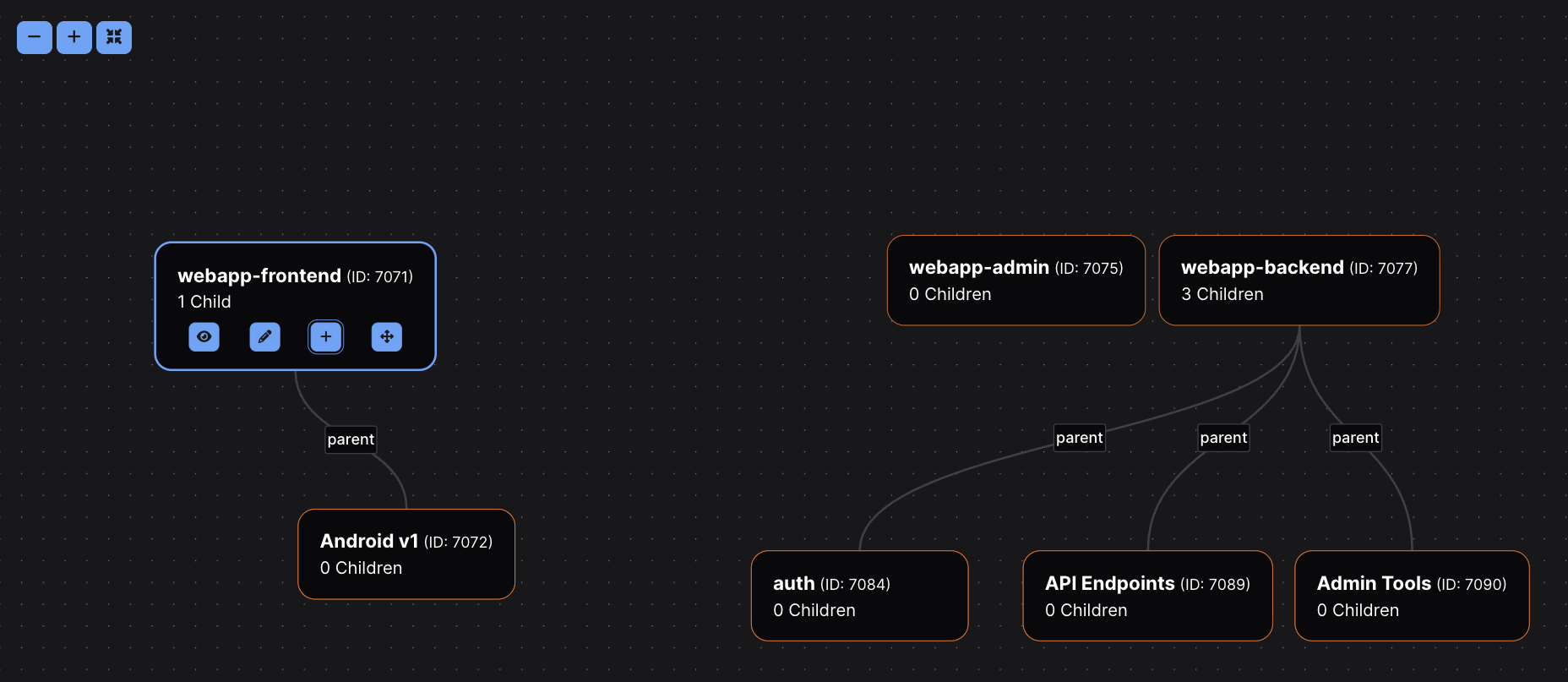
Diagram navigation
层级结构图左上角的图标可用于放大和缩小。在该图表中点击并拖动,可以滚动浏览整张图。
每个资产在此图中都渲染为一个单独的节点,可以出于展示目的自由移动。
各资产之间通过带标签的路径相连接,用以表示彼此之间的关系类型。目前仅支持 parent 这一种标签。
Exploring Asset nodes
每个资产节点都可以通过点击蓝色按钮进行交互。这些按钮仅在选中某个资产节点(通过点击该节点)后才会出现。
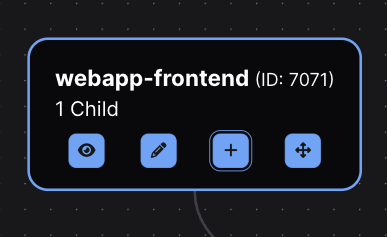
- 👁️(眼睛图标)将直接带您进入相应的资产视图(原称为产品视图)。
- ✏️(铅笔图标)将打开一个包含编辑资产表单的弹窗(原称为编辑产品表单)
- ➕(加号图标)允许您为该资产添加一个新的子资产。该资产不需要当前在图中可见,但必须属于同一个组织。
- ✥(四向箭头图标)允许您更改当前所选资产的父资产。
- 🗑️(垃圾桶图标)允许您移除某个资产的父级关系。此图标仅在该资产已经拥有父资产时才会出现。
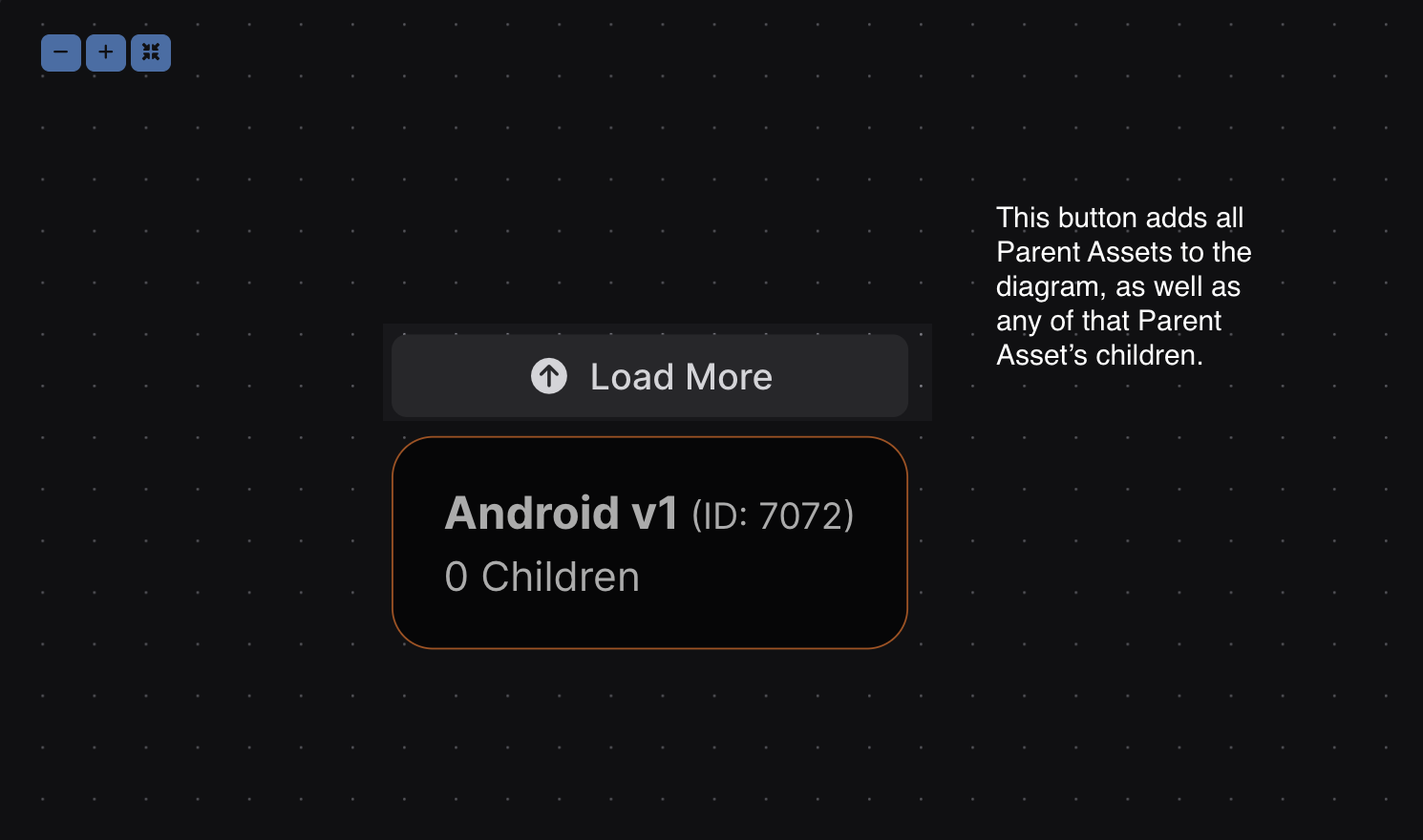
如果您的图表中显示的某个资产存在未被选中的父资产,您可以点击“加载更多(Load More)”按钮,将该父资产(以及该父资产的子资产)填充到图中。
Notes
- 请注意,去重范围并未发生变化;资产仅在其自身范围内对发现项进行去重,不会考虑其他资产中的发现项,无论父子关系如何。
- 此系统中的 RBAC 范围并未发生变化;就权限分配而言,每个资产仍被视为一个独立的对象。系统并未新增任何 RBAC 继承机制。
- 为用户授予对整个组织的访问权限,仍会使该用户获得对该组织内所有资产的访问权限(与产品类型的情形一致)。
- 为用户授予对单个资产的访问权限,并不会使该用户获得对相关父资产或子资产的访问权限,也不会获得对该组织的访问权限。
- 可以创建的父子关系数量没有限制。理论上,如果您愿意,可以使用独立的资产来表示某个仓库的整个目录结构。
- 不允许出现循环关系:父资产不能同时是其子资产的子级。