日历 (Pro)
DefectDojo 内置了日历功能,让您可以跟踪组织内所有过去和正在进行的测试活动与测试。每当用户创建新的测试活动或测试并设置开始和结束日期时,日历中都会自动添加相应的条目。
起始页面
日历页面顶部包含筛选器,下方是月历视图。筛选器可根据以下条件调整日历中显示的结果:
- 测试活动和/或测试
- 开始和结束日期
- 测试活动状态(例如已完成、进行中、暂停等)
- 测试活动/测试负责人(即测试活动/测试分配给了谁)
- 测试活动类型(例如交互式或 CI/CD)
- 测试类型(例如渗透测试、Acunetix 扫描、Tenable 扫描等)
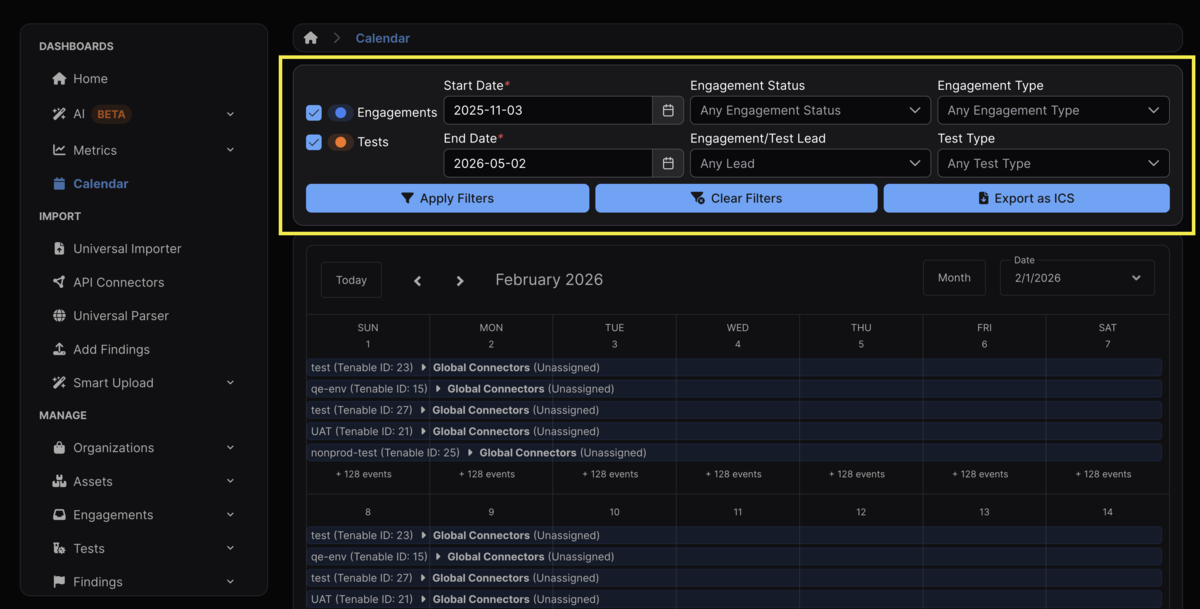
筛选完成后,结果可以导出为 ICS 文件并进行分享。
需要注意的是,日历只会显示查看日历的用户有权访问的测试活动和测试,不会显示该用户无权查看的测试活动和测试。
功能
月视图
月历会在每天预览五个条目。当天的其他条目将被隐藏,除非点击某个日期单元格中的 “+ [X] events”。点击后,日历会从月视图切换为日视图。
点击测试或测试活动的条目会弹出一个模态框,其中包含该条目的更多信息,包括:
- 开始和结束日期
- 测试或测试活动类型
- 负责人
- 状态
- 资产
- 测试活动
- 测试
从该模态框中,可以通过超链接访问对应的资产、测试活动或测试。
日视图
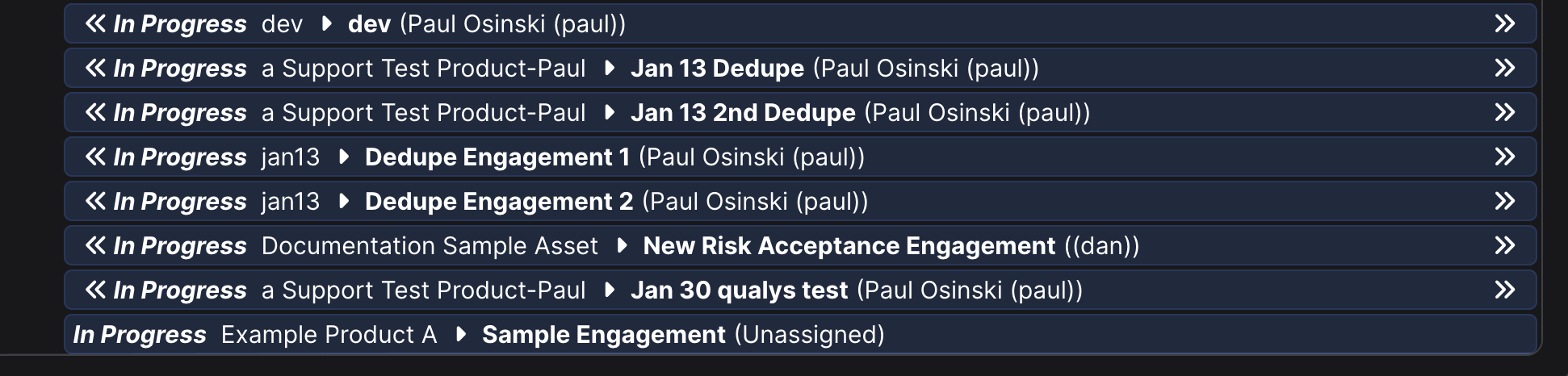
在日视图中,所有当前活动的测试活动和测试会按时间倒序排列(即新创建的测试活动或测试会出现在当天条目的底部)。测试活动显示为蓝色,测试显示为橙色。
如果在相应的测试活动/测试中进行了设置,日历日视图中每个条目的标题将包含以下信息:
- 状态
- 产品
- 测试活动
- 测试
- 分配对象
箭头
每个条目左右两侧的箭头表示该测试或测试活动是否也出现在前一天和/或后一天。
例如,如果某个测试是在正在查看的当天创建的,那么它左侧不会显示箭头,因为该测试在前一天并不存在。反之,如果某个测试在正在查看的当天结束,那么它右侧不会显示箭头,因为该条目在第二天将不再存在。
例如,下方截图中的最后一个测试活动(进行中 Example Product A ▶ Sample Engagement(未分配))正是在其创建当天被查看的,且其目标结束日期设置为次日,因此左右两侧都没有显示箭头。