

设置电子邮件、Slack 或 Teams 通知
您需要拥有超级用户权限才能访问系统设置页面,完成此过程需要该权限。
当 DefectDojo 中触发某些事件时,通知可以推送到 Slack 或 Teams。
Slack 通知设置
DefectDojo 可以通过两种不同的方式发布 Slack 通知:
- 系统级通知,将发送到单个 Slack 频道
- 个人通知,仅发送给特定用户。
以下是从 DefectDojo 发送的 Slack 通知示例:

DefectDojo 没有专用的 Slack 应用程序,但您可以按照本指南轻松为您的工作区创建一个。无论是系统通知还是个人通知,都需要一个 Slack 应用程序才能正确发送。
创建 Slack 应用程序
要设置 DefectDojo 与 Slack 的连接,您需要创建一个自定义 Slack 应用程序。
- 从 Slack 应用程序页面开始此过程: https://api.slack.com/apps。
- 点击“Create New App”。
- 选择“From App Manifest”。
- 从菜单中选择您的 Slack 工作区。
- 输入您的 App Manifest——您可以复制并粘贴此 JSON 文件,其中包含允许 Slack 集成运行所需的所有权限设置。
{
   "_metadata": {
     "major_version": 1,
     "minor_version": 1
   },
   "display_information": {
     "name": "DefectDojo",
     "description": "Notifications from DefectDojo. See https://docs.defectdojo.com/en/notifications/configure-a-slack-integration/ for configuration steps.",
     "background_color": "#0000AA"
   },
   "features": {
       "bot_user": {
           "display_name": "DefectDojo Notifications"
       }
   },
   "oauth_config": {
     "scopes": {
       "bot": [
         "chat:write",
         "chat:write.customize",
         "chat:write.public",
         "incoming-webhook",
         "users:read",
         "users:read.email"
       ]
     },
     "redirect_urls": [
       "https://slack.com/oauth/v2/authorize"
     ]
   }
 }
查看 App Summary,完成后点击 Create App。点击 Install To Workplace 按钮完成安装。
在 DefectDojo 中配置您的 Slack 集成
现在,您需要在 DefectDojo 上配置 Slack 集成以完成整合。
您需要拥有超级用户权限才能访问 DefectDojo 的系统设置页面。
- 从 https://api.slack.com/apps 导航到您的 Slack 应用程序的 App Information 页面。这是您在第一部分“创建 Slack 应用程序”中创建的应用程序。
- 找到您的 OAuth Access Token。可以在 Slack 侧边栏的 Features / OAuth & Permissions 中找到。复制 Bot User OAuth Token。
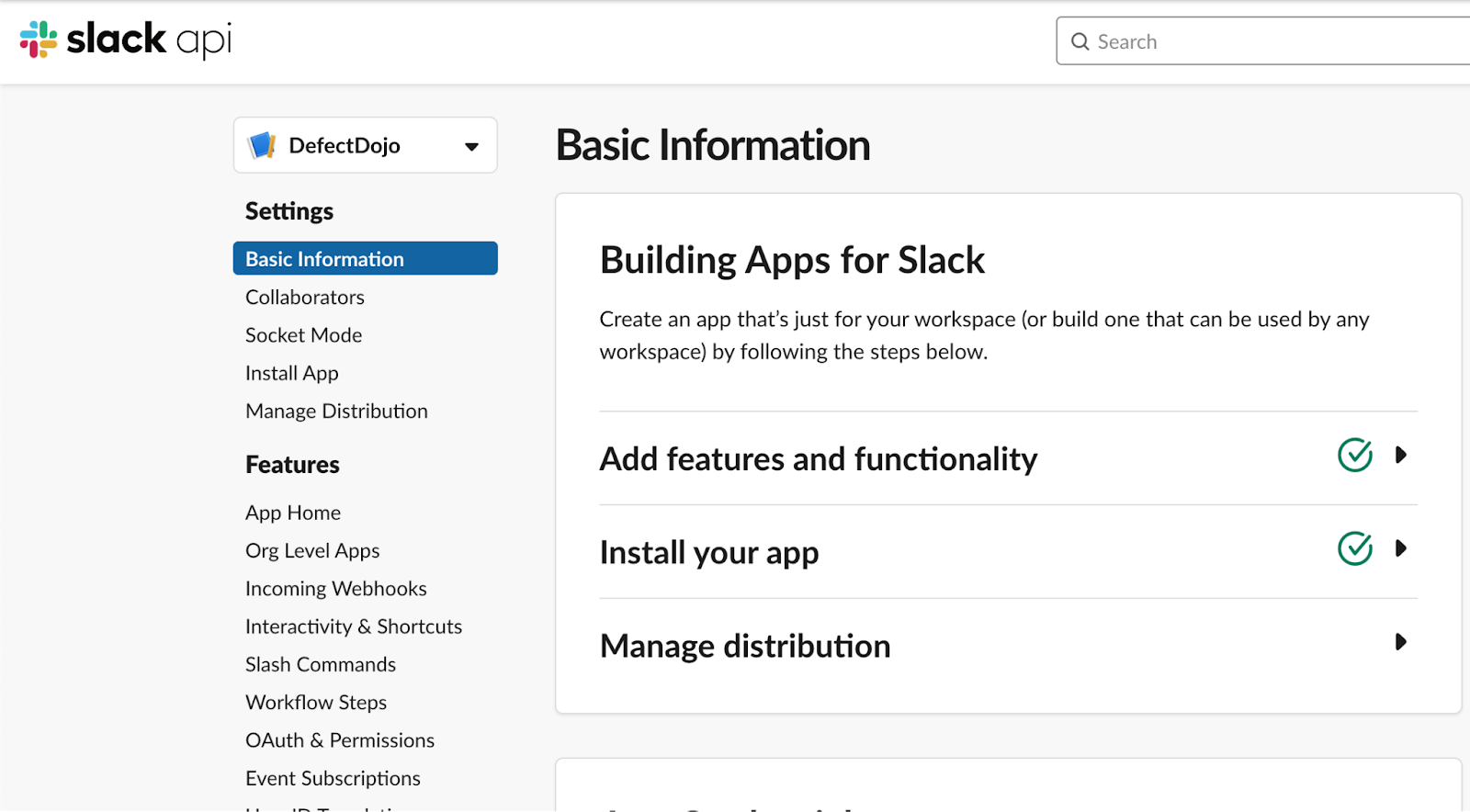
- 在新标签页中打开 DefectDojo,并从侧边栏导航到 Configuration > System Settings。(在 Pro UI 中,此表单位于 Enterprise Settings > System Settings 下。)
- 勾选 Enable Slack notifications 复选框。
- 将步骤 1 中的 Bot User OAuth Token 粘贴到 Slack token 字段中。
- Slack Channel 字段应对应您希望 DefectDojo 机器人在您的工作区中发布通知的频道。
- 如果您想更改 DefectDojo 机器人的名称,可以在此处输入自定义名称。如果不更改,将使用 Slack App Manifest 中确定的 DefectDojo Notifications。
完成此过程后,DefectDojo 便可以向该频道发送系统级通知。请从 System Notifications page 中选择您想要发送的通知。

关于 Slack 系统级通知的说明:
Slack 无法对您创建的 Slack 频道应用任何 RBAC 规则,因此该频道将共享整个 DefectDojo 系统的通知。DefectDojo 没有提供按产品类型、产品或测试活动筛选系统级 Slack 通知的方法。
如果您想对 Slack 消息应用基于 RBAC 的筛选,启用 Slack 个人通知是更好的选择。
向 Slack 发送个人通知
如果您的团队已启用 Slack 集成(通过上述过程),各个用户还可以配置通知,使其直接发送到您的个人 Slackbot 频道。
首先导航到您在 DefectDojo 上的个人 Profile 页面。点击右上角的 👤 图标 即可找到该页面。从列表中选择您的 DefectDojo 用户名。(在我们的示例中为 👤 paul)
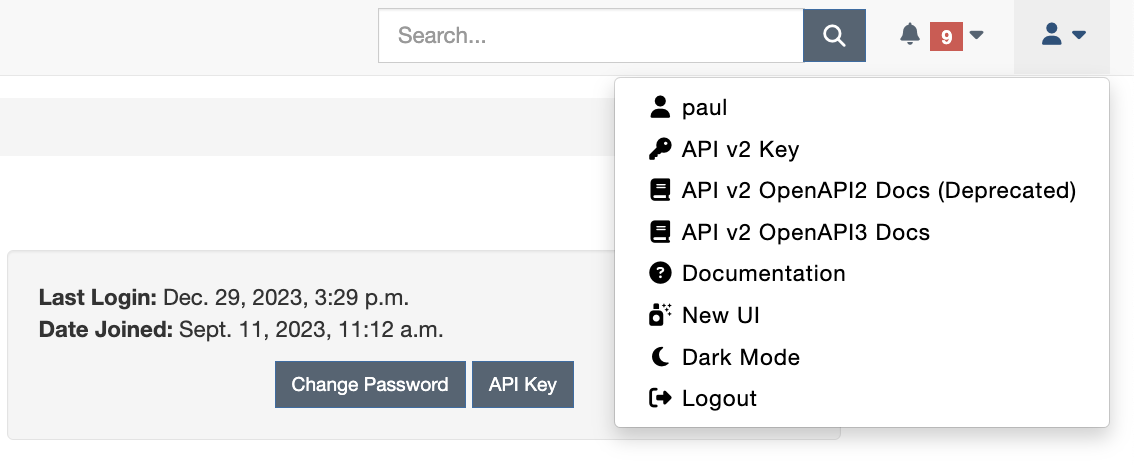
在菜单中设置您的 Slack Email Address。此字段嵌套在 DefectDojo 的 Additional Contact Information 下。
现在您可以设置特定通知发送到您的个人 Slackbot 频道。您 Slack 频道中的其他用户不会收到这些消息。
Microsoft Teams 通知设置
Microsoft Teams 可以在特定频道中接收通知。为此,您需要在希望接收消息的频道上设置传入 Webhook。
请注意,旧版 Office Connector webhooks 即将被 Microsoft 淘汰,请按照下文说明使用基于 Power Automate Workflow 的新版 Webhook。
- 按照 Microsoft Teams Documentation 中列出的流程创建一个新的 Incoming Webhook。请妥善保管您独有的 logic.azure.com 链接,后续步骤中会用到。您可以为某个频道或特定聊天创建 Webhook。
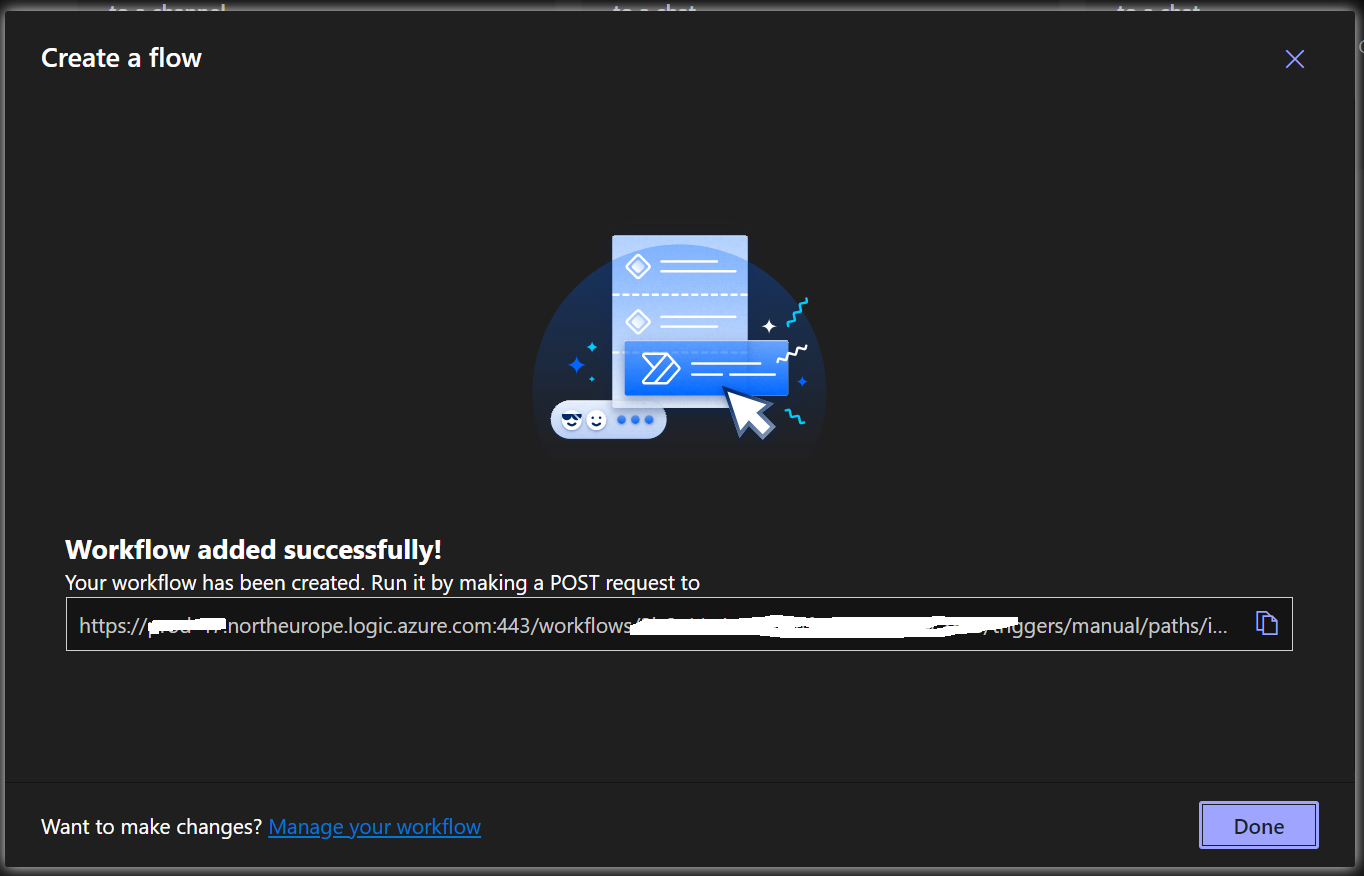
- 在 DefectDojo 中,从侧边栏导航到 Configuration > System Settings。(在 Pro UI 中,此表单位于 Enterprise Settings > System Settings 下。)
- 勾选 Enable Microsoft Teams notifications 复选框。这将展开表单中一个隐藏的部分,标记为“Msteams url”。

- 将(在步骤 1 中创建的)logic.azure.com URL 粘贴到 Msteams url 框中。您的 Teams 应用程序现在将侦听来自 DefectDojo 的传入通知,并将其发布到您选择的频道。
关于 Teams 集成的说明
- Slack 无法对您创建的 Teams 频道应用任何 RBAC 规则,因此该频道将共享整个 DefectDojo 系统的通知。DefectDojo 没有提供按产品类型、产品或测试活动筛选系统级 Teams 通知的方法。
- DefectDojo 无法向 Microsoft Teams 上的用户发送个人通知。
系统级电子邮件通知设置
DefectDojo 的通知也可以发送到特定的电子邮件地址。
从系统设置页面(在 Classic UI 中为 Configuration > System Settings,在 Pro UI 中为 Enterprise Settings > System Settings)导航到 Enable Mail (email) Notifications。
勾选 Enable mail notifications 复选框,然后输入您希望接收这些通知的电子邮件地址(mail notifications to)。

请注意,DefectDojo 无法对这些电子邮件应用 RBAC 筛选——它们将针对 DefectDojo 中的所有活动发送。如果您希望发送更加定制化的电子邮件通知,最好使用与相应地址关联的用户或服务账户设置个人通知。