

诊断 (Pro)
诊断(Diagnostics)是一份统一台账,记录了 DefectDojo 与外部系统通信的每一次尝试,也记录了其他系统与它通信的尝试。当工单一直没有出现、扫描始终未导入,或用户无法登录时,这个页面会告诉你发生了什么、发生在何时、涉及哪项配置,以及是谁触发的。
诊断是 DefectDojo Pro 功能。可在 Connect > Diagnostics 下找到它。
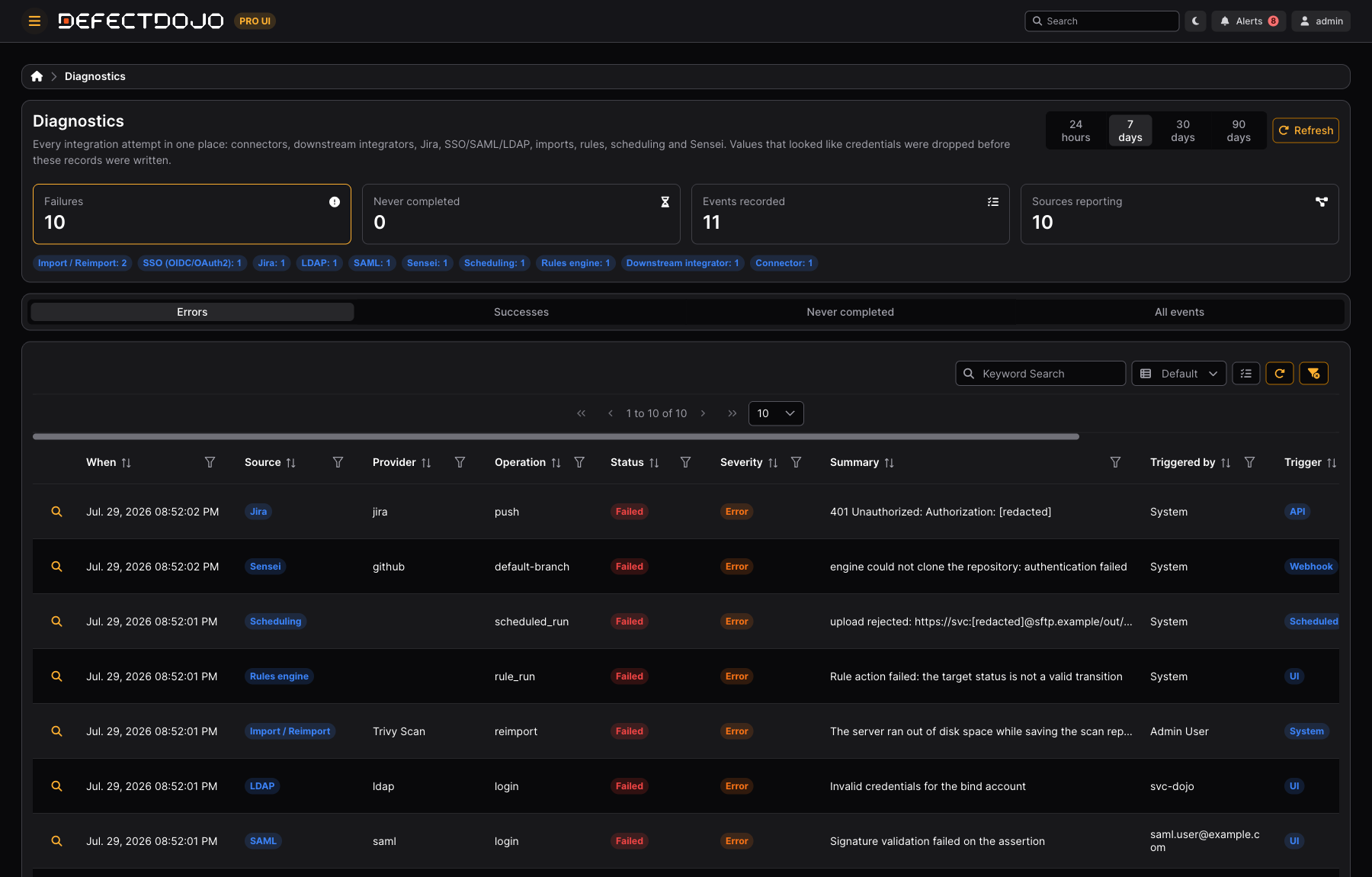
记录了哪些内容
每次尝试都会写入一行记录,涵盖所有会与 DefectDojo 外部通信的子系统:
| 来源 | 产生记录的场景 |
|---|---|
| 连接器(Connector) | 上游连接器的发现和同步运行 |
| 下游集成器(Downstream integrator) | 推送到 Jira、GitHub、GitLab、ServiceNow 及其他下游连接器 |
| Jira | 旧版 Jira 集成:推送、评论和预览 |
| SSO(OIDC/OAuth2) | 通过 OAuth 提供商进行的登录尝试 |
| SAML | SAML 断言,包括签名和属性失败 |
| LDAP | LDAP 绑定和查找 |
| 导入 / 重新导入(Import / Reimport) | 扫描上传,无论通过 UI、API 还是计划任务 |
| 规则引擎(Rules engine) | 规则评估及其尝试执行的操作 |
| 计划任务(Scheduling) | 计划运行,包括从未启动的运行 |
| Sensei | 代码仓库扫描和修复运行 |
| 通知(Notification) | 出站通知投递 |
| 系统(System) | 不属于任何产品的实例级活动 |
记录是与子系统并行写入的,绝不会取代子系统本身。每个适配器都挂接在源记录上,并被刻意设计为故障安全(fail-safe):如果写入诊断记录时出错,该错误会被吞掉,原始操作会继续进行。因此,诊断功能永远不会成为推送、导入或登录失败的原因。
由于记录是以产生它们的源记录为键的,重新保存某个源记录会更新其已有的诊断记录,而不会新增一条重复记录。一次尝试在其整个生命周期内始终对应一行记录,从 Queued 经过 Running 直到得出结果。
记录中的字段
| 字段 | 含义 |
|---|---|
| When | 记录写入的时间;Started、Finished 和 Duration 描述的是尝试本身的时间信息 |
| Source | 子系统,取自上表 |
| Provider | 该来源下具体的工具或提供商(如 jira、github、okta,或某个扫描器名称) |
| Operation | 所尝试执行的操作(push、sync、login、reimport、rule_run) |
| Status | Queued、Running、Success、Failed、Timed out、Skipped 或 Dry run |
| Severity | Info、Warning、Error 或 Critical |
| Summary | 一行结果摘要,可一目了然地安全查看 |
| Trigger | 触发该尝试的方式:UI、API、Scheduled、Webhook、Automatic、Command line 或 System |
| Triggered by | 负责该操作的用户,若为无人值守的操作则显示 System |
| Asset | 该尝试所属的产品;为空表示是实例级别的 |
| Related object | 该尝试所涉及的发现项、测试活动或其他记录 |
| Configuration | 使用的是哪一项配置,以其标签标识 |
| External reference | 另一系统返回的标识符,例如所创建工单的编号 |
| Correlation ID | 将同一逻辑操作产生的多条记录关联在一起 |
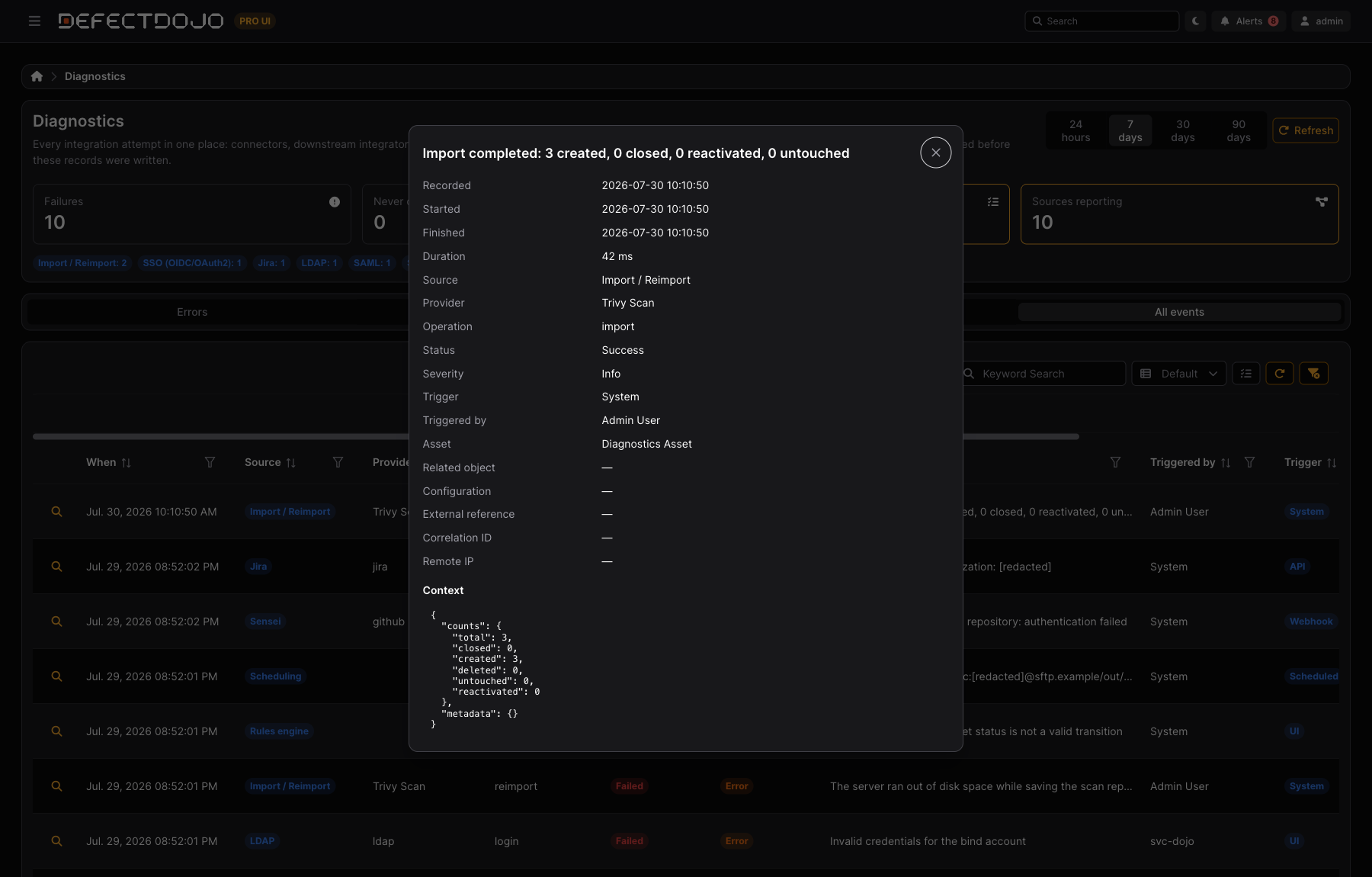
| Reported detail 和 Context | 完整的技术细节(受限查看,参见 谁能看到什么) |
四种视图
表格上方的标签页是预先保存好的起点,而不是需要你重新搭建的筛选条件:
- Errors(错误) — 失败和超时。应首先打开的视图。
- Successes(成功) — 证明一项正常工作的集成确实在正常工作,当有人反馈"什么都没有同步"时很有用。
- Never completed(从未完成) — 早已过了应完成时间、却仍处于
Queued或Running状态的尝试。这些是"沉默"的问题:没有任何失败,因此也没有任何报错,但结果也始终没有到达。 - All events(所有事件) — 全部内容,不做任何筛选。
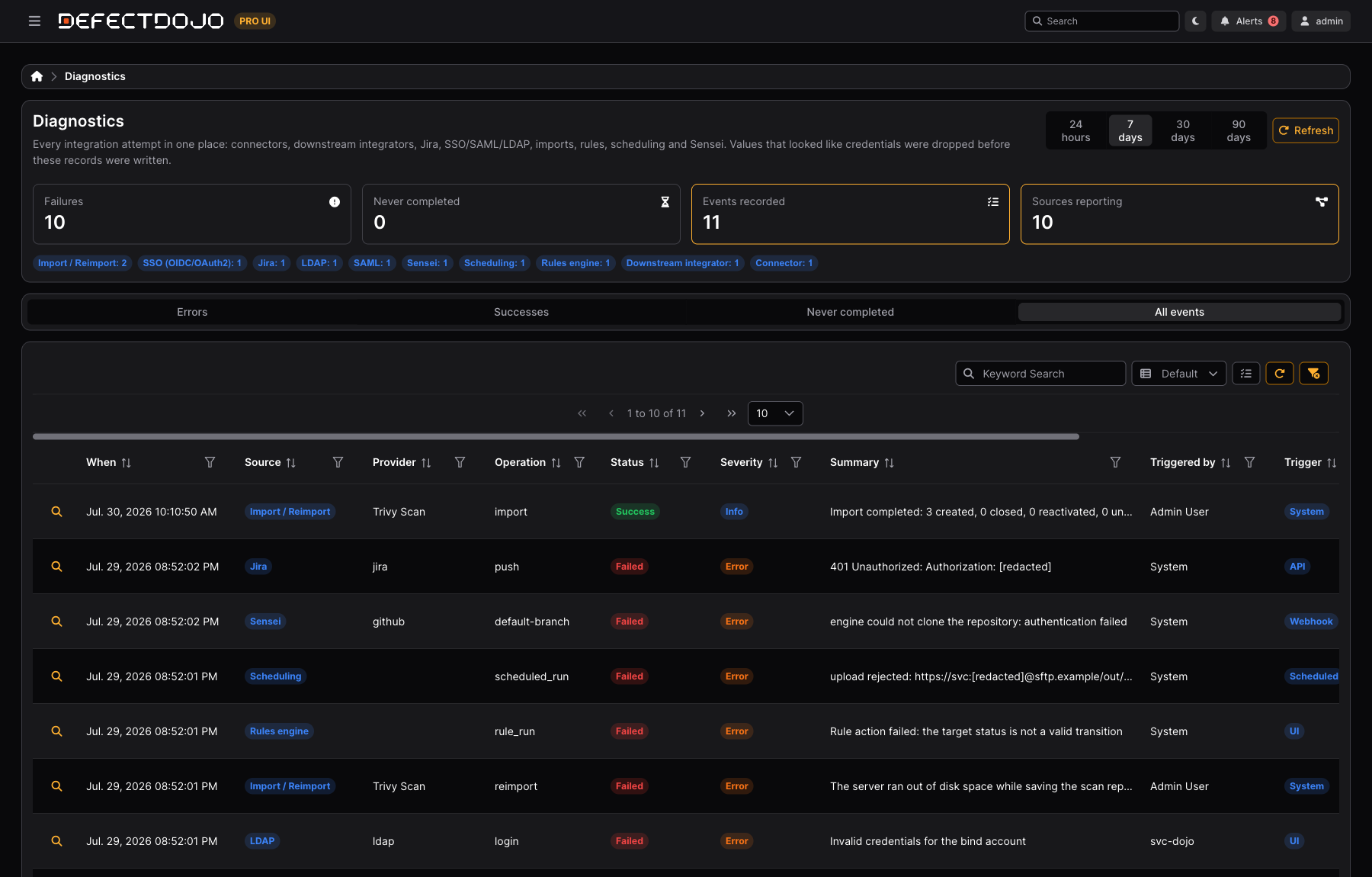
当前所选视图会体现在页面 URL 中,因此某个视图是可链接的,刷新页面后依然保留。
缩小列表范围
- Time range(时间范围) — 24 小时、7 天、30 天或 90 天,可在页头的按钮中选择。
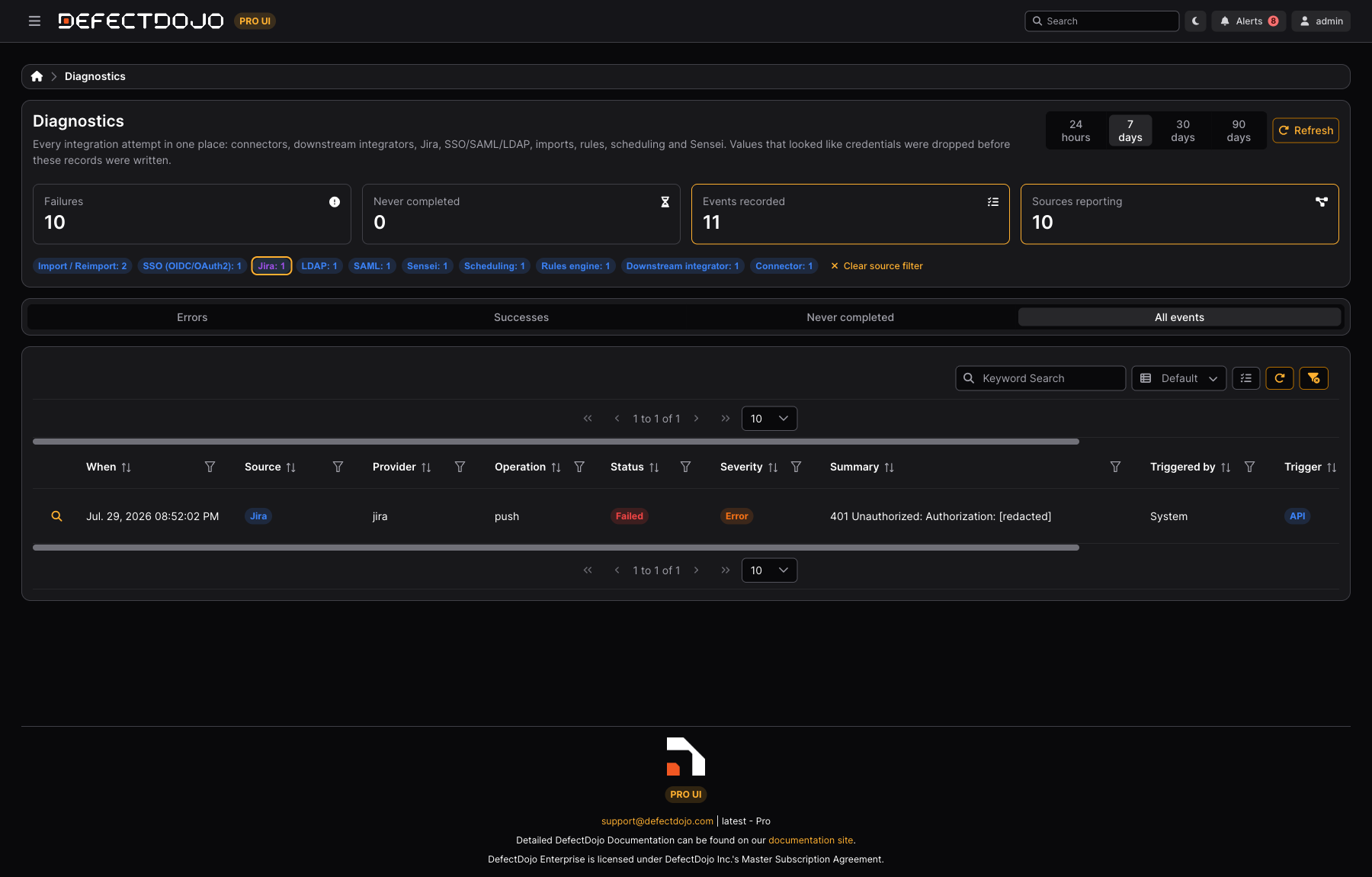
- Source counts(来源计数) — 汇总卡片下方的彩色计数同时也是快捷筛选器。点击其中一个即可只显示该来源;再次点击(或点击 Clear source filter)即可返回。同一时间只能激活一个或不激活任何一个。
- Per-column filters and sorting(按列筛选和排序) — 每一列都支持筛选和排序,包括 Severity 和 Source。Severity 按严重程度排序(
Critical→Info),而不是按字母顺序;Source 按你看到的标签排序,而不是按其底层存储的值排序。 - Keyword Search(关键字搜索) — 同时搜索所有文本字段。
- Column preferences(列首选项) — 列选择器及其已保存的布局,行为与其他所有 Pro 列表页面一致。
点击某一行开头的放大镜图标,即可打开该次尝试的完整详情:
记录写入前会先移除凭据
集成错误会引用失败的请求内容,而这些引用中可能带有敏感信息:一个 Authorization 请求头、查询字符串中的令牌、连接 URL 中的密码。诊断功能会在写入之前先将其剥离,因此原始值永远不会进入数据库,日后也不会因为某个疏忽而泄露。
有两类内容会被清除:
- 凭据形态键名下的值 — 任何键名看起来像是敏感信息的字段(
password、token、secret、api_key、authorization、private_key及类似名称,不区分大小写,也不论是否带连字符或空格)。有一小部分键名例外,因为重要的只是它们是否存在,而不是其内容。 - 无论出现在何处、看起来像凭据的值 — bearer 和 basic 授权请求头、JWT、嵌入在 URL 中的凭据(
https://user:pass@host)、可识别的厂商令牌前缀,以及 PEM 代码块。
这些内容都会被替换为 [redacted]。周围的信息会被保留,因此错误信息依然可读:
401 Unauthorized: Authorization: [redacted]
upload rejected: https://svc:[redacted]@sftp.example/out/…
过长的值会被截断,嵌套层级很深的上下文也会被展平,这样一个巨大的负载就不会把表格撑得过大。
只要某一行中的内容被移除过,该行就会明确标注这一点,而不会让你去猜测某个字段究竟是本来为空,还是被清空的。
脱敏处理设计上只是尽力而为。 清除机制识别的是凭据的形态。如果某个敏感信息看起来像普通文字,且所在的键名也不像是敏感字段,它仍然可能被记录下来。请把诊断功能当作一份运维日志,而不要认为其中一定不含任何敏感信息——并且应将技术细节的可见范围限制在确实需要的人员范围内。
谁能看到什么
诊断功能的可见性是分层的,因为失败的摘要信息对产品负责人有用,而其背后的原始请求内容则不然。
| 超级用户 | 其他所有人 | |
|---|---|---|
| 其被授权访问的产品所对应的记录 | 是 | 是 |
| 实例级记录(不属于任何产品) | 是 | 否 |
| 摘要、来源、状态、严重程度、时间信息、配置 | 是 | 是 |
| Reported detail、Context、Remote IP | 是 | 隐藏,并标注为已隐藏 |
非超级用户会看到某项细节确实存在但被隐藏了,而不是一个看起来像数据缺失的空字段。实例级记录——SSO、SAML、LDAP 以及其他不属于任何产品的活动——仅限超级用户查看,因为没有任何产品成员身份能够授予对它们的访问权限。
记录保留多长时间
一项计划任务会定期清理台账,防止其无限增长:
| 严重程度 | 保留时长 |
|---|---|
Info | 30 天 |
Warning、Error、Critical | 180 天 |
这两个保留期都可以通过 DIAGNOSTIC_EVENT_INFO_RETENTION_DAYS 和 DIAGNOSTIC_EVENT_RETENTION_DAYS 设置项进行配置。删除操作分批执行,因此一次大规模清理不会长时间占用事务。
API
该台账通过 API 只能读取,路径为 /api/v2/diagnostic_events/:
| 端点 | 返回内容 |
|---|---|
GET /api/v2/diagnostic_events/ | 列表,可结合下方的筛选条件 |
GET /api/v2/diagnostic_events/{id}/ | 单个事件 |
GET /api/v2/diagnostic_events/summary/ | 页头卡片背后的计数,包括按来源统计的数量 |
GET /api/v2/diagnostic_events/choices/ | source、status、severity 和 trigger 的有效取值 |
常用参数:
| 参数 | 作用 |
|---|---|
source、status、severity、trigger | 可同时接受多个以逗号分隔的值 |
failures_only=true | 失败和超时 |
unresolved_only=true | 仍处于排队或运行中的尝试 |
product_name | 按产品名称筛选 |
object_model | 按尝试所涉及的记录类型筛选 |
o= | 排序,前面加 - 表示逆序(o=-created_at) |
同样的访问规则在此依然适用:非超级用户只能获取限定在其产品范围内的记录,且受限字段会被隐藏。
排查问题所在
- 工单一直没有出现。 将 Source 筛选为对应的集成器(或 Jira),然后查看 Status。
Failed会在 Summary 中给出原因;如果早已过了预期时间却仍是Queued,说明该任务根本没有运行,这是工作进程或调度方面的问题,而不是凭据问题。 - 用户无法登录。 将 Source 筛选为 SSO、SAML 或 LDAP,查看其登录尝试的失败原因——可能是断言签名有误、绑定被拒绝,或属性不匹配。这些记录属于实例级别,仅限超级用户查看。
- 扫描没有出现。 将 Source 筛选为 Import / Reimport。查看 Trigger 可以区分是无人值守的计划上传还是某人手动上传的,查看 Triggered by 可以知道该找谁询问。
- 某件事似乎在无休止地重试。 按 Correlation ID 排序,或按某个 Correlation ID 筛选,即可将同一逻辑操作的所有尝试集中查看。
- “什么都不工作了。” 先打开同一时间范围内的 Successes 视图。如果那里的列表状况良好,就能把一次含糊的"故障"定位成具体的问题。
相关内容
- 功能开关(Feature Flags) — 启用和关闭可选的 Pro 功能
- 连接器(Connectors) — 拉取发现项
- Pro 集成(Pro Integrations) — 推送发现项
- 单点登录(Single Sign-On) — 其登录尝试会出现在此处的身份提供商