

Anexando Arquivos (Pro)
Você pode anexar arquivos a um Achado, um Engajamento ou um Teste para fornecer contexto de apoio — por exemplo, uma captura de tela de prova de conceito, um relatório bruto de scanner, um diagrama de rede ou uma planilha que embase um resultado.
Cada objeto mantém seu próprio conjunto de arquivos, e você pode anexar até 10 arquivos a um único objeto.
Tipos de Arquivo Suportados
Por padrão, as seguintes extensões são aceitas:
.txt  .pdf  .json  .xml  .csv  .yml  .png  .jpeg
.sarif  .xlsx  .doc  .html  .js  .nessus  .zip  .fpr
Administradores podem alterar essa lista por meio da variável de ambiente DD_FILE_UPLOAD_TYPES.
O upload de um arquivo cuja extensão não esteja na lista será rejeitado.
Como Anexar um Arquivo a um Achado
Abra o Achado ao qual deseja anexar um arquivo.
Clique no menu de engrenagem (⚙) no canto superior direito do Achado e escolha Add File.
Digite um Title para o arquivo e selecione o arquivo no seu computador, depois salve.
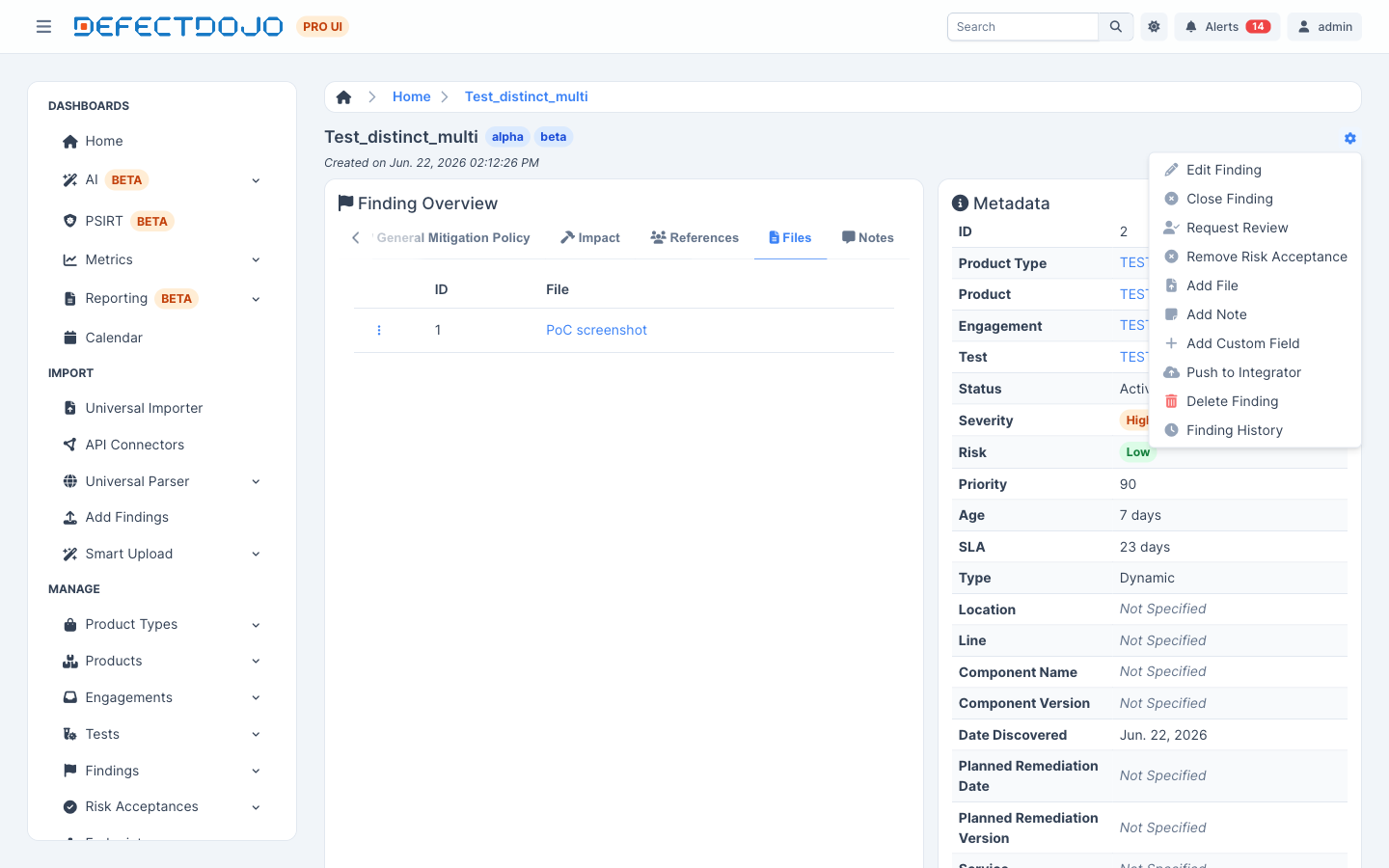
O mesmo menu de engrenagem está disponível nas páginas de Engagement e Test, de modo que arquivos podem ser anexados a qualquer um desses objetos da mesma maneira.
Visualizando e Baixando Arquivos
Os arquivos anexados são listados na aba Files da Finding Overview (e na seção equivalente em Engajamentos e Testes). Clique no título de um arquivo para baixá-lo.
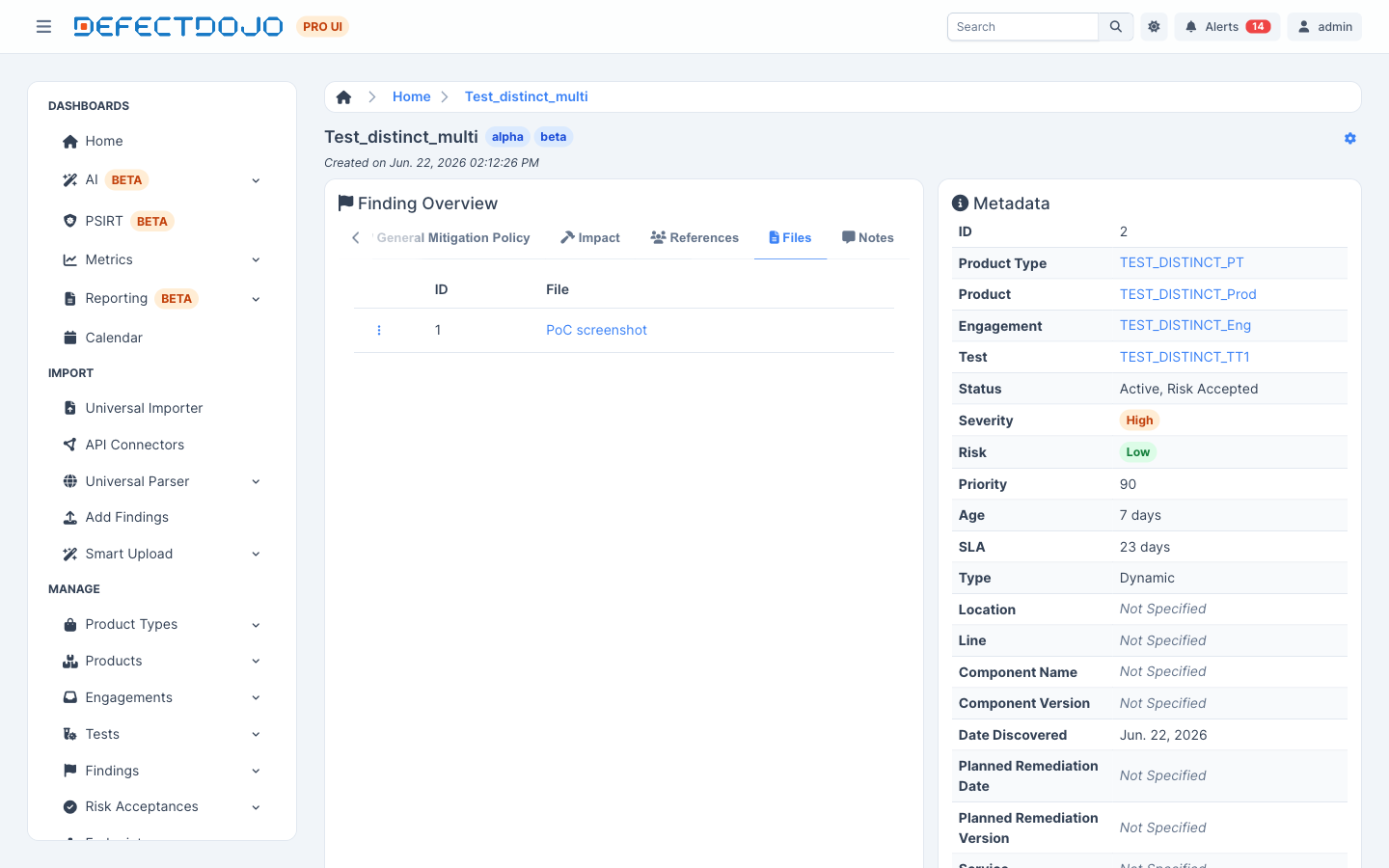
O acesso é verificado por permissão: um usuário precisa ter permissão de view no Achado, Engajamento ou Teste pai para baixar seus arquivos.
Excluindo Arquivos
Para remover um arquivo, abra o menu da linha do arquivo (o ícone ⋮) na aba Files e escolha Delete File. O mesmo menu também oferece Edit File Name para renomear um anexo.