

Anexando Arquivos (Open Source)
Você pode anexar arquivos a um Achado, um Engajamento ou um Teste para fornecer contexto de apoio — por exemplo, uma captura de tela de prova de conceito, um relatório bruto de scanner, um diagrama de rede, ou uma planilha que sustente um resultado.
Cada objeto mantém seu próprio conjunto de arquivos, e você pode anexar até 10 arquivos a um único objeto.
Tipos de Arquivo Suportados
Por padrão, as seguintes extensões são aceitas:
.txt  .pdf  .json  .xml  .csv  .yml  .png  .jpeg
.sarif  .xlsx  .doc  .html  .js  .nessus  .zip  .fpr
Os administradores podem alterar essa lista com a variável de ambiente
DD_FILE_UPLOAD_TYPES. O upload de um arquivo cuja extensão não esteja na
lista é rejeitado pelo formulário.
Arquivos de imagem (como .png e .jpeg) são exibidos como uma miniatura de
pré-visualização, enquanto outros tipos de arquivo são exibidos com um ícone
genérico. Em ambos os casos, clicar no arquivo faz o download dele.
Como Anexar um Arquivo a um Achado
Abra o Achado ao qual você deseja anexar um arquivo.
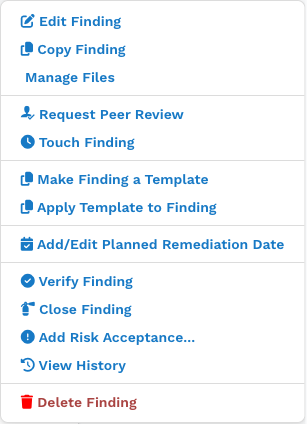
Abra o menu de ações (o botão ☰ no canto superior direito do Achado) e clique em Manage Files.
Na página Add files, digite um Title para o arquivo e escolha o arquivo no seu computador. Você pode adicionar até três arquivos por vez; salve e volte para adicionar mais, se necessário.
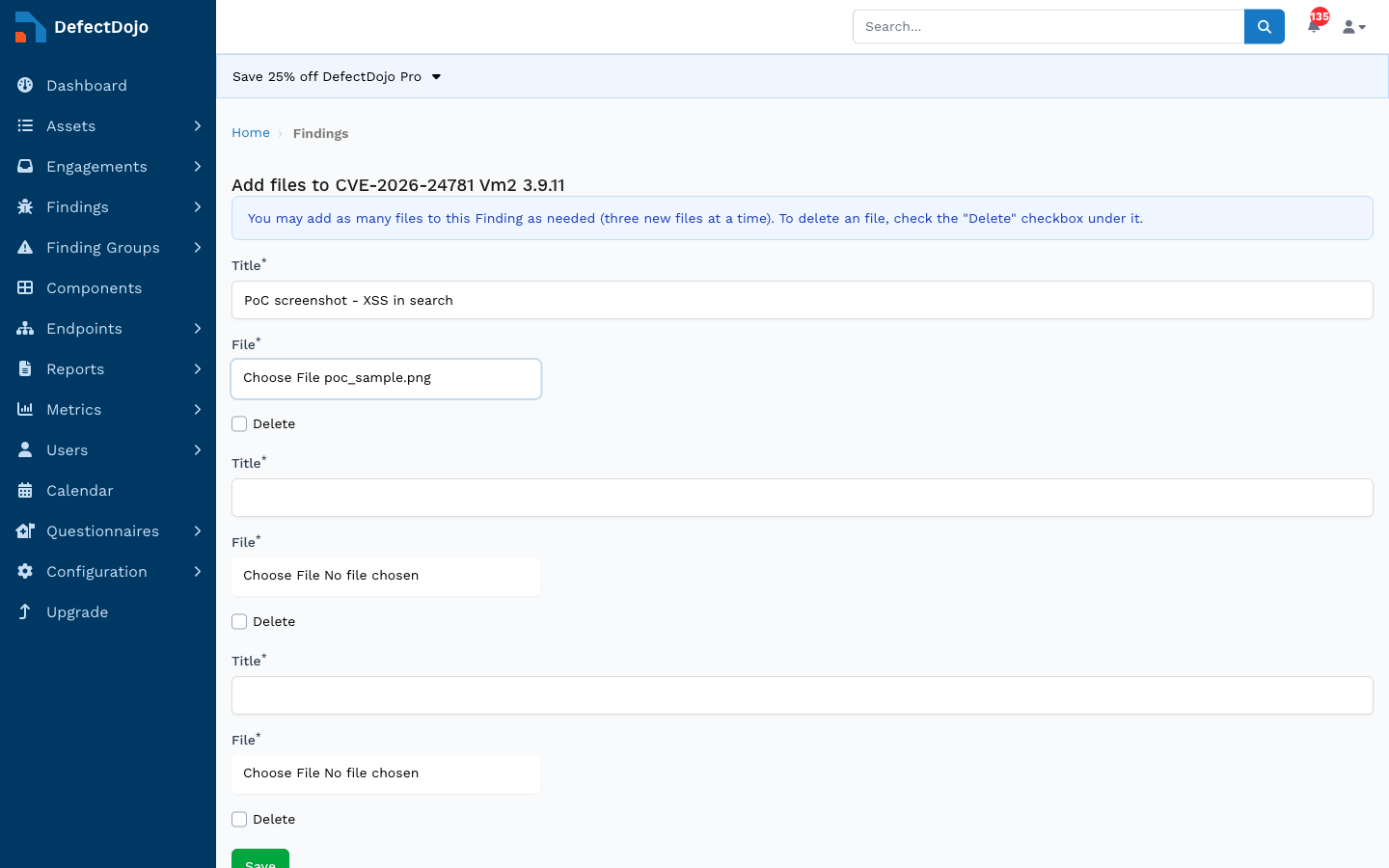
Clique em Save.
O arquivo é então listado no painel Files do Achado. Arquivos de imagem aparecem como uma miniatura:

Anexando Arquivos a Engajamentos e Testes
Engajamentos e Testes usam o mesmo fluxo de trabalho Manage Files:
- Na página de detalhes de um Engajamento ou Teste, abra o painel Files e clique no botão de edição (lápis), depois adicione arquivos exatamente como faria para um Achado.
Assim como com Achados, os anexos de imagem são exibidos como miniatura e outros tipos de arquivo mostram um ícone genérico.
Visualizando e Baixando Arquivos
Os arquivos anexados aparecem no painel Files na página de detalhes do objeto. Clique em qualquer arquivo para baixá-lo. O acesso é verificado por permissão: um usuário precisa ter permissão de view no Achado, Engajamento ou Teste pai para baixar seus arquivos.
Excluindo Arquivos
Para remover um arquivo, abra Manage Files para o objeto, marque a caixa de seleção Delete ao lado do arquivo que deseja remover e clique em Save.