Editando Achados
Se você quiser adicionar notas ou atualizar o texto de um Achado para torná-lo mais relevante para a situação atual, pode fazer isso pelo formulário Editar Achado.
Abrindo o Formulário Editar Achado
Você pode atualizar um Achado abrindo o Menu ⚙️ Engrenagem na parte superior e clicando em Editar Achado.
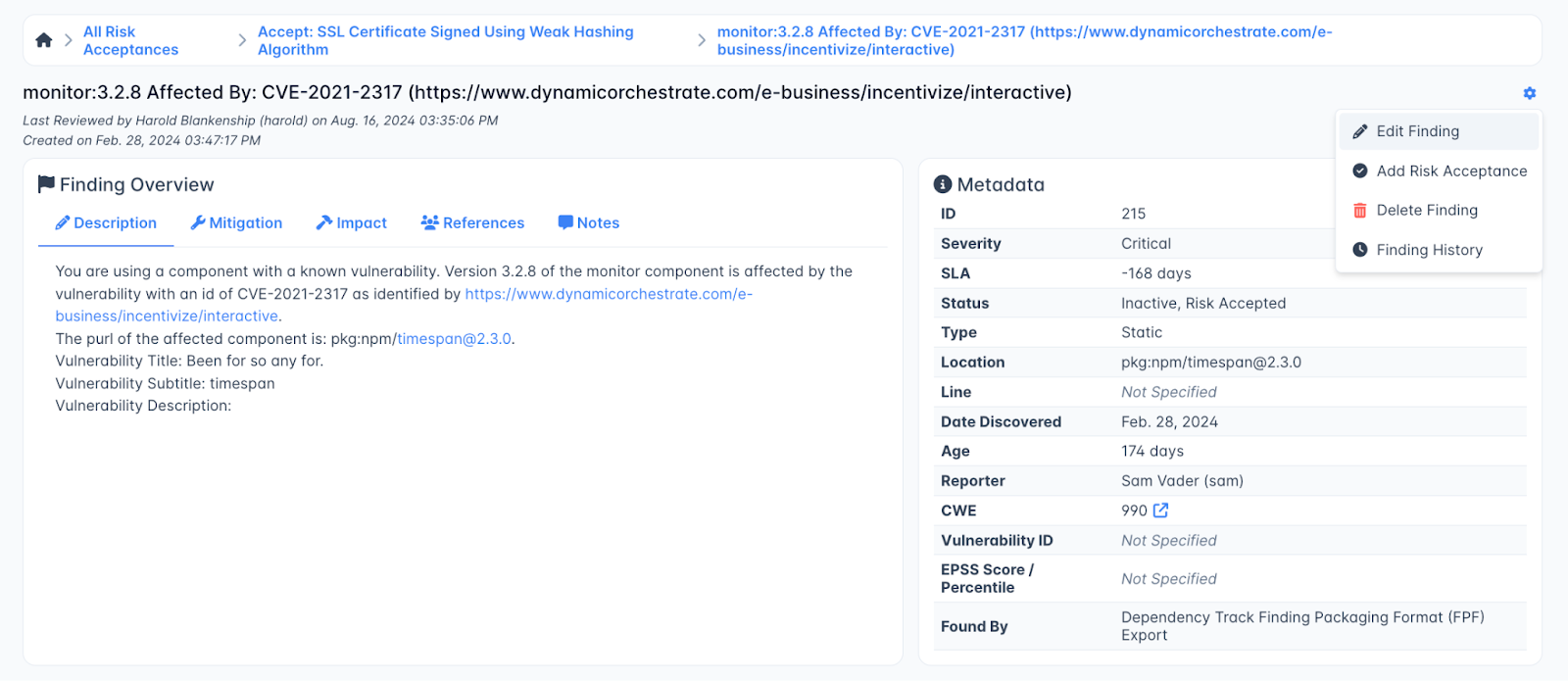
Isso abrirá o formulário Editar Achado, onde você pode editar os metadados, alterar o Status do Achado e adicionar informações adicionais.
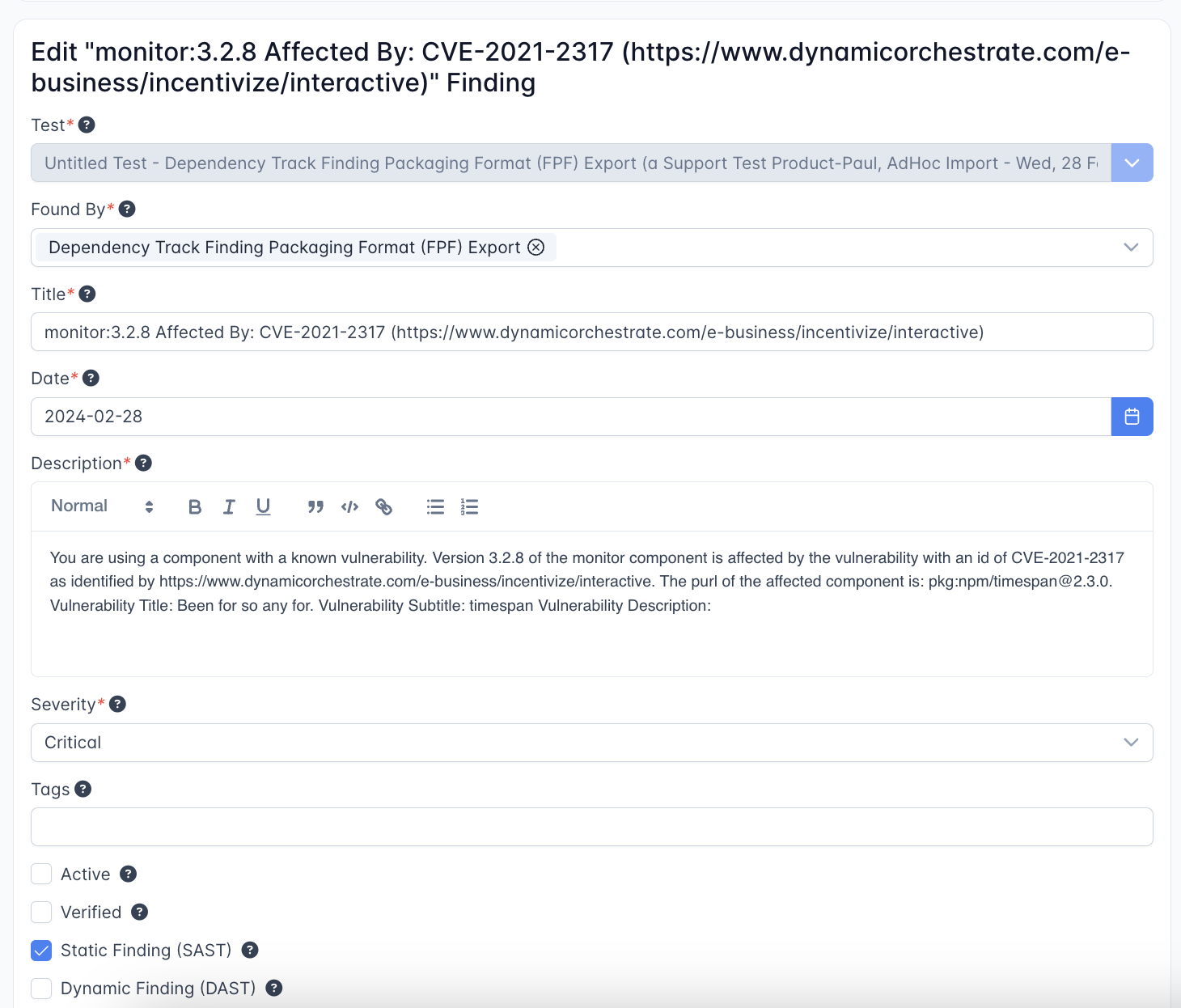
Campos do Formulário Editar Achado
- “Test” não pode ser editado: os Achados sempre precisam estar associados a um objeto Test e não podem ser movidos para fora desse contexto. No entanto, o Engajamento que contém um Teste pode ser movido para outro Produto.
- Found By é a ferramenta de scan que descobriu esse Achado. Observe que é possível adicionar ferramentas de scan adicionais além daquela associada ao Teste.
- Title é criado a partir do relatório de scan, mas você pode editar esse título para torná-lo mais significativo, se necessário. Observe que isso pode afetar a Deduplicação, já que a Deduplicação geralmente usa os títulos dos Achados para identificar duplicatas.
- Date representa a data em que o Achado foi descoberto pelo scanner - não necessariamente a data em que o Achado foi importado para o DefectDojo. Essa data é extraída do relatório de scan, mas você pode atualizá-la para torná-la mais precisa, se necessário (por exemplo, ao trabalhar com dados históricos, ou ao usar uma ferramenta de scan que não registra as datas de descoberta).
- Description é a descrição de um Achado fornecida pela ferramenta de scan. Você pode adicionar ou remover informações da Descrição do Achado, se desejar.
- Severity é calculada com base em vários fatores. No nível básico, será a Severidade relatada por uma ferramenta, mas a Severidade de um Achado pode ser afetada por mudanças no EPSS. Você também pode ajustar manualmente a Severidade do Achado para um nível apropriado.
- Tags são rótulos de texto genéricos que você pode usar para organizar seus Achados por meio de Filtros - ou podem simplesmente ser usadas como forma abreviada de identificar um Achado específico.
- Active / Verified são os principais status de Achado usados por uma ferramenta. Achados Ativos são Achados que estão atualmente ativos em sua rede e foram relatados por uma ferramenta. Verificado significa que esse Achado foi confirmado como existente por um membro da equipe.
- SAST / DAST são rótulos usados para organizar seus Achados de acordo com o contexto em que foram descobertos. Geralmente, esse rótulo é preenchido com base na ferramenta de scan usada, mas você pode ajustá-lo para um nível mais preciso (por exemplo, se o Achado foi encontrado tanto por uma ferramenta SAST quanto por uma DAST).
Editando a Data de Mitigação e Mitigado Por
Por padrão, os valores de Mitigated Date e Mitigated By de um Achado não são editáveis. Esses campos ficam ocultos tanto no formulário Editar Achado quanto na caixa de diálogo de Fechamento do Achado, e a Data de Mitigação é sempre definida automaticamente no momento em que o Achado é fechado. Tentativas de definir ou retroagir esses valores pela API são rejeitadas pelo mesmo motivo.
A edição pode ser habilitada com a configuração de servidor DD_EDITABLE_MITIGATED_DATA. Quando habilitada, os campos Mitigated Date e Mitigated By aparecem no formulário Editar Achado e na caixa de diálogo de Fechamento do Achado, e também podem ser definidos pela API — mas apenas para usuários com status de superusuário. Em outras palavras, a edição exige ao mesmo tempo que a configuração esteja habilitada e que o usuário que realiza a ação seja superusuário.
- Por que vem desativado por padrão: permitir que uma mitigação seja retroagida pode distorcer a conformidade com o SLA — um Achado que na verdade foi corrigido fora da janela do SLA poderia ser registrado como se tivesse sido mitigado dentro do SLA. Habilitar a configuração é apenas prospectivo; ela não altera a Data de Mitigação nem a idade de nenhum Achado já existente.
- Tudo permanece auditável: toda alteração em um Achado, incluindo edições em Mitigated Date e Mitigated By, é registrada no histórico do Achado — quem fez a alteração, quando, e os valores anterior e novo.
- Aplicando a configuração:
DD_EDITABLE_MITIGATED_DATAé uma variável de ambiente no nível do servidor (veja Configuração). Alterá-la exige a reinicialização do serviço para ter efeito. - DefectDojo Cloud / Pro: essa configuração não pode ser alterada pela interface. Entre em contato com o Suporte do DefectDojo para que seja habilitada em sua instância.
Edição em Massa de Achados
Os Achados podem ser editados em massa a partir de uma Lista de Achados, que pode ser encontrada tanto na própria página de Achados quanto dentro de um Teste.
Selecionando Achados para Edição em Massa
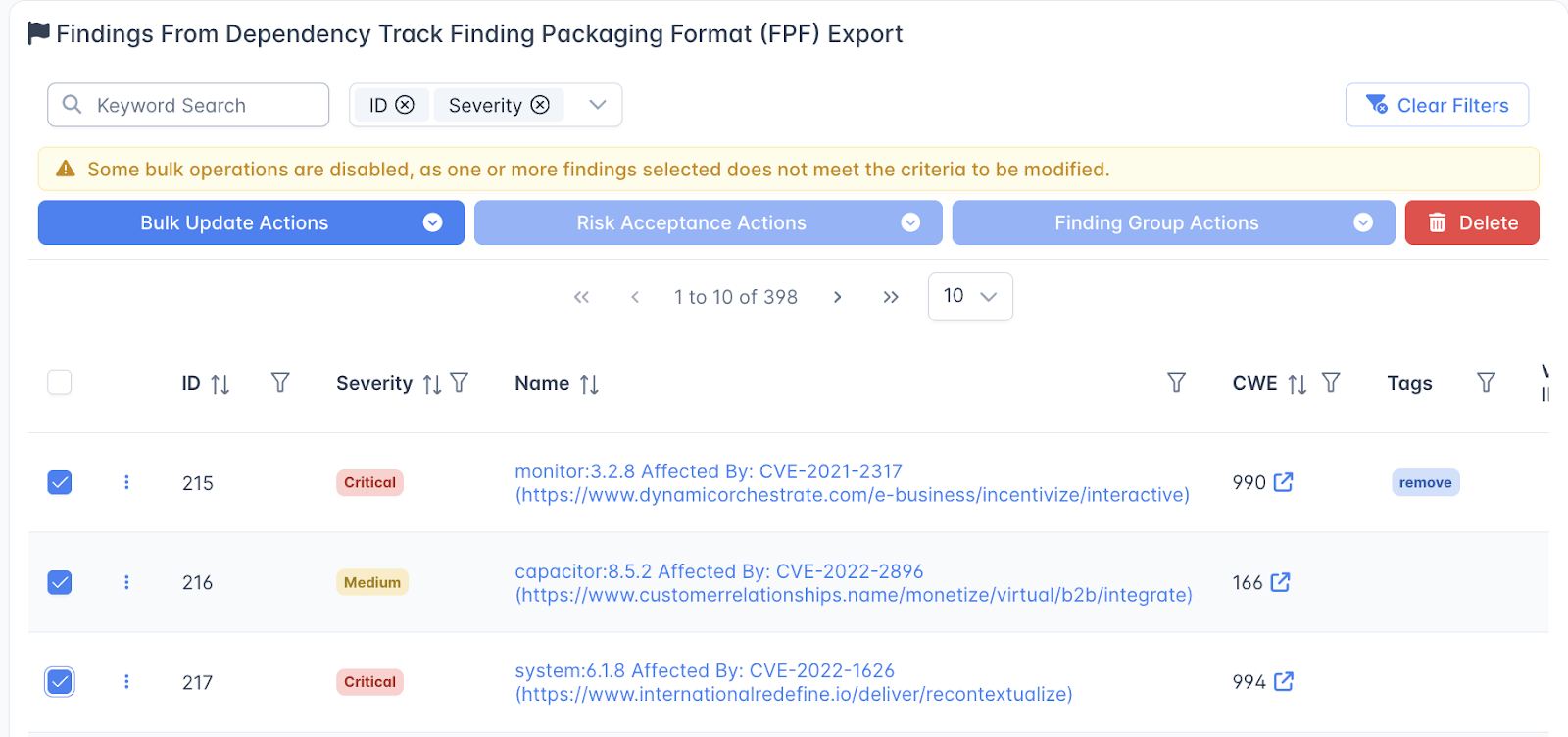
Ao visualizar uma tabela com vários Achados, como a tabela ‘Findings From [tool]’ em uma Página de Teste ou a lista Todos os Achados, você pode usar as caixas de seleção ao lado dos Achados para marcá-los para Edição em Massa.
Selecionar um ou mais Achados dessa forma abrirá o menu (oculto) de Edição em Massa, que contém as quatro opções a seguir:
- Ações de Atualização em Massa: aplica alterações de metadados aos Achados selecionados.
- Ações de Aceitação de Risco: cria uma Aceitação de Risco Completa para reger os Achados selecionados, ou adiciona os Achados a uma Aceitação de Risco Completa existente
- Ações de Grupo de Achados: cria um Grupo de Achados composto pelos Achados selecionados. Observe que Grupos de Achados só podem ser criados dentro de um Teste individual.
- Excluir: exclui os Achados selecionados. Será necessário confirmar essa ação em uma nova janela.
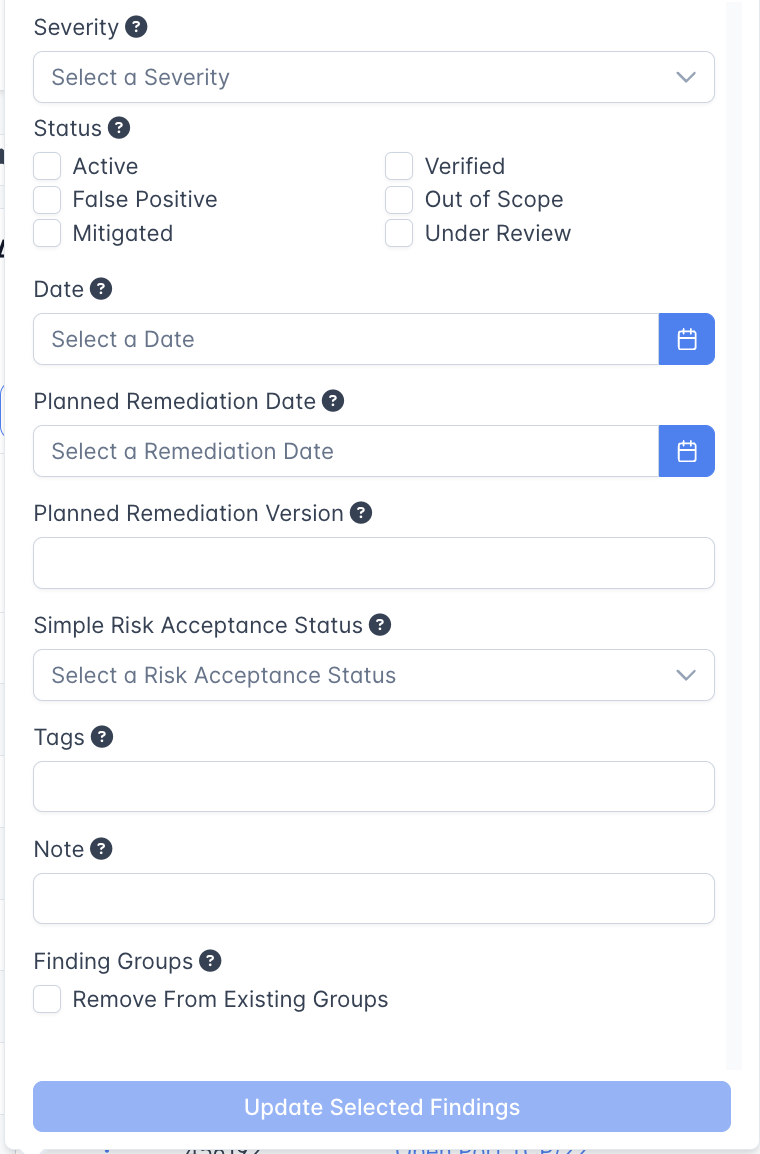
Ações de Atualização em Massa
Por meio do menu Ações de Atualização em Massa, você pode aplicar as seguintes alterações a quaisquer Achados selecionados:
- Atualizar a Severidade
- Aplicar um novo Status do Achado
- Alterar a Data de Descoberta ou de Correção Planejada dos Achados
- Adicionar uma Aceitação de Risco Simples, se a opção estiver habilitada no nível do Produto
- Aplicar Tags ou Notas a todos os Achados selecionados.
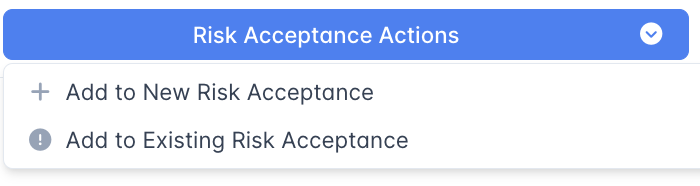
Ações de Aceitação de Risco
Esta página permite adicionar uma Aceitação de Risco Completa aos Achados selecionados. Você pode criar uma nova Aceitação de Risco Completa ou adicionar os Achados a uma que já exista.
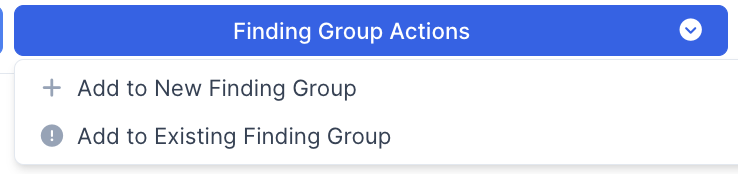
Ações de Grupo de Achados
Esta página permite criar um novo Grupo de Achados a partir dos Achados Selecionados, ou adicioná-los a um Grupo de Achados existente.
No entanto, Grupos de Achados só podem ser criados dentro de um Teste individual - Achados de Testes, Engajamentos ou Produtos diferentes não podem ser adicionados ao mesmo Grupo de Achados.
Exclusão em Massa de Achados
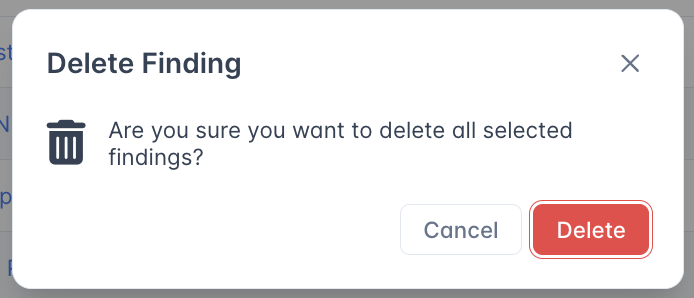
Você também pode Excluir os Achados selecionados clicando no botão vermelho Excluir. Uma janela pop-up aparecerá pedindo que você confirme essa decisão.