

Achados Similares (Pro)
Embora a Deduplicação seja executada automaticamente no momento da importação, Similar Findings é uma ferramenta manual e interativa na página View Finding. Ela exibe outros achados no mesmo Asset que se assemelham ao que você está analisando, e permite vinculá-los manualmente a um cluster de duplicatas.
Use-a quando a deduplicação automática não agrupou achados que você acredita que deveriam estar juntos, ou quando quiser explorar o que mais em um Asset se parece com a vulnerabilidade atual.
Onde encontrar
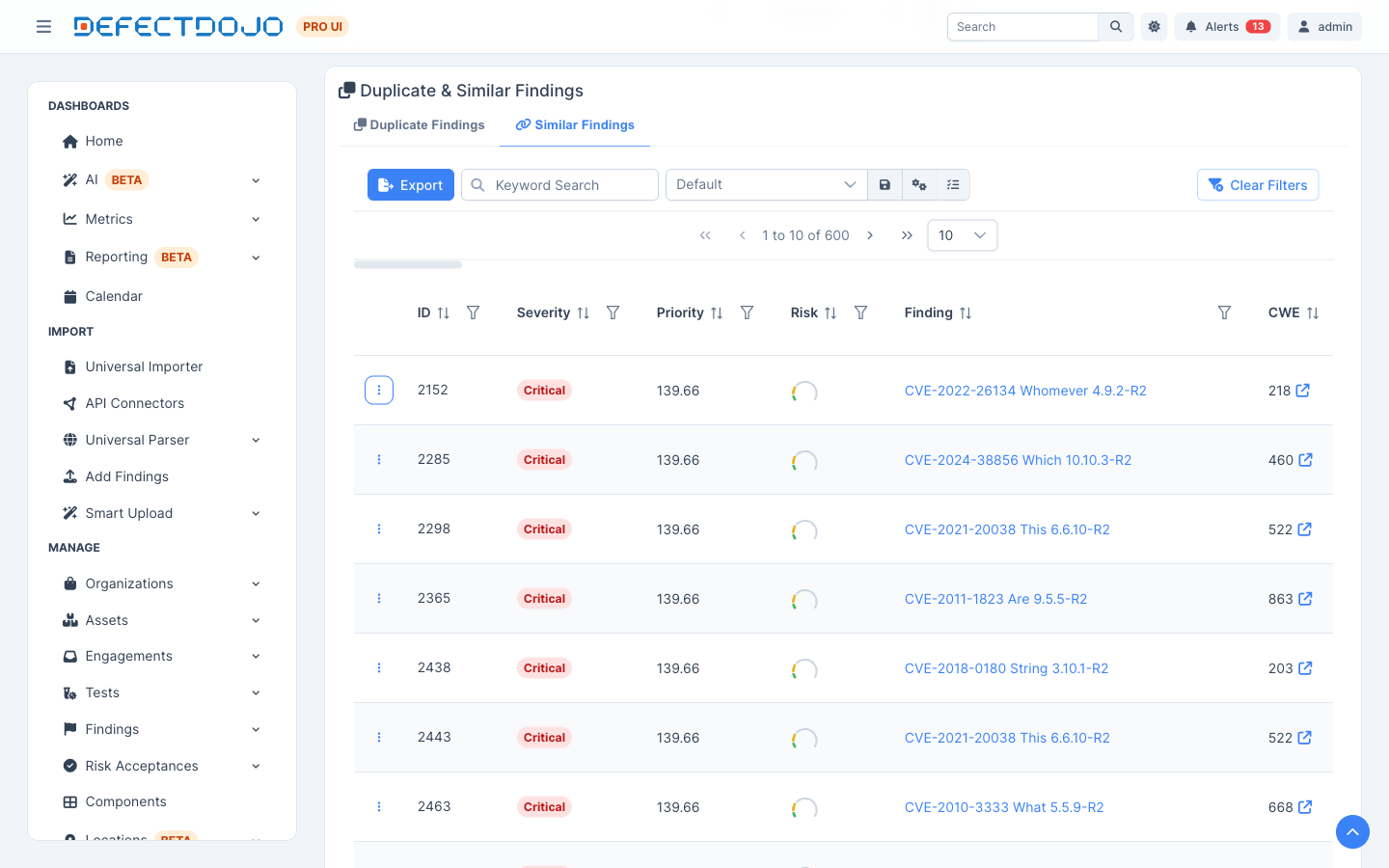
Abra qualquer achado e role até o card Duplicate & Similar Findings. Ele tem duas abas:
- Duplicate Findings – os achados já vinculados a este como duplicatas (o cluster automático).
- Similar Findings – outros achados no Asset que correspondem aos valores do achado atual, mas ainda não fazem parte do seu cluster.
Selecione a aba Similar Findings para executar a consulta.
Como os achados são correspondidos
O DefectDojo busca no mesmo Asset por achados que se assemelham ao atual, com base em valores como Vulnerability IDs (por exemplo, identificadores CVE), CWE, caminho do arquivo, número da linha e unique ID from tool. O achado atual é sempre excluído de seus próprios resultados, e a correspondência nunca ultrapassa os limites de um Asset.
Isso é diferente do algoritmo de deduplicação automática, que compara hash_code (ou Unique ID from tool) para decidir correspondências. O Similar Findings lança deliberadamente uma rede mais ampla para que você possa descobrir achados relacionados que a correspondência estrita por hash deixaria passar.
Trabalhando com os resultados
A aba Similar Findings é uma tabela de dados completa com os mesmos controles que você usa em outras partes da interface Pro:
- Keyword Search e os controles de filtro por coluna (funil) e ordenação permitem restringir a lista.
- O menu suspenso saved views (Default) e o ícone de salvar permitem armazenar um layout de filtro/coluna para reutilização.
- Os botões de configurações de coluna e de layout controlam quais colunas são exibidas.
- Export baixa os resultados atuais, e Clear Filters limpa a tabela.
Cada linha mostra o ID do achado correspondente, Severity, Priority, Risk, nome do achado, CWE, pontuações CVSS, Vulnerability IDs, dados de EPSS, inteligência de exploração (Known Exploited / Ransomware), status, Asset, e mais. Clique no nome de um achado para abri-lo.
Ações
Abra o menu de ações (o botão ⋮ no início de uma linha) para gerenciar o cluster de duplicatas diretamente nesta página:
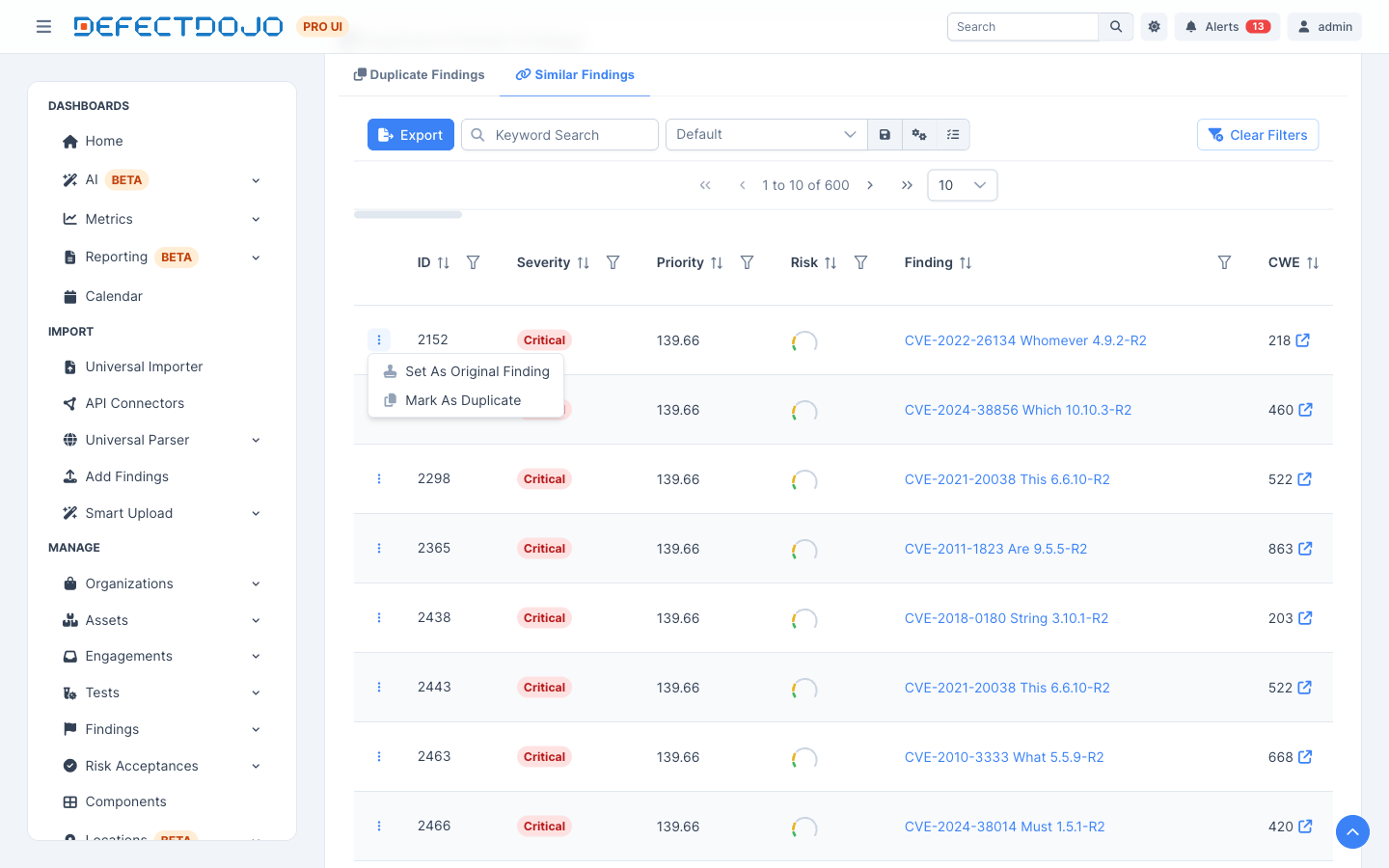
- Set As Original Finding – promove um achado a original (raiz do cluster).
- Mark As Duplicate – vincula o achado similar ao cluster de duplicatas do achado atual.
Essas ações manipulam os mesmos relacionamentos de duplicata que a deduplicação automática usa, de modo que um achado vinculado aqui se comporta exatamente como uma duplicata detectada automaticamente. Qualquer achado marcado como duplicata passa a aparecer na aba Duplicate Findings deste card.
Uma ação pode ficar indisponível quando não for válida, por exemplo quando o achado similar já é o original de um cluster diferente, ou quando vinculá-lo cruzaria um limite de Engagement enquanto a deduplicação em nível de Engagement estiver ativada.
Ativando e desativando o Similar Findings
O Similar Findings é controlado pela configuração global do sistema Enable Similar Findings, que vem ativada por padrão. Como a consulta abrange um Asset inteiro, ela pode ser custosa em Assets grandes; se você notar lentidão nas páginas View Finding, essa configuração pode ser desativada.