

Achados Semelhantes (Open Source)
Embora a Deduplicação seja executada automaticamente no momento da importação, Similar Findings é uma ferramenta manual e interativa que fica na página View Finding. Ela exibe outros Achados no mesmo Asset que se assemelham ao que você está visualizando e permite vinculá-los manualmente a um cluster de duplicados.
Use-a quando a deduplicação automática não agrupar Achados que você acredita que deveriam estar juntos, ou quando quiser explorar o que mais em um Asset se parece com a vulnerabilidade atual.
Onde encontrar
Abra qualquer Achado para acessar sua página View Finding. Role para baixo até o painel Similar Findings. O número no título é a contagem de Achados no Asset que correspondem aos valores do Achado atual.

O painel fica recolhido por padrão. Clique no título do painel (ou no chevron / botão de filtro à direita) para expandi-lo e executar a consulta.
Como os Achados são correspondidos
Ao abrir o painel, o DefectDojo pré-preenche um filtro com os valores do Achado atual e pesquisa no mesmo Asset por outros Achados que correspondam. Os campos usados para iniciar a correspondência são:
- IDs de Vulnerabilidade (por exemplo, identificadores CVE)
- CWE
- Caminho do arquivo
- Número da linha
- Unique ID from tool
- Tipo de Teste
- Asset (e Tipo de Asset)
O Achado atual é sempre excluído de seus próprios resultados. A correspondência é limitada ao Asset, então o Similar Findings nunca ultrapassa os limites de um Asset. Se algum dos Engajamentos tiver a deduplicação em nível de Engajamento ativada, as correspondências que cruzam o limite de um Engajamento não podem ser vinculadas (veja Actions abaixo).
Isso é diferente do algoritmo de deduplicação automática, que compara hash_code (ou Unique ID from tool) para decidir as correspondências. O Similar Findings propositalmente lança uma rede mais ampla, para que você possa descobrir Achados relacionados que uma correspondência estrita por hash deixaria passar.
Refinando a correspondência
Os valores iniciais são apenas um ponto de partida. O painel de filtro no topo da seção permite tornar a correspondência mais rígida ou mais flexível: remova um campo para ampliar os resultados, ou adicione critérios (severidade, status, endpoint, datas, EPSS e mais) para restringi-los.
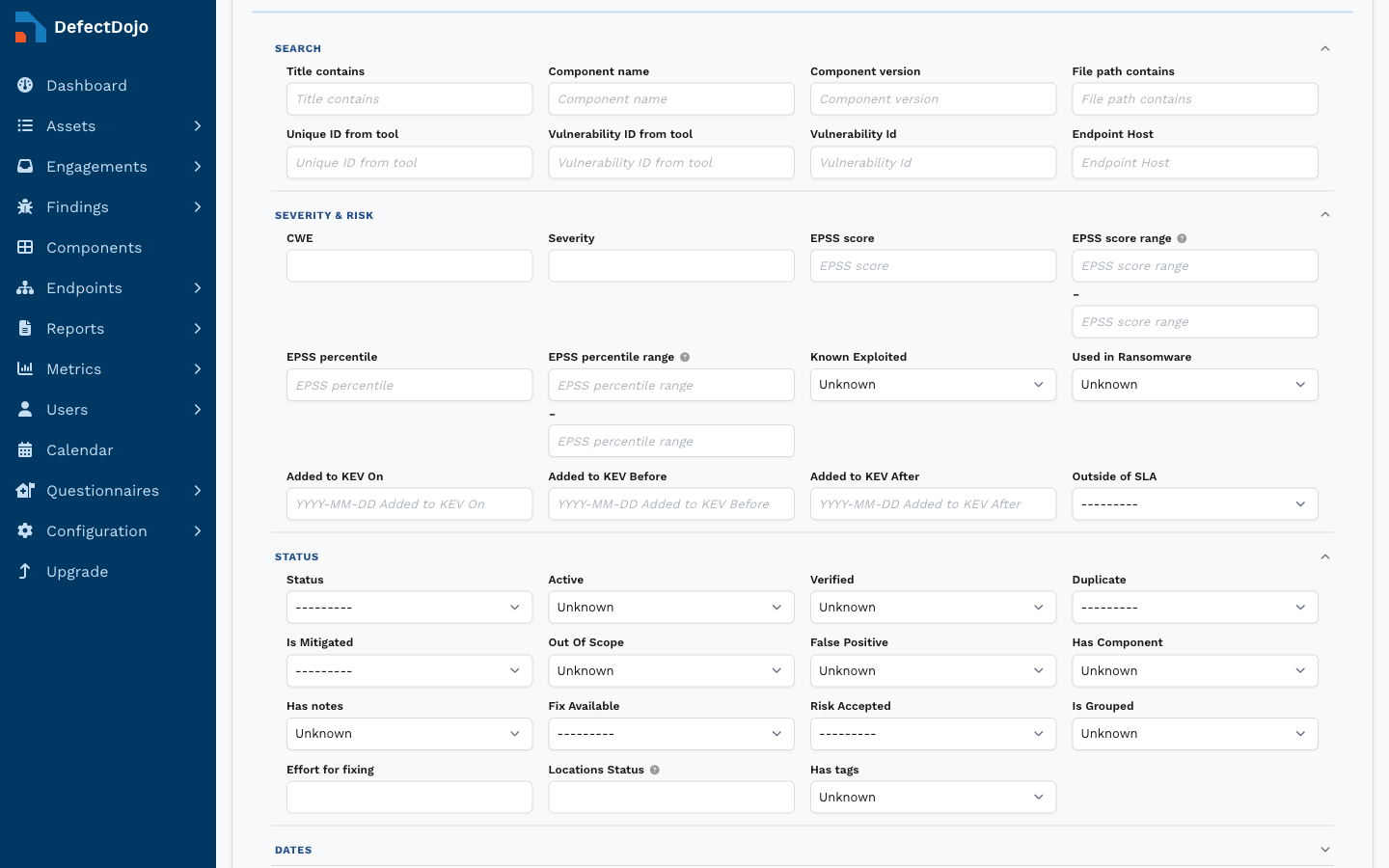
- Clear filters limpa todos os campos para que você possa construir uma consulta do zero.
- Restart retorna à correspondência padrão baseada nos valores do Achado atual.
Lendo os resultados
Cada Achado correspondente é listado em uma tabela. A coluna Relationship indica como aquele Achado se relaciona com o que você está visualizando:
- Original – o Achado raiz/original do cluster de duplicados do Achado atual
- Duplicado – um Achado já marcado como duplicado do atual
- Semelhante – uma correspondência que ainda não faz parte do cluster do Achado atual
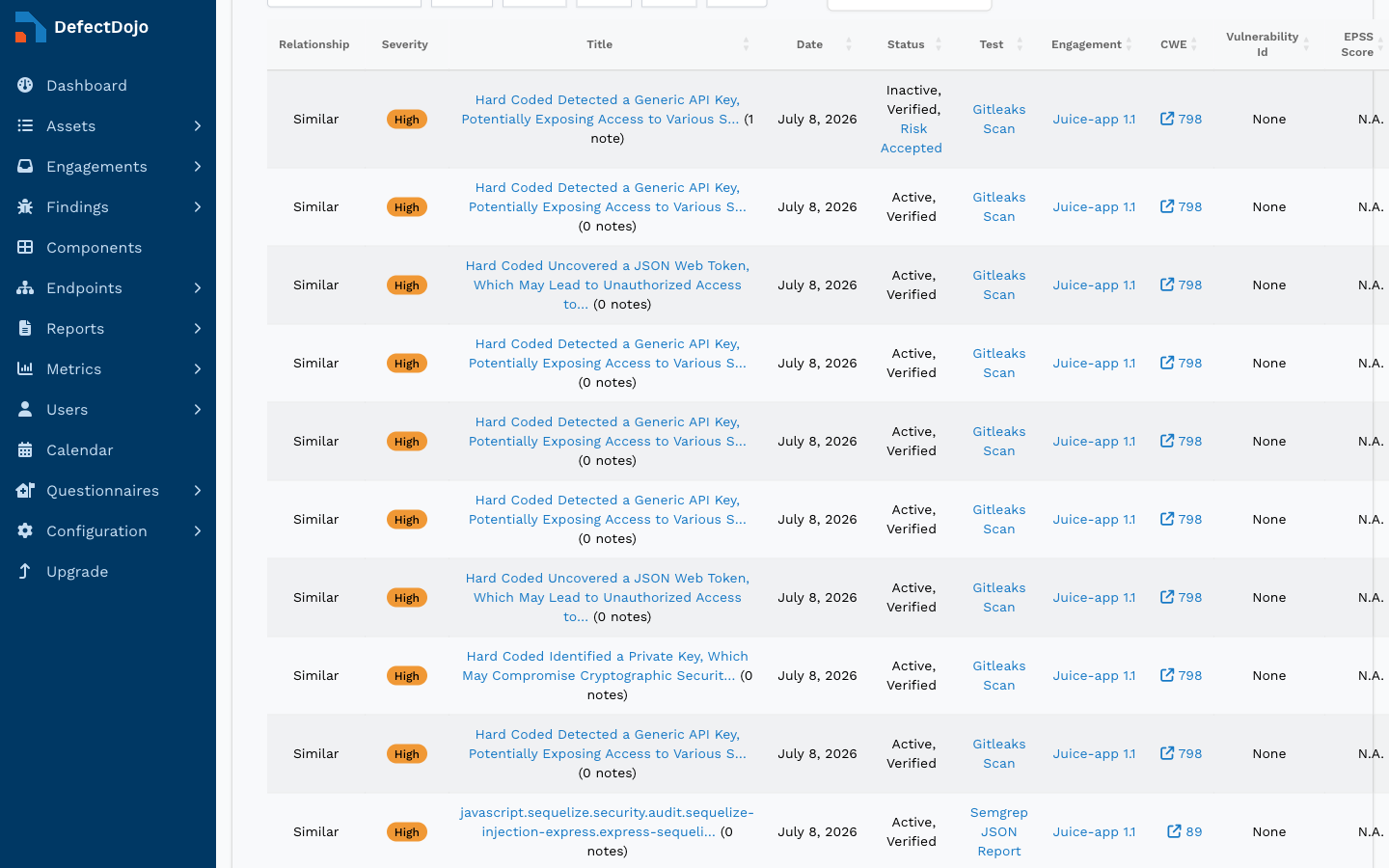
A tabela também exibe Severidade, Título, Data, Status, Teste, Engajamento, CWE, ID da Vulnerabilidade, pontuação EPSS, Arquivo (com número da linha) e JIRA (quando a integração com o JIRA está habilitada). Todas as colunas são ordenáveis, e os resultados podem ser exportados (Copiar, Excel, CSV, PDF).
Ações
Se você tiver permissão de edição em um Achado, a coluna Action oferece um menu suspenso para gerenciar o cluster de duplicados diretamente nesta página:
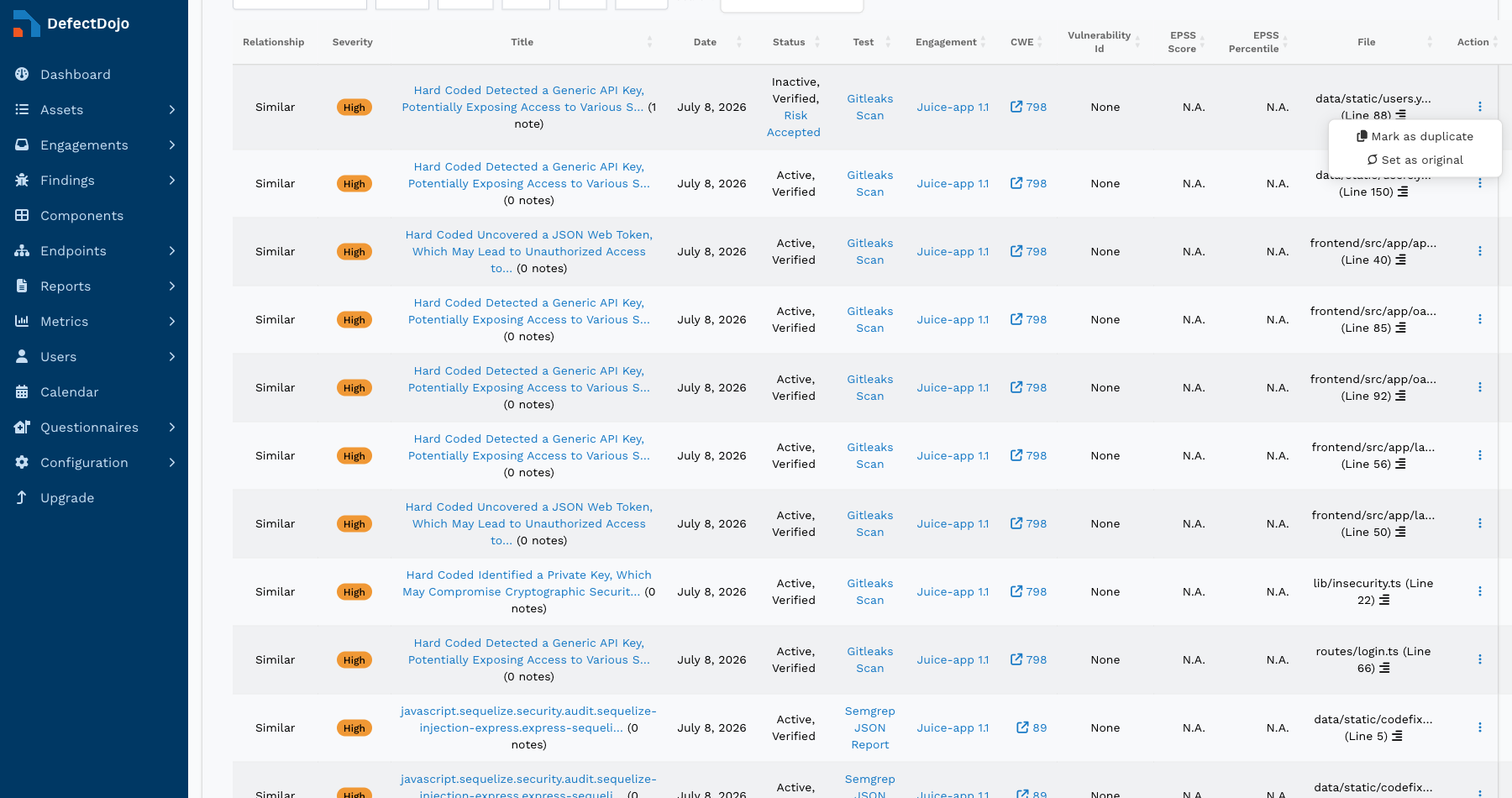
- Marcar como duplicado – vincula o Achado semelhante ao cluster de duplicados do Achado atual.
- Definir como original – promove um Achado a original (raiz do cluster).
- Redefinir status de duplicado do achado – remove um Achado do seu cluster.
Uma ação pode ficar indisponível (exibida como None) quando não é válida, por exemplo quando o Achado semelhante está em um Engajamento diferente e a deduplicação em nível de Engajamento está habilitada, ou quando ele já é o original de um cluster diferente. Essas ações manipulam os mesmos relacionamentos de duplicado usados pela deduplicação automática, então um Achado marcado aqui se comporta exatamente como um duplicado detectado automaticamente.
Habilitando e desabilitando o Similar Findings
O Similar Findings é controlado por uma configuração global do sistema. Vá para Configuration > System Settings e alterne Enable Similar Findings. Ele vem habilitado por padrão.
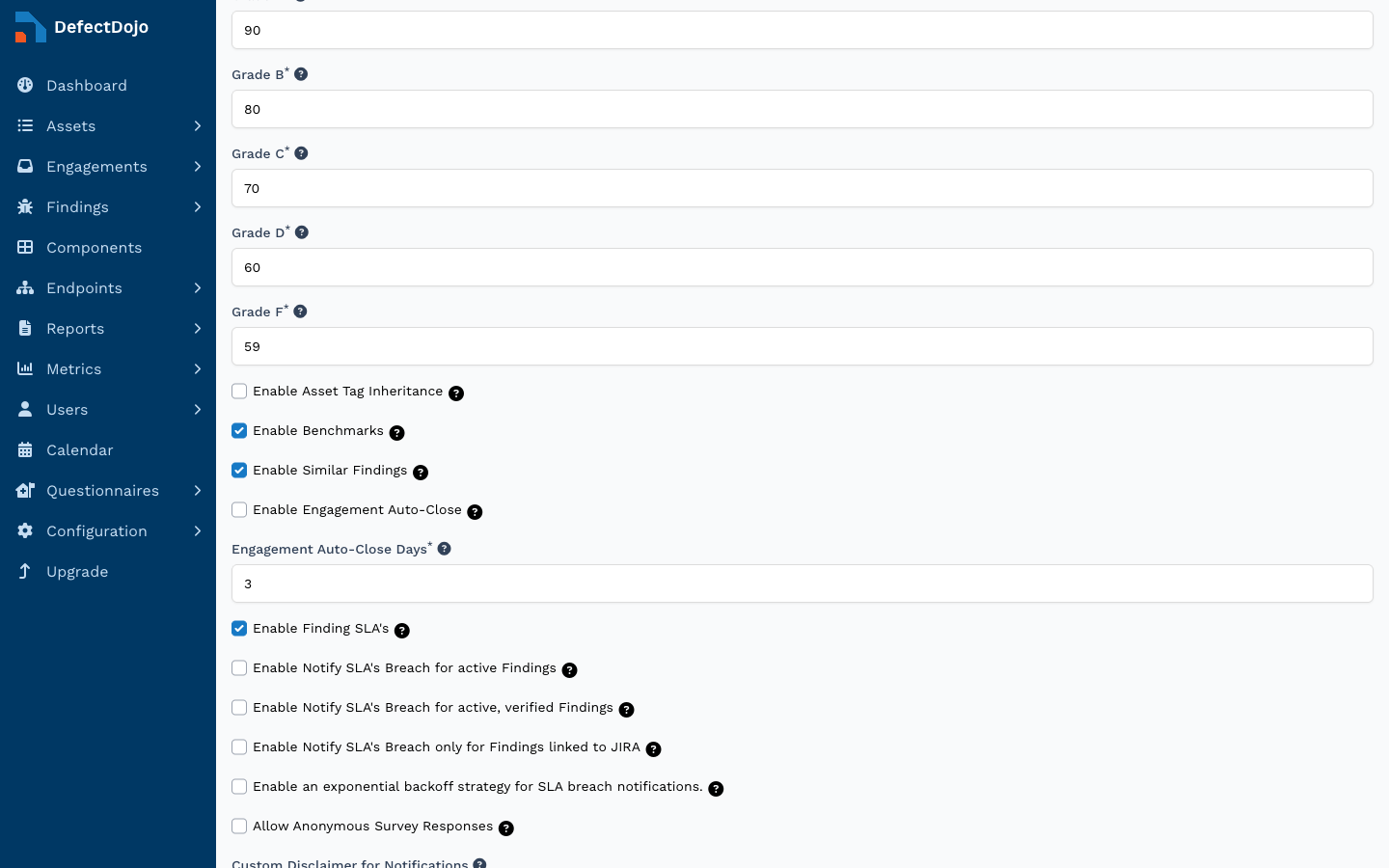
Como a consulta abrange um Asset inteiro, ela pode ser custosa em Assets grandes. Se você notar lentidão nas páginas View Finding, pode desabilitar o recurso aqui, ou limitar o número de resultados retornados com a variável de ambiente DD_SIMILAR_FINDINGS_MAX_RESULTS (padrão 25).