

Configurar o Sensei (Pro)
Nota: o Sensei é um recurso exclusivo do DefectDojo Pro e atualmente está em BETA.
Configurar o Sensei tem duas partes: conectar um provedor de controle de código-fonte e, em seguida, integrar os repositórios que você deseja escanear. Você precisa de uma função global de Maintainer ou Owner para fazer isso. O Sensei oferece suporte a:
- GitHub: um GitHub App (github.com ou GitHub Enterprise Server).
- GitLab: um token de acesso (gitlab.com ou self-managed).
- Bitbucket: Cloud ou Server/Data Center, via OAuth (recomendado), um token de API da Atlassian ou um token de acesso.
- Azure DevOps: um Personal Access Token.
A integração, a configuração, o escaneamento e a correção funcionam da mesma forma para todos os provedores; apenas a conexão inicial é diferente. Esta página aborda conectar um GitHub App, GitHub Enterprise Server, GitLab, Bitbucket e Azure DevOps; a partir da etapa Selecionar repositórios o processo é compartilhado.
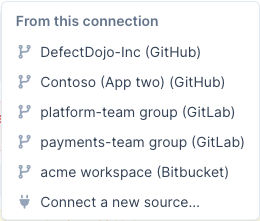
Add Repositories no hub do Sensei é o ponto de entrada para ambos os casos. Ele abre um menu listando cada conexão pelo nome: escolha uma para selecionar repositórios a partir dela, ou escolha Connect a new source para configurar um provedor que você ainda não conectou. Se nada estiver conectado, o fluxo vai direto para a conexão.
Conexões
Uma conexão é uma identidade de controle de código-fonte configurada: um registro de GitHub App, um token do GitLab, um workspace do Bitbucket ou uma organização do Azure DevOps. Você integra repositórios a partir de uma conexão, e gerencia ou desconecta essa conexão, na página Connections (o botão Connections no hub do Sensei).
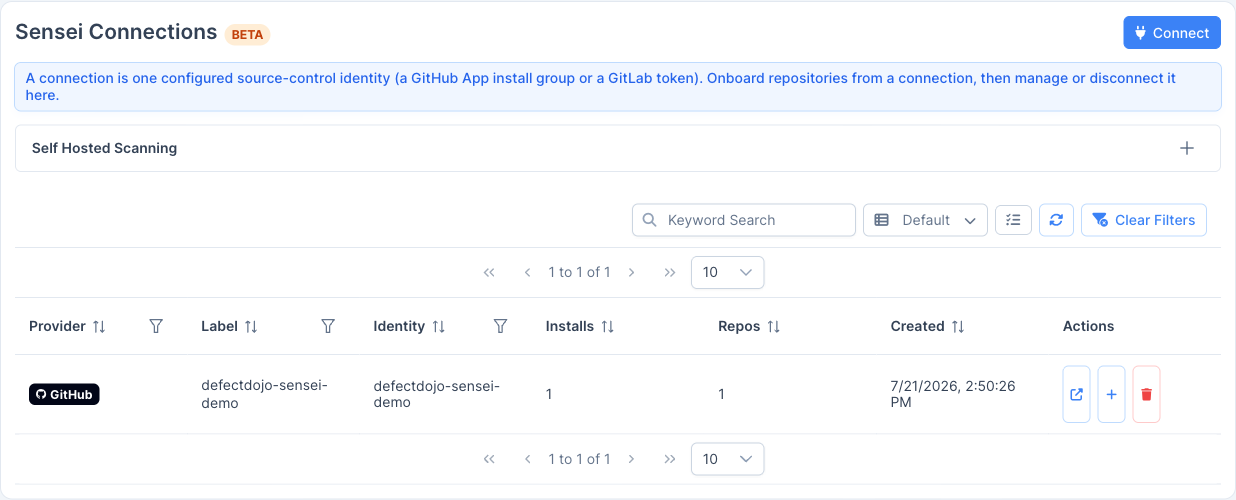
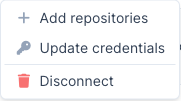
A tabela lista o rótulo, a identidade, o número de repositórios integrados, a data de criação e o provedor de cada conexão. Use as ações da linha (o menu à esquerda de cada linha) para gerenciar a conexão em seu provedor, adicionar repositórios a partir dessa conexão, abri-la para edição (Update credentials, ou Manage App & installations no caso do GitHub), ou desconectá-la.
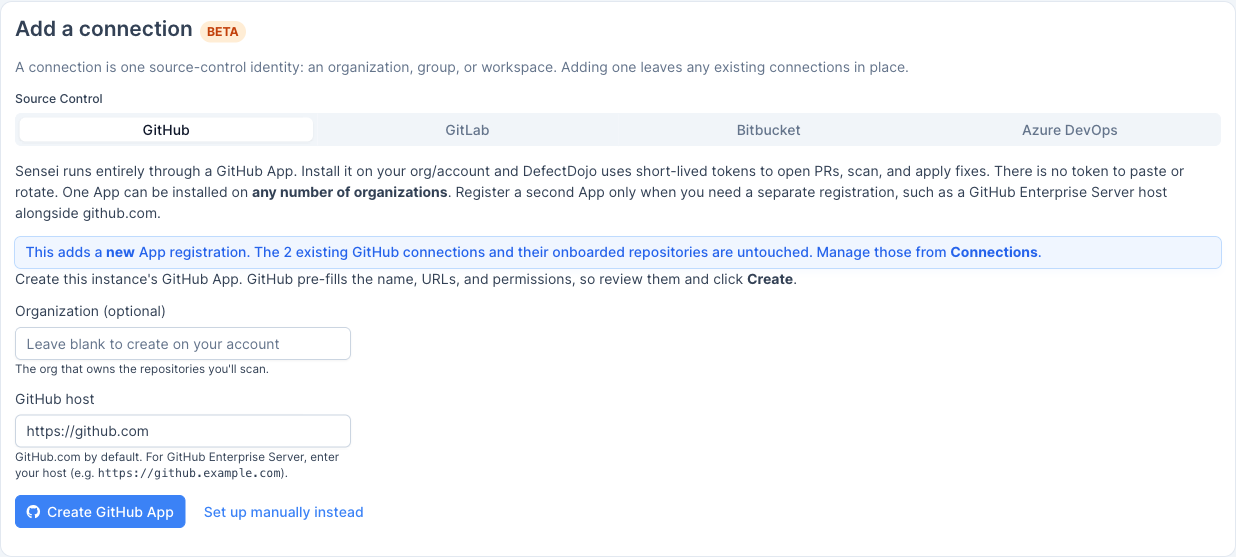
 Add a connection nunca mostra os detalhes de uma conexão já existente. Tudo sobre uma conexão que você já tem está em sua própria tela, acessada a partir de sua linha.
Várias organizações por provedor
Uma instância pode conter quantas conexões você precisar, para cada provedor, uma por organização, grupo ou workspace:
- GitHub: instale o App em cada organização ou conta de usuário (Install on another account). Um único registro de App cobre todas elas. Para manter registros separados, como um host do GitHub Enterprise Server ao lado do github.com, use Register another GitHub App. O próprio estado de um App (suas instalações, aprovações de permissão, Install on another account e Disconnect this App) fica na tela dessa conexão, aberta com Manage App & installations em sua linha. Com mais de um registro, um seletor ali alterna entre eles.
- GitLab: uma conexão por token de grupo ou de projeto, incluindo várias no mesmo host (
gitlab.comalém de instâncias self-managed). - Bitbucket: uma conexão por workspace.
- Azure DevOps: uma conexão por organização, já que um PAT tem escopo de organização.
Cada vez que você passa por Connect na página Connections, uma conexão é adicionada, então conectar um segundo grupo ou workspace nunca substitui o primeiro. Dê a cada uma um Connection Label para diferenciá-las na tabela. Cada repositório registra a conexão pela qual foi integrado, e seus scans, pull requests e correções usam a credencial dessa conexão. Quando existe mais de uma conexão para um provedor, a integração pergunta qual usar, em vez de escolher por você.
Para rotacionar um token, PAT ou app password, use Update credentials na linha dessa conexão. A tela que se abre trata de uma única conexão: ela tem o título Edit connection: <label> e salvar atualiza essa conexão em vez de adicionar outra. Chegar a ela a partir de Connect resulta no título Add a connection. (As credenciais do GitHub App são gerenciadas no GitHub.)
A webhook URL de um provedor é compartilhada por todas as suas conexões, e cada conexão verifica seu próprio secret, então não é necessária uma URL diferente por grupo, workspace ou organização.
⚠️ Desconectar é destrutivo: desconectar uma conexão remove ela e todos os repositórios integrados por meio dela. Isso não pode ser desfeito.
Escolha um provedor de controle de código-fonte
No hub do Sensei, escolha Add Repositories → Connect a new source (ou Connect na página Connections) para abrir Add a connection e, então, escolha seu provedor de controle de código-fonte: GitHub (incluindo GitHub Enterprise Server), GitLab, Bitbucket ou Azure DevOps. O fluxo de conexão de cada provedor é descrito abaixo.
Conectar um GitHub App
O Sensei funciona inteiramente por meio de um GitHub App. Instale-o na sua organização/conta e o DefectDojo usa tokens de curta duração para abrir PRs, escanear e aplicar correções. Nada para colar, nada para rotacionar.
No hub do Sensei, escolha Add Repositories → Connect a new source (ou Connect na página Connections) para abrir Add a connection.
Etapa 1: crie o App
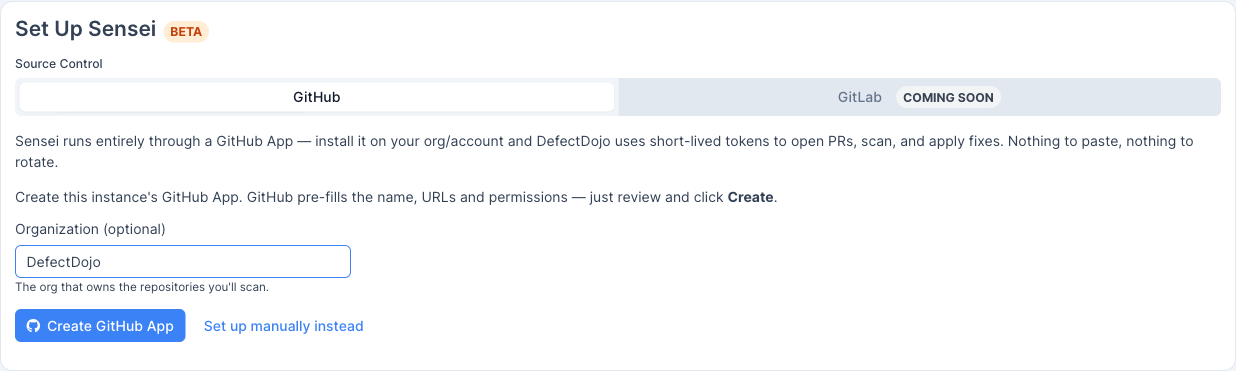
Informe a organização dona dos repositórios que você deseja escanear (deixe em branco para criar o App na sua conta pessoal) e clique em Create GitHub App. O GitHub preenche previamente o nome do app, as URLs e as permissões, então revise-os e confirme.
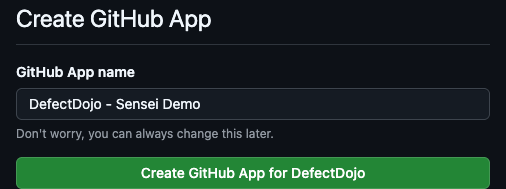
O GitHub abre uma página de confirmação. Clique em Create GitHub App for <org> para registrar o app sob essa organização.
🔑 Dica: crie o App na mesma organização dona dos repositórios que você pretende escanear. O dono do App é definido no momento da criação.
Etapa 2: instale o App
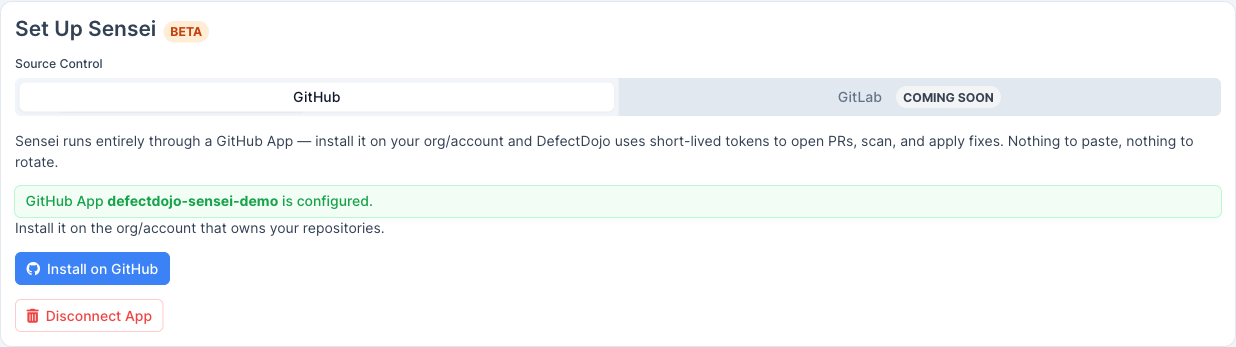
De volta ao DefectDojo, o app aparece como configured. Clique em Install on GitHub para instalá-lo na sua organização.
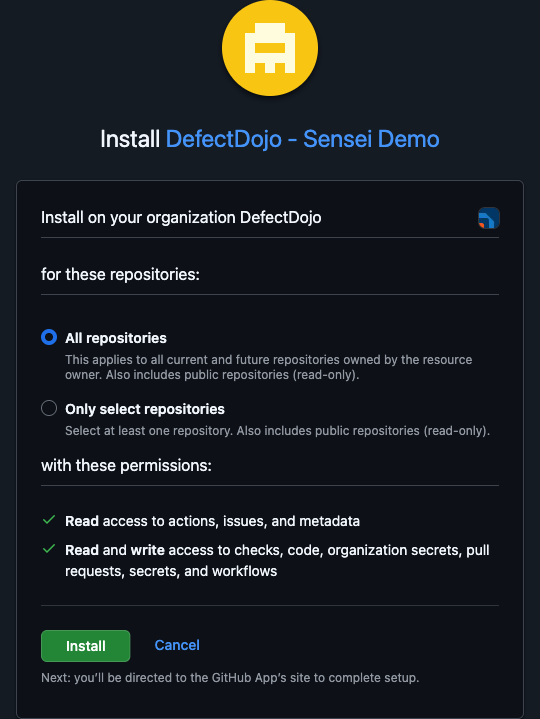
No GitHub, confirme o local da instalação (sua organização), escolha All repositories ou Only select repositories, e revise as permissões solicitadas. O Sensei precisa de acesso de leitura a actions, issues e metadata, e de acesso de leitura/gravação a checks, code, pull requests, secrets e workflows para poder escanear e abrir PRs de correção. Clique em Install.
Conectar o GitLab
O Sensei também oferece suporte ao GitLab, tanto para o gitlab.com quanto para instâncias self-managed. Em vez de um GitHub App, o GitLab se conecta com um token de acesso de projeto ou grupo mais um webhook; o Sensei usa esse token para escanear, abrir merge requests e aplicar correções.
No hub do Sensei, escolha Add Repositories → Connect a new source (ou Connect na página Connections) para abrir Add a connection e, então, selecione GitLab como provedor de controle de código-fonte.
Etapa 1: crie um token de acesso
No GitLab, abra o projeto (ou grupo) que você deseja escanear e vá em Settings → Access tokens → Add new token:
- Role: Developer, suficiente para enviar branches de correção e abrir merge requests. Escolha Maintainer se as regras de push do projeto exigirem.
- Scopes:
apiewrite_repository.
Crie o token e copie o valor gerado glpat-… (o GitLab mostra ele apenas uma vez).
🔑 Dica: um token de acesso de grupo integra qualquer projeto desse grupo; um token de acesso de projeto tem escopo restrito a um único projeto.
Etapa 2: conecte-se
De volta a Add a connection com GitLab selecionado, preencha:
- GitLab Base URL:
https://gitlab.com, ou a URL da sua instância self-managed (por exemplo,https://gitlab.example.com). - Access Token: o token
glpat-…da Etapa 1. - Webhook Secret: deixe em branco para gerar automaticamente (recomendado). Você adicionará esse secret ao webhook na próxima etapa.
Clique em Add GitLab connection. O DefectDojo valida o token, armazena-o criptografado e, então, pode listar projetos, abrir merge requests e executar scans.
Etapa 3: adicione o webhook
Para que o DefectDojo receba eventos de push, merge request e comentário, adicione um webhook a cada projeto do GitLab que você pretende integrar (Settings → Webhooks → Add new webhook):
- URL: a webhook URL mostrada na tela da conexão (
https://<your-defectdojo-host>/sensei/gitlab/webhooks). - Secret token: o webhook secret da Etapa 2.
- Trigger events: habilite Push events, Merge request events e Comments.
Deixe a verificação SSL habilitada, clique em Add webhook e, então, use Test → Push events para confirmar que o DefectDojo responde com HTTP 200.
Após conectar, clique em Choose Projects e continue com Selecionar repositórios; a integração, a configuração e o escaneamento funcionam da mesma forma que no GitHub.
Equivalências no GitLab: onde este guia diz pull request, o GitLab usa um merge request; o status check do pull request é postado como um commit status do GitLab no commit de topo (head commit) do merge request.
Conectar o GitHub Enterprise Server
O Sensei funciona com o GitHub Enterprise Server (GHES) usando o mesmo modelo de GitHub App do github.com. Apenas o host é diferente. Como o fluxo de criação automática via manifesto de App é exclusivo do github.com, no GHES você cria o App manualmente no seu host corporativo e depois informa suas credenciais e o host no DefectDojo.
Etapa 1: crie o App no seu host GHES
Na sua instância do GitHub Enterprise Server, vá em Settings → Developer settings → GitHub Apps → New GitHub App e crie um App com as mesmas permissões que o Sensei usa no github.com: leitura para actions, issues e metadata, e leitura/gravação para checks, code, pull requests, secrets e workflows. Aponte o webhook dele para https://<your-defectdojo-host>/sensei/webhooks. Gere e baixe uma chave privada e anote o App ID (e o Client ID/Secret do OAuth, se você os configurou).
Etapa 2: conecte manualmente
Na tela de conexão com GitHub selecionado, clique em Set up manually instead e preencha:
- App ID e Private Key (PEM) da Etapa 1 (além de Client ID/Secret e Webhook Secret, se configurados).
- GitHub Enterprise host: o host da sua instância, por exemplo
https://github.example.com. O DefectDojo deriva a API (/api/v3) e as origens web a partir dele. Deixe em branco para github.com.
Clique em Save App credentials. O DefectDojo valida essas informações contra o seu host corporativo, então instale o App e continue com Selecionar repositórios.
🔑 Dica: o host precisa ser acessível a partir do DefectDojo (e o DefectDojo precisa ser acessível a partir do GHES para os webhooks). Hosts apenas internos funcionam bem, desde que ambos consigam se comunicar na sua rede.
Conectar o Bitbucket
O Sensei oferece suporte ao Bitbucket Cloud (bitbucket.org) e ao Bitbucket Server / Data Center (self-hosted). Três métodos de autenticação não descontinuados são oferecidos; o OAuth é recomendado.
No hub do Sensei, escolha Add Repositories → Connect a new source (ou Connect na página Connections), então selecione Bitbucket e seu deployment (Cloud ou Server/Data Center) e o tipo de authentication.
Etapa 1: crie a credencial
OAuth (recomendado): no Bitbucket, abra Workspace settings → OAuth consumers → Add consumer:
- Callback URL: a mostrada na tela da conexão (
https://<your-defectdojo-host>/sensei/bitbucket/oauth/callback). - Permissions: Account: Read, Repositories: Read + Write, Pull requests: Read + Write (adicione Webhooks: Read + Write se você for gerenciar webhooks via API).
Salve e, então, copie o Key (Client ID) e o Secret do consumer.
API token: crie um API token da Atlassian em id.atlassian.com (Account settings → Security → API tokens). Use-o com seu e-mail da conta Atlassian.
Access token: crie um Access Token de repositório ou workspace no Bitbucket e use-o como credencial bearer.
Etapa 2: conecte-se
De volta à tela de conexão com Bitbucket selecionado:
- OAuth: cole o Client ID e o Client Secret, então clique em Connect with Bitbucket. Aprove a tela de consentimento; o DefectDojo armazena os tokens resultantes criptografados e os renova automaticamente.
- API token / Access token: informe seu Workspace (Cloud), seu e-mail (apenas para autenticação por API token) e o token. Para Server/Data Center, informe a Base URL do seu host.
O DefectDojo valida a credencial e, então, pode listar repositórios, abrir pull requests e executar scans.
Etapa 3: adicione o webhook
Adicione um webhook a cada repositório do Bitbucket (Repository settings → Webhooks → Add webhook):
- URL: a webhook URL mostrada na tela da conexão (
https://<your-defectdojo-host>/sensei/bitbucket/webhooks). - Secret: o webhook secret mostrado na página (usado para verificação HMAC-SHA256 via
X-Hub-Signature). - Triggers: Repository push, Pull request (created, updated, merged, declined) e Pull request comment created (para comentários
/fix).
Após conectar, clique em Choose Repositories e continue com Selecionar repositórios.
Especificidades do Bitbucket: os repositórios são endereçados como
workspace/repo(Cloud) ouPROJECTKEY/repo(Server). O status check do pull request é postado como um build status do Bitbucket no commit de topo (head commit). O OAuth é o método recomendado porque opera no contexto do usuário (sem as peculiaridades de workspace/username) e se renova automaticamente; app passwords estão descontinuados e não são suportados.
Conectar o Azure DevOps
O Sensei oferece suporte a repositórios do Azure DevOps usando um Personal Access Token (PAT). Os repositórios vivem em uma hierarquia de organização → projeto → repositório.
No hub do Sensei, escolha Add Repositories → Connect a new source (ou Connect na página Connections), então selecione Azure DevOps.
Etapa 1: crie um PAT
No Azure DevOps, abra User settings → Personal access tokens → New Token:
- Organization: a organização cujos repositórios você deseja escanear.
- Scopes: Code (Read, Write, & Manage), que cobre clonagem, envio de branches de correção e abertura de pull requests.
Crie o token e copie-o (o Azure DevOps mostra ele apenas uma vez).
Etapa 2: conecte-se
De volta à tela de conexão com Azure DevOps selecionado, preencha:
- Base URL:
https://dev.azure.com, ou a URL da coleção do seu Azure DevOps Server. - Organization: o nome da sua organização.
- Personal Access Token: o token da Etapa 1.
Clique em Connect. O DefectDojo valida o PAT contra …/_apis/projects, armazena-o criptografado e, então, pode listar repositórios, abrir pull requests e executar scans.
Etapa 3: adicione o service hook
O Azure DevOps autentica seus Service Hooks com HTTP Basic, e usa uma subscription por tipo de evento. Em Project settings → Service hooks → Create subscription → Web Hooks, crie uma subscription para cada um dos eventos Code pushed, Pull request created, Pull request updated e Pull request merged, todos com:
- URL: a webhook URL mostrada na tela da conexão (
https://<your-defectdojo-host>/sensei/azure/webhooks). - Basic authentication username / password: os valores mostrados na página.
Após conectar, clique em Choose Repositories e continue com Selecionar repositórios.
Especificidades do Azure DevOps: os repositórios são endereçados como
project/repo(a organização fica armazenada na conexão). O status check do pull request é postado como um commit status do Git no commit de topo (head commit).
Selecionar repositórios
Depois que o App é instalado, o DefectDojo mostra os repositórios aos quais ele tem acesso. Somente os repositórios aos quais o Sensei tem acesso de push são listados; a remediação funciona enviando um branch e abrindo um pull request, então repositórios sem acesso de push ficam ocultos. Um pull request é aberto contra o branch padrão de cada repositório.
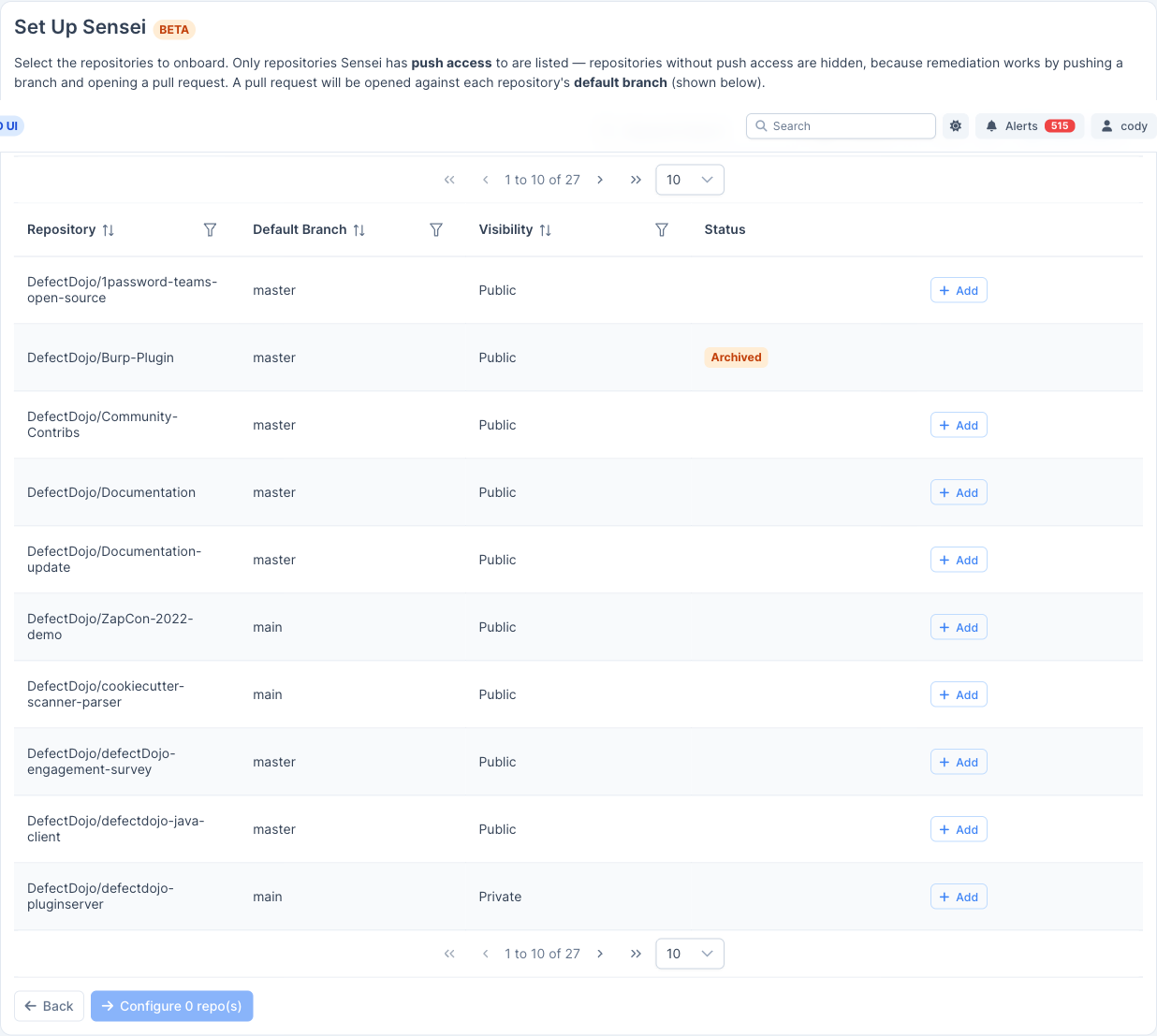
Use Add para selecionar um ou mais repositórios e, então, clique em Configure N repo(s). Repositórios já integrados são marcados como Configured e não podem ser adicionados novamente.
Um repositório não aparece na lista
O seletor só mostra os repositórios que foram concedidos à conexão. Um repositório ao qual você nunca deu acesso ao Sensei não vai aparecer. Se a conexão cobre um único repositório que já foi integrado, a lista parece não ter nada para adicionar. Amplie o que a conexão pode ver e depois volte a esta etapa:
- GitHub: use Manage repository access for <account> para abrir a página dessa instalação no GitHub, onde você pode adicionar repositórios à instalação. Use Install on another account para instalar o App em uma segunda organização ou conta de usuário.
- GitLab, Bitbucket, Azure DevOps: a lista tem o escopo definido pela credencial que você conectou. Conceda ao token, app password ou PAT acesso ao projeto (um token de grupo do GitLab cobre todos os projetos do grupo), ou adicione uma segunda conexão para outro grupo, workspace ou organização.
Configurar um repositório
O formulário Configure Repository controla como o Sensei escaneia e reporta sobre o repositório.
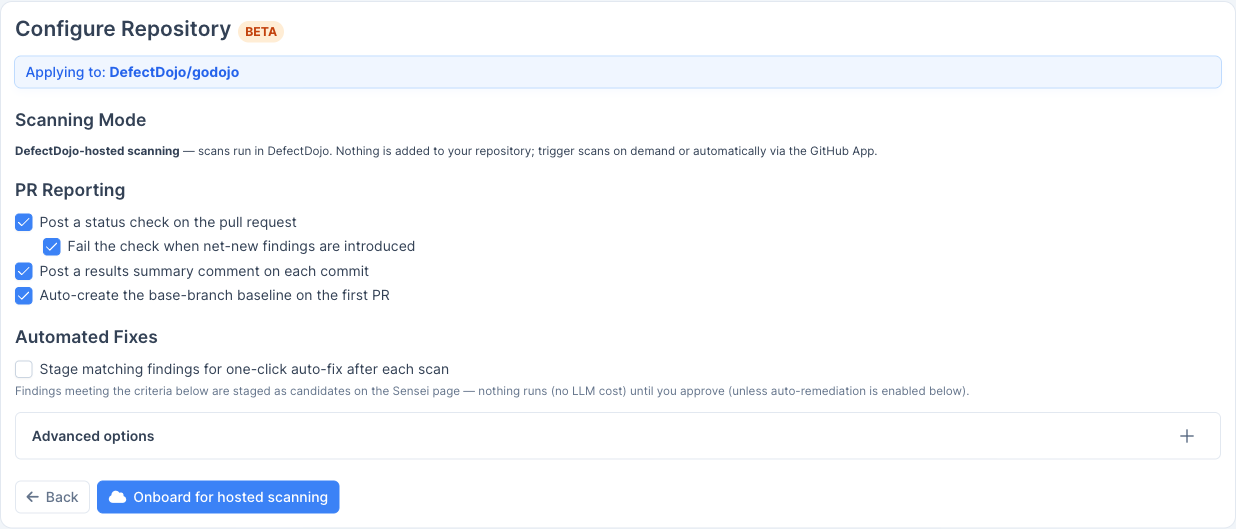
- Scanning Mode (DefectDojo-hosted): os scans rodam no DefectDojo. Nada é adicionado ao seu repositório; dispare scans sob demanda ou automaticamente via o GitHub App.
- PR Reporting: escolha o que o Sensei publica de volta nos pull requests:
- Postar um status check no pull request.
- Falhar o check quando achados novos (net-new) forem introduzidos.
- Postar um comentário-resumo dos resultados em cada commit.
- Criar automaticamente a baseline do branch base no primeiro PR.
- Automated Fixes: habilite Stage matching findings for one-click auto-fix after each scan para que o Sensei prepare candidatos automaticamente (veja abaixo).
Critérios de correção automatizada
Quando as correções automatizadas estão habilitadas, os achados que atendem aos seus critérios são preparados como candidatos na página do Sensei após cada scan. Nada é executado (e nenhum custo de LLM é gerado) até que você aprove, a menos que você habilite a remediação automática.
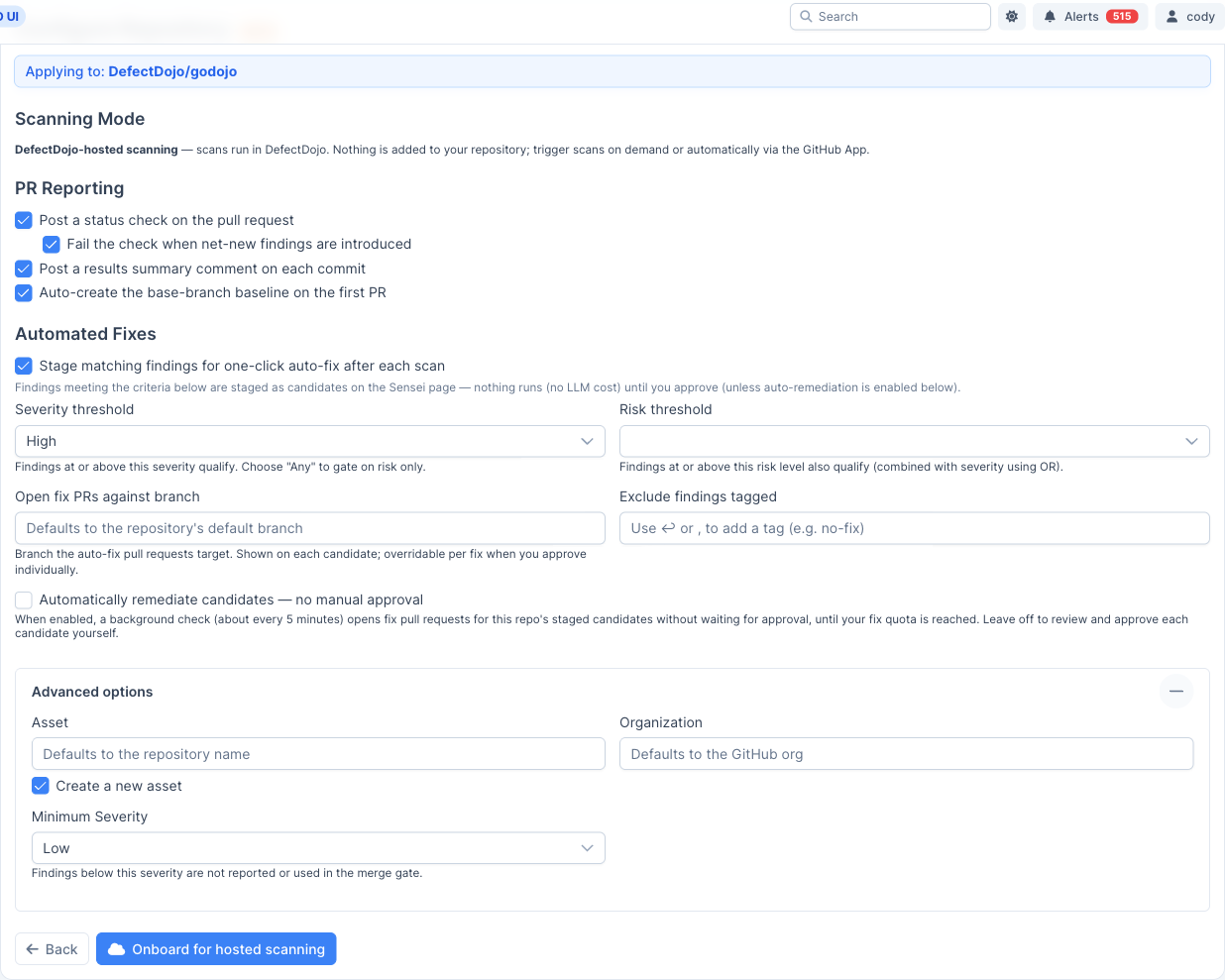
- Severity threshold: achados nesse nível de severidade ou acima se qualificam (escolha Any para filtrar apenas por risco).
- Risk threshold: achados nesse nível de risco ou acima também se qualificam (combinado com a severidade usando OR).
- Open fix PRs against branch: o branch alvo dos pull requests de correção automática; pode ser sobreposto por correção individual quando você aprova cada uma.
- Exclude findings tagged: ignora achados que carregam as tags listadas (por exemplo,
no-fix). - Automatically remediate candidates: quando habilitado, uma verificação em segundo plano (a cada cerca de 5 minutos) abre pull requests de correção para os candidatos preparados desse repositório sem esperar aprovação, até que sua cota de correções seja atingida. Deixe desativado para revisar e aprovar cada candidato você mesmo.
Em Advanced options você pode vincular o repositório a um produto/asset existente ou criar um novo, definir a organização e definir uma severidade mínima abaixo da qual os achados não são reportados nem usados no merge gate.
Integração
Clique em Onboard for hosted scanning. O repositório aparece no hub do Sensei com status Active, pronto para escanear. A partir daqui, continue em Corrigindo achados com o Sensei.