

Painéis Personalizáveis (Pro)
Observação: os Painéis Personalizáveis (layouts, widgets e o catálogo de widgets) são um recurso do DefectDojo Pro. Eles ficam desativados por padrão — um superusuário pode ativá-los em Settings > Feature Flags, tanto em instâncias Cloud quanto On-Premise.
Os Painéis Personalizáveis do DefectDojo Pro permitem que cada usuário monte sua própria página inicial a partir de widgets — contadores, gráficos, rankings, feeds e notas — organizados em uma grade de arrastar e soltar. Em vez de um único painel fixo para todos, você constrói os layouts que fazem sentido para você: uma visão executiva, uma fila de triagem, um painel de velocidade de remediação, uma visão de eficácia de scanners. Você pode manter layouts privados, publicá-los para toda a sua equipe, definir um deles como sua página inicial padrão e clonar qualquer layout (seu ou um modelo compartilhado) como ponto de partida.
Comparação com a versão open source
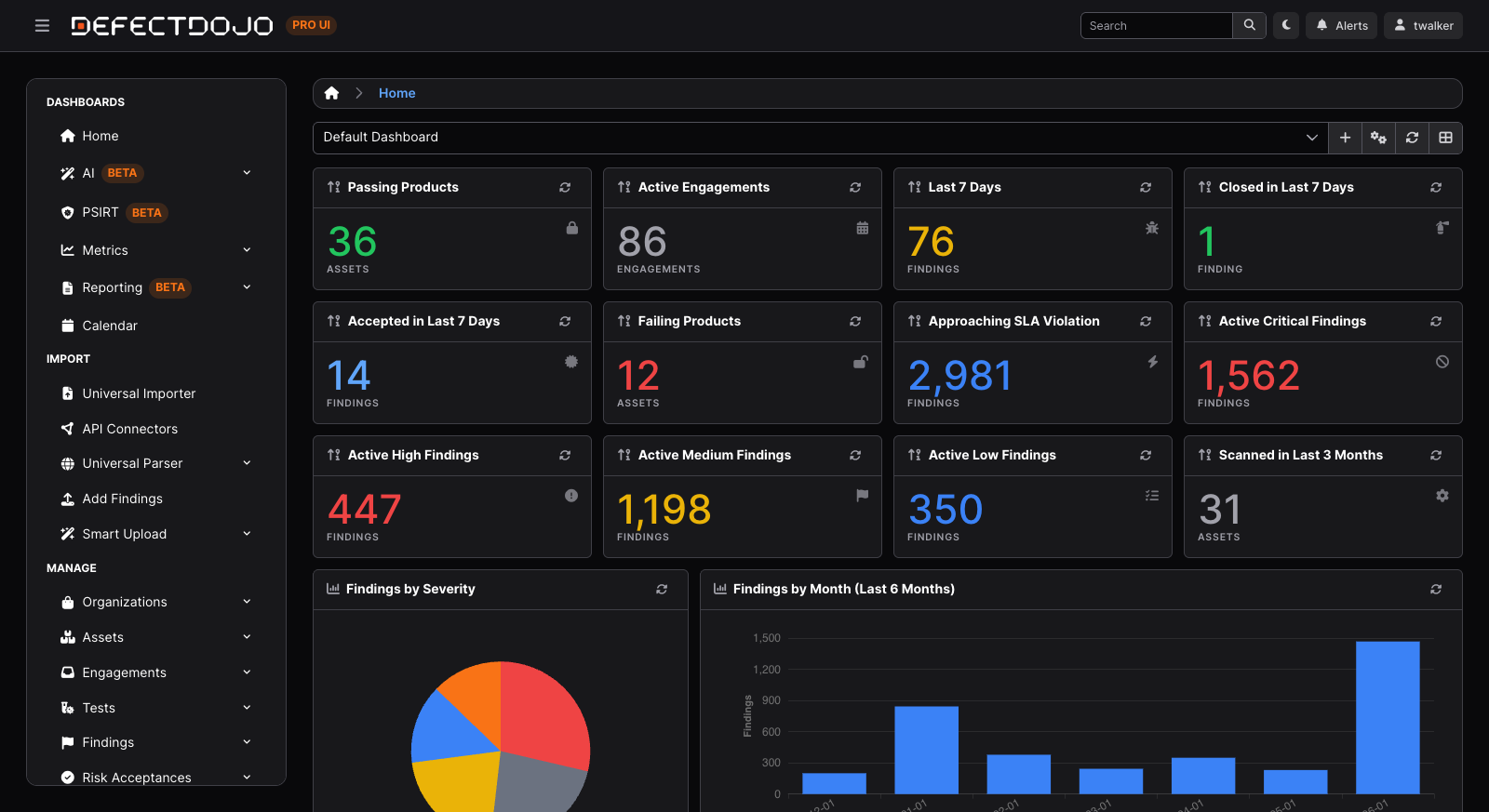
O DefectDojo open source tem um único Painel Principal integrado, com um conjunto fixo de cartões de resumo e gráficos que um superusuário pode mostrar ou ocultar. Ele é igual para todos os usuários.
O DefectDojo Pro substitui essa página fixa por painéis personalizáveis por usuário. Você escolhe quais widgets aparecem, como são filtrados e onde ficam posicionados na grade. É possível criar qualquer número de layouts nomeados, alternar entre eles, compartilhá-los com sua equipe e controlar todo o sistema a partir da REST API ou de um LLM.
💡 Tip: No DefectDojo Pro, Ativos eram anteriormente chamados de Produtos, e Organizações eram anteriormente Tipos de Produto. A interface usa a nova nomenclatura, mas algumas configurações internas de widgets ainda usam os nomes antigos — por exemplo, a maioria dos widgets recebe um
modelcom valorfinding,product,engagementoutest. Quando isso for relevante, será indicado abaixo.
Ativando os Painéis Personalizáveis
Os Painéis Personalizáveis ficam desativados por padrão. Um superusuário pode ativá-los em Settings > Feature Flags, tanto em instâncias Cloud quanto On-Premise. Consulte Feature Flags.
Depois de ativado, a página 🏠 Home exibe seu painel personalizável, e a Dashboards REST API fica disponível.
🔑 Important: Enquanto o recurso estiver desativado, a página inicial mantém o painel anterior e todo endpoint
/api/v2/dashboards/retorna403 Dashboards 2.0 is not enabled.Ativar o recurso não altera o acesso de ninguém aos dados — cada widget continua respeitando o controle de acesso baseado em função do DefectDojo, portanto cada usuário só verá os Achados, Ativos e outros registros que estiver autorizado a visualizar.
Conceitos fundamentais
Um painel personalizável é construído a partir de algumas peças simples.
Layouts
Um layout é um painel nomeado: uma coleção de widgets e suas posições na grade. Cada layout pertence a você, e você pode ter quantos quiser — por exemplo, um painel “Daily Triage” e outro separado “Exec Overview.” Um layout armazena três coisas:
- widgets — a lista ordenada de widgets que ele contém, cada um com seu próprio tipo, título e configuração.
- layout — onde cada widget fica posicionado e qual o seu tamanho na grade.
- settings — opções de exibição em nível de layout.
Na primeira vez que você abre os Painéis Personalizáveis, o DefectDojo fornece uma cópia pessoal do modelo inicial Painel Padrão, para que você nunca comece com uma página em branco.
Widgets
Um widget é um único painel dentro do dashboard. Cada widget é uma instância de um tipo do catálogo (um Count, um Graph, um Top-N leaderboard, e assim por diante), e carrega sua própria configuração: qual model de dados ele lê (finding, product, engagement ou test), quais filters o delimitam, e opções de exibição específicas do tipo, como tipo de gráfico, cores ou agrupamento. Dois widgets do mesmo tipo com filtros diferentes são completamente independentes.
Cada widget também tem um intervalo de atualização automática opcional (desativado, 30 segundos, 1 minuto, 5 minutos ou 15 minutos) e um título editável.
O catálogo de widgets
O catálogo é o menu fixo dos tipos de widget aceitos pela plataforma, agrupados em quatro categorias — Numbers, Charts, Lists & Feeds e Static & Utility. Ao adicionar um widget, você escolhe o tipo dele a partir do catálogo. O catálogo também está disponível pela API, para que scripts e LLMs possam descobrir os tipos de widget disponíveis e uma configuração inicial já validada para cada um. Consulte O catálogo de widgets abaixo para a lista completa.
A grade
Os widgets são posicionados em uma grade de 12 colunas. No modo de edição, você arrasta os widgets para movê-los e arrasta o canto inferior direito para redimensioná-los; a grade se compacta para cima para preencher os espaços vazios. Cada tipo de widget tem tamanhos mínimo e máximo adequados, para que gráficos e tabelas permaneçam legíveis.
Compartilhamento, clonagem e padrões
- Padrão — um dos seus layouts é o seu padrão: aquele que carrega quando você abre a página inicial. Você pode alterar qual layout é o seu padrão a qualquer momento.
- Clonar — copia qualquer layout (um seu, ou um modelo compartilhado) para o seu próprio espaço como um novo ponto de partida independente. A clonagem dá à cópia seus próprios widgets, portanto editar o clone nunca afeta o original.
- Compartilhar — publica um dos seus layouts para toda a equipe como um layout compartilhado. Outros usuários podem vê-lo e cloná-lo, mas somente um Mantenedor da equipe pode publicar, editar ou descompartilhar um layout compartilhado. Compartilhar um layout compartilha apenas o seu design — cada pessoa que o visualiza continua vendo apenas os dados que suas próprias permissões permitem.
- Modelos iniciais e compartilhados — o DefectDojo inclui um conjunto de modelos compartilhados selecionados que você pode clonar para começar com vantagem (veja Modelos compartilhados abaixo). O Painel Padrão é o modelo “inicial” especial que os novos usuários recebem automaticamente.
Construindo um painel na interface
A barra de ferramentas do painel
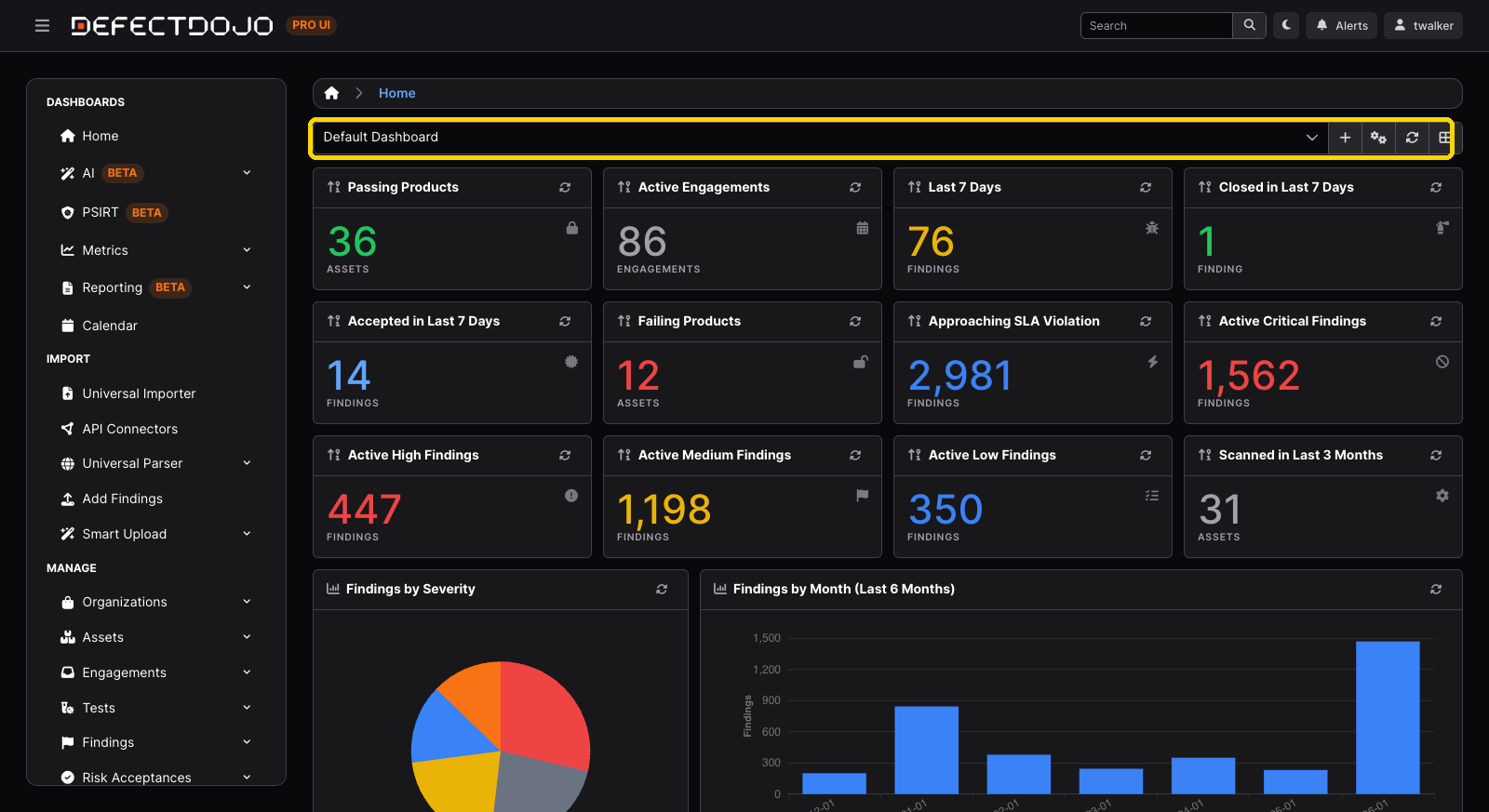
A barra de ferramentas na parte superior da página inicial é onde você alterna entre layouts e os gerencia. Ela inclui um seletor de layout (com selos que indicam seu layout padrão e quaisquer layouts/modelos compartilhados), além de botões para criar um New Layout, abrir Manage Layouts, atualizar (Refresh) todos os widgets e alternar o modo Edit.
Etapa 1: Entrar no modo de edição
Clique em Edit para desbloquear o painel. A grade passa a ser arrastável e redimensionável, e um botão Add Widget aparece. Clique em Done quando terminar — o modo de edição também é desativado automaticamente ao trocar de layout.
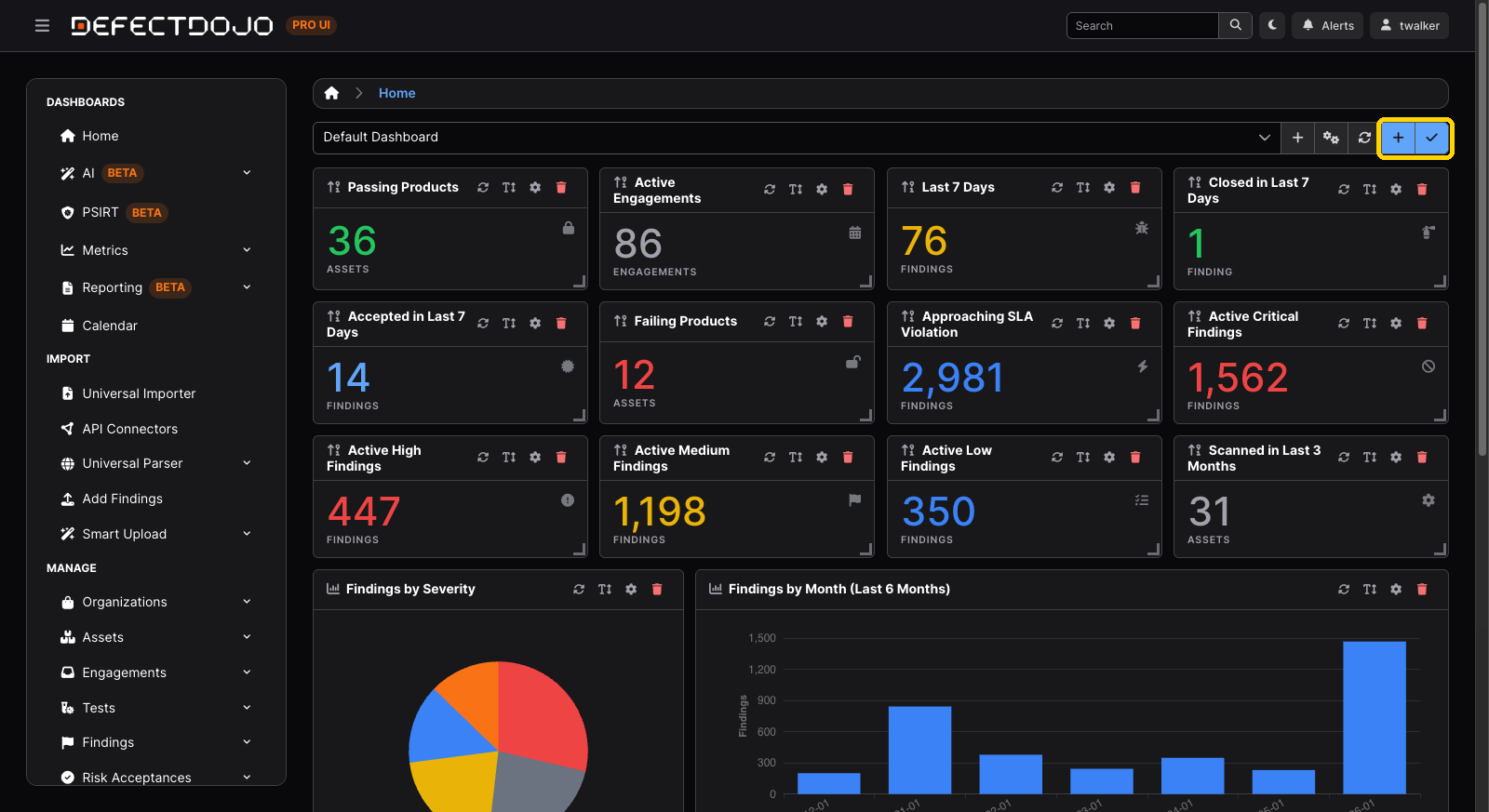
Etapa 2: Adicionar um widget
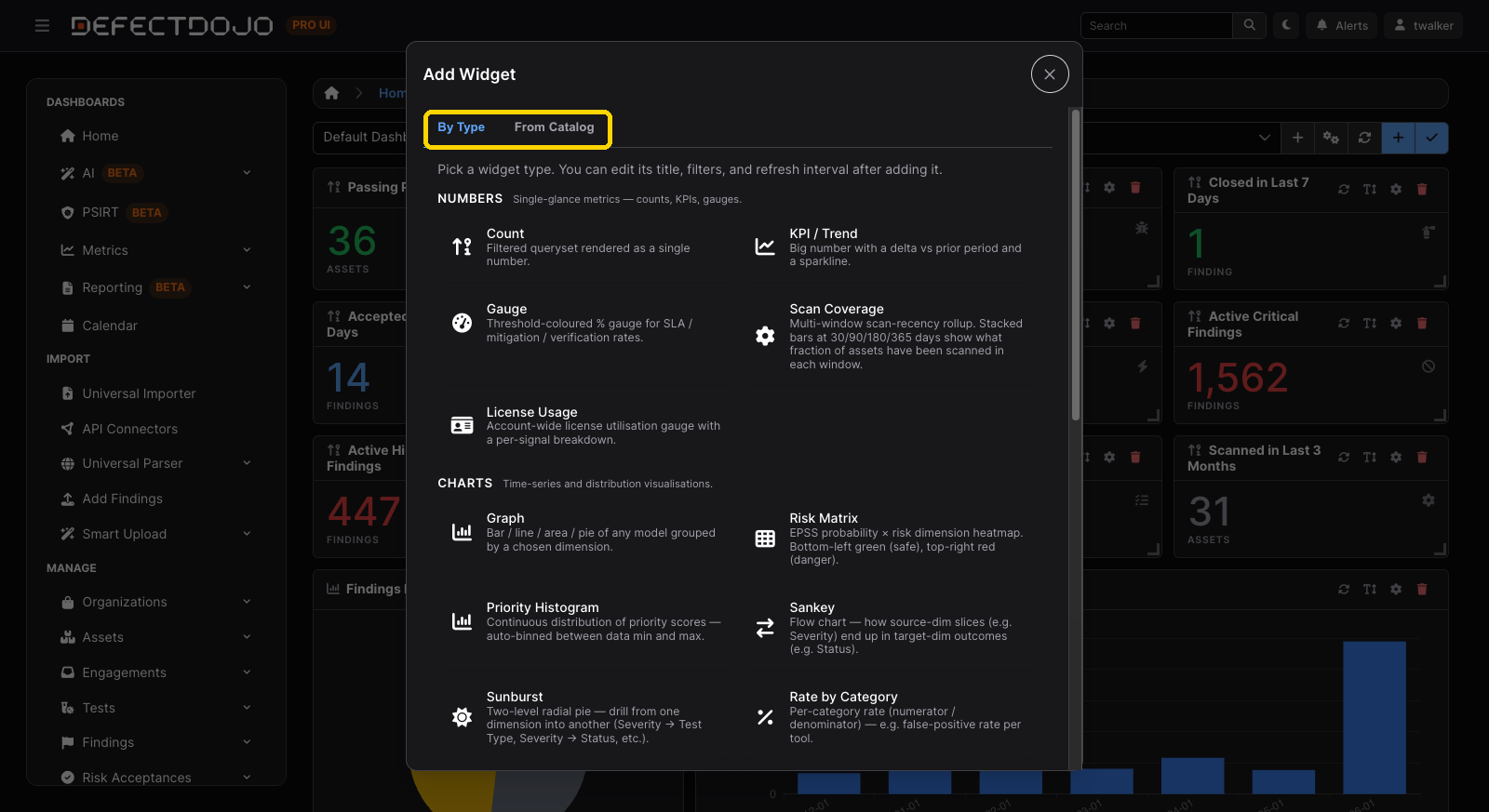
No modo de edição, clique em Add Widget para abrir o seletor. Ele tem duas abas:
- By Type — navegue pelo catálogo por categoria (Numbers, Charts, Lists & Feeds, Static & Utility). Cada cartão mostra o nome do widget e uma breve descrição. Selecionar um o adiciona à grade e abre sua caixa de diálogo de configuração.
- From Catalog — comece a partir de um widget pré-configurado retirado de um dos modelos compartilhados (por exemplo, o gráfico “Findings by Severity” do Painel Padrão). Esses vêm prontos, então caem diretamente na grade.
Etapa 3: Configurar o widget
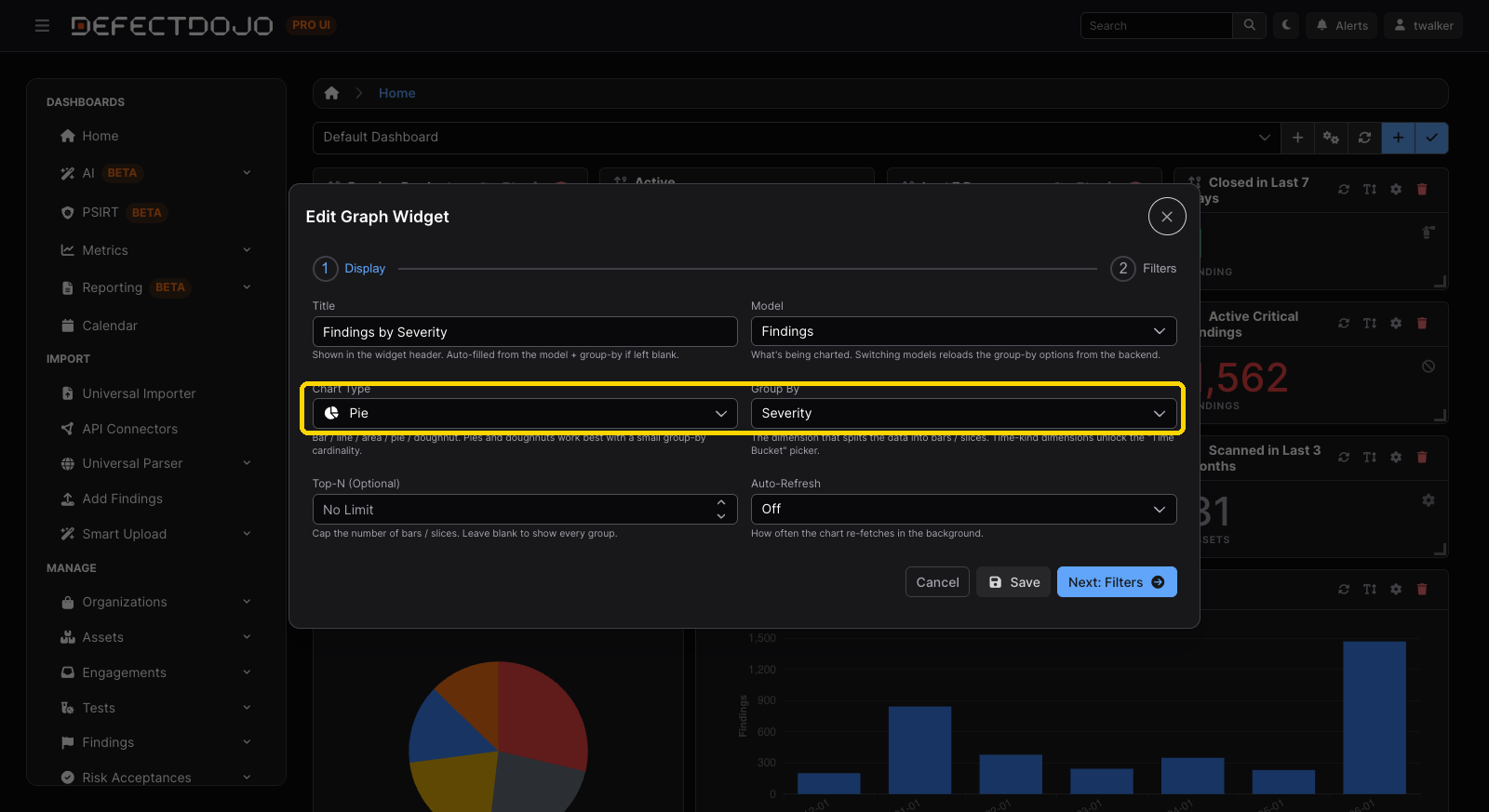
Cada widget abre uma caixa de diálogo de configuração específica para o seu tipo. As configurações comuns incluem:
- Title — o título exibido no widget.
- Model — quais registros o widget lê (Finding, Asset, Engagement ou Test), quando aplicável.
- Filters — uma interface de filtro de lista incorporada que restringe o widget exatamente aos registros que você quer (por exemplo, achados Críticos ativos). Os filtros escolhidos aqui são os mesmos que você usaria na página de lista daquele objeto.
- Refresh interval — com que frequência o widget é recarregado automaticamente.
- Type-specific options — por exemplo, o tipo de gráfico e a dimensão de agrupamento para um Graph, os limites para um Gauge, ou a métrica para um Top-N leaderboard.
💡 Tip: Os dados de um widget sempre respeitam suas permissões. Se um layout compartilhado incluir um widget “My Work”, cada pessoa que o visualiza vê suas próprias atribuições e menções — não as do autor do layout.
Etapa 4: Organizar e salvar
Arraste os widgets para reorganizá-los e arraste um canto para redimensioná-los. Use o ícone de engrenagem de um widget para reconfigurá-lo, e o ícone de lixeira para removê-lo. As alterações de posição e tamanho são salvas automaticamente conforme você trabalha. Clique em Done para sair do modo de edição.
Gerenciando layouts
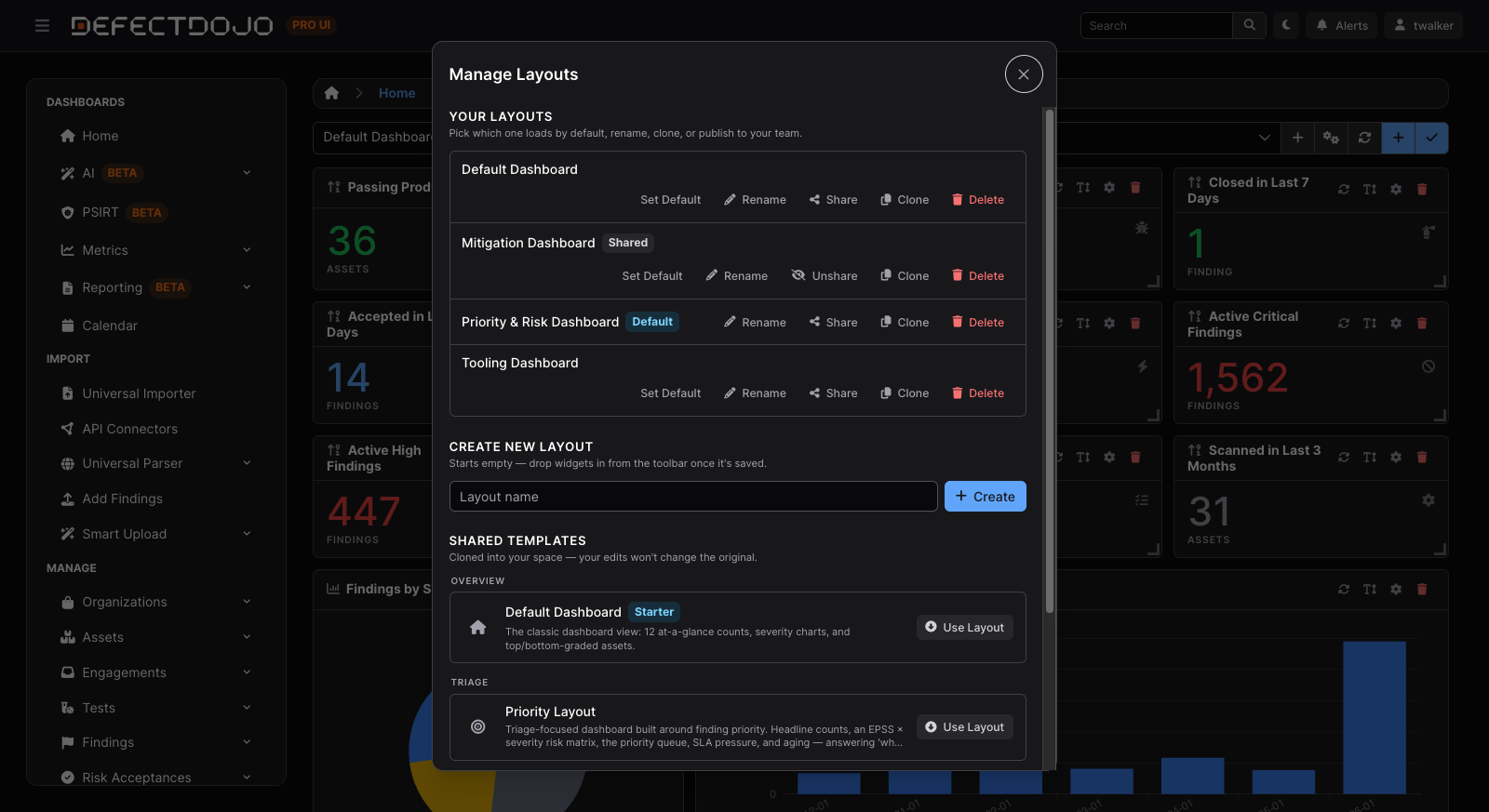
A caixa de diálogo Manage Layouts (o botão de engrenagem na barra de ferramentas) é o centro de controle para tudo relacionado a layouts:
- Your Layouts — renomeie, defina como padrão, compartilhe/descompartilhe, clone ou exclua cada layout que você possui.
- Create New — inicie um layout novo e vazio para construir do zero.
- Shared Templates — navegue pelos layouts selecionados e publicados pela equipe, agrupados por categoria, e clique em Use Layout para clonar um para o seu próprio espaço.
Modelos compartilhados
O DefectDojo inclui quatro modelos compartilhados prontos para uso, que você pode clonar como ponto de partida:
| Template | Purpose |
|---|---|
| Painel Padrão | A visão inicial clássica — 12 contadores rápidos, gráficos de severidade e ativos com melhor/pior nota. É o modelo inicial que todo novo usuário recebe automaticamente. |
| Layout de Prioridade | Um painel focado em triagem, construído em torno da prioridade e do risco dos achados. |
| Layout de Mitigação | Um painel de velocidade de remediação (tendências de encerramento, MTTR/MTTD, envelhecimento). |
| Layout de Ferramentas | Um painel de eficácia de scanners, construído em torno dos tipos de teste e da atividade de scan recente. |
💡 Tip: Clonar um modelo cria uma cópia independente. Personalize o clone livremente — você não afetará o modelo nem qualquer outra pessoa que o clone.
O estado vazio
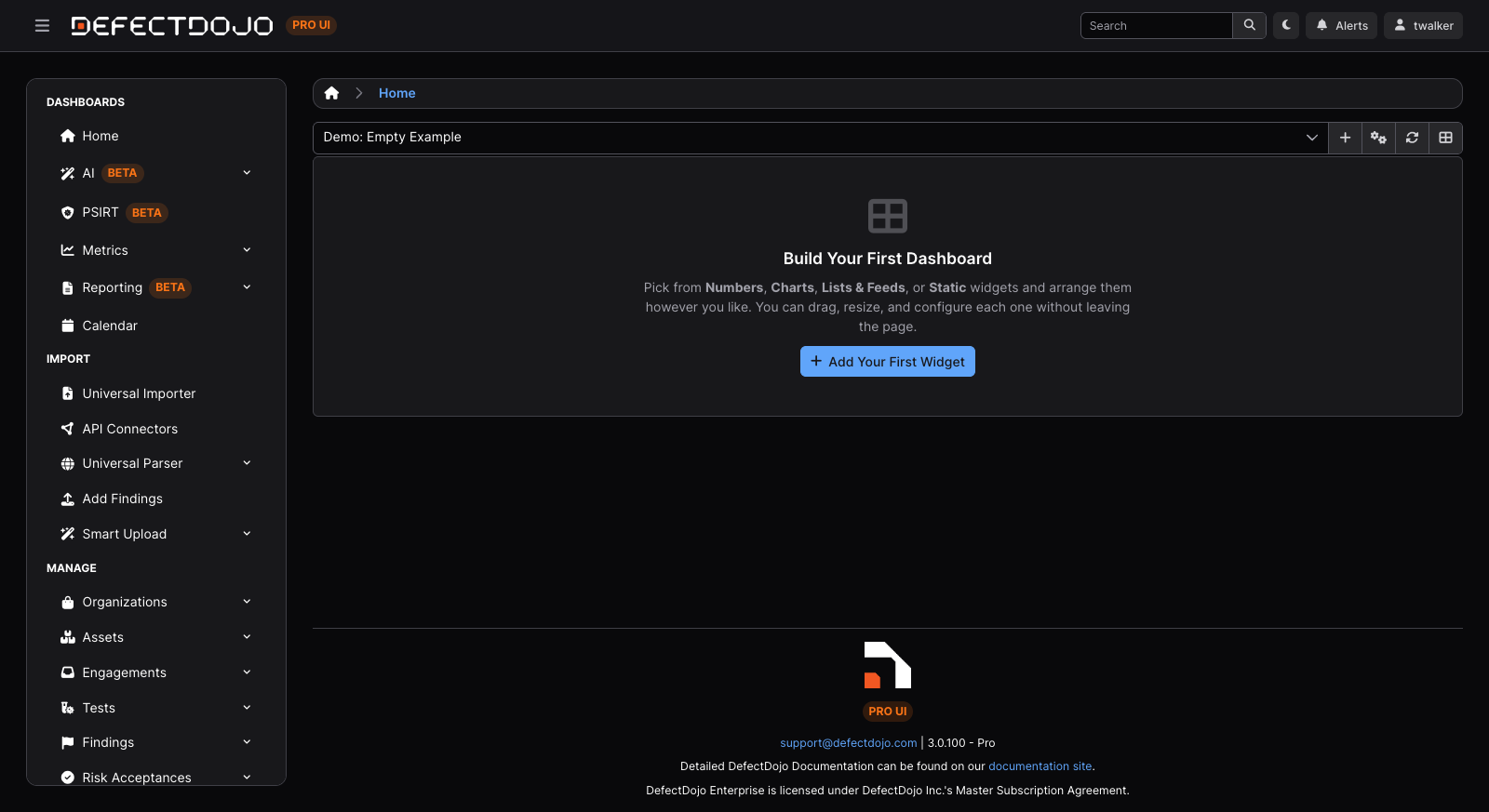
Um layout novinho em folha, sem widgets, mostra uma mensagem “Build Your First Dashboard”. Clique em Add Your First Widget para ir direto ao modo de edição e começar a escolher widgets.
O catálogo de widgets
Os Painéis Personalizáveis vêm com os seguintes tipos de widget, organizados em quatro categorias. A maioria dos widgets lê um de quatro models — finding, product (Ativos), engagement ou test — e é delimitada pelos filtros que você escolher. As opções de configuração detalhadas de cada widget estão documentadas no guia da API.
Numbers
Métricas de relance — contadores, KPIs e medidores.
| Widget | O que exibe |
|---|---|
| Count | Um único número resultante de uma consulta filtrada — por exemplo, “Open Critical Findings” ou “Active Engagements.” Funciona com finding / asset / engagement / test. |
| KPI / Trend | Um número principal, mais sua variação em relação ao período anterior, com um sparkline opcional. |
| Gauge | Uma proporção representada como um medidor em arco — um filtro “universo” como denominador e um filtro “aprovado” como numerador. Use para conformidade com SLA, taxa de mitigação ou cobertura de scan, com limites configuráveis de aviso/normal. |
| License Usage | O status de uso de licença da sua conta, com um detalhamento por sinal (tamanho do banco de dados, volume semanal de achados, e assim por diante). Requer a função Mantenedor. |
| Scan Coverage | Qual fração dos ativos foi escaneada nos últimos 30 / 90 / 180 / 365 dias, como um resumo multi-janela. |
Charts
Visualizações de séries temporais e distribuições.
| Widget | O que exibe |
|---|---|
| Graph | Um gráfico de uso geral sobre qualquer model e dimensão de agrupamento — barras, linha, área, pizza ou rosca. Ex.: Achados por Severidade, Achados por Mês. |
| Sankey | Um diagrama de fluxo de uma dimensão de origem para uma dimensão de destino — por exemplo, Severidade → Status. |
| Sunburst | Um detalhamento radial de um ou dois níveis — por exemplo, Severidade e, dentro de cada severidade, o Tipo de Teste. |
| Risk Matrix | Um mapa de calor de achados cruzando probabilidade EPSS × risco — seguro no canto inferior esquerdo, perigoso no canto superior direito. |
| Priority Histogram | A distribuição das pontuações de prioridade dos achados geradas pelo motor de priorização, com faixas automáticas. |
| Rate by Category | Uma proporção por categoria (numerador / denominador) — por exemplo, Taxa de Falso Positivo por Ferramenta ou Taxa de Mitigação por Ativo. |
| Finding Velocity | Achados criados versus encerrados ao longo do tempo, mostrando se o backlog está crescendo ou diminuindo. |
| MTTR / MTTD | Tempo Médio de Remediação e Tempo Médio de Detecção, como séries temporais pareadas. |
| Vulnerability Aging | Achados abertos agrupados por faixa de idade (0–30d / 30–90d / 90–180d / 180d+), empilhados por severidade. |
| Activity Heatmap | Um calendário de atividade diária, no estilo GitHub, ao longo de uma janela móvel. |
| Portfolio Treemap | Retângulos aninhados para um resumo de portfólio (Organização → Ativo), dimensionados pela contagem e coloridos pela severidade. |
Lists & Feeds
Listas classificadas, feeds e tabelas incorporadas.
| Widget | O que exibe |
|---|---|
| Top-N Leaderboard | Uma lista classificada em um de dois modos: aggregate (principais grupos de uma dimensão por contagem, ex.: Top 10 CWEs) ou records (principais registros individuais por uma métrica, ex.: Top 10 Ativos por Nota). |
| Embedded Table | Uma visualização de lista completa (Achados, Ativos, Engajamentos, Testes, Aceitações de Risco, Organizações ou Tipos de Teste) com filtros e ordenação predefinidos — incluindo paginação, ordenação e exportação em CSV. |
| Recent Activity | Um feed rolável dos registros atualizados mais recentemente, com links para as páginas de detalhe. |
| SLA Burndown | Achados próximos de violar o SLA, classificados pelos dias restantes, com selos de contagem regressiva. |
| My Work | Sua fila pessoal — atribuições, menções e revisões de aceitação de risco pendentes. Sempre limitada a quem está visualizando. |
| Saved Reports | Acesso com um clique aos seus Modelos de Relatório salvos. Requer o recurso de Relatórios. |
| Top Root Causes | Os clusters de causa raiz mais bem classificados, com a quantidade de Achados que cada um agrupa, os Assets afetados e sua prioridade e faixa de risco. Requer o recurso Correlação de Causa Raiz. |
Static & Utility
Notas, atalhos e estrutura.
| Widget | O que exibe |
|---|---|
| Favorites | Links rápidos, selecionados pelo usuário, para páginas específicas do aplicativo. |
| Section Break | Um divisor com rótulo para agrupar widgets relacionados sob um título. |
| Markdown / Notes | Um painel de texto rico embutido para cabeçalhos, notas de contexto ou links de referência. |
| Quick Actions | Botões de ação de um clique que navegam até uma página escolhida. |
Próximos passos
- Automatizando Painéis com a API — descubra o catálogo de widgets, crie e atualize layouts, e renderize dados de widgets pela REST API, com um script completo.
- Construindo Painéis com um LLM — deixe um LLM projetar e construir painéis para você (a API de dashboards foi criada pensando em agentes de IA).