Gerenciando Operações
Nota: Conectores Upstream são um recurso exclusivo do DefectDojo Pro.
Depois que um Conector Upstream é configurado, ele executará duas Operações de forma recorrente:
- Discover vai aprender a estrutura da ferramenta conectada e criará registros no DefectDojo para quaisquer dados não mapeados;
- Sync vai importar novos Findings da ferramenta com base nos seus mapeamentos.
Ambas essas Operações são gerenciadas na página de Operações de um Conector. A tabela também registrará as execuções anteriores dessas Operações, para que você possa garantir que seu Conector esteja atualizado.
Para acessar a página de Operações de um Conector, abra Manage Records & Operations para o Conector com o qual deseja trabalhar, e depois mude para a aba </> Operations From (tool).
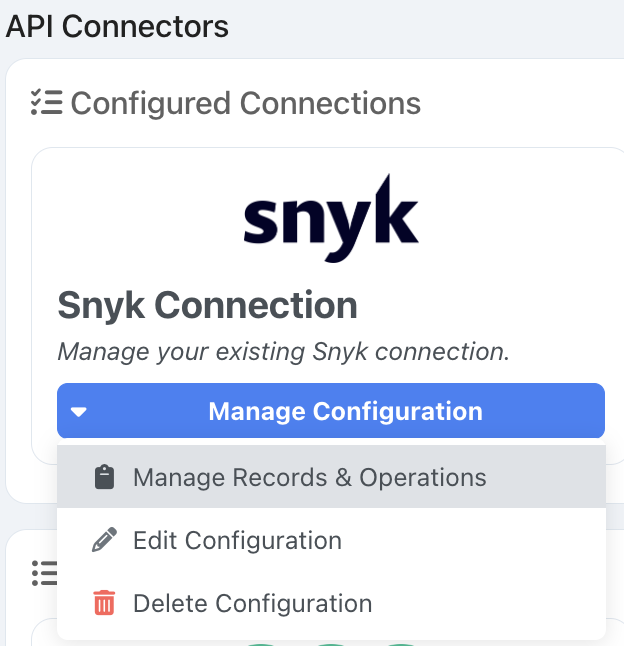
A página Manage Records & Operations também pode ser usada para gerenciar Records; que são os mapeamentos individuais de Produto da sua ferramenta conectada. Veja Gerenciando Records para mais informações.
A Página de Operações
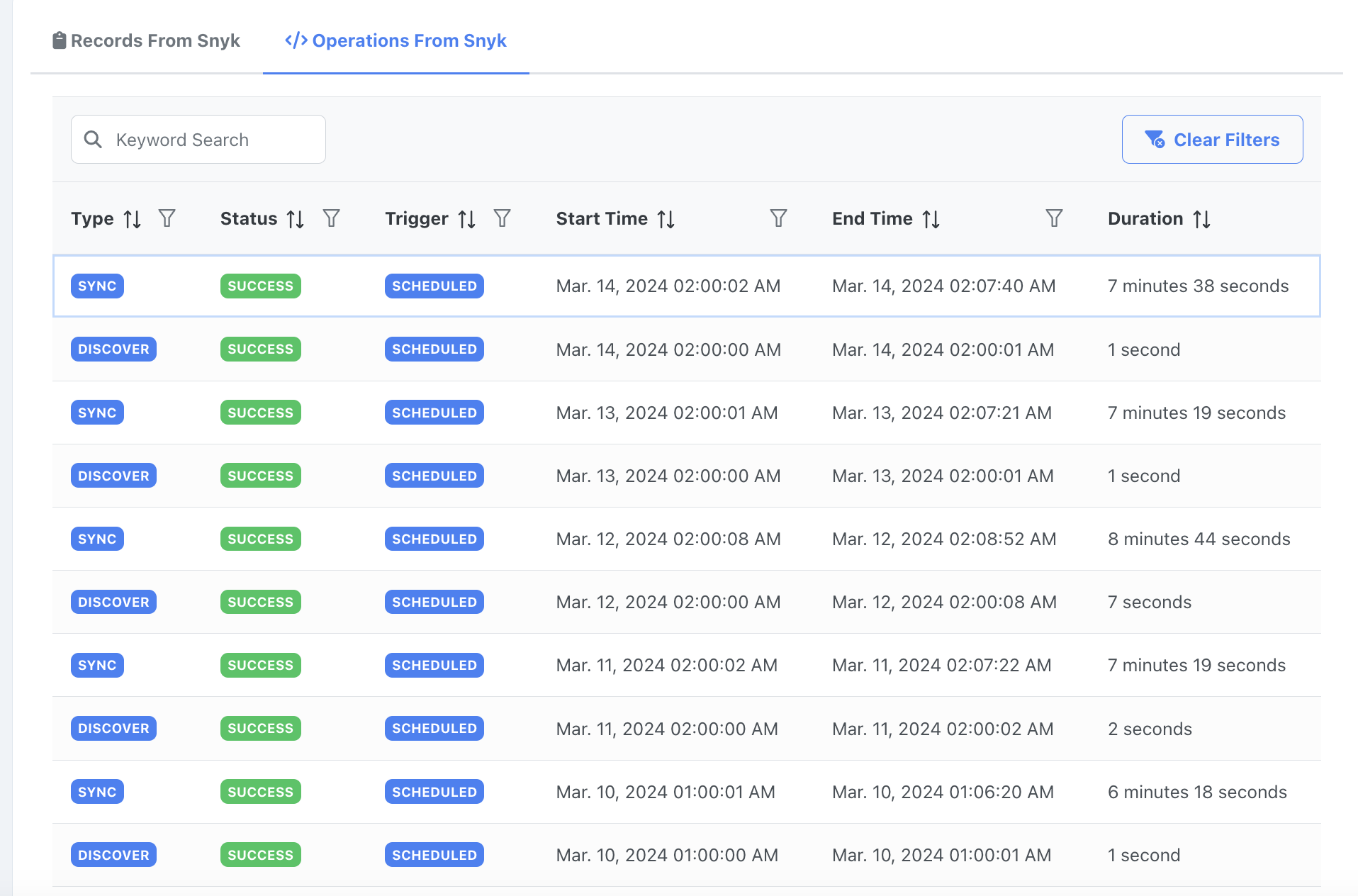
Cada entrada na tabela da página de Operações é o registro de um evento de operação, com as seguintes características:
- Type descreve se o evento foi uma operação de Sync ou de Discover.
- Status descreve se o evento foi executado com sucesso.
- Trigger descreve como o evento foi disparado - foi uma operação Scheduled, executada automaticamente, ou uma operação Manual, disparada por um usuário do DefectDojo?
- O Start & End Time de cada operação é registrado aqui, junto com a Duration.
Operações de Discover
O primeiro passo que um Conector do DefectDojo precisa dar é fazer o Discover do ambiente da sua ferramenta para ver como você está organizando seus dados de scan.
Digamos que você tenha uma ferramenta BurpSuite, configurada para escanear cinco repositórios diferentes em busca de vulnerabilidades. Seu Conector vai identificar essa estrutura organizacional e configurar Records para ajudar a traduzir esses repositórios separados na hierarquia de Produto/Engajamento/Teste do DefectDojo.
Criando Novos Records
Toda vez que seu Conector executa uma operação de Discover, ele vai procurar por novos Vendor-Equivalent-Products (VEPs). O DefectDojo observa a forma como a ferramenta do fornecedor está configurada e criará Records de VEPs com base em como sua ferramenta está organizada.
Executar o Discover Manualmente
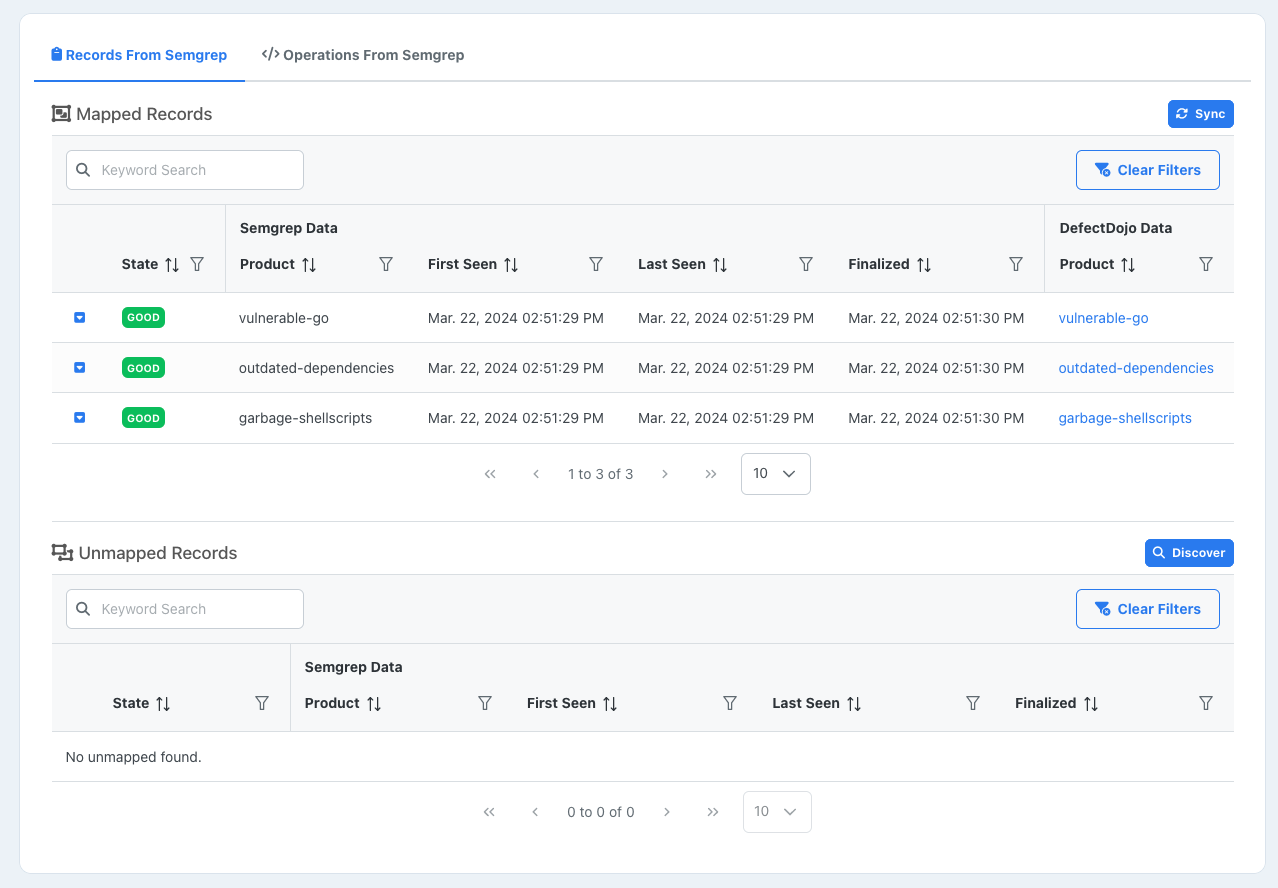
As operações de Discover são executadas automaticamente em uma base regular, mas também podem ser executadas manualmente. Se você estiver configurando esse Conector pela primeira vez, pode clicar no botão Discover ao lado do cabeçalho Unmapped Records. Depois de atualizar a página, você verá sua lista inicial de Records.
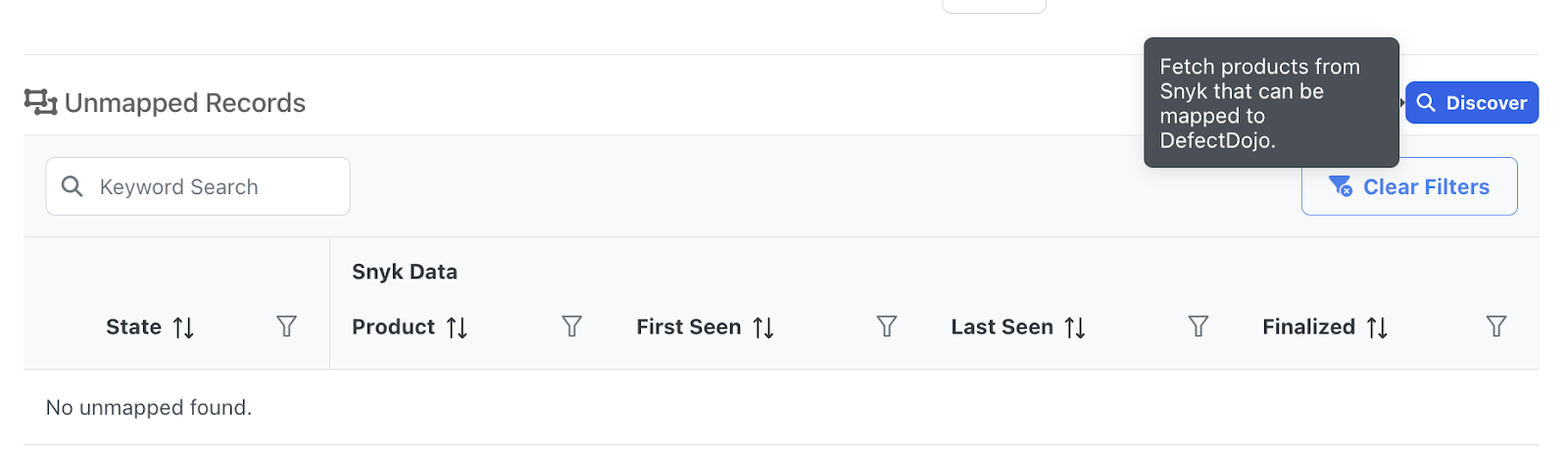
Para saber mais sobre como trabalhar com records e configurar mapeamentos para Produtos, veja nosso guia Gerenciando Records.
Operações de Sync
Diariamente, o DefectDojo vai verificar cada Mapped Record em busca de novos dados de scan. O DefectDojo então executará uma Reimport, que compara o estado dos dados de scan existentes com um relatório recebido.
Onde os dados de vulnerabilidade são armazenados?
- O DefectDojo criará um Engagement aninhado sob o Produto especificado no Record Mapping. Esse Engagement será chamado de Global Connectors.
- O Engagement Global Connectors rastreará cada Conector separado associado ao Produto como um Test.
- Nessa sincronização, e em cada sincronização subsequente, o Test armazenará cada vulnerabilidade encontrada pela ferramenta como um Finding.
Como o Sync lida com novos dados de vulnerabilidade
Sempre que o Sync é executado, ele compara os dados de scan mais recentes com a lista existente de Findings em busca de alterações.
- Se houver novos Findings detectados, eles serão adicionados ao Test como novos Findings.
- Se houver Findings que não forem detectados no scan mais recente, eles serão marcados como Inactive no Test.
Para saber mais sobre Products, Engagements, Tests e Findings, veja nossa Visão Geral da Hierarquia de Produtos.
Executando o Sync Manualmente
Para que o DefectDojo execute uma operação de Sync fora do horário agendado:
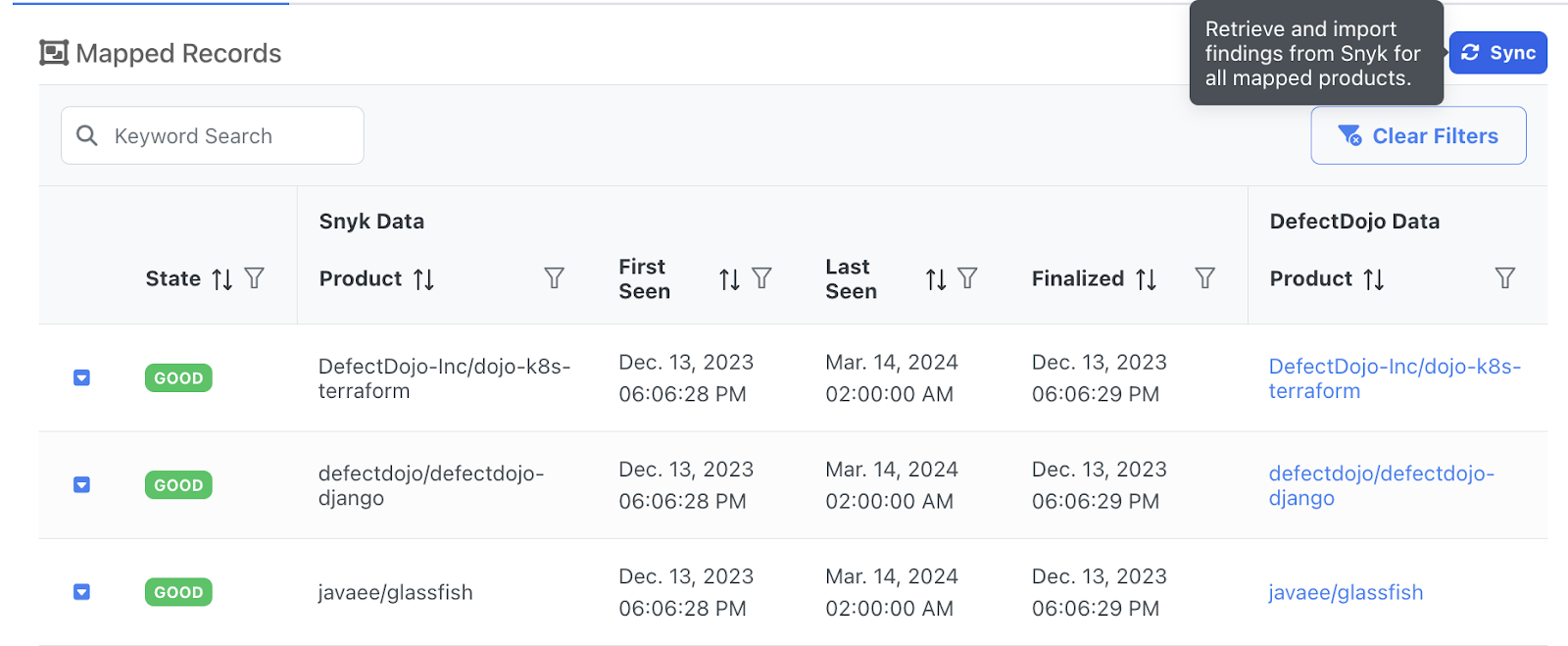
- Navegue até a página Manage Records & Operations do conector que deseja usar. Na página Upstream Connectors, clique no menu suspenso Manage Configuration do Conector com o qual deseja trabalhar, e selecione Manage Records & Operations.
- Nessa página, clique no botão Sync. Esse botão está localizado ao lado do cabeçalho Mapped Records.