

Configuração de SAML (Pro)
O DefectDojo Pro oferece suporte à autenticação SAML por meio da interface Enterprise Settings. O DefectDojo open-source não inclui SSO — consulte Usuários Autorizados para o controle de acesso no open-source.
URL do ACS (Assertion Consumer Service)
Seu Identity Provider precisa saber para onde enviar (POST) a resposta SAML depois que um usuário se autentica. A URL do ACS do DefectDojo é:
https://<your-instance>.cloud.defectdojo.com/saml2/acs/Algumas coisas a saber sobre esse endpoint:
- O endpoint aceita apenas requisições
POST. Abrir a URL do ACS diretamente em um navegador emite um GET e retornará um HTTP 405 Method Not Allowed. Esse é o comportamento esperado — não significa que o SAML esteja quebrado ou mal configurado. O endpoint foi projetado para ser invocado pelo seu IdP como parte do fluxo de redirecionamento SAML, não por um navegador acessando a URL diretamente. - A URL do ACS está disponível na sua instância do DefectDojo Cloud o tempo todo — você não precisa habilitar o SAML no DefectDojo antes de apontar seu IdP para ela. Você pode configurar o lado do IdP e o lado do DefectDojo em qualquer ordem.
Configuração inicial
Acesse Enterprise Settings > SAML Settings.
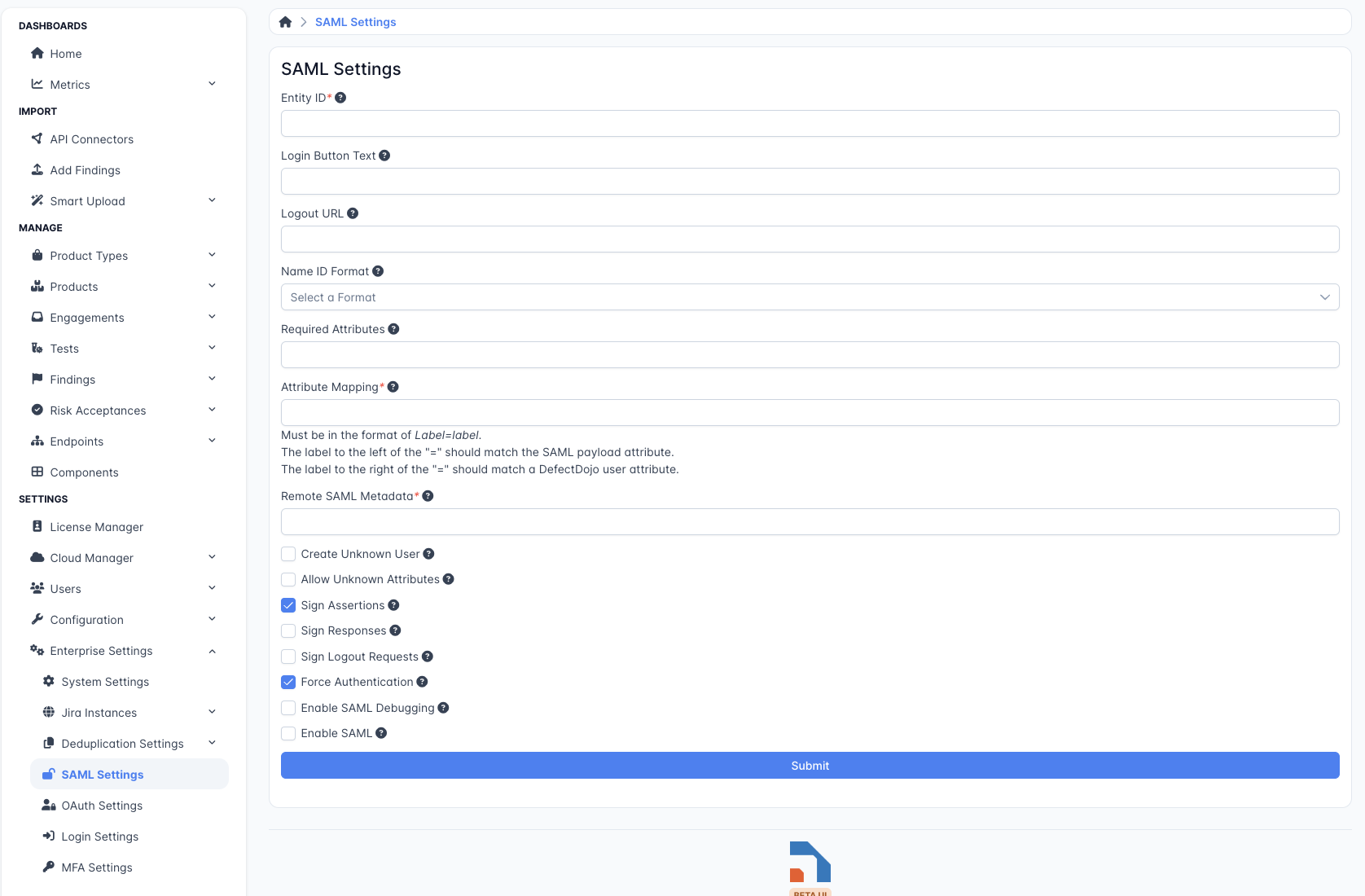
Defina um Entity ID — um rótulo ou URL que seu SAML Identity Provider usa para identificar o DefectDojo. Este campo é obrigatório.
Opcionalmente, defina o Login Button Text — o texto exibido no botão em que os usuários clicam para iniciar o login SAML.
Opcionalmente, defina uma Logout URL para redirecionar os usuários depois que eles saírem do DefectDojo.
Escolha um Name ID Format:
- Persistent — os usuários são identificados de forma consistente pelo SAML entre sessões.
- Transient — os usuários recebem um ID SAML diferente a cada login.
- Entity — todos os usuários compartilham um único NameID SAML.
- Encrypted — o NameID de cada usuário é criptografado.
Required Attributes — especifique os atributos que o DefectDojo exige na resposta SAML.
Attribute Mapping — mapeie os atributos enviados pelo seu IdP para os campos de usuário do DefectDojo que eles devem preencher. Cada linha associa um SAML Attribute a um DefectDojo Field; use Add Attribute Mapping para adicionar linhas e o ícone de lixeira para remover uma.
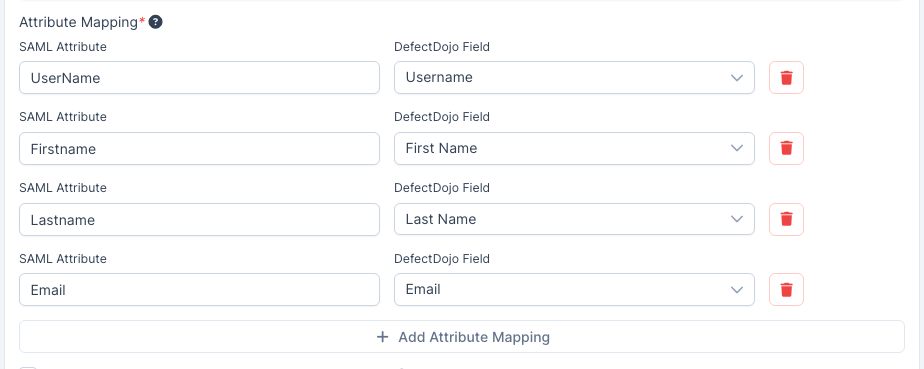
- SAML Attribute é um campo de texto livre e deve corresponder exatamente ao nome do atributo que seu IdP realmente emite. Alguns IdPs (por exemplo, Entra ID / Azure AD) enviam URIs de claim totalmente qualificados, como
http://schemas.microsoft.com/identity/claims/emailaddress, em vez de nomes amigáveis. Se você não tiver certeza do que seu IdP envia, habilite Enable SAML Debugging (veja Solução de problemas) e inspecione a assertion nos logs. - DefectDojo Field é escolhido a partir de uma lista: Username, First Name, Last Name e Email.
- No mínimo, mapeie o atributo que corresponde a Username. O DefectDojo procura usuários pelo nome de usuário ao associar logins SAML a contas existentes.
- É altamente recomendável mapear um atributo para Email: o DefectDojo usa o endereço de e-mail para notificações e para associar um login recebido a uma conta existente pelo e-mail.
- O mesmo atributo pode alimentar mais de um campo — por exemplo, uma claim de e-mail usada tanto para Email quanto para Username. O inverso não é permitido: cada campo do DefectDojo só pode ser mapeado a partir de um único atributo.
- Uma linha com apenas metade preenchida é rejeitada ao salvar, e a célula problemática é destacada. Linhas que você adiciona mas nunca preenche são descartadas em vez de tratadas como erros.
- SAML Attribute é um campo de texto livre e deve corresponder exatamente ao nome do atributo que seu IdP realmente emite. Alguns IdPs (por exemplo, Entra ID / Azure AD) enviam URIs de claim totalmente qualificados, como
Remote SAML Metadata — a URL onde os metadados do seu SAML Identity Provider estão hospedados.
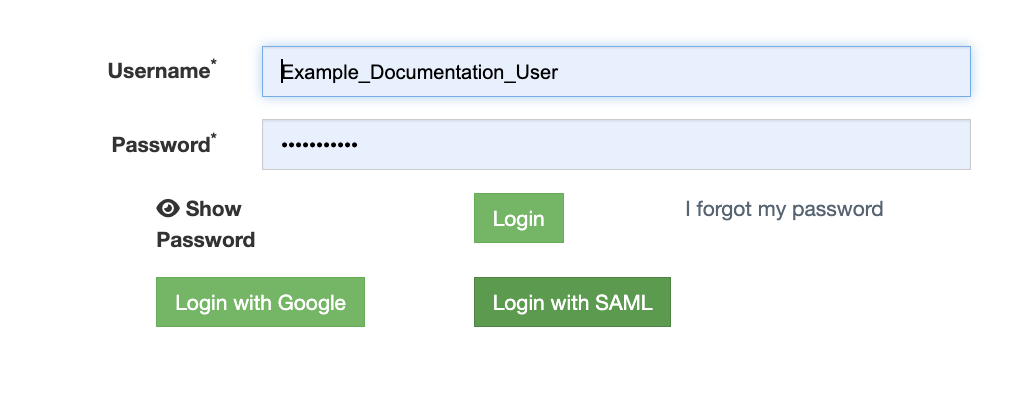
Marque Enable SAML na parte inferior do formulário para ativar o login SAML. Um botão Login With SAML aparecerá na página de login do DefectDojo.
 .
.
Opções adicionais
- Create Unknown User — cria automaticamente um novo usuário do DefectDojo caso ele não seja encontrado na resposta SAML.
- Allow Unknown Attributes — permite o login de usuários que possuem atributos não listados no Attribute Mapping.
- Sign Assertions/Responses — exige que todas as respostas SAML recebidas sejam assinadas.
- Sign Logout Requests — assina todas as requisições de logout enviadas pelo DefectDojo.
- Force Authentication — exige que os usuários se autentiquem no Identity Provider a cada login, independentemente de sessões existentes.
- Enable SAML Debugging — registra a saída detalhada do SAML para solução de problemas. Veja Solução de problemas → Saída do SAML Debugging para saber onde essa saída aparece.
Mapeamento de Grupos SAML
O DefectDojo pode usar a assertion SAML para atribuir usuários automaticamente a Grupos de Usuários. Os grupos no DefectDojo atribuem permissões a todos os seus membros, então o Group Mapping permite gerenciar permissões em massa. Essa é a única forma de definir permissões via SAML.
O mapeamento de grupos é opcional. Embora os campos Group Name Attribute e Group Limiter Regex Expression apareçam com um asterisco de campo obrigatório (*) na interface, o formulário SAML será enviado sem eles, e o login SAML funcionará sem o mapeamento de grupos. Não é necessário pré-criar grupos ou roles no seu IdP (por exemplo, application roles do Azure AD) antes de habilitar o SAML — você só precisa configurar esses campos quando realmente quiser que o DefectDojo leia a associação a grupos a partir da assertion. Se você não configurar o mapeamento de grupos, os usuários de SSO recém-criados não terão permissões por padrão; veja Acesso padrão para usuários provisionados por SSO abaixo.
O campo Group Name Attribute especifica qual atributo na assertion SAML contém as associações de grupo do usuário. Quando um usuário faz login, o DefectDojo lê esse atributo e atribui o usuário a quaisquer grupos correspondentes. Para limitar quais grupos da assertion são considerados, use o campo Group Limiter Regex Expression — uma expressão regular aplicada aos nomes de grupo da assertion, usada para filtrar em quais o DefectDojo deve atuar.
O valor deve corresponder exatamente ao nome do atributo que seu Identity Provider emite na assertion, incluindo qualquer prefixo de namespace. Um nome curto e amigável como groups só funcionará se o seu IdP estiver configurado para emitir esse nome de atributo literal — muitos IdPs usam, em vez disso, um URI de claim totalmente qualificado.
Group Name Attribute por Identity Provider
| Identity Provider | Nome de atributo padrão a ser usado |
|---|---|
| Entra ID / Azure AD | http://schemas.microsoft.com/ws/2008/06/identity/claims/groups |
| Okta | groups (o nome de atributo configurado no Group Attribute Statement do aplicativo SAML) |
| Keycloak | groups (ou o que você definir como “SAML Attribute Name” no mapper Group List) |
| PingFederate / generic | O valor que você configurou no lado do IdP — verifique a assertion do seu IdP antes de presumir groups |
Se o mapeamento de grupos parecer não fazer nada — os usuários fazem login com sucesso, mas nenhum grupo é criado ou atribuído — veja Solução de problemas → O mapeamento de grupos SAML não faz nada abaixo.
Se não existir um grupo com o nome correspondente, o DefectDojo criará um automaticamente e atribuirá a seus membros a role Reader. Observe que essa role Reader rege o acesso do membro ao próprio grupo — ela não concede nenhum acesso aos Produtos, Tipos de Produto ou outros ativos organizacionais subjacentes. Essas permissões são configuradas separadamente, e um grupo recém-criado automaticamente ainda não tem nenhuma delas até que um Superuser atribua ao grupo uma role nos Produtos ou Tipos de Produto relevantes.
Para ativar o mapeamento de grupos, marque a caixa de seleção Enable Group Mapping na parte inferior do formulário.
Acesso padrão para usuários provisionados por SSO
Quando um novo usuário é criado via SAML (ou qualquer provedor social-auth) e não é adicionado a nenhum grupo via SAML Group Mapping, ele chegará a uma instância do DefectDojo sem permissões. Ao fazer login, ele verá zero Tipos de Produto, zero Produtos e zero Engajamentos — o painel aparecerá vazio.
Para dar a todo novo usuário de SSO provisionado uma base razoável, configure um Default group + Default group role na página System Settings:
- Acesse ⚙️ Configuration → System Settings (somente Superuser).
- Defina Default group como o Grupo de Usuários que os usuários recém-criados devem integrar.
- Defina Default group role como a role que eles devem ter nesse grupo (por exemplo, Reader).
- Opcionalmente, defina Default group email pattern com uma regex (por exemplo,
.*@yourcompany\\.com$) para que o grupo padrão seja aplicado somente a usuários cujo e-mail corresponda. - Salve.
Tanto Default group quanto Default group role precisam estar definidos — se algum deles estiver vazio, o grupo padrão não é aplicado.
Essa configuração se aplica a todo usuário recém-criado, incluindo usuários criados via SAML, OAuth e outros provedores social-auth, porque ela é executada no sinal de criação de usuário do Django, em vez de dentro de um backend de autenticação específico.
Usuários existentes não são afetados. O grupo padrão só é aplicado quando um usuário é criado pela primeira vez. Os usuários existentes do DefectDojo manterão suas associações de grupo atuais mesmo que você altere essa configuração posteriormente.
Diferenças entre Cloud e On-Premise
O DefectDojo Cloud não tem o mesmo nível de personalização de SAML que o DefectDojo On-Prem. As únicas variáveis que podem ser definidas são pela interface. Aqui estão algumas das principais diferenças:
| Capacidade | Cloud | On-Premise |
|---|---|---|
| Correspondência de nome de usuário | Somente NameID | Somente NameID (a variável de ambiente SAML_USE_NAME_ID_AS_USERNAME se aplica somente ao Open Source, não ao Pro) |
| Criptografia de assertion SAML | Atualmente não suportado | Atualmente não suportado |
| Logs de login SAML | Não disponível na interface. Entre em contato com o Suporte para solicitar os logs. | Disponível via logs do container da aplicação (docker logs dojo) |
| Método de configuração | Somente pela interface Enterprise Settings | Interface Enterprise Settings, Django Admin ou Django Shell |
| Variáveis de ambiente | Não podem ser definidas diretamente pelos clientes. Entre em contato com o Suporte para alterações. | Podem ser definidas via dojo-compose-cli environment add |
Se você precisar corresponder usuários por um atributo diferente de NameID (como uid ou email), configure seu Identity Provider para enviar o valor desejado como o NameID, em vez de ajustar as configurações do DefectDojo.
Solução de problemas
Saída do SAML Debugging
Quando Enable SAML Debugging (em Opções adicionais) está marcado, o DefectDojo grava a saída detalhada do processamento SAML — incluindo os atributos brutos recebidos do IdP — nos logs da aplicação no nível DEBUG, sob o logger saml2.
| Onde você está executando | Onde ler a saída de debug |
|---|---|
| DefectDojo Cloud | O log de debug do SAML não é exposto na interface. Entre em contato com o Suporte do DefectDojo para solicitar os logs de uma janela de tempo específica. |
| On-Premise (container único) | docker logs dojo (ou sua agregação de logs Helm/K8s) |
| On-Premise (Helm/K8s) | kubectl logs deployment/defectdojo-django -c uwsgi (ou o agregador de logs do seu cluster) |
Desative essa opção depois de concluir a solução de problemas — os logs de debug do SAML são verbosos e podem conter valores de atributos sensíveis do seu IdP.
Os usuários recebem um erro “User not found” ou “Permission denied” depois de um login bem-sucedido no IdP
Se a assertion SAML for processada com sucesso (sem erros de XML ou de assinatura), mas o DefectDojo recusar o login, a causa mais comum é uma incompatibilidade de nome de usuário entre o IdP e o DefectDojo.
O DefectDojo procura o usuário pelo nome de usuário ao associar um login SAML a uma conta existente. Se o valor que seu IdP envia como o atributo username não corresponder ao nome de usuário de um usuário existente do DefectDojo, a busca falha — mesmo que o restante da assertion seja válido.
Duas soluções possíveis, escolha a que melhor se encaixa no seu ambiente:
- Remova
usernamedo Attribute Mapping e deixe o DefectDojo usar oNameIDdo SAML como nome de usuário. Isso é apropriado se os nomes de usuário do DefectDojo já corresponderem ao formato de NameID emitido pelo seu IdP. - Alinhe os nomes de usuário. Certifique-se de que os nomes de usuário no DefectDojo sejam exatamente o que seu IdP envia na claim
username. Para a maioria das organizações, a convenção mais simples é fazer os nomes de usuário do DefectDojo serem iguais ao endereço de e-mail do usuário, e configurar o IdP para enviar o e-mail como a claimusername.
Se você não tiver certeza do que o IdP está realmente enviando, habilite Enable SAML Debugging (acima) e inspecione os atributos processados nos logs.
O mapeamento de grupos SAML não faz nada — os usuários fazem login, mas nenhum grupo é atribuído
A causa mais comum é uma incompatibilidade entre o campo Group Name Attribute e o nome do atributo que seu IdP está realmente enviando. Veja a tabela Group Name Attribute por Identity Provider acima, e habilite Enable SAML Debugging para ver os atributos brutos retornados pelo IdP.