

ファイルの添付 (Open Source)
検出事項、エンゲージメント、テストにファイルを添付して、補足情報を提供できます。たとえば概念実証のスクリーンショット、生のスキャナーレポート、ネットワーク図、結果を裏付けるスプレッドシートなどです。
各オブジェクトはそれぞれ独自のファイルセットを持ち、1つのオブジェクトに最大10個のファイルを添付できます。
サポートされているファイル形式
デフォルトでは、以下の拡張子が許可されています。
.txt  .pdf  .json  .xml  .csv  .yml  .png  .jpeg
.sarif  .xlsx  .doc  .html  .js  .nessus  .zip  .fpr
管理者は DD_FILE_UPLOAD_TYPES 環境変数でこのリストを変更できます。リストにない拡張子のファイルをアップロードしようとすると、フォームによって拒否されます。
画像ファイル(.png や .jpeg など)はサムネイルプレビューとして表示され、それ以外のファイル形式は汎用のファイルアイコンで表示されます。どちらの場合も、ファイルをクリックするとダウンロードされます。
検出事項にファイルを添付する方法
ファイルを添付したい検出事項を開きます。
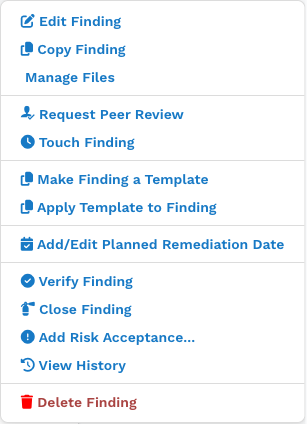
アクションメニュー(検出事項右上の**☰**ボタン)を開き、Manage Files をクリックします。
Add files ページで、ファイルのタイトルを入力し、コンピューターからファイルを選択します。一度に最大3つのファイルを追加できます。必要に応じて保存してから戻り、さらに追加してください。
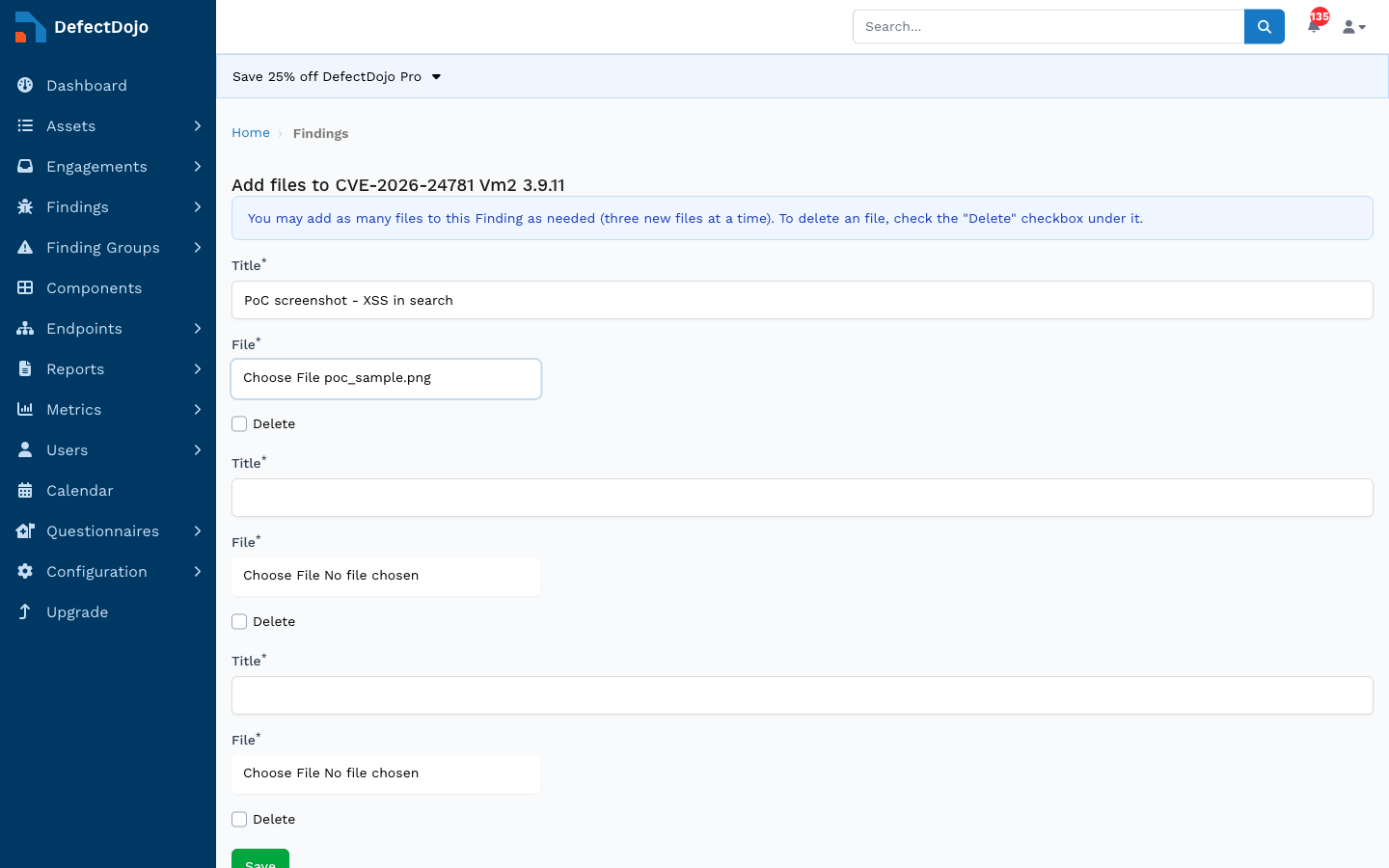
Save をクリックします。
これで、そのファイルは検出事項のFilesパネルに表示されます。画像ファイルはサムネイルとして表示されます。

エンゲージメントとテストへのファイル添付
エンゲージメントとテストも、同じ Manage Files の流れを使用します。
- エンゲージメントまたはテストの詳細ページで、Filesパネルを開き、その編集(鉛筆)ボタンをクリックしてから、検出事項の場合と同じ手順でファイルを追加します。
検出事項の場合と同様、画像の添付ファイルはサムネイルとして表示され、それ以外のファイル形式は汎用のファイルアイコンで表示されます。
ファイルの表示とダウンロード
添付されたファイルは、そのオブジェクトの詳細ページのFilesパネルに表示されます。任意のファイルをクリックするとダウンロードできます。アクセスは権限チェックの対象となり、親となる検出事項、エンゲージメント、またはテストへのview権限を持つユーザーのみがファイルをダウンロードできます。
ファイルの削除
ファイルを削除するには、そのオブジェクトの Manage Files を開き、削除したいファイルの下にある Delete チェックボックスをオンにして、Save をクリックします。