重複排除の有効化 (Pro)
重複排除は、Product全体に対して適用することも、単一のEngagementに絞って適用することもできます。
Productに対する重複排除
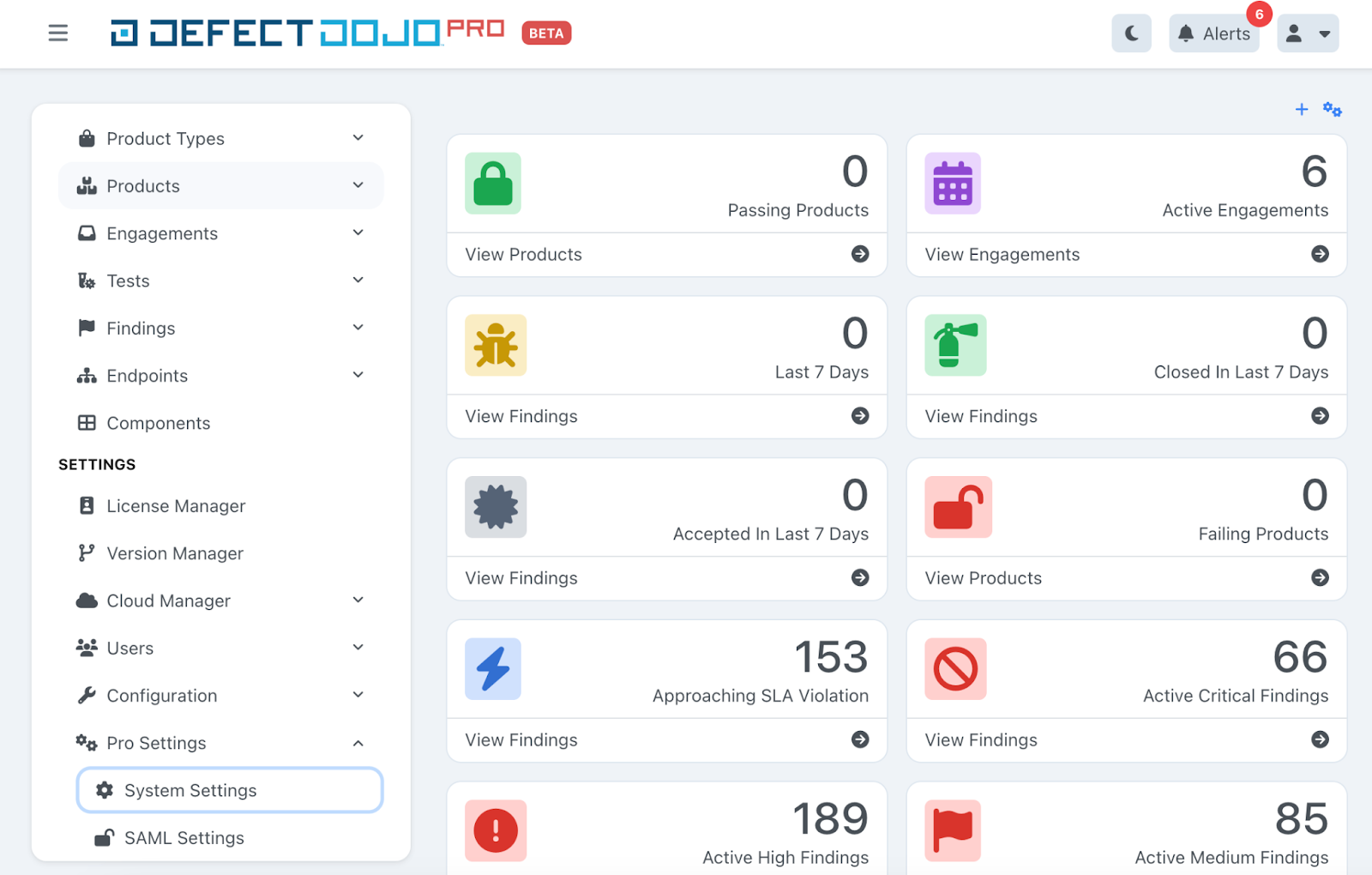
- サイドバーのSettings > System > ⚙️ System SettingsからSystem Settingsページに移動します(以前のメニュー構成を使用しているインスタンスではSettings > Pro Settings > System Settings)。
- Deduplication and Finding Settingsカードは、System Settingsページの一番上にあります。
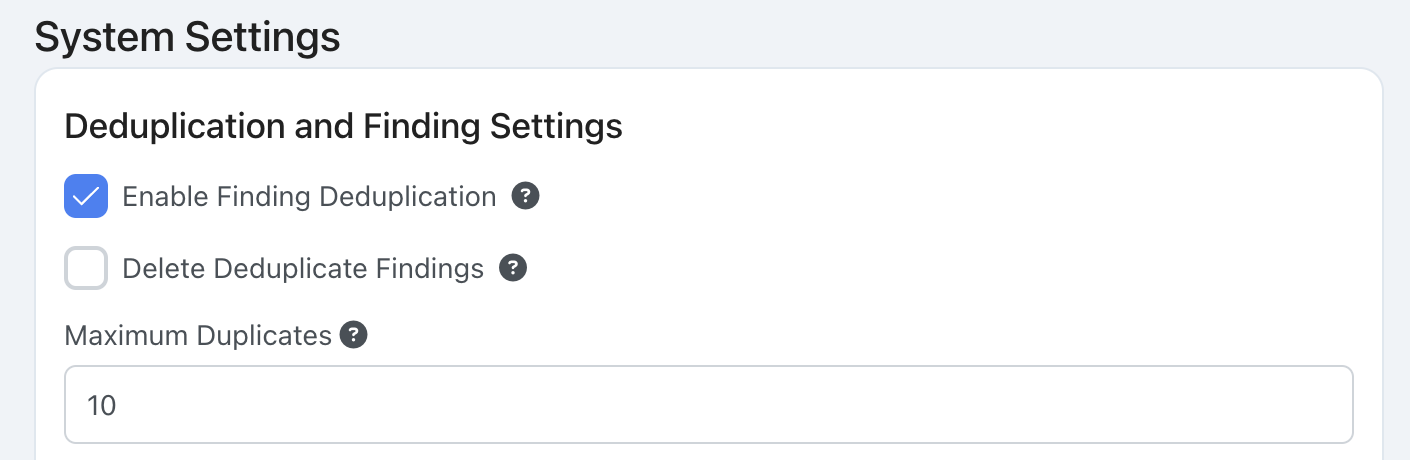
検出事項の重複排除の有効化
Enable Finding Deduplicationは、すべての検出事項に対してDeduplication Algorithmを有効にします。有効にすると、以降のすべてのインポートで重複排除が実行されます。DefectDojoは、インポートされた検出事項を対象Product内の既存の検出事項と比較し、設定に従って重複としてマークします。
重複した検出事項の削除
Delete Duplicate Findingsは、Maximum Duplicatesフィールドと組み合わせることで、DefectDojoが保持する重複した検出事項の数を制限します。有効にすると、バックグラウンドジョブが定期的に余分な重複を削除し、各オリジナルの検出事項が設定されたMaximum Duplicatesの件数を超えて重複を保持しないようにします。最も古い重複から削除されます。
Engagementに対する重複排除
Product全体にわたって重複排除を行う代わりに、重複排除の範囲を単一のEngagementに限定することもできます。
Engagementフォームを開く
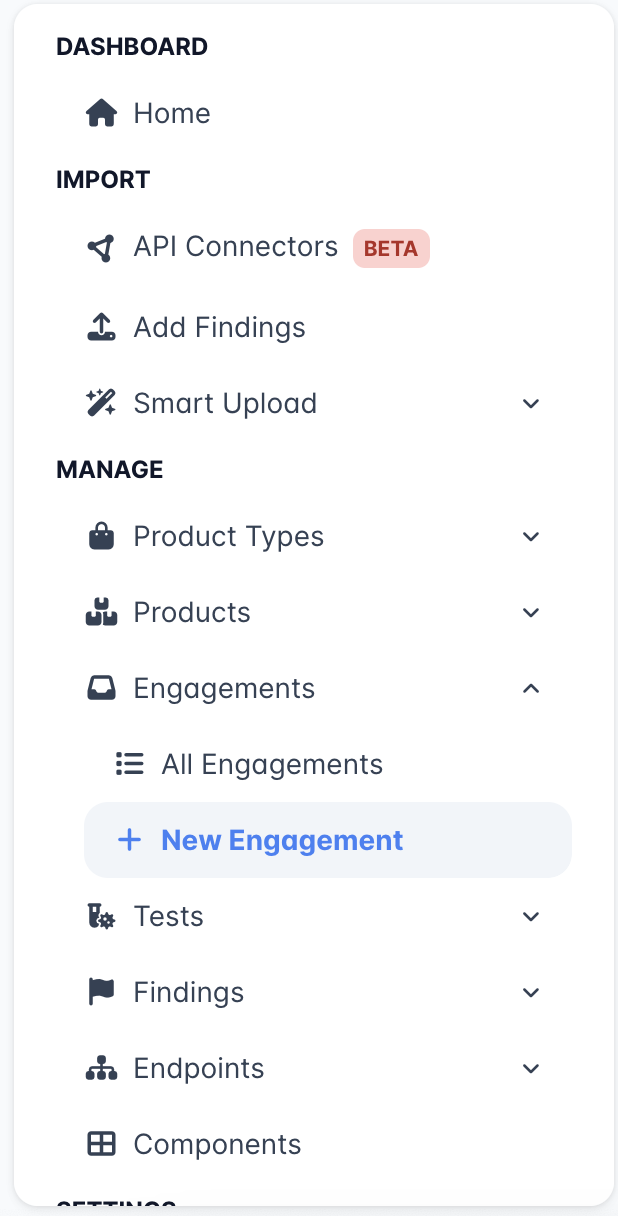
- 新規Engagementの場合: サイドバーの**📥 Engagementsサブメニューを開き、+ New Engagement**をクリックします。
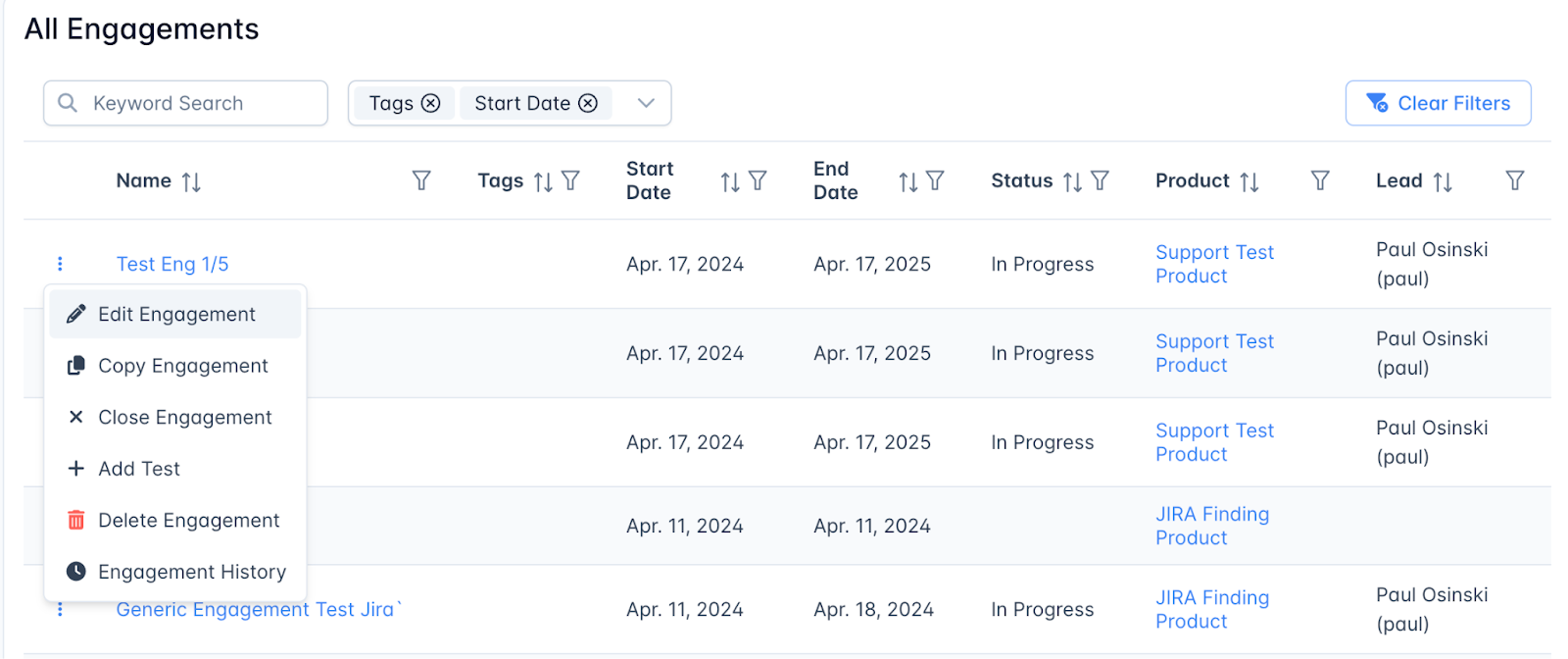
- 既存のEngagementの場合(All Engagementsページから): そのEngagementの**⋮**メニューを開き、Edit Engagementを選択します。
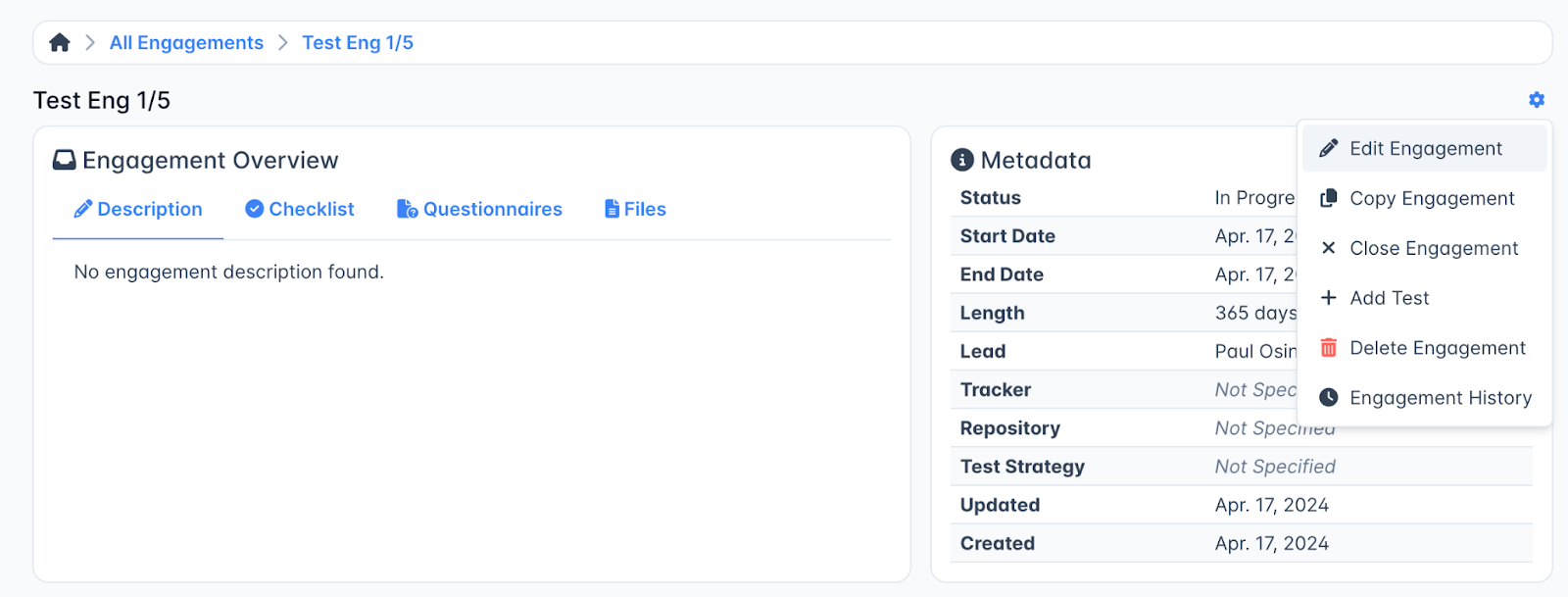
- 既存のEngagementの場合(Engagementページから): ページ右上の**⚙️ Gear**メニューを開き、Edit Engagementを選択します。
Engagementフォームの入力
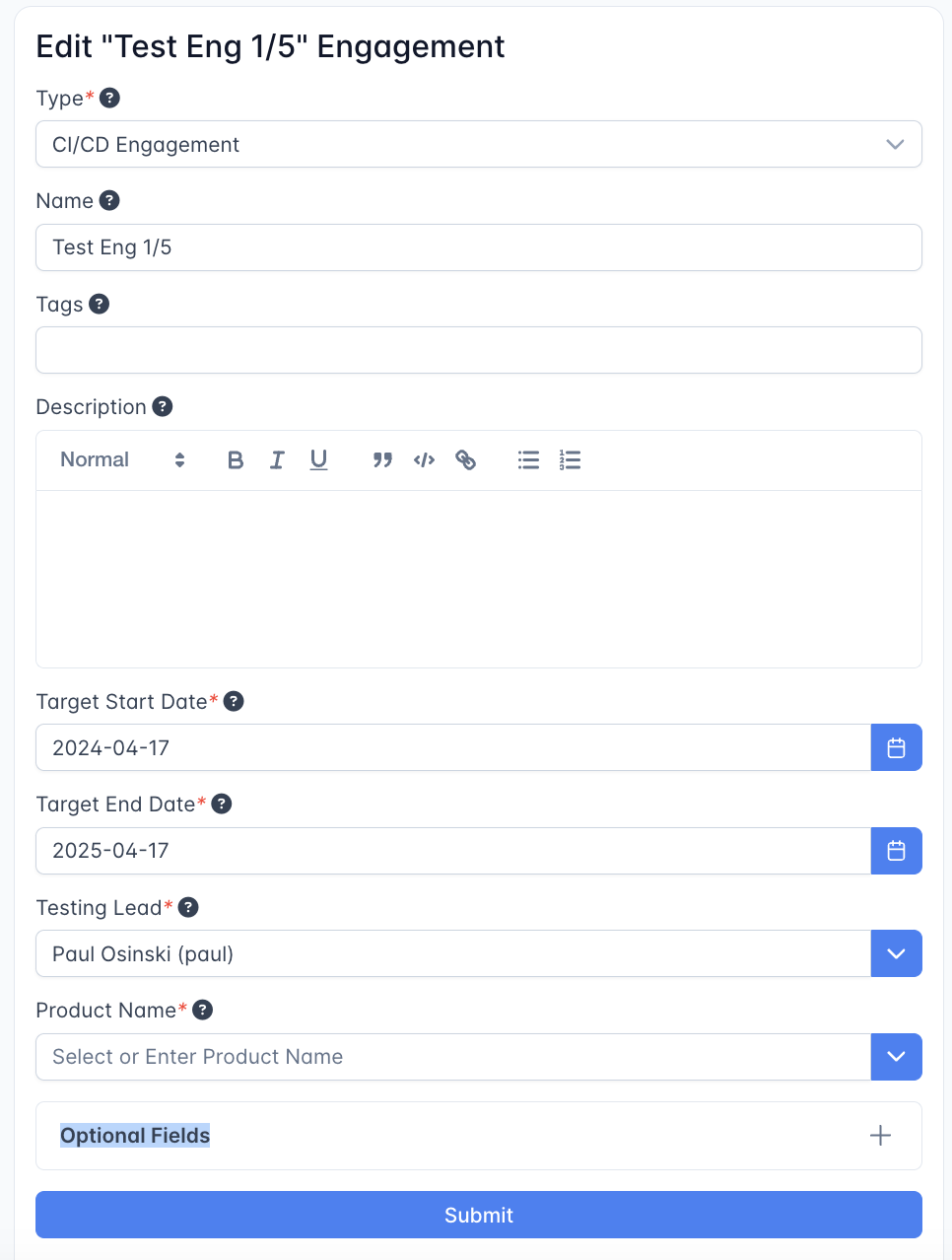
- Engagementフォームで、☐ Isolate Deduplication from Other Engagementsチェックボックスを見つけます。これは**Optional Fields +**パネルの上に表示されます。
- チェックボックスをオンにして、重複排除の範囲をこのEngagementに限定します。
- フォームを送信します。
このオプションを有効にすると、このEngagement内の検出事項は、同じEngagement内の他の検出事項に対してのみ重複排除されます。同じProduct内の他のEngagementにある検出事項は、Deduplication Algorithmによって無視されます。