レポートビルダーの使用 (Open Source)
DefectDojoのレポートビルダーを使用すると、一連のコンテンツウィジェットからカスタムレポートを組み立て、実行し、結果をエクスポートできます(たとえば、PDFに印刷するなど)。カスタムレポートは、社外の関係者と共有したい検出事項やエンドポイントをまとめることができ、ブランディングや定型文を含めることもできます。
Note: オープンソース版DefectDojoでは、レポートの作成、実行、出力の取得は一回限りの作業です。レポートのレイアウト(テンプレート)と生成されたレポートの出力は、オープンソース版では保存されません。レイアウトを再利用するには、レポートビルダーで再構築する必要があります。再利用可能なテーマ、ブロック、テンプレートを保存し、生成されたレポートの履歴を永続的に保持するには、DefectDojo Proのレポートビルダーを参照してください。
レポートビルダーを開く
レポートビルダーは、サイドバーの**📄 レポート**ページから開くことができます。
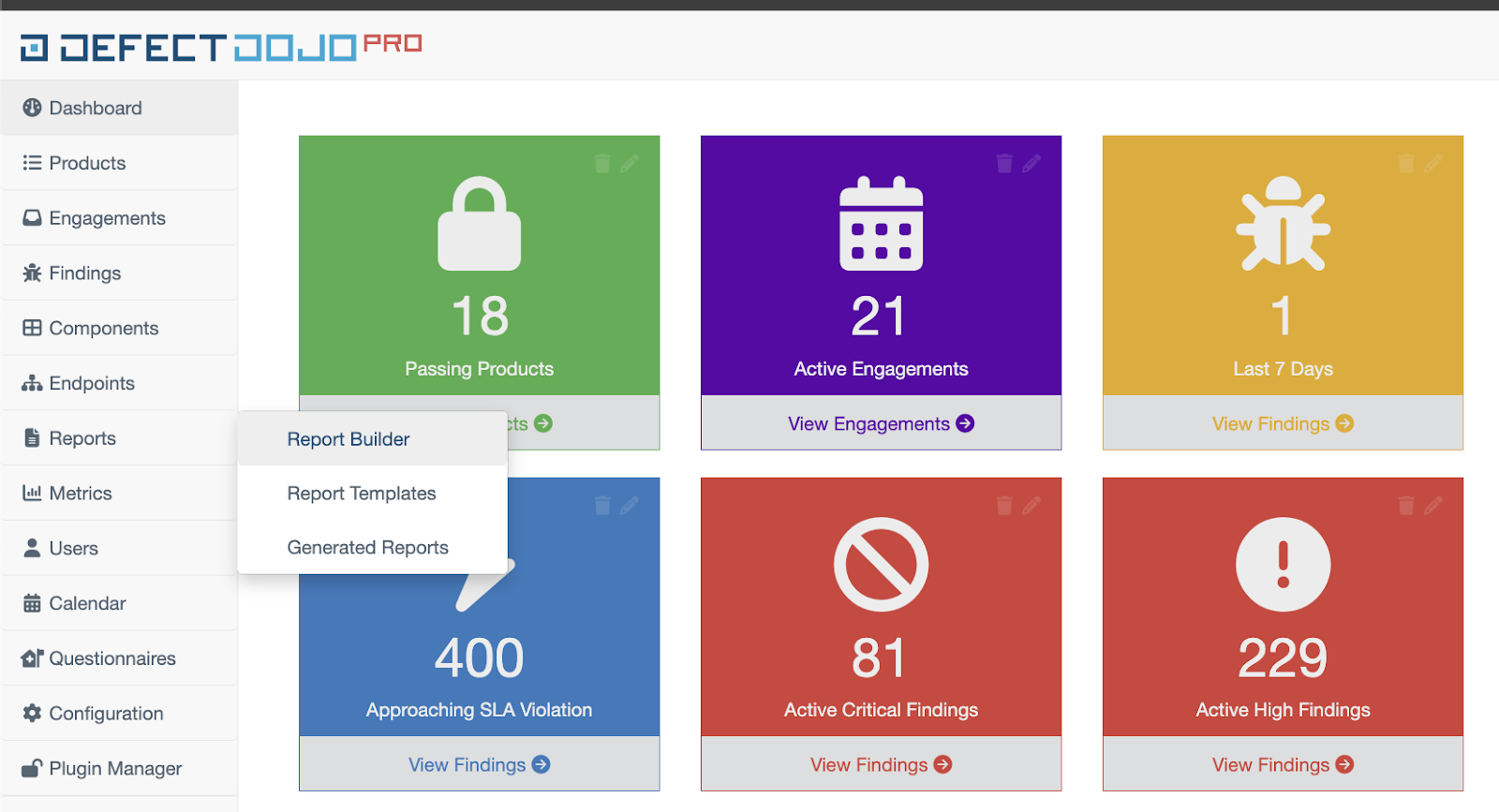
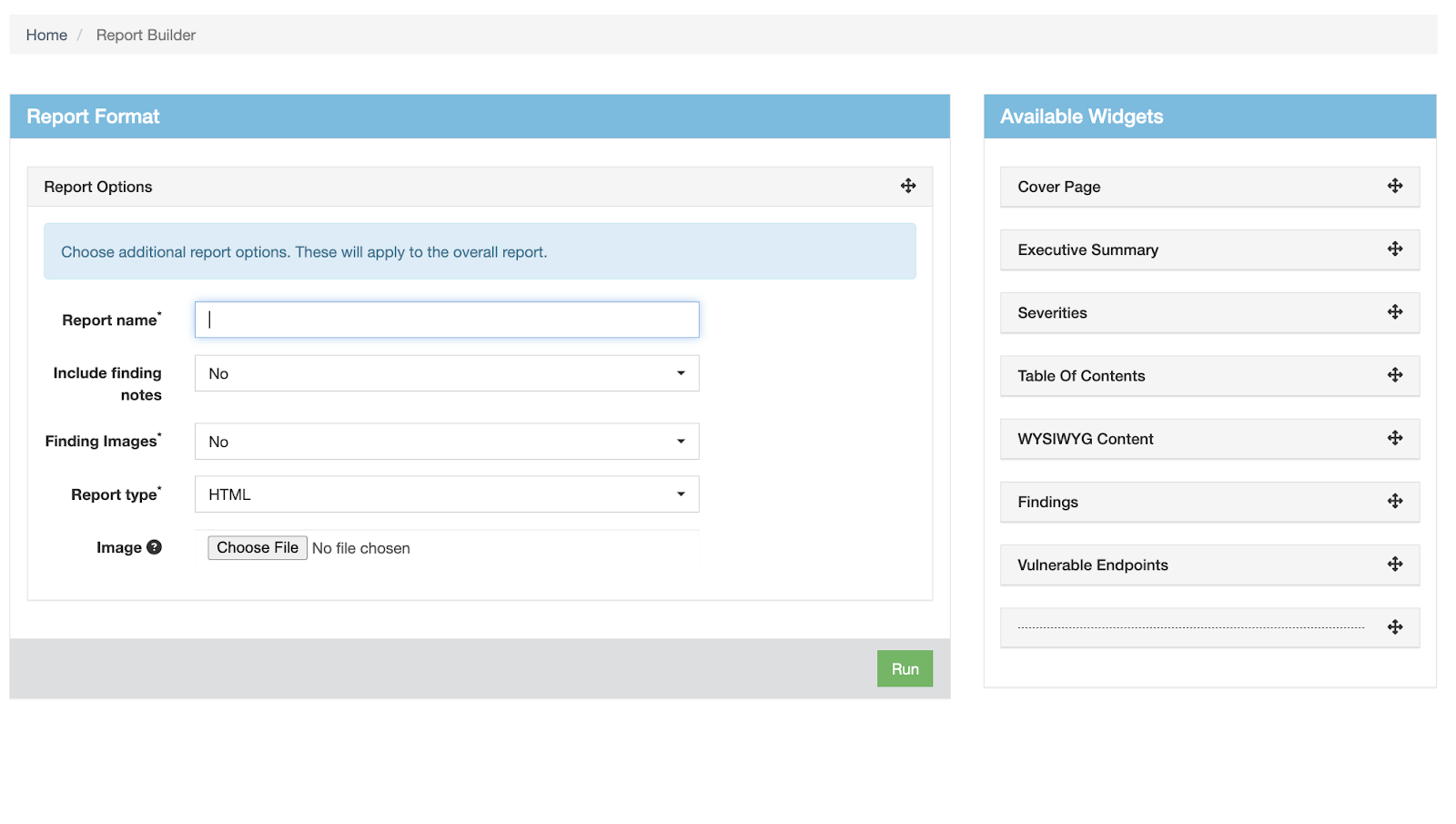
レポートビルダーのページは2つの列で構成されています。左側のレポート形式列でレポートを設計し、右側の利用可能なウィジェット列のウィジェットを使用します。
ステップ1: レポートオプションを設定する
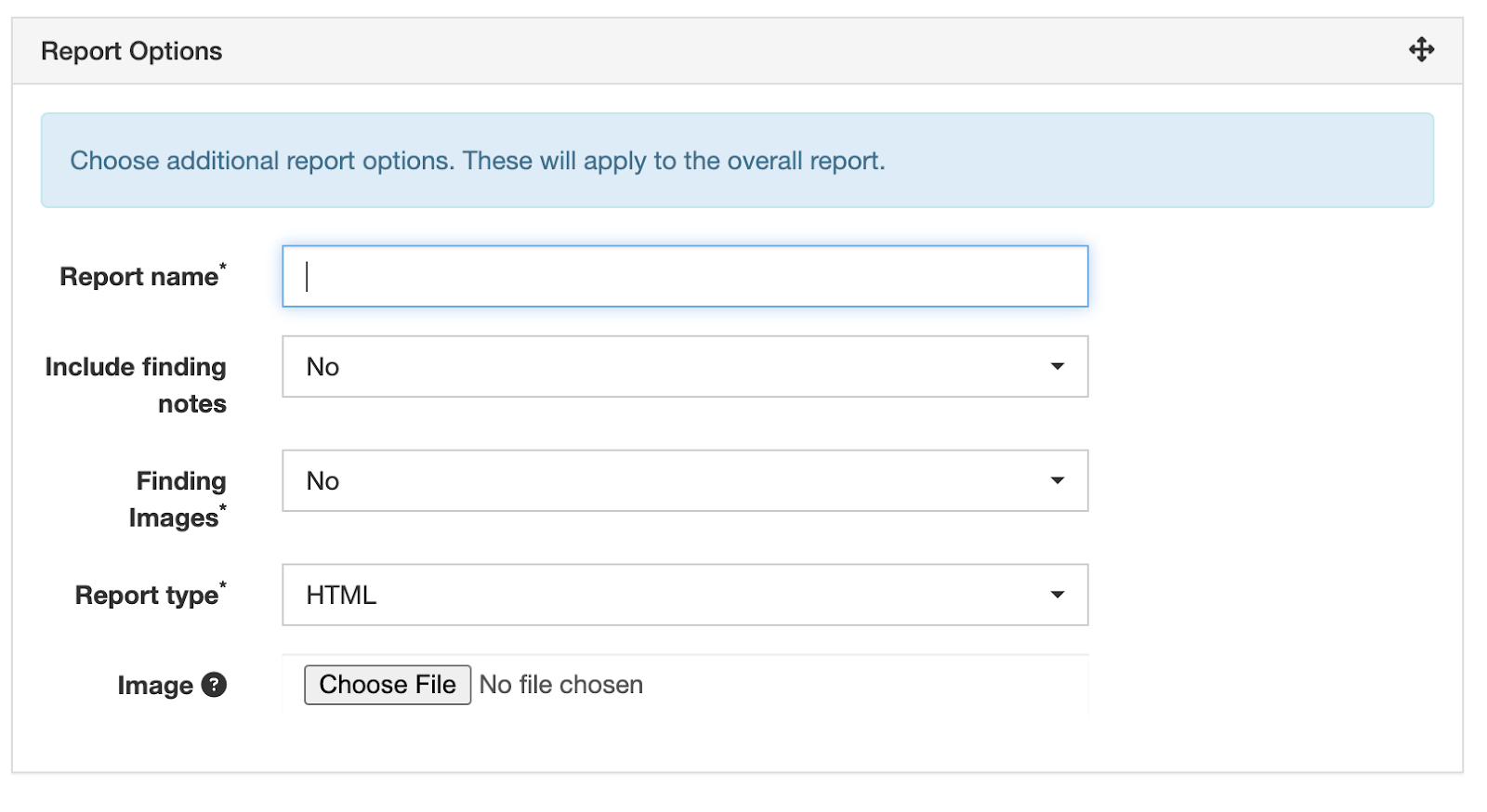
レポートオプションセクションでは、次の操作を行うことができます。
- レポートのレポート名を設定する
- ユーザーが作成した検出事項のメモをレポートに含める
- 検出事項の画像をレポートに含める
- レポートにヘッダー画像をアップロードする
レポートのヘッダー画像を選択する
レポートの先頭に画像を追加するには、ファイルを選択ボタンをクリックしてDefectDojoに画像をアップロードします。
画像は文書に合わせて自動的にサイズ変更され、レポート名のすぐ上に表示されます。

ステップ2: ウィジェットでコンテンツを追加する
レポートオプションを設定したら、DefectDojoのウィジェットを使用してレポートの設計を開始できます。
ウィジェットは、レポート形式列にドラッグ&ドロップすることで追加するレポートのコンテンツ要素です。最終的なレポートは各ウィジェットの位置に基づいて生成され、レポート名とヘッダー画像が先頭に表示されます。
- レポートの要素は、ウィジェットを新しい順序にドラッグ&ドロップすることで並べ替えることができます。
- レポートからウィジェットを削除するには、クリックしてドラッグし、右側の列に戻します。
- ウィジェットは、レポートビルダー内を移動しやすくするために、グレーのヘッダーをクリックして折りたたむこともできます。
- 検出事項ウィジェット、WYSIWYGウィジェット、エンドポイントウィジェットは、それぞれ複数回使用できます。
レポートウィジェットの詳細については、レポートウィジェット索引を参照してください。
ステップ3: レポートを実行して表示する
レポートの作成が完了したら、レポート形式セクションの下部にある緑色の実行ボタンをクリックして生成できます。
DefectDojoは、組み立てたウィジェットからレポートを生成します。生成が完了すると、結果のHTMLレポートをブラウザで表示できます。
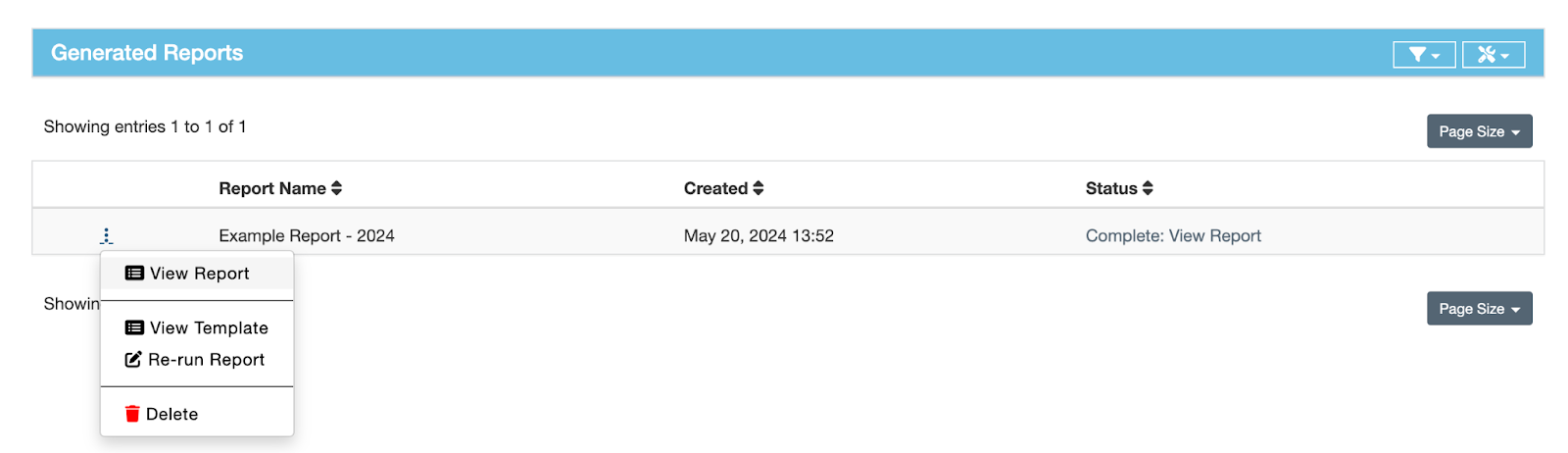
生成されたレポートはある時点のスナップショットです。実行した時点のDefectDojo内のデータを反映しており、データが変更されても自動的には更新されません。
ステップ4: レポートをエクスポートする
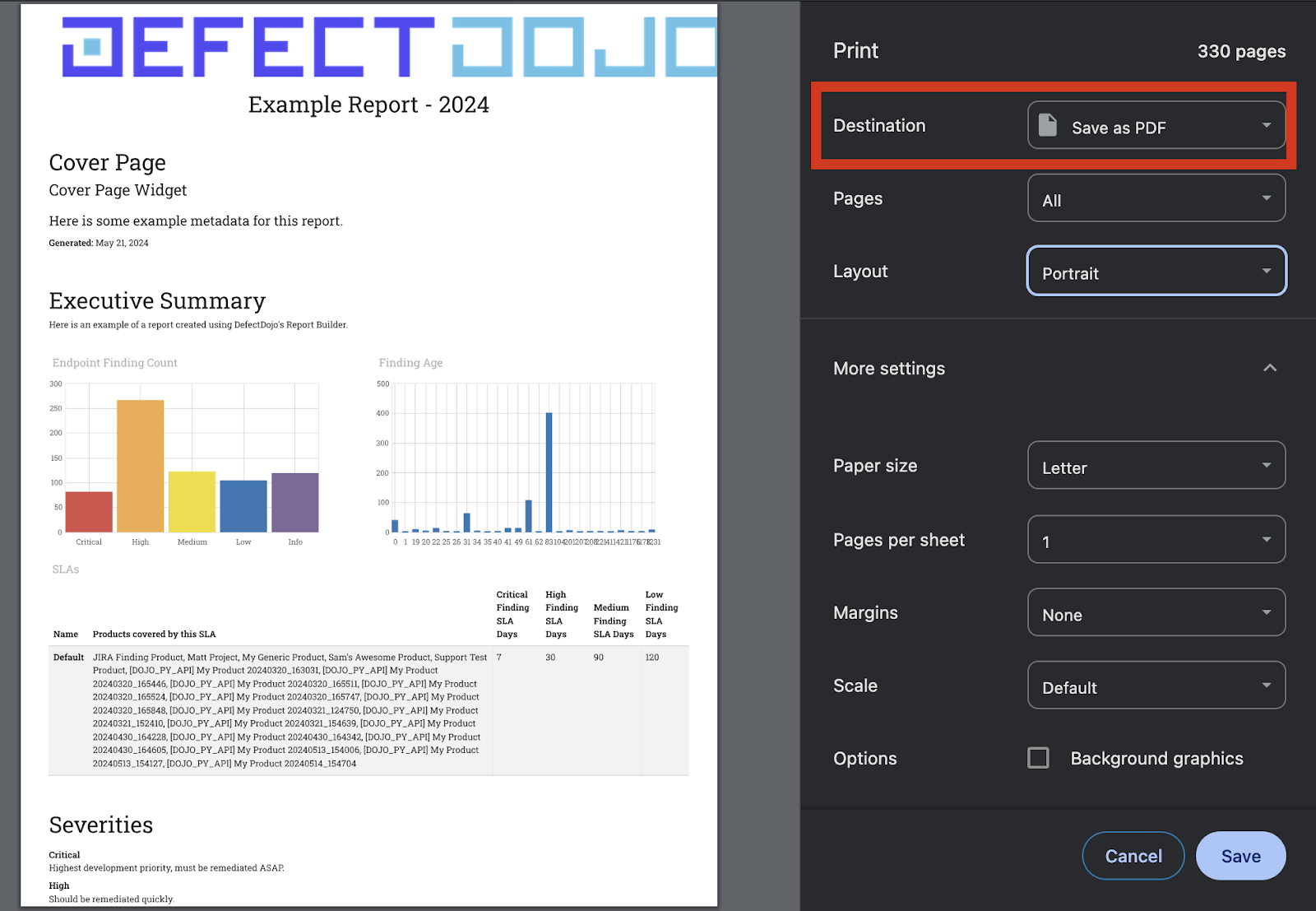
レポートは簡単にエクスポートまたは印刷できるように設定されています。
最も簡単な方法は、PDFに印刷することです。HTMLレポートを開いた状態で、ブラウザの印刷ダイアログを開き、印刷先としてPDFに保存を設定します。
レポート書式に関する提案
- WYSIWYGセクションは、検出事項リストに文脈を与えたり要約したりするために使用できます。このウィジェットを、検出事項ウィジェットや脆弱なエンドポイントウィジェットの間など、レポート全体で使用することを検討してください。
レポートウィジェット索引
表紙ウィジェット
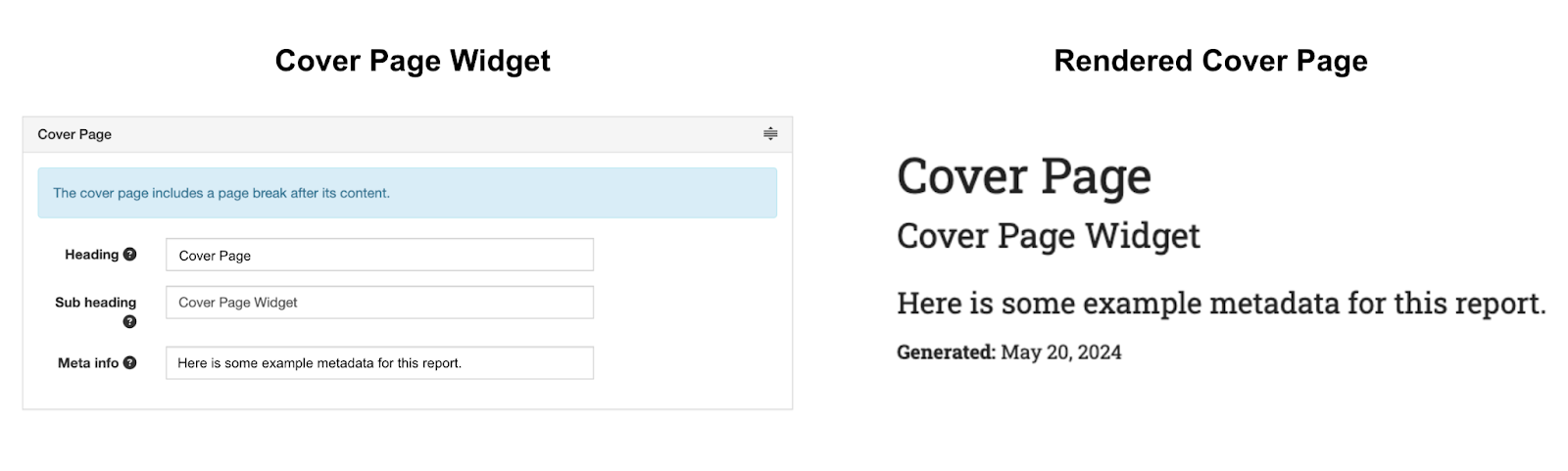
表紙ウィジェットでは、レポートの見出し、サブ見出し、追加のメタデータを設定できます。1つのレポートに設定できる表紙は1つのみです。
エグゼクティブサマリーウィジェット
エグゼクティブサマリーウィジェットは、レポートを一目で要約することを目的としています。見出し(デフォルトはExecutive Summary)と、レポートを要約するために必要と思われる情報を入力できるテキストボックスが含まれています。
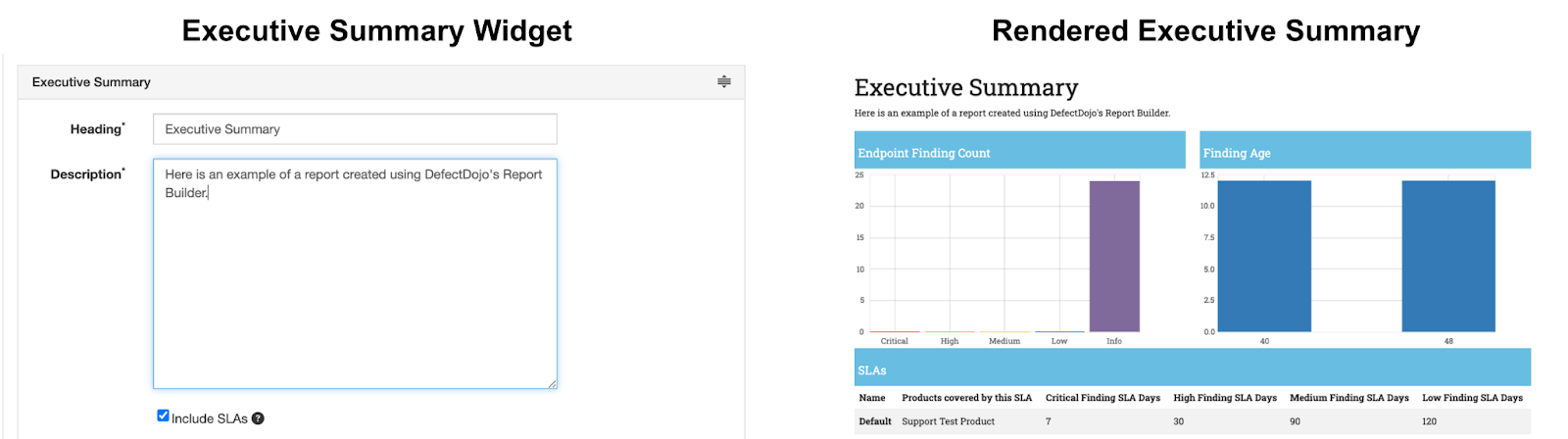
エグゼクティブサマリーにSLAを含めることもできます。画像やマークアップ書式など、単純なテキスト以上のものを追加したい場合は、エグゼクティブサマリーの直後にWYSIWYGコンテンツウィジェットを追加することを検討してください。
- 1つのレポートに設定できるエグゼクティブサマリーは1つのみです。
- レポートに複数のSLA設定が含まれる場合(たとえば、それぞれ独自のSLA基準を持つ別々の製品からの検出事項がある場合)、各SLA設定はエグゼクティブサマリーに別々の行として表示されます。
深刻度ウィジェット
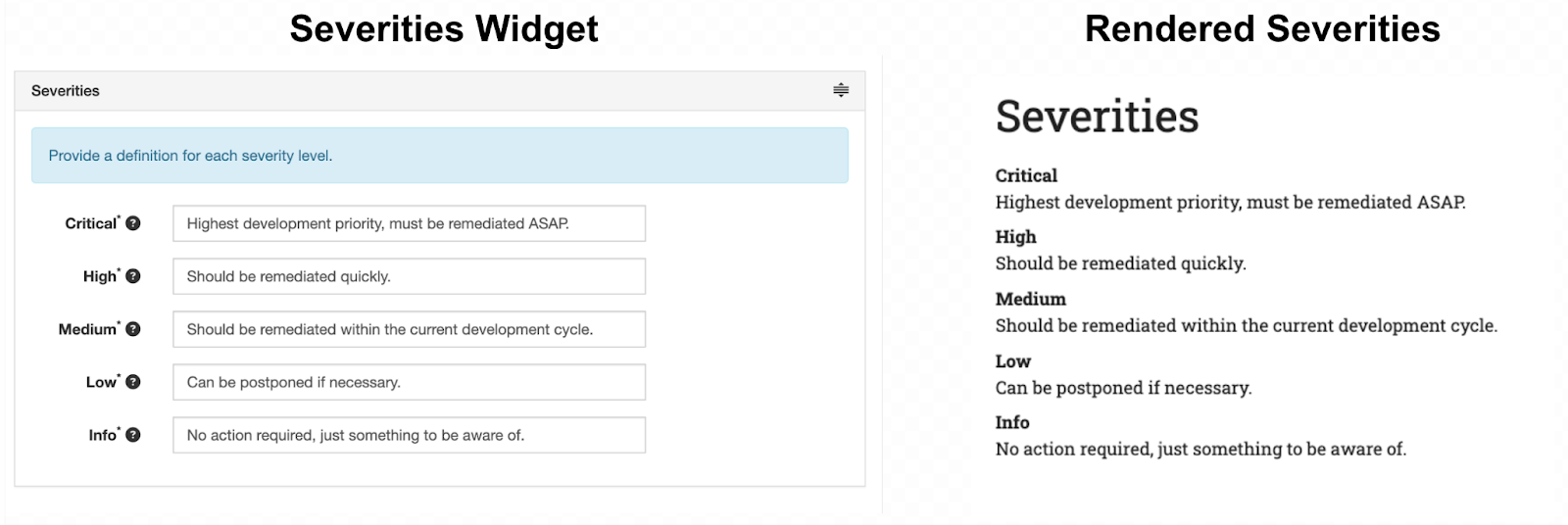
組織ごとに各深刻度レベルの定義が異なるため、深刻度ウィジェットを使用すると、レポートで使用する深刻度レベルを定義して理解しやすくすることができます。
目次ウィジェット
目次ウィジェットは、レポート内の各検出事項の一覧を作成し、特定の検出事項に素早くアクセスできるようにします。目次は、レポートに含まれる各深刻度ごとに個別の見出しを作成します。目次に記載された各検出事項には、レポート内の該当検出事項に素早く移動できるアンカーリンクが付いています。
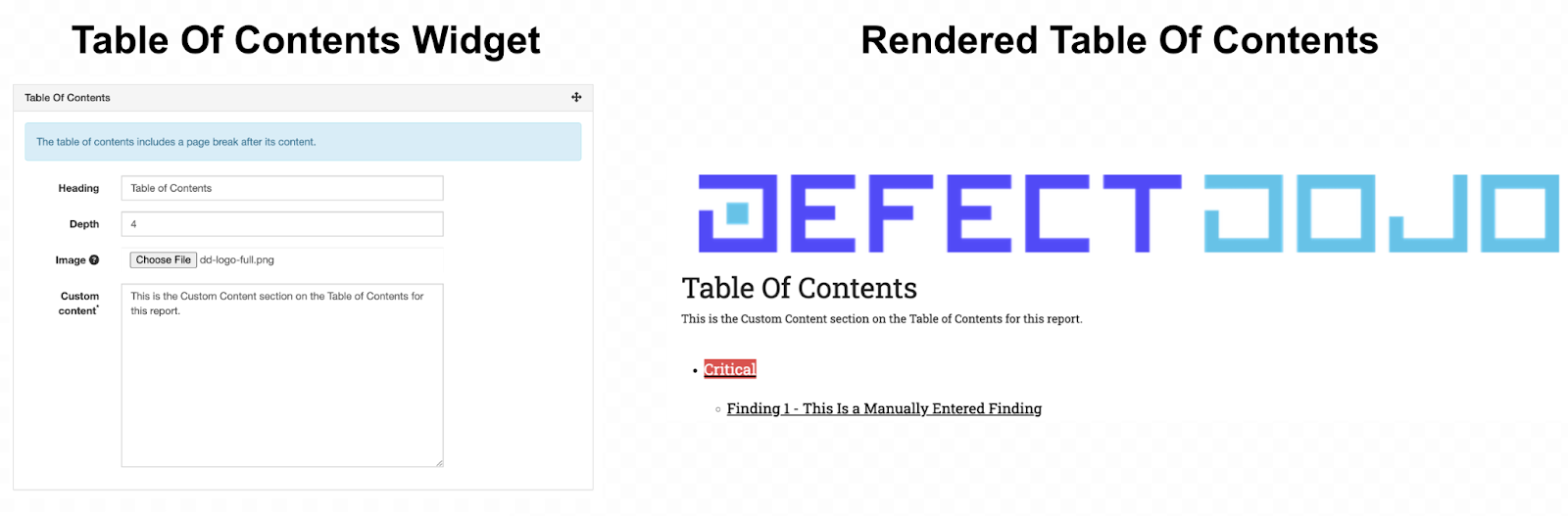
- カスタムコンテンツのセクションを追加すると、見出しの下にテキストが追加されます。
- 画像の項目の横にあるファイルを選択ボタンをクリックすることで、目次に画像をアップロードできます。アップロードした画像は、選択した見出しのすぐ上に表示されます。画像は文書に合わせてサイズ変更されます。
WYSIWYGコンテンツウィジェット
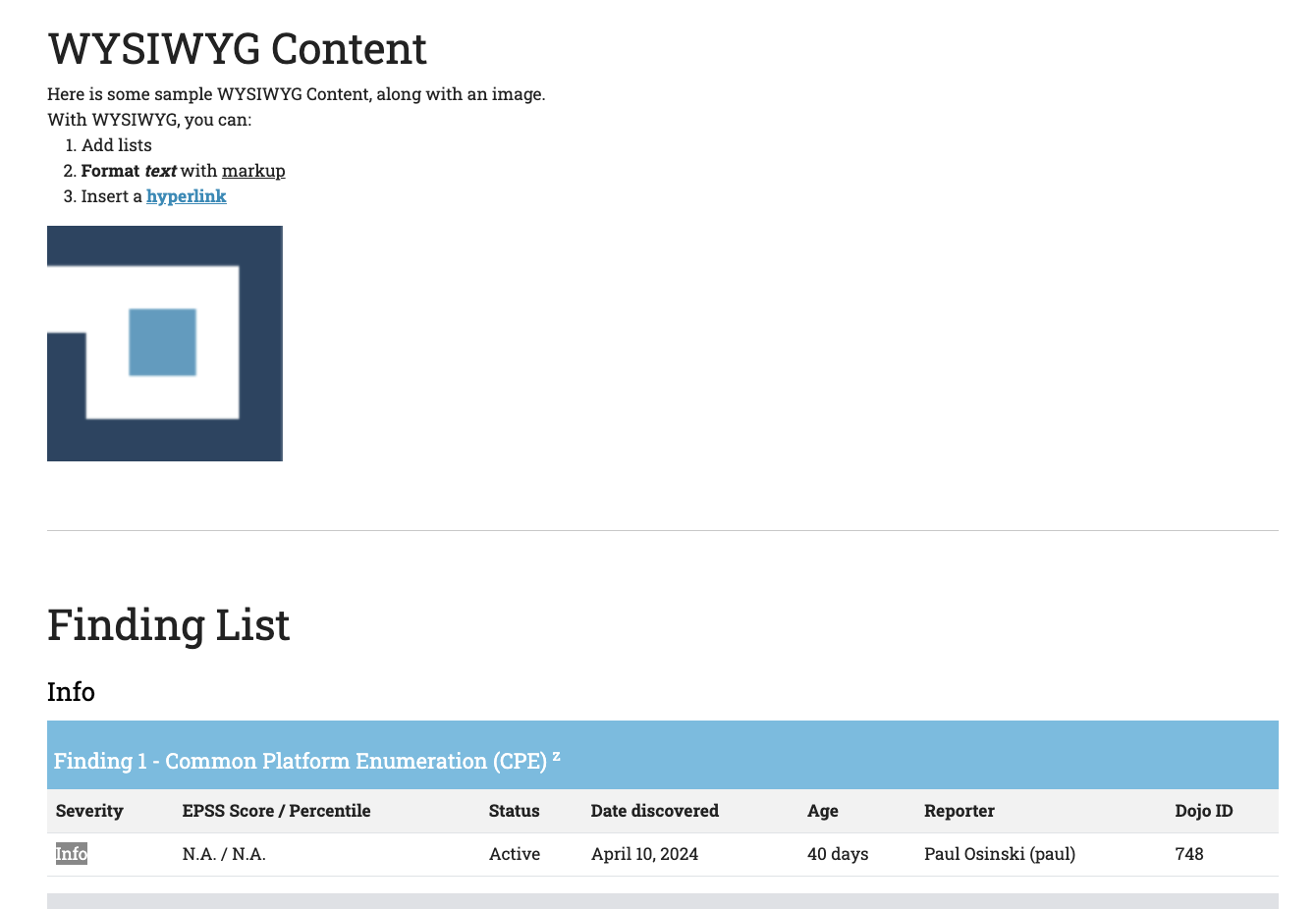
WYSIWYG(What You See Is What You Get)ウィジェットを使用すると、テキストと画像を含むセクションをレポートに追加できます。このウィジェットは複数追加して、レポートの他のセクションに文脈を与えることができます。
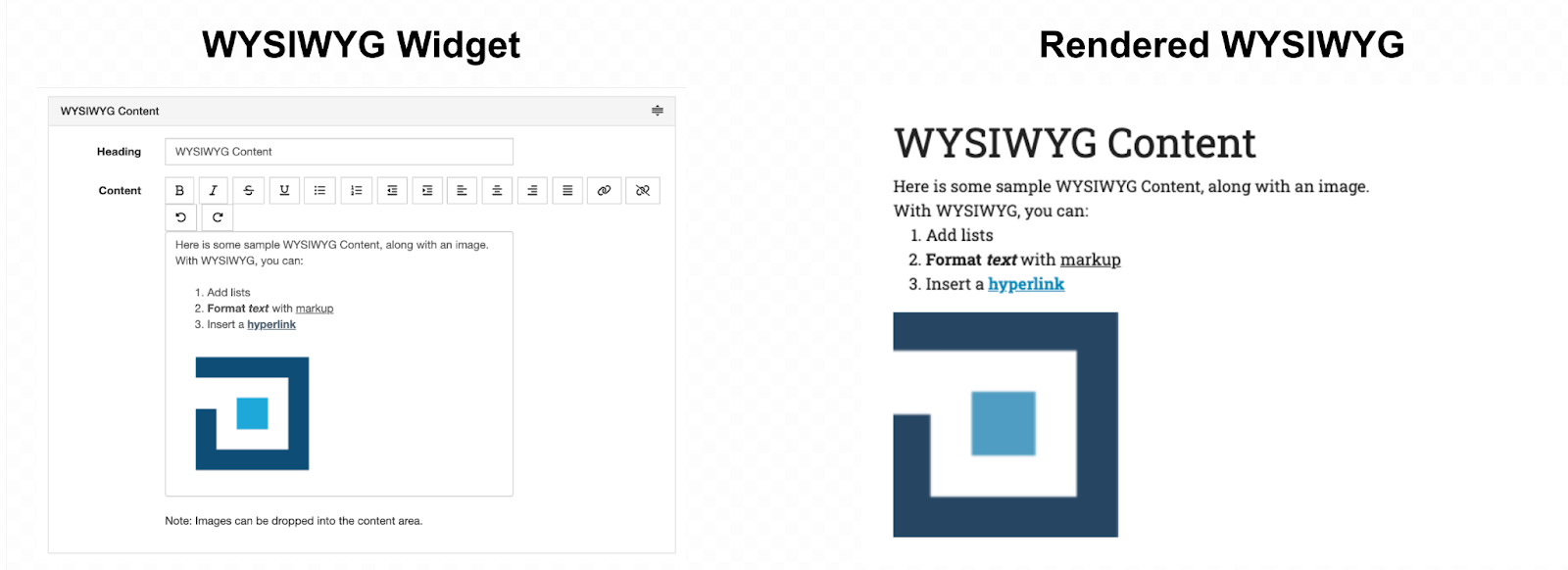
- WYSIWYGコンテンツには、任意で見出しを含めることができます。
- 画像は、コンテンツボックスに直接ドラッグ&ドロップすることでWYSIWYGウィジェットに追加できます。コンテンツボックスに挿入された画像は、フル解像度で表示されます。
- レポートには複数のWYSIWYGウィジェットを追加できます。
検出事項ウィジェット
検出事項ウィジェットは、レポートに含めたい各検出事項の一覧と要約を提供します。フィルターを使用して、含める検出事項の範囲を設定できます。
検出事項ウィジェットは2つのセクションに分かれています。上部のセクションには、含めたい検出事項を決定するために使用できるフィルターの一覧が含まれており、下部のセクションにはフィルターを適用した後の検出事項の一覧が含まれています。
検出事項ウィジェットにフィルターを適用するには、フィルターパラメーターを設定し、下部のフィルターを適用ボタンをクリックします。フィルターセクションの下にある検出事項リストを確認することで、フィルターの結果をプレビューできます。
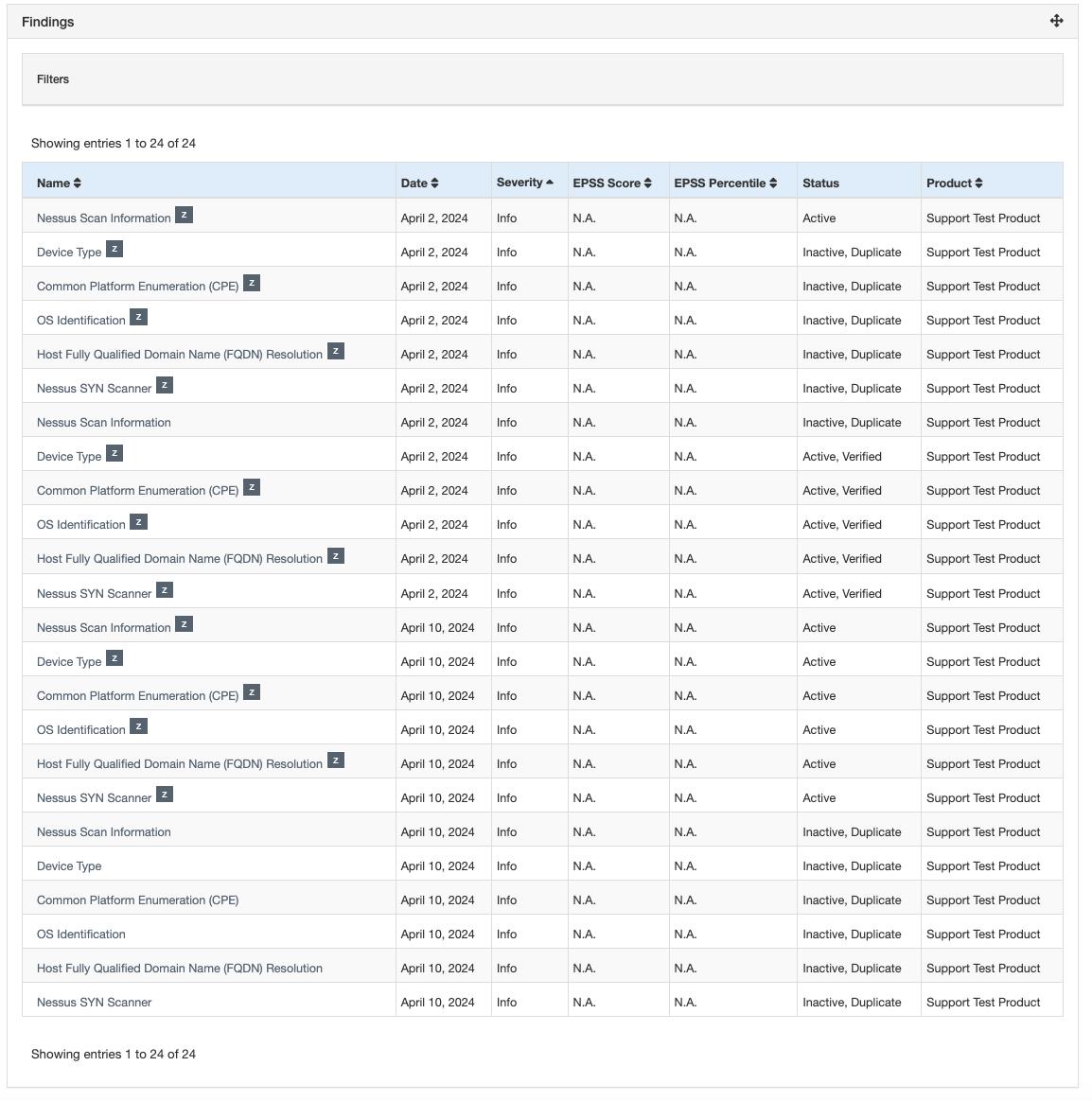
- ウィジェットと同様に、フィルターセクションはグレーのフィルターヘッダーをクリックすることで展開・折りたたみができます。
- レポートに複数の検出事項リストを含めたい場合は、異なるフィルターパラメーターを持つ複数の検出事項ウィジェットをレポートに個別に追加できます。
- これらの一覧には、ロールベースアクセス制御(RBAC)に基づいて、閲覧権限のある検出事項のみが含まれます。
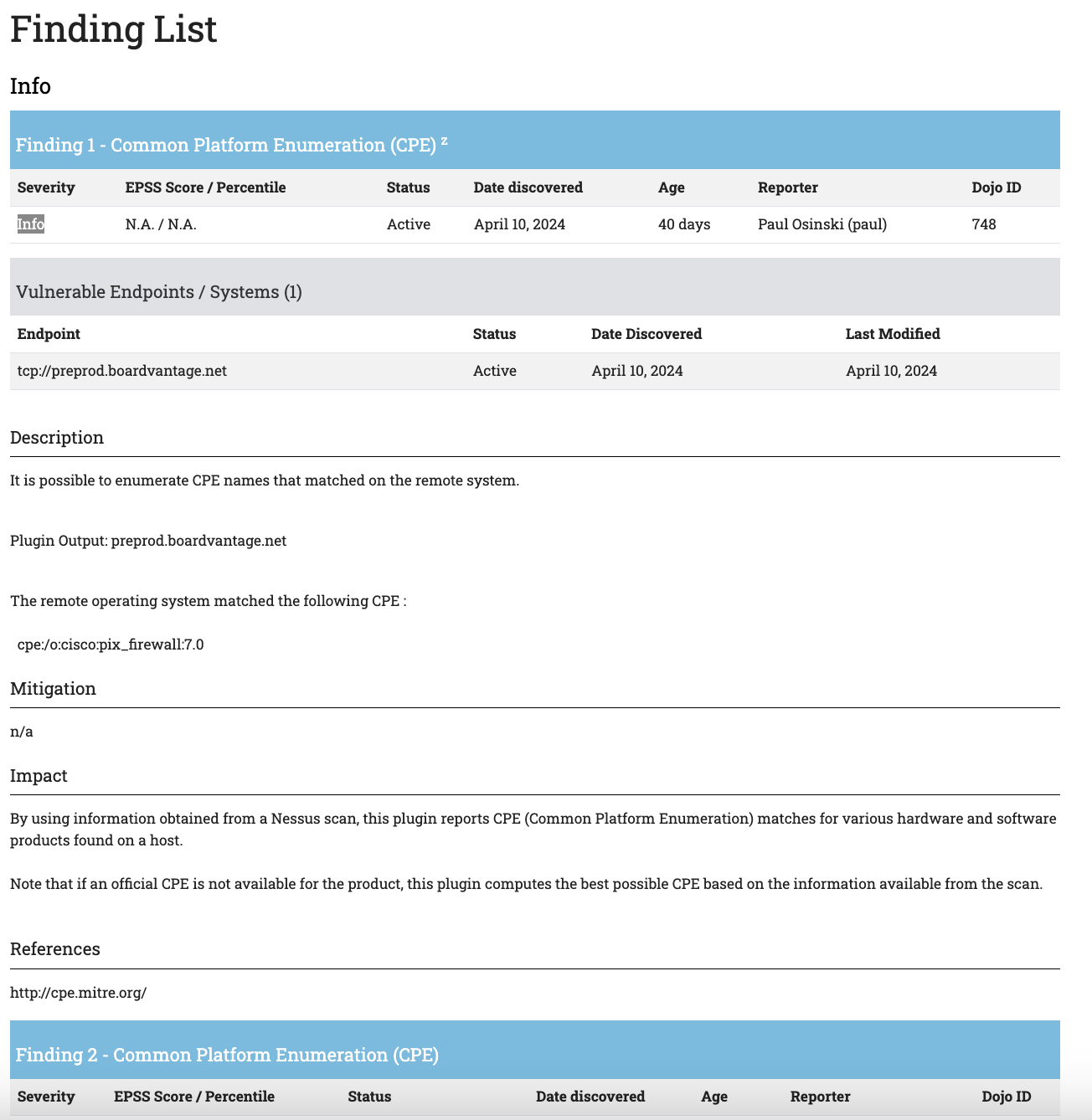
生成された検出事項リストの例
脆弱なエンドポイントウィジェット
脆弱なエンドポイントウィジェットは、検出事項ウィジェットに似ています。このウィジェットを使用すると、特定のエンドポイントのすべての検出事項を一覧表示し、深刻度レベルではなくエンドポイント別に検出事項リストを並べ替えることができます。
脆弱なエンドポイントウィジェットは、選択したエンドポイントごとにアクティブな検出事項を一覧表示します。並べ替えられていない検出事項の単一リストを作成する代わりに、この機能はそれらをエンドポイントごとの文脈に分けて表示します。
検出事項ウィジェットと同様に、脆弱なエンドポイントウィジェットは、フィルターセクションとフィルターパラメーターの結果として得られるエンドポイントの一覧に分かれています。
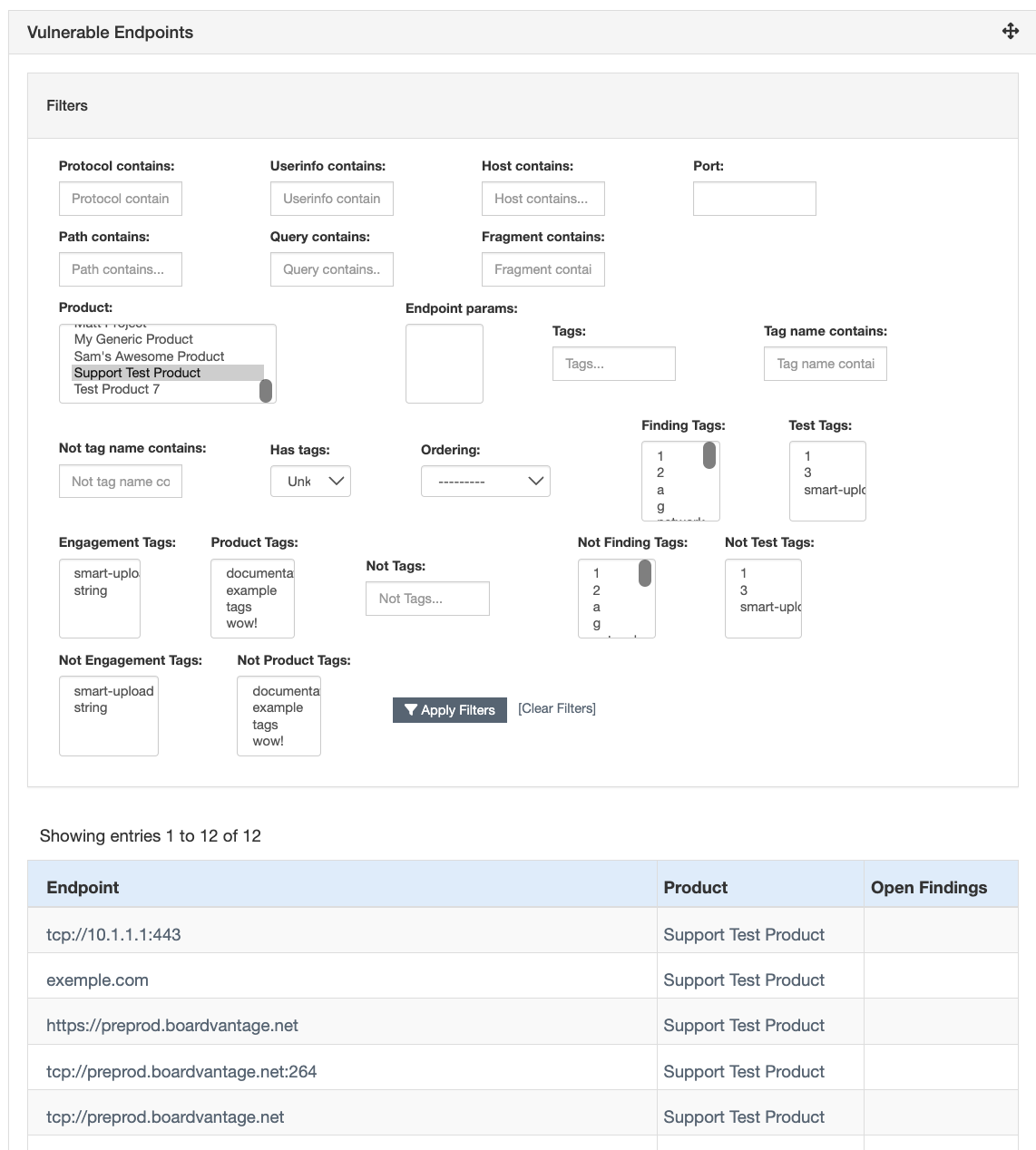
ここで含めたいエンドポイントのパラメーターを選択し、下部の検出事項を適用ボタンをクリックします。フィルターセクションの下にあるエンドポイントリストを確認することで、フィルターの結果をプレビューできます。
- レポートに複数のリストを含めたい場合は、異なるフィルターパラメーターを持つ複数の脆弱なエンドポイントウィジェットをレポートに個別に追加できます。
- これらの一覧には、ロールベースアクセス制御(RBAC)に基づいて、閲覧権限のある検出事項のみが含まれます。
—-(区切り線)ウィジェット
このウィジェットは、セクション間を区切るための薄いグレーの水平線を表示します。