

営業に問い合わせる
チームがオンプレミスのDefectDojoインストールを必要とする場合は、→ までメールで営業チームにご連絡ください。このトライアル設定プロセスはDefectDojo Cloudユーザーにのみ適用されます。
DefectDojoの全プランには無料の2週間トライアルが含まれており、ソフトウェアの評価に利用できます。DefectDojoのトライアルインスタンスはフル機能版であり、トライアル期間終了時にはチームによって即座に有料インスタンスに変換できます。すべてを再設定したり、データを再アップロードしたりする必要はありません。
このプロセスの最後に、営業チームと連絡が取れるようになり、請求情報の受領と貴社のトライアルインスタンスの認可についてフォローアップいたします。
トライアルのリクエスト
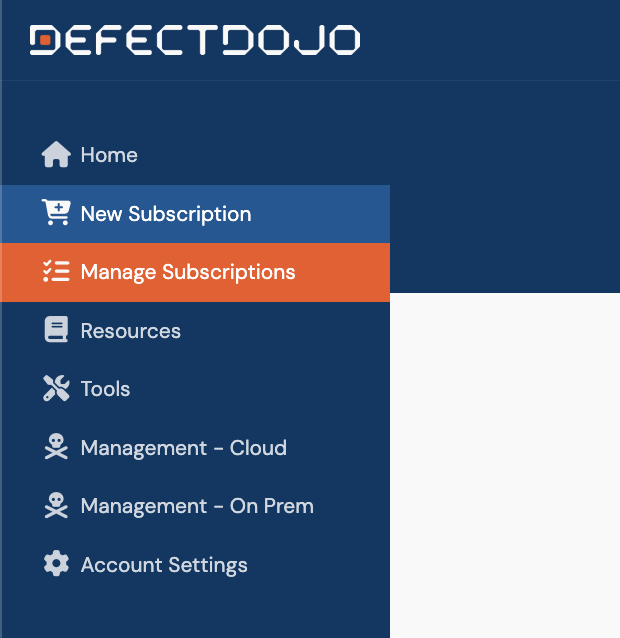
トライアルに申し込むには、クラウドポータルでアカウントを作成し、サイドバーの「新規サブスクリプション」メニューオプションをクリックする必要があります。
ステップ1:ようこそ
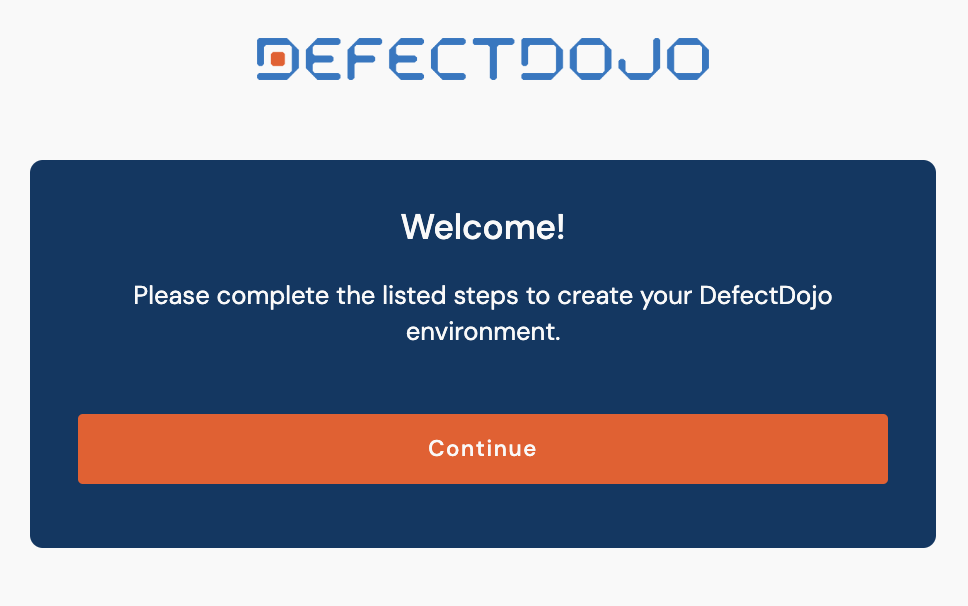
「続行」をクリックしてインスタンスの設定を開始します。
ステップ2:会社情報の入力とドメインの作成
DefectDojoで使用する会社の名前とサーバーラベルを入力します。これにより、弊社サーバー上にDefectDojoインスタンス用のカスタムドメインが作成されます。
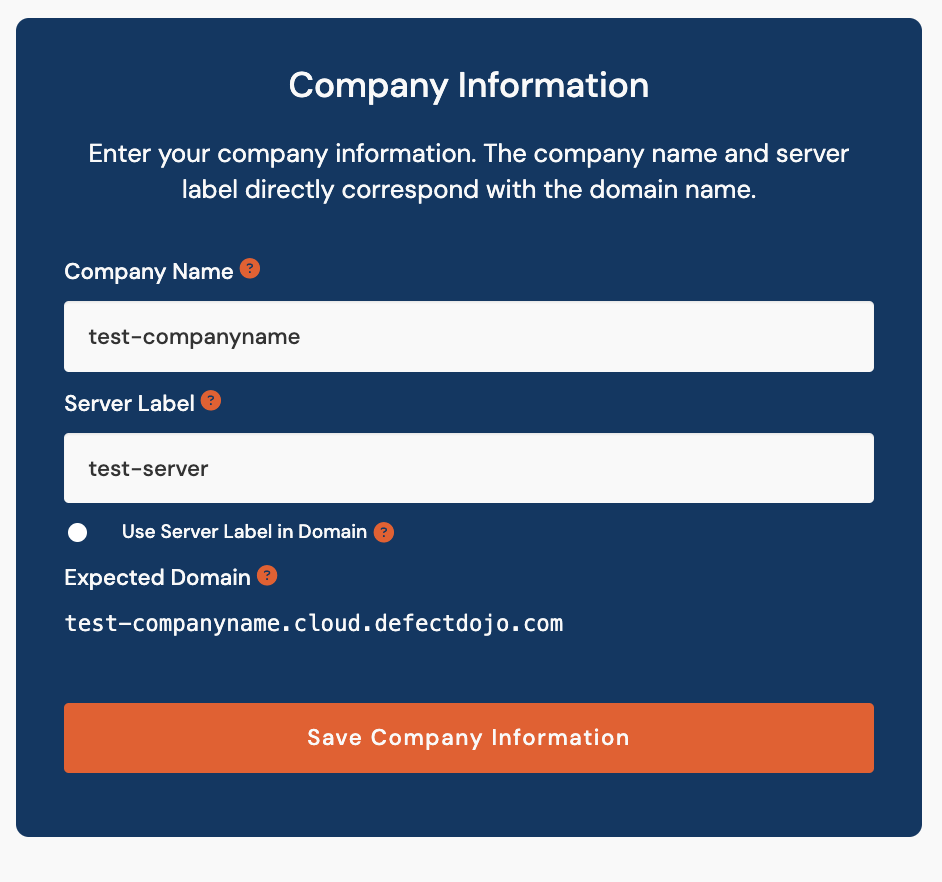
通常、DefectDojoは貴社名に基づいてドメイン名を付けますが、「ドメインにサーバーラベルを使用」を選択すると、DefectDojoは代わりに選択したサーバーラベルに基づいてドメインにラベルを付けます。この方法は、複数のDefectDojoインスタンスを使用する予定がある場合(例えば、本番インスタンスとテストインスタンスなど)に適していることがあります。複数のインスタンスが必要な場合は、営業チーム → までご連絡ください。
ステップ3:サーバーロケーションの選択
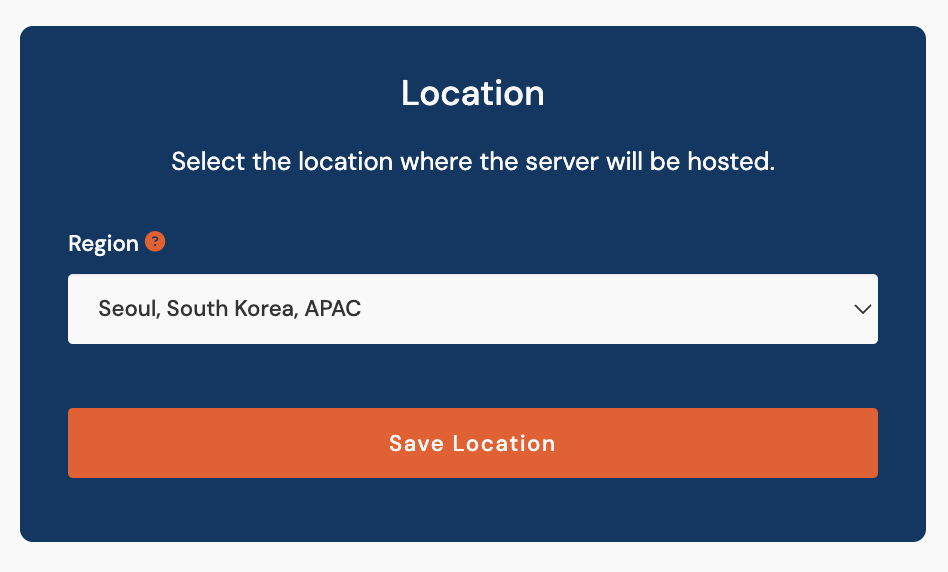
ドロップダウンメニューからサーバーロケーションを選択します。サーバーの遅延を減らすため、DefectDojoの主要チームに地理的に最も近いサーバーを選択することをお勧めします。
ステップ4:ファイアウォールルールの設定
DefectDojoへのアクセスを許可するIPアドレス範囲、サブネットマスク、ラベルを入力します。追加のIPアドレスやルールは、インスタンスの稼働開始後にチームが追加または変更できます。
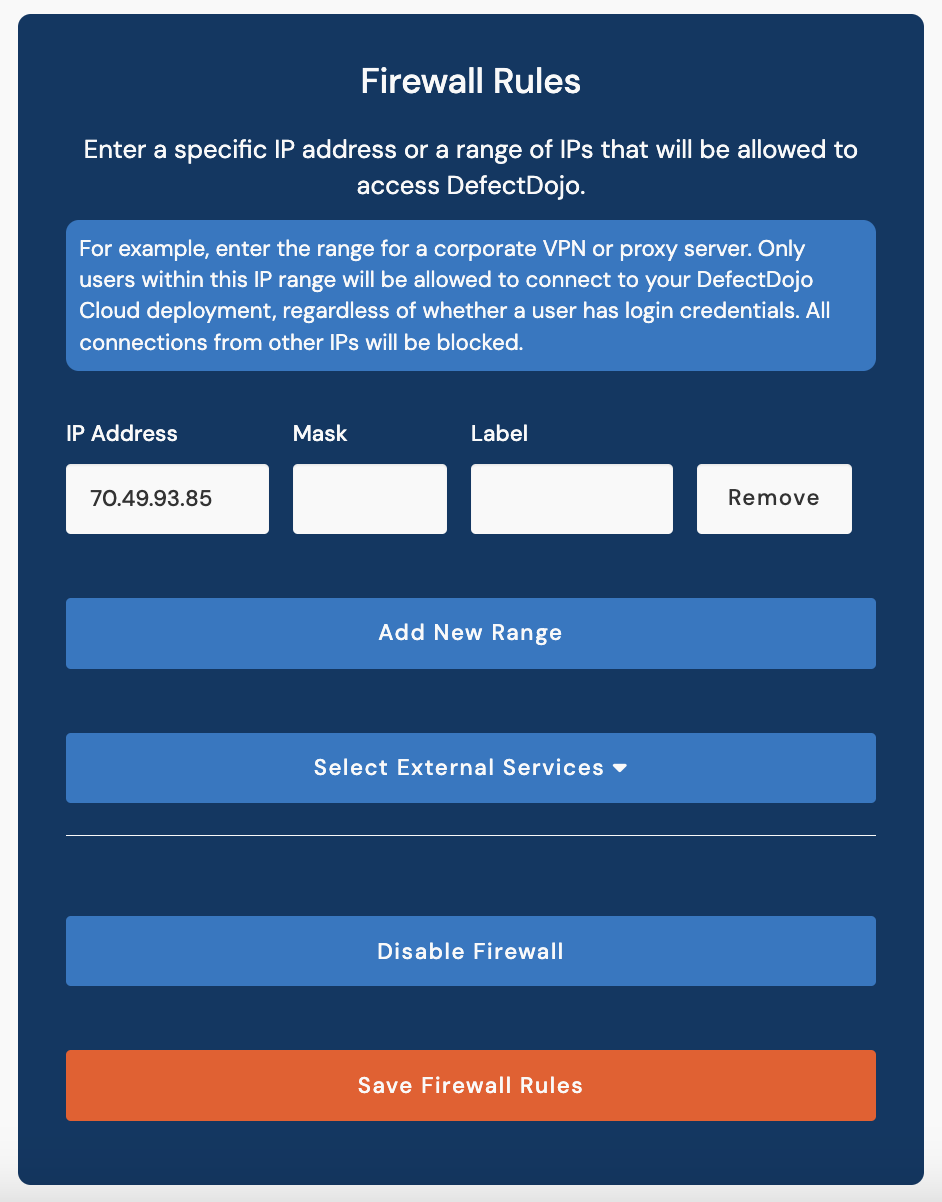
DefectDojoで外部サービス(GitHubやJIRAなど)を使用したい場合は、外部サービスの選択の下に記載されている該当するボックスにチェックを入れてください。
ステップ5:プランタイプと請求頻度の確認
プロセスを完了する前に、使用したいプランと請求頻度(月次または年次)を確認してください。

ステップ6:リクエストの確認と送信
リクエストをもう一度確認するよう促されます。送信後、チームがサポートの支援なしに変更できるのはファイアウォールルールのみです。サポートに連絡するには、にメールを送るか、こちらの記事の手順に従ってください。
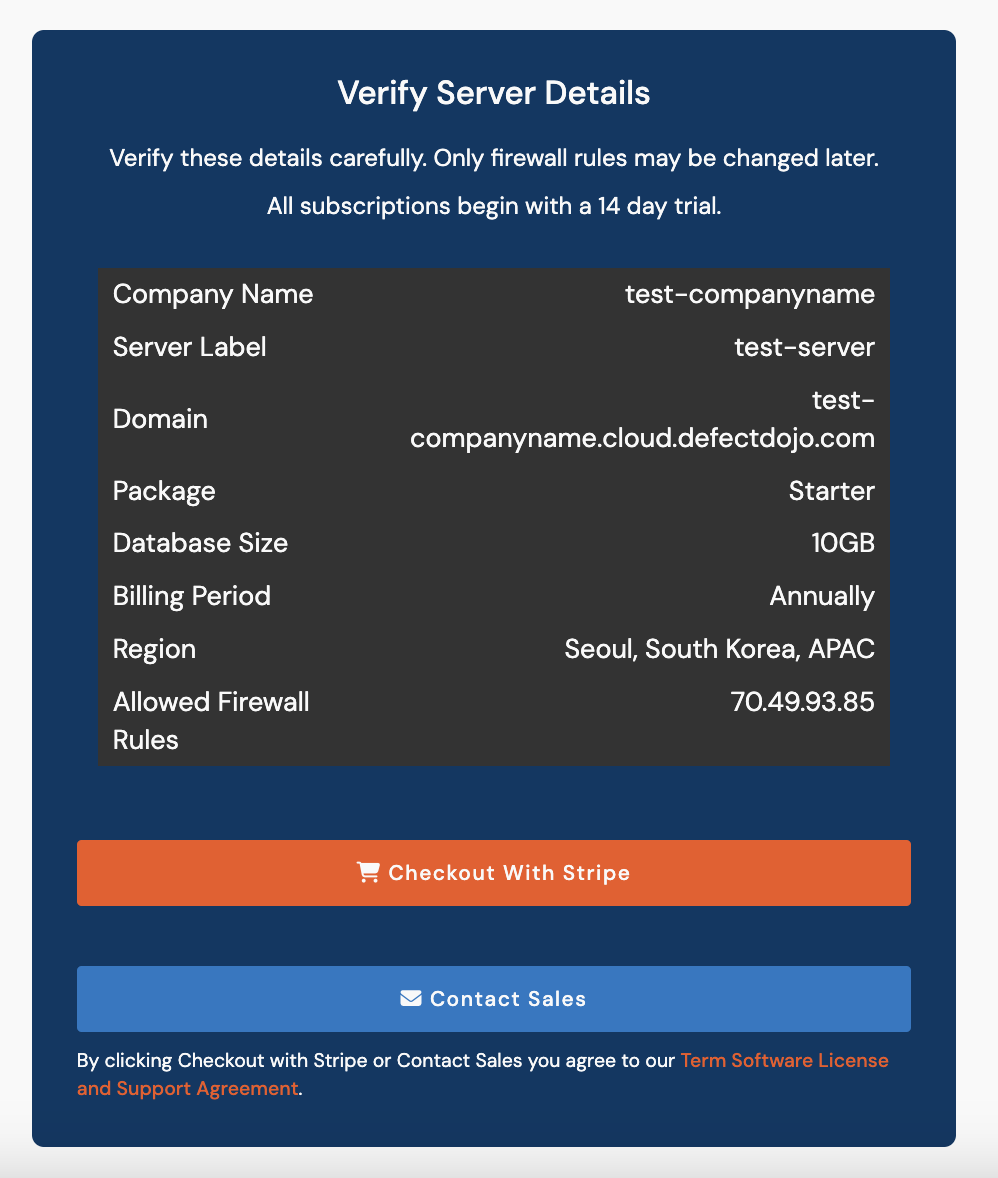
DefectDojoのライセンスおよびサポート契約を確認して同意した後、Stripeでチェックアウトまたは営業に問い合わせるをクリックできます。
- Stripeでチェックアウトを選択すると、請求情報を入力できるStripeのページに移動します。
- 現時点で請求情報を入力したくない場合は、営業に問い合わせるをクリックすると、営業チームが連絡を取り、トライアルサブスクリプションの完了をサポートします。
トライアルが承認されたら
サポートチームから、DefectDojoインスタンスへのアクセスに必要なリンクと初期パスワードが記載されたウェルカムメールが届きます。トライアル開始後、DefectDojo Proのサポートについては、いつでも までご連絡ください。