

追加の Cloud インスタンスをセットアップする (Pro)
2 つ目の Cloud インスタンスを追加する手順は、最初のインスタンスを追加する場合とほぼ同じです。このガイドは、すでに最初の DefectDojo サーバーをセットアップ済みであり、追加のインスタンスについて営業チームとの合意ができていることを前提としています。
追加の Cloud インスタンスをまだ申し込んでいない場合は、進める前に までご連絡ください。
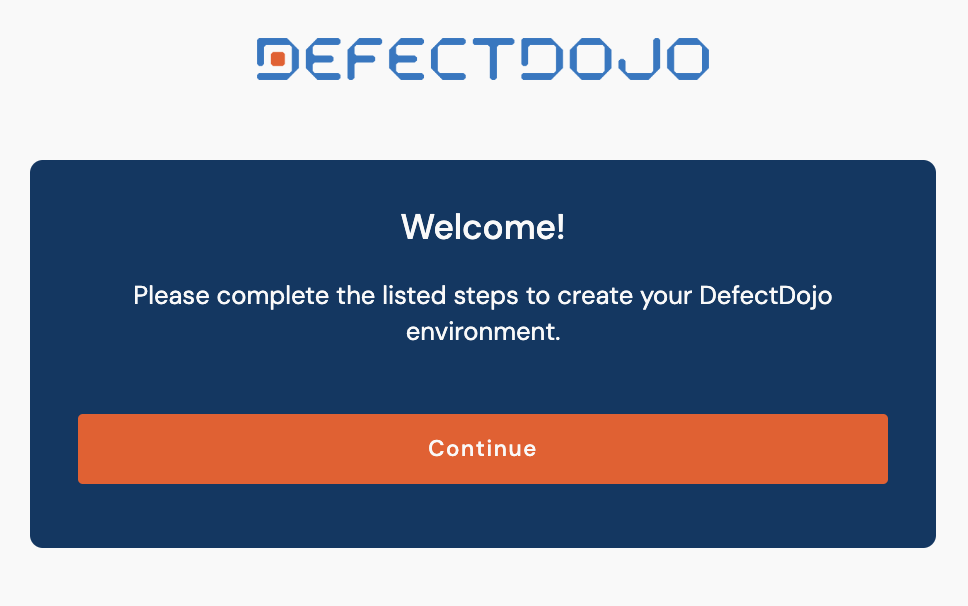
ステップ 1: 新規サブスクリプションの手続きを開始する
この手続きは、次のリンクから開始できます。https://cloud.defectdojo.com/accounts/onboarding/step_1。または、Cloud Manager のページ(cloud.defectdojo.com)で 🛒 New Subscription をクリックしても開始できます。
ステップ 2: サーバーラベルを設定する
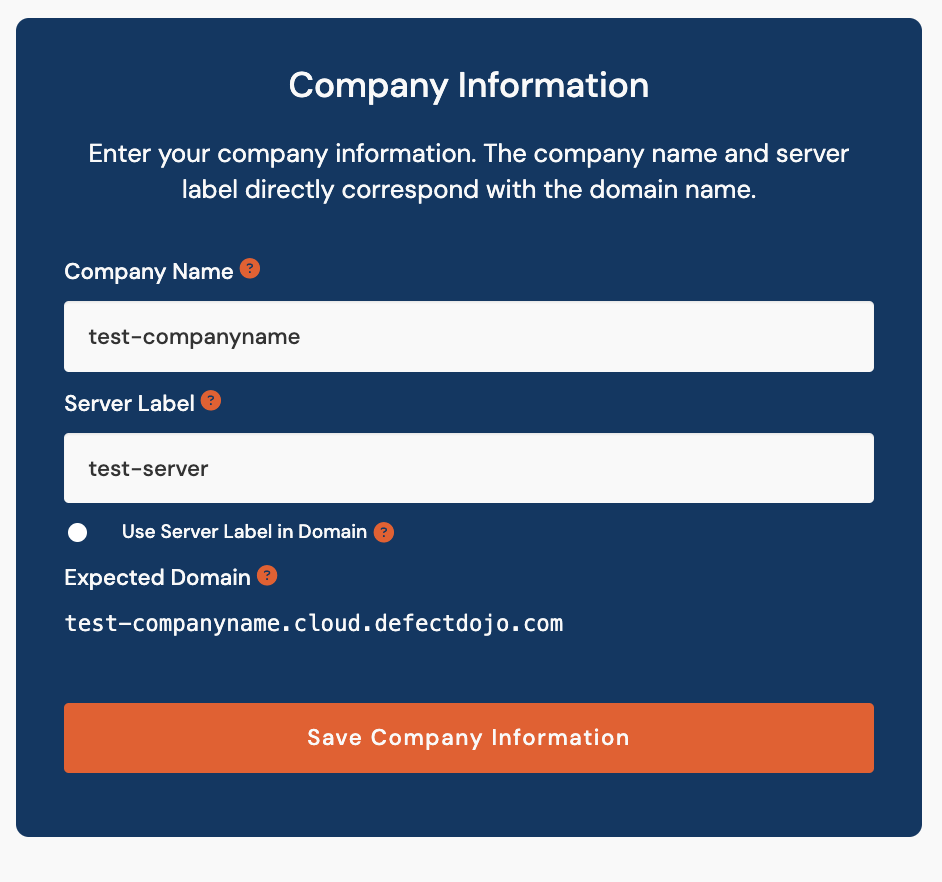
会社の**名前(Name)と、DefectDojo で使用したいサーバーラベル(Server Label)**を入力します。これにより、当社のサーバー上に、あなたの DefectDojo インスタンス用のカスタムドメインが作成されます。
会社名は以前と同じにしたまま、新しいサーバーラベルを作成し、「Use Server Label in Domain」ボタンをチェックしてください。こうすることで、サーバー同士を簡単に区別できるようになります。
ステップ 3: サーバーの所在地を選択する
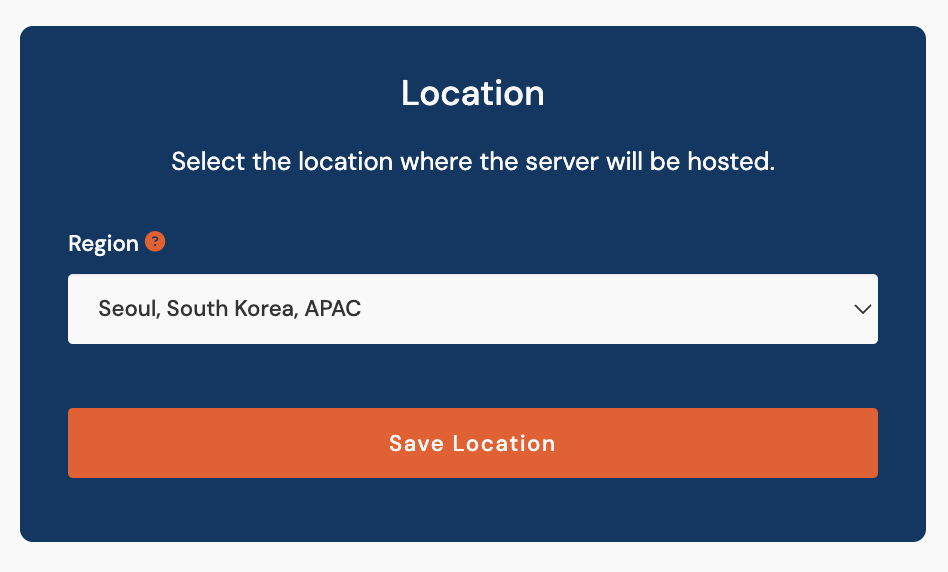
ドロップダウンメニューからサーバーの所在地(Server Location)を選択します。以前と同様に、サーバーのレイテンシーを抑えるため、ユーザーに地理的に最も近いサーバーを選択することをお勧めします。
ステップ 4: ファイアウォールルールを設定する
DefectDojo へのアクセスを許可したい IP アドレス範囲、サブネットマスク、ラベルを入力します。インスタンスの稼働開始後も、追加の IP アドレスやルールをチームで追加・変更できます。
必要であれば、これらのファイアウォールルールをメインの DefectDojo インスタンスのルールとは異なる内容にすることもできます。
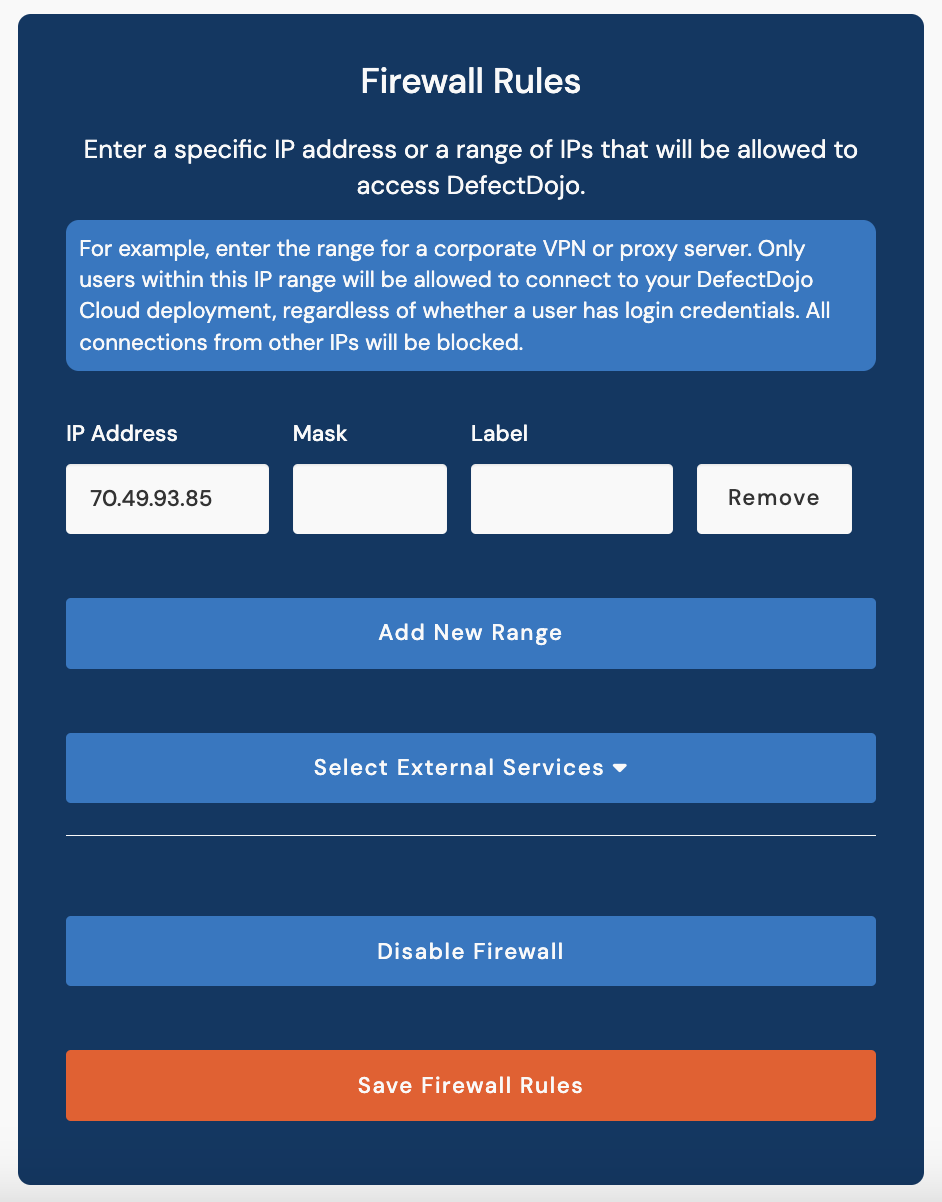
このインスタンスで外部サービス(GitHub や JIRA)を使用したい場合は、Select External Services の下にある該当するチェックボックスをオンにしてください。
Proceed Without Firewall を選択して、ファイアウォールなしで進めることもできます。ファイアウォールは後から再度有効にできます。
ステップ 5: プランの種類と請求頻度を確認する
手続きの最後に、営業チームと連絡を取り、新しいサーバーの正確な見積もりを受け取ることができます。新しいインスタンスに必要なサーバー仕様を満たすプランタイプを選択することをお勧めします。

2 つ目のサーバーには、「メイン」インスタンスと同じストレージ、CPU、RAM の要件が必要とは限りませんが、これはチームの技術要件によって異なります。
ステップ 6: リクエストを確認して送信する
もう一度リクエストの内容を確認するよう促されます。送信後は、サポートの支援なしでチームが変更できるのはファイアウォールルールのみです。
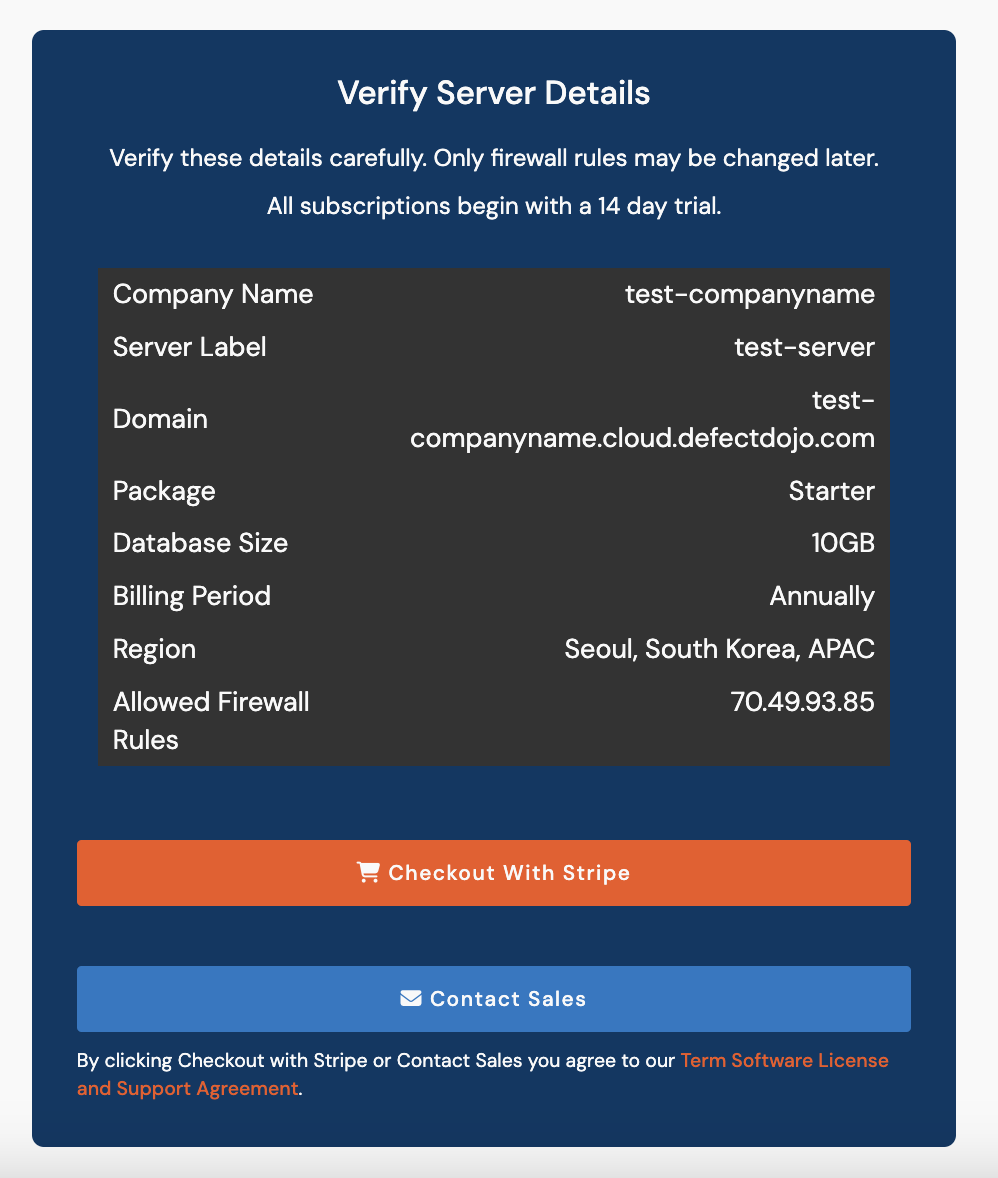
DefectDojo の License and Support Agreement を確認し同意した後、Checkout With Stripe に進むことができます。既存の請求契約がある場合は、Contact Sales をクリックしてください。
サーバーが承認され、プロビジョニングが完了すると、サポートチームからログイン情報とともにご連絡します。