

アンケート (Pro)
DefectDojoでは、アンケートテンプレートは、開発者、チーム、および社内外のステークホルダーから情報を収集するための、再利用可能な質問のセットです。作業開始前に意見を集めたり、作業が進行する中で個人やチーム間の足並みをそろえたり、作業完了後に振り返り分析を行ったりするために使用できます。
DefectDojoでは、アンケートシステムは3つの要素で構成されます。
- アンケートテンプレート:質問をグループ化して順序付けします。
- アンケートのデプロイ:回答を収集するアクティブなインスタンスです。
- 回答:ユーザーによって送信された回答です。
アンケートテンプレートを作成しただけでは、自動的に回答を受け付けられるようにはなりません。回答を収集するには、アンケートをデプロイする必要があります。
権限
サイドバーの「アンケート」セクションは、スーパーユーザー権限を持つユーザーにのみ表示され、アンケートテンプレートの作成、質問の作成、アンケートのデプロイができるのはスーパーユーザーのみです。
スーパーユーザー権限を持たないユーザーも、自分と共有されたアンケートに回答することはできますが、それらやそれに関連する質問を作成または管理することはできません。
アンケートと質問へのアクセス
スーパーユーザー権限を持つユーザーは、サイドバーのアンケートオプションをクリックすることで、アンケートと質問にアクセスできます。サブメニューからは、すべてのアンケートとすべての質問、および新しいアンケートと質問を作成するオプションにアクセスできます。
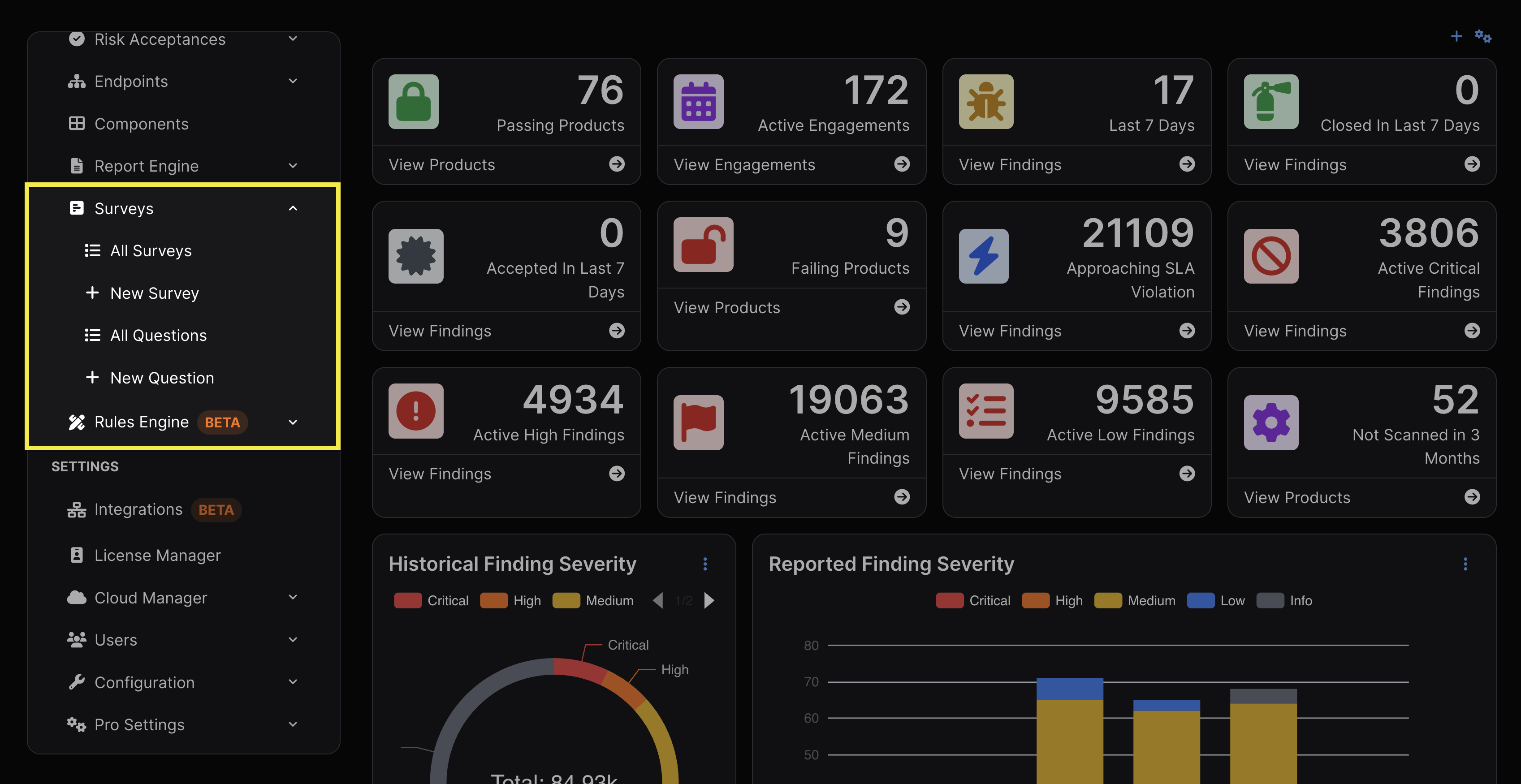
アンケートへのアクセス
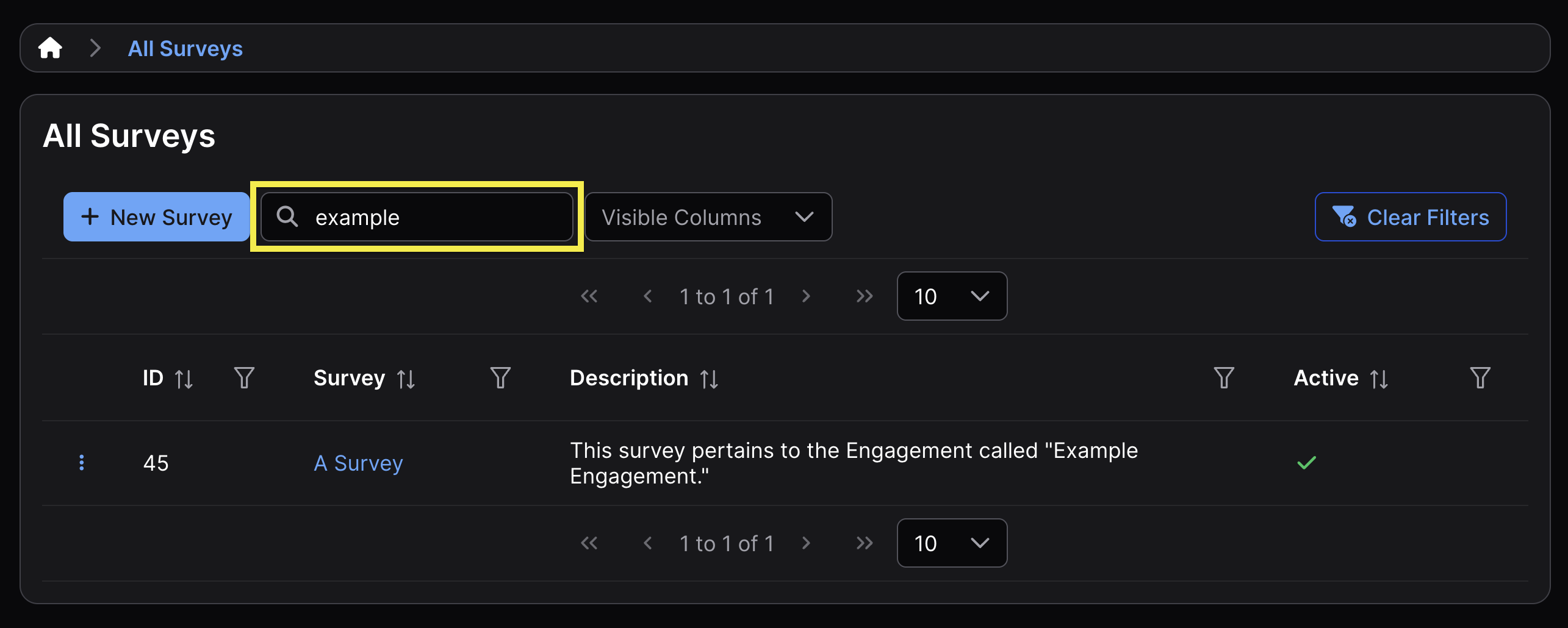
「すべてのアンケート」のビューには、ID、名前、説明、アクティブステータスを含む、すべてのアンケートテンプレートのテーブルが表示されます。このテーブルはキーワードでフィルタリングでき、各列のヘッダーをクリックすることで並べ替えることもできます。
質問へのアクセス
「すべての質問」のビューには、アンケートに追加できる質問のテーブルが表示されます。このテーブルはキーワードでフィルタリングでき、各列のヘッダーをクリックすることで並べ替えることもできます。
アンケートテンプレートの管理
アンケートテンプレートの作成
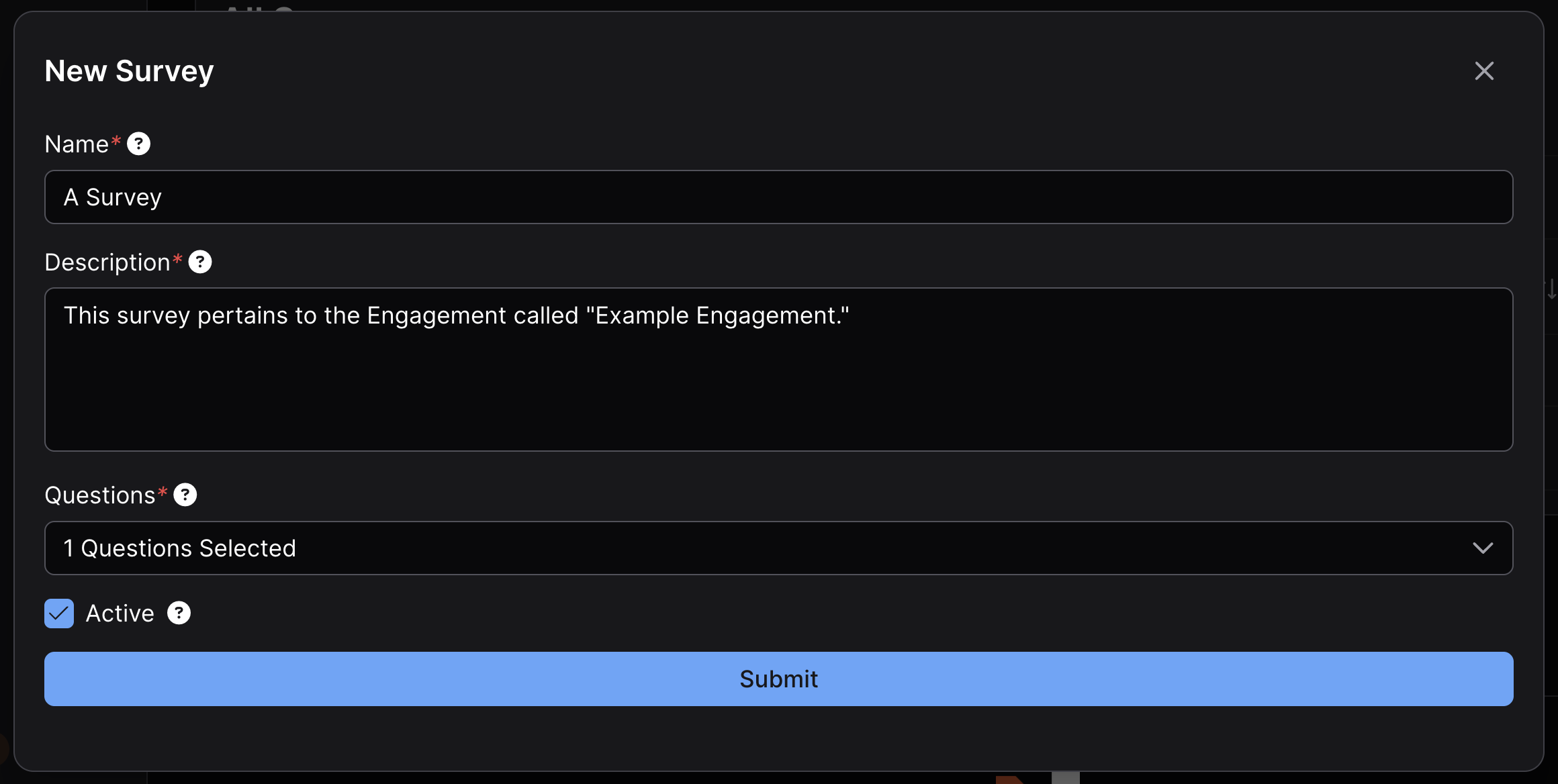
アンケートテンプレートは、サイドバーの新しいアンケートをクリックするか、「すべてのアンケート」ビューの上部にある新しいアンケートボタンをクリックすることで作成できます。
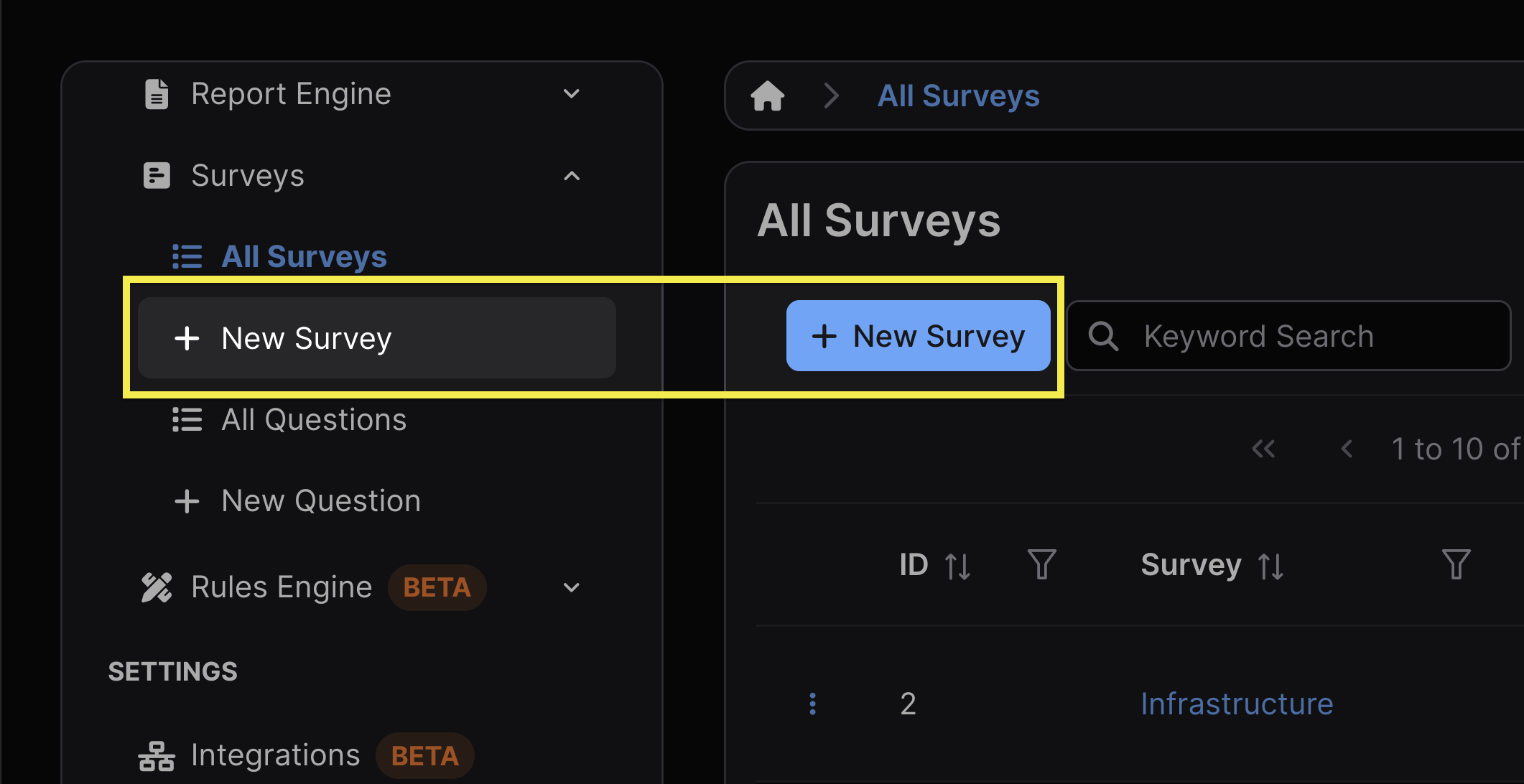
アンケートテンプレートを作成する前に、名前と説明を入力し、ドロップダウンメニューから少なくとも1つの質問を選択する必要があります。
既存のアンケートテンプレートへの質問の追加
既存のアンケートテンプレートに質問を追加するには、対象のアンケートの左にある⋮ケバブアイコンをクリックし、アンケートを編集をクリックして、ドロップダウンメニューからアンケートに追加する新しい質問を選択し、送信をクリックします。
ベストプラクティスとして、アクティブなデプロイがあるアンケートテンプレートに対して質問を変更したり追加したりすることは強く避けることが推奨されます。新しい質問を追加しても既存の回答には影響しませんが、それらの回答は新しく追加された質問に回答しないまま送信されたことになり、データが不完全になる可能性があります。
質問の作成
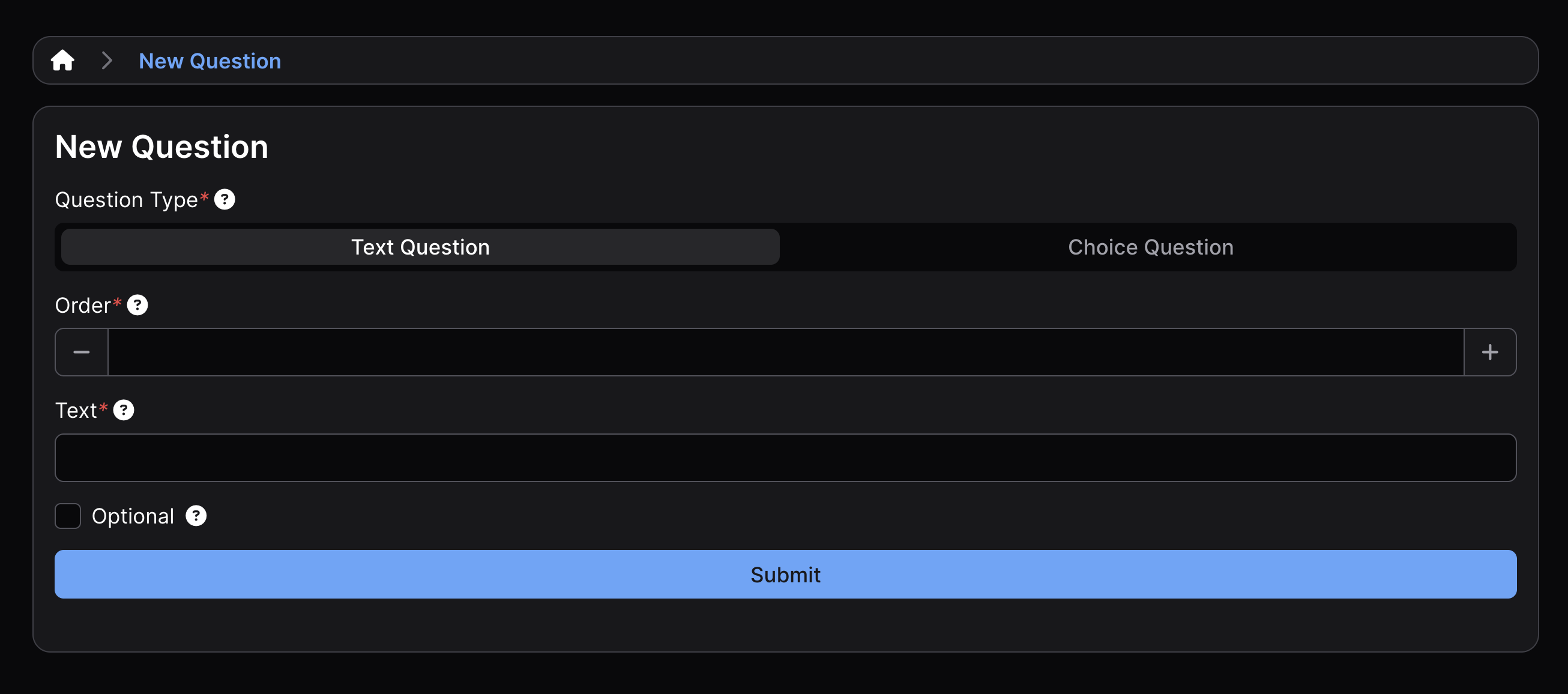
アンケートテンプレートと同様に、質問はサイドバーの新しい質問をクリックするか、「すべての質問」ビューの上部にある新しい質問ボタンをクリックすることで作成できます。
質問の種類
新しい質問を作成する際、新しい質問のビューの上部でテキスト質問または選択質問を選択することで、テキストベースの質問または選択式の質問としてフォーマットできます。
質問の順序
質問に順序番号を付けることで、質問の順序を決定します。例えば、ある質問の「順序」フィールドに1が設定されている場合、その質問は「順序」フィールドに2が設定されている質問より上に表示されます。
任意の回答
テキストベースの質問と選択式の質問はどちらも、対応するチェックボックスをクリックすることで任意として切り替えることができます。
複数回答の許可
選択式の質問には、無制限の数の候補回答を追加できます。複数選択を許可チェックボックスをクリックすると、複数の回答を選択できるようになります(選択式の質問でのみ利用可能)。
質問の編集
質問を変更するには、「すべての質問」ビューに移動し、変更する質問の左にある⋮ケバブアイコンをクリックして、「質問を編集」をクリックし、必要な変更を行った後、「送信」をクリックして変更を確定します。質問を削除することはできません。
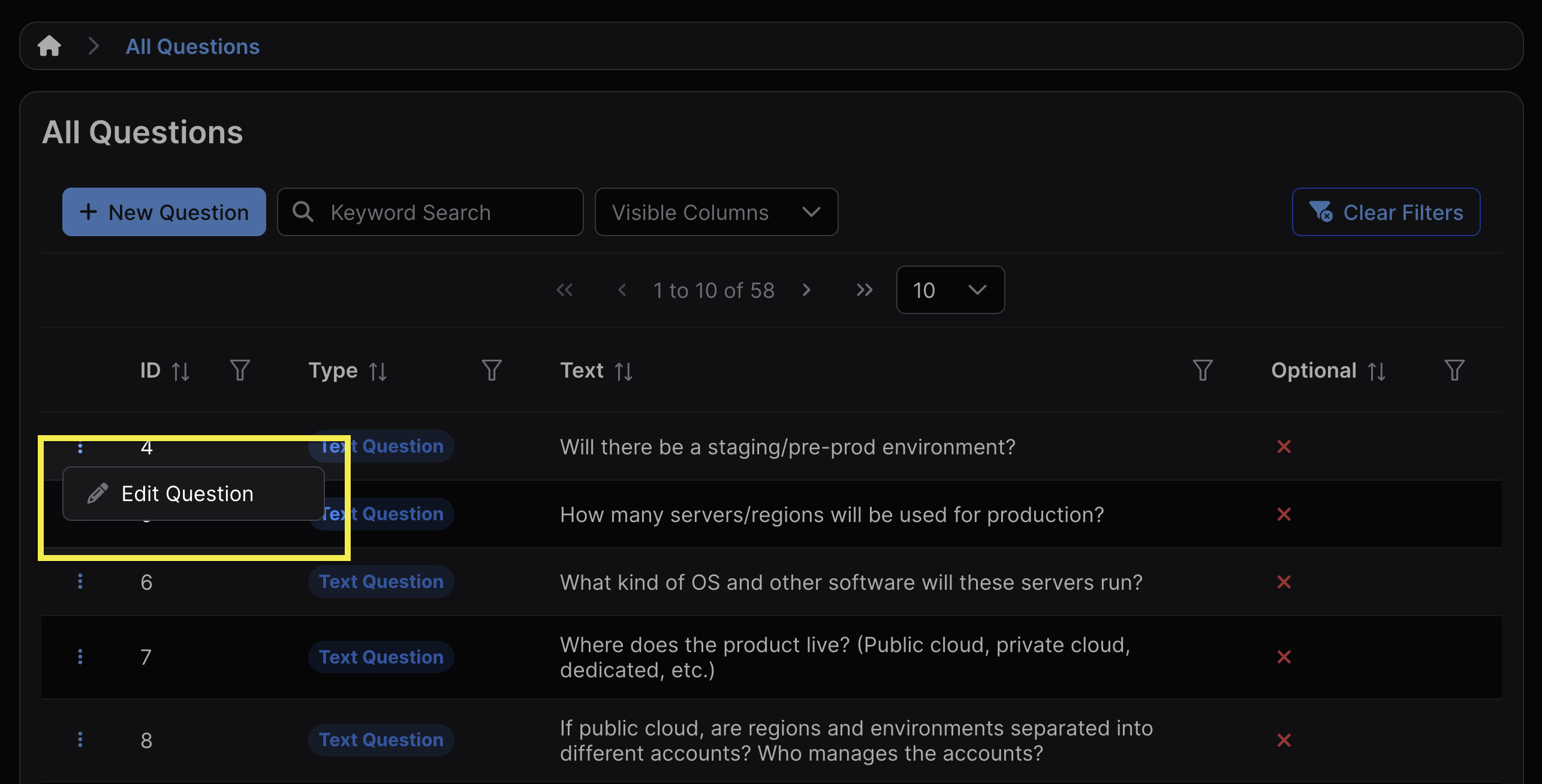
アクティブなアンケートの一部である質問を編集したり、アクティブなアンケートに質問を追加したりすることは避けることが重要です。そうしても、それ以前に収集された回答には影響しませんが、データが不完全または信頼性の低いものになる可能性があります。
アンケートのデプロイ
アンケートテンプレートが正常に作成されたら、アンケートをデプロイすることで、回答を受け付けるアクティブなインスタンスが作成されます。
アンケートをデプロイするには、「すべてのアンケート」ビューに移動し、デプロイするアンケートの左にある⋮ケバブアイコンをクリックして、アンケートを開くをクリックし、有効期限を設定して、「送信」をクリックします。
同じアンケートを再度デプロイしたい場合は、同じ手順に従ってください。すべてのデプロイは、そのアンケートのビュー内の「公開中のアンケートインスタンス」テーブルに表示され、ID、作成日時、有効期限によって区別できます。
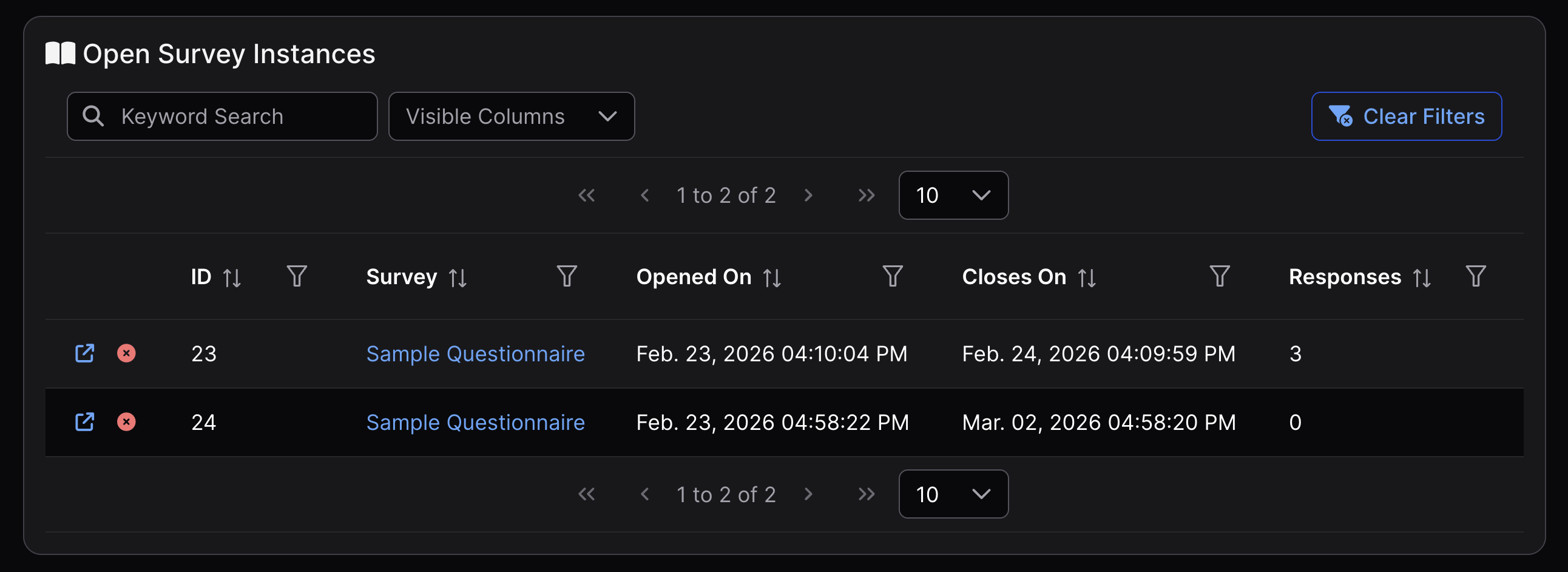
アンケートは、選択した日付のデプロイと同じ時刻にクローズされます。例えば、2026年2月1日午前8時にアンケートをデプロイし、2026年3月1日にクローズするように設定した場合、そのアンケートは2026年3月1日の午前8時にクローズされます。
アンケートが一度開始されると、その有効期限の日時を変更することはできません。異なる期間が必要な場合は、新しいデプロイを作成する必要があります。
有効期限が過ぎると、そのデプロイに対して回答を送信することはできなくなりますが、そのデプロイは引き続きそのアンケートのビューの「公開中のアンケートインスタンス」テーブルに表示されます。
アンケートの共有
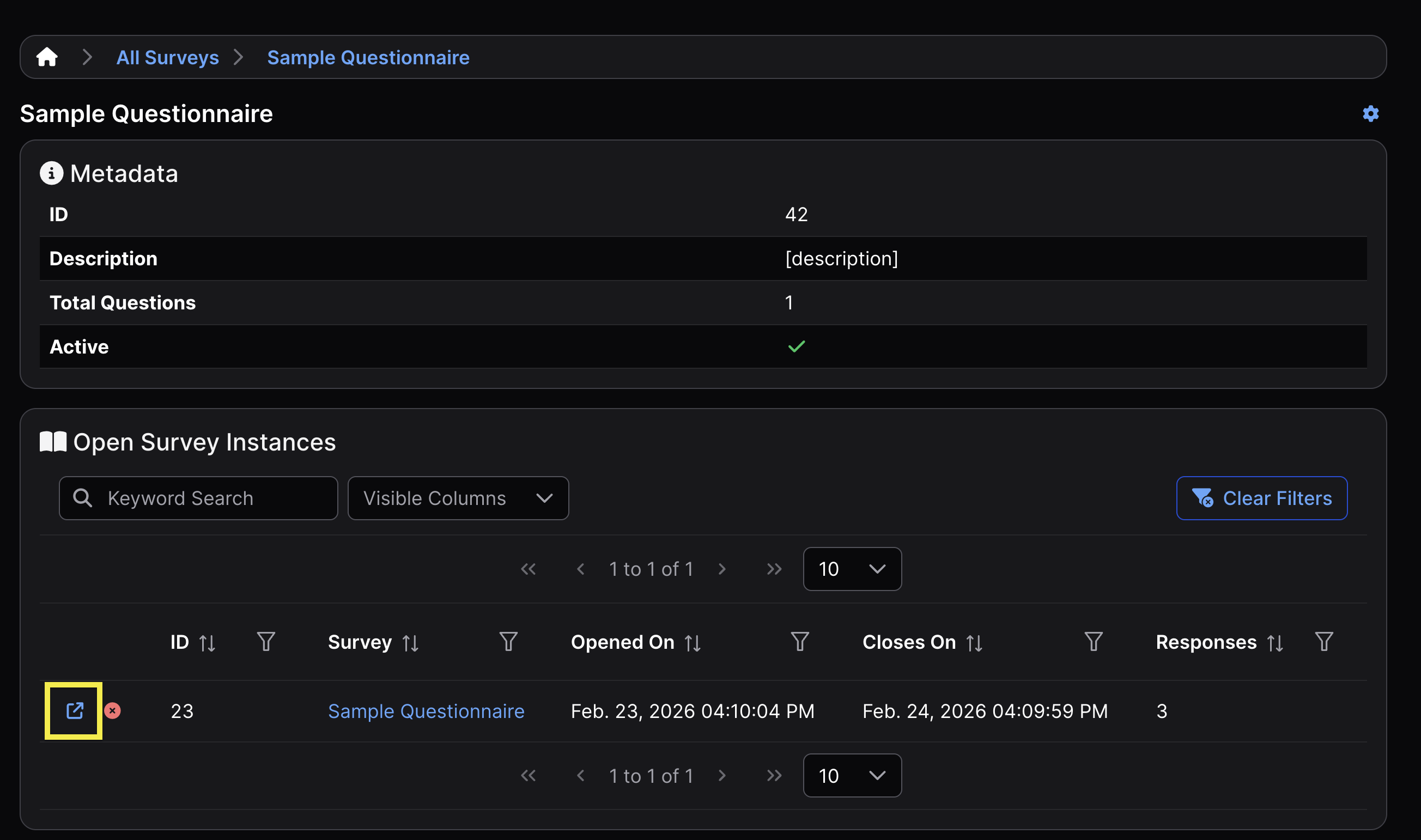
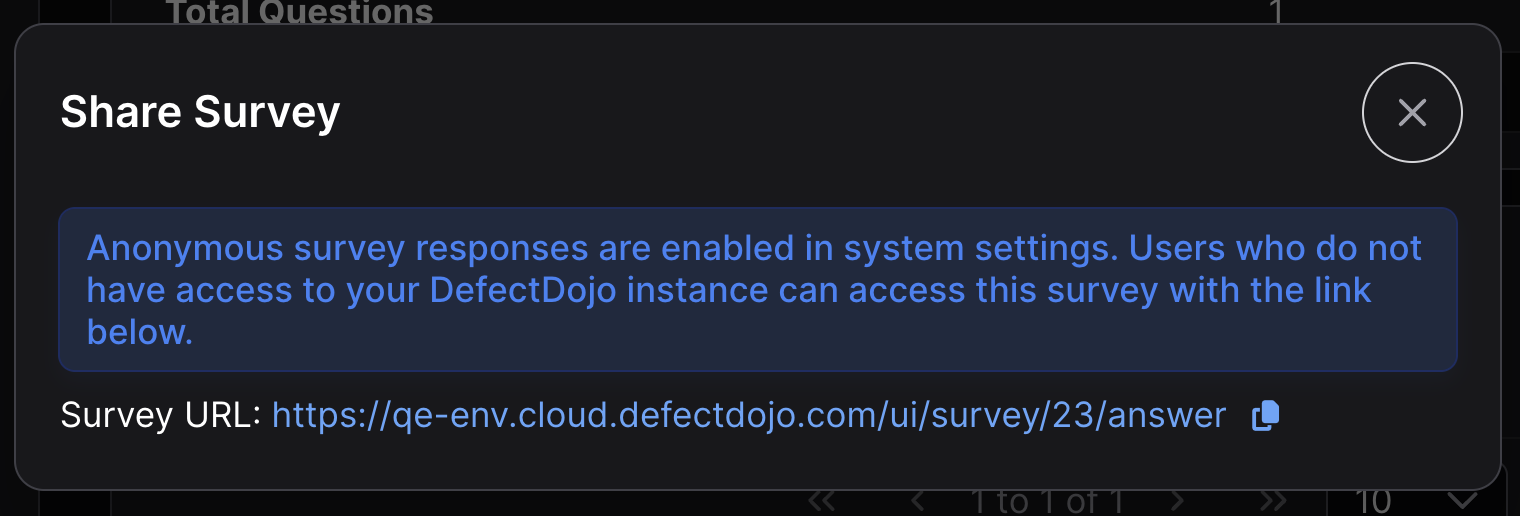
アンケートがデプロイされたら、アンケートテンプレートのビュー内の「公開中のアンケートインスタンス」テーブルにあるそのアンケートの左の↗アイコンをクリックすることで、他のユーザーと共有できます。これにより、そのデプロイに固有のリンクが表示され、コピーして対象の受信者と共有できます。
アンケートのクローズ
アンケートをクローズするには、アンケートテンプレートのビュー内の「公開中のアンケートインスタンス」テーブルにあるそのアンケートの左の赤いXをクリックします。
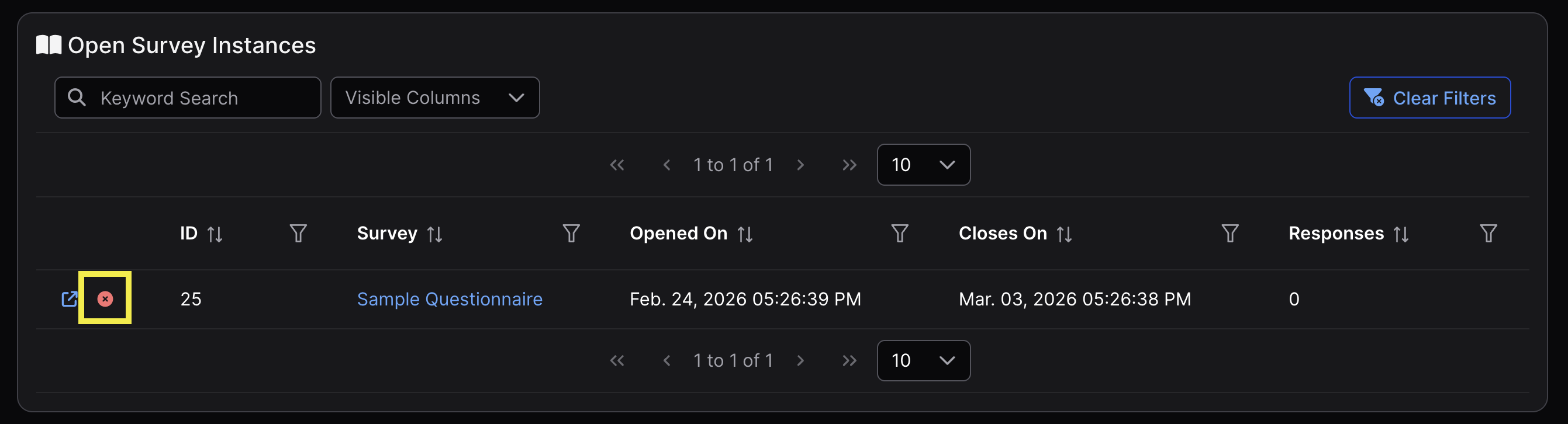
後述の「回答」セクションで述べるように、これによって以降の回答の送信が妨げられるだけです。それ以前に送信された回答は、アンケートテンプレートのビューの下部にある「回答」テーブルに引き続き表示されます。
アンケートへの回答
アンケートに回答するには、スーパーユーザーでないユーザーは、上記のアンケートの共有セクションの手順に従って、直接共有されたリンクを持っている必要があります。スーパーユーザーも同じリンクを使用して回答できます。
匿名回答の有効化
デフォルトでは、アンケートはDefectDojoユーザーのみがアクセスできます。外部の関係者がDefectDojoのアンケートに回答できるようにするには、サイドバーの設定 > システムにあるシステム設定(以前のメニューレイアウトを使用しているインスタンスではPro設定サブメニュー内)で、匿名アンケート回答を有効にするオプションが有効になっていることを確認してください。
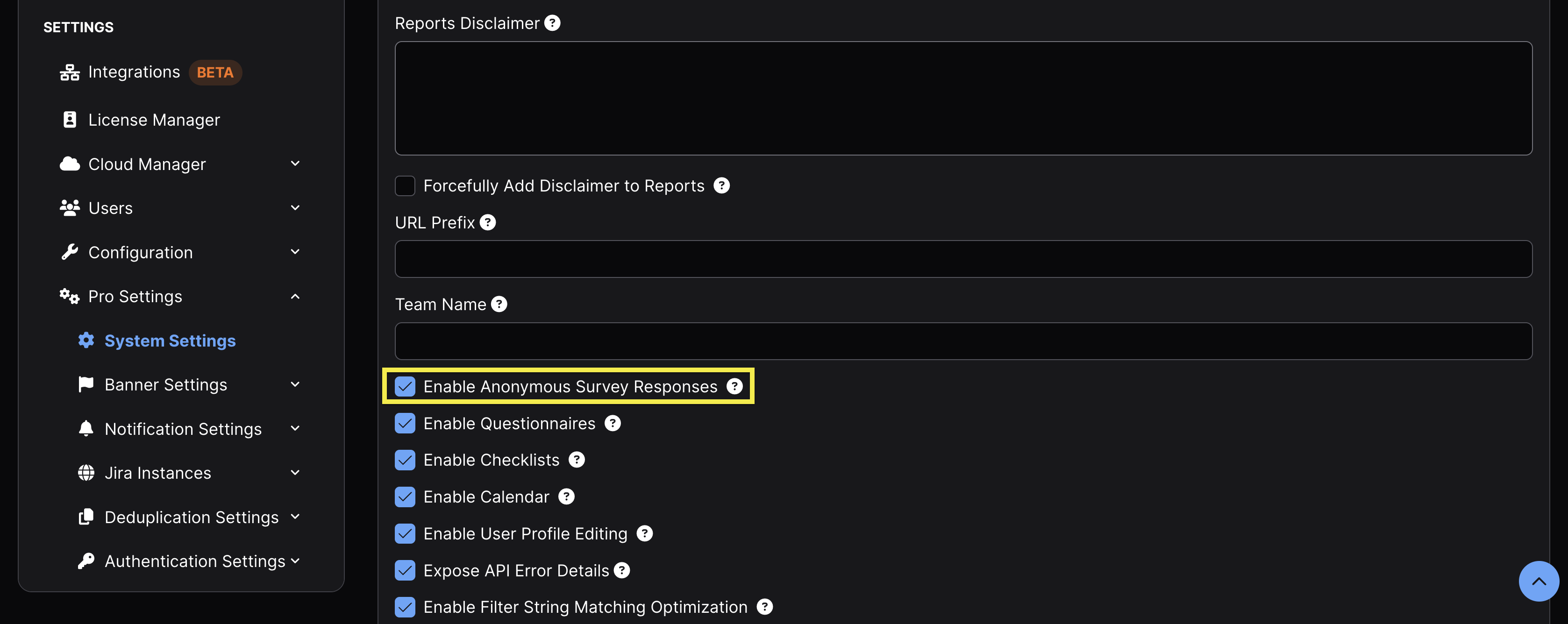
外部からの回答には、回答に紐づくDefectDojoのユーザーIDが存在しないため、匿名として表示されます。
アンケートの対象範囲に社内と社外の両方のユーザーが含まれる場合は、作成時に説明欄にエンゲージメント名を指定してください。これにより、結果のフィルタリングが可能になります。
回答の管理
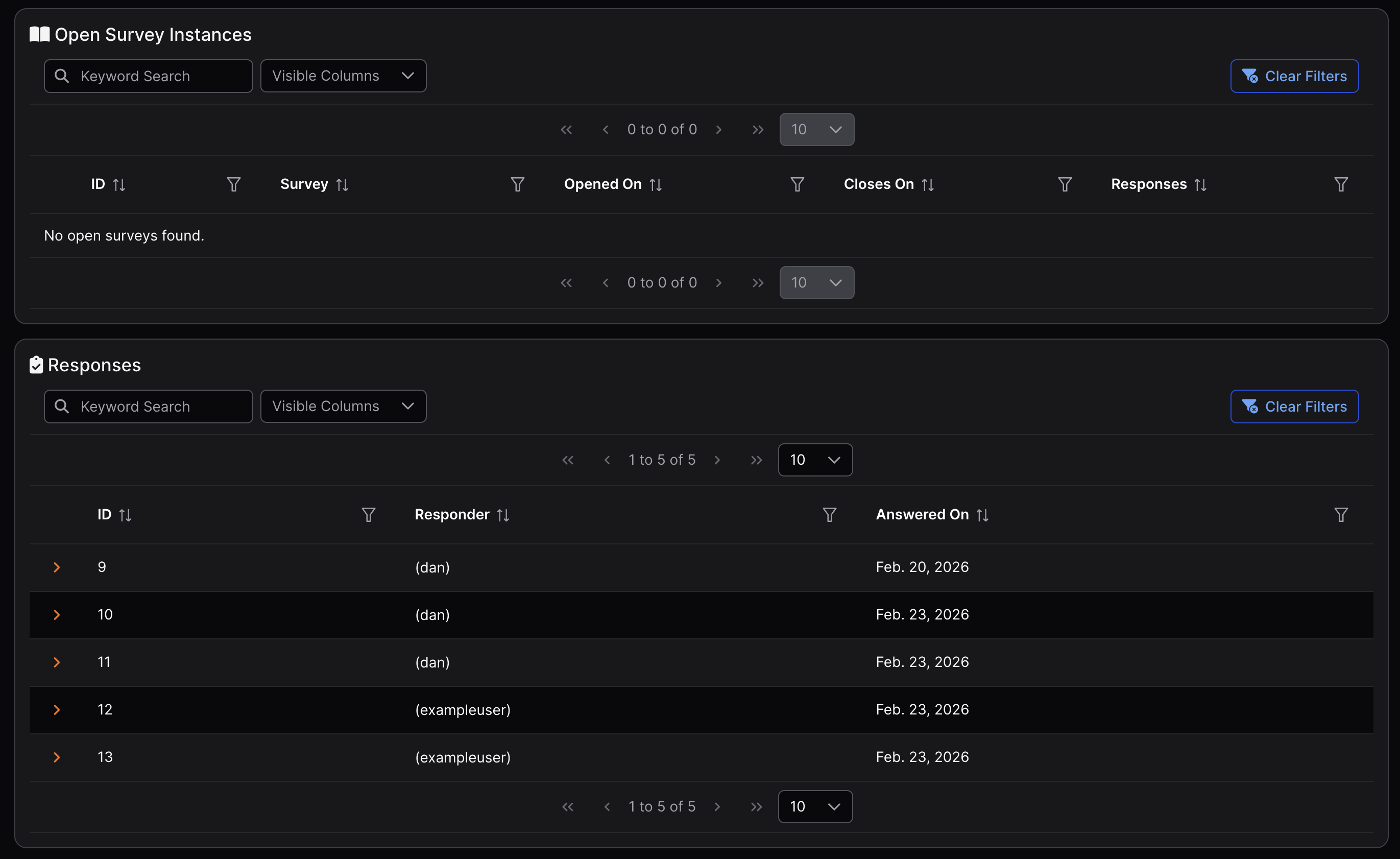
1つのアンケートテンプレートは、同時に複数回デプロイできます。同じアンケートテンプレートの複数のデプロイに対するすべての回答は、そのアンケートのビューの下部にある「回答」テーブルにまとめて表示されます。
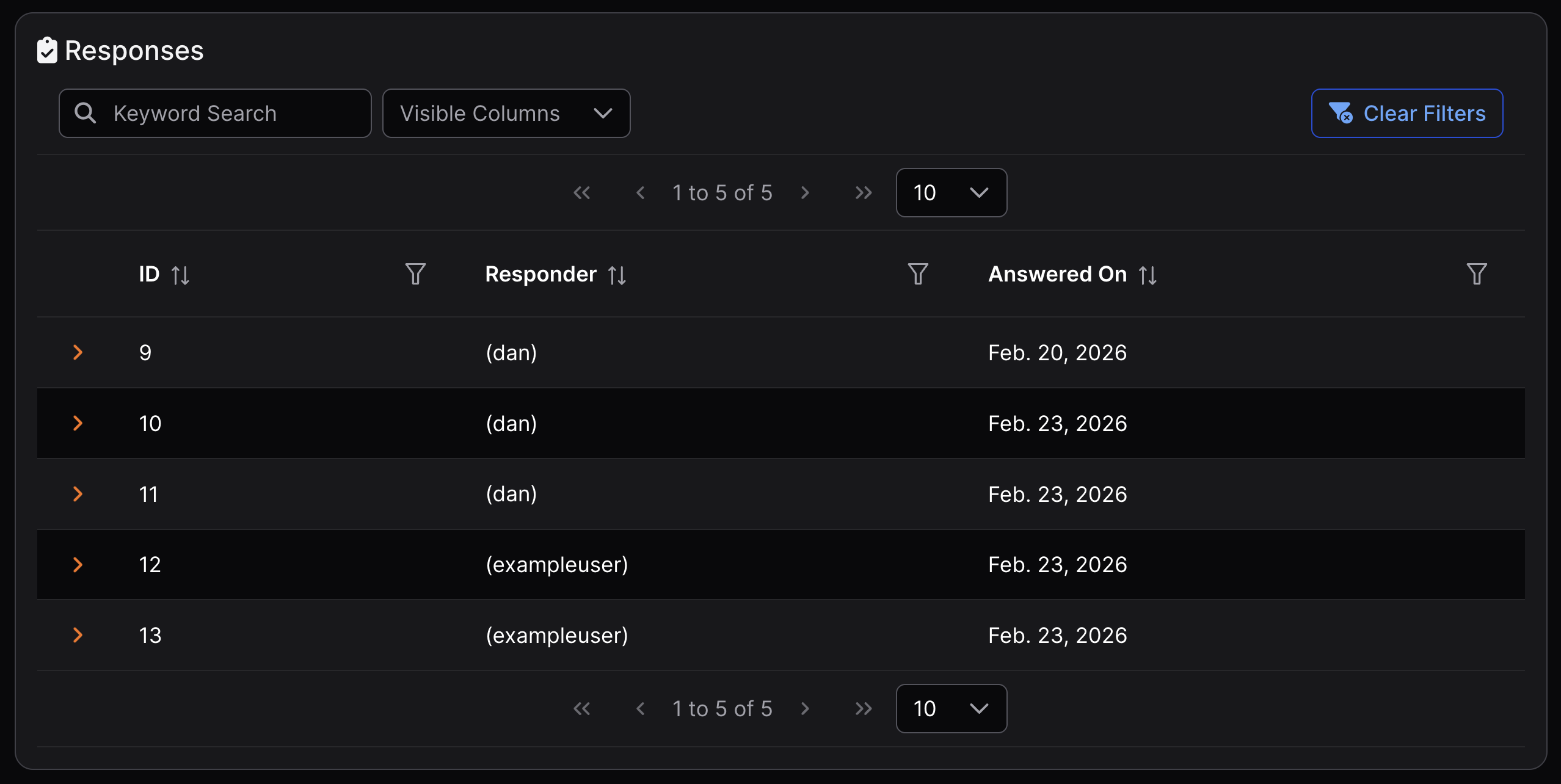
アンケートのデプロイが期限切れになったりクローズされたりした後も、アンケートテンプレート自体が削除されていない限り、その回答はそのアンケートのビューの下部にある「回答」テーブルに引き続き表示されます。これらの回答は永続的なものであり、削除することはできません。
以下の画像に示すように、現在公開中のアンケートのデプロイは存在しませんが、以前のデプロイからの回答は依然として「回答」テーブルに残っています。
アンケートテンプレートの削除
アンケートテンプレートを削除するには、「すべてのアンケート」ビューに移動し、選択したアンケートの左にある⋮ケバブアイコンをクリックして、アンケートを削除をクリックします。これにより、アンケートテンプレートと、それに関連するすべてのデプロイおよび回答が完全に削除されます。この操作は元に戻せません。