

アンケート (Open Source)
DefectDojoにおいて、アンケートとは、開発者、チーム、社内外のステークホルダーから情報を収集するための再利用可能な質問セットです。作業開始前の意見収集、作業の進行に伴う個人やチーム間の連携の確保、作業完了後の振り返り分析を可能にするために使用できます。
アンケートテンプレート
アンケートテンプレートは、名前、説明、関連する質問など、アンケートの構造と内容を定義します。アンケートテンプレートを作成しただけでは、自動的に回答を受け付けられるようにはなりません。回答を収集するには、アンケートテンプレートを一般アンケートまたはリンク済みアンケートのいずれかとしてデプロイする必要があります。
一般アンケートとリンク済みアンケート
一般アンケートとリンク済みアンケートは、配布方法、回答できるユーザー、回答の保存場所など、いくつかの点で異なります。
| General Questionnaires | Linked Questionnaires |
|---|---|
| 公開が必要 | 公開は不要 |
| 有効期限の設定が必要 | エンゲージメントがアクティブである限り有効 |
| 匿名回答を許可 | 匿名回答は不可 |
| 社内外で共有可能 | 社内のみ共有可能 |
| 回答の変更は不可 | 回答の変更が可能 |
| 回答は期限切れ後にのみ表示される | 回答は即座に表示される |
| 回答は「すべてのアンケート」に表示される | 回答はエンゲージメント内に表示される |
| エンゲージメントへの変換が可能 | すでにエンゲージメントにリンク済み |
アンケートのデプロイライフサイクル
アンケートテンプレートは、デプロイの種類によって異なるライフサイクルをたどります。
一般アンケート テンプレート → 公開 → 回答受付 → 期限切れ → エンゲージメントへの変換(任意)
リンク済みアンケート テンプレート → エンゲージメントにリンク → 回答受付 → エンゲージメントがアクティブな間は有効なまま
回答の分離
1つのアンケートテンプレートは、一般アンケートとリンク済みアンケートの両方として、同時に複数回デプロイできます。デプロイごとに、それぞれ独立した回答セットが作成されます。
同じアンケートテンプレートが一般アンケートとしてデプロイされ、同時にエンゲージメントにもリンクされている場合、それぞれのデプロイを通じて送信された回答は独立して保存され、結合されることはありません。これにより、同じアンケートテンプレートを異なる文脈で再利用しながら、回答セットを分離しておくことができます。
アンケートと質問へのアクセス
アンケートと質問には、サイドバーのアンケートオプションをクリックしてアクセスできます。サブメニューからすべてのアンケートとすべての質問にアクセスできます。
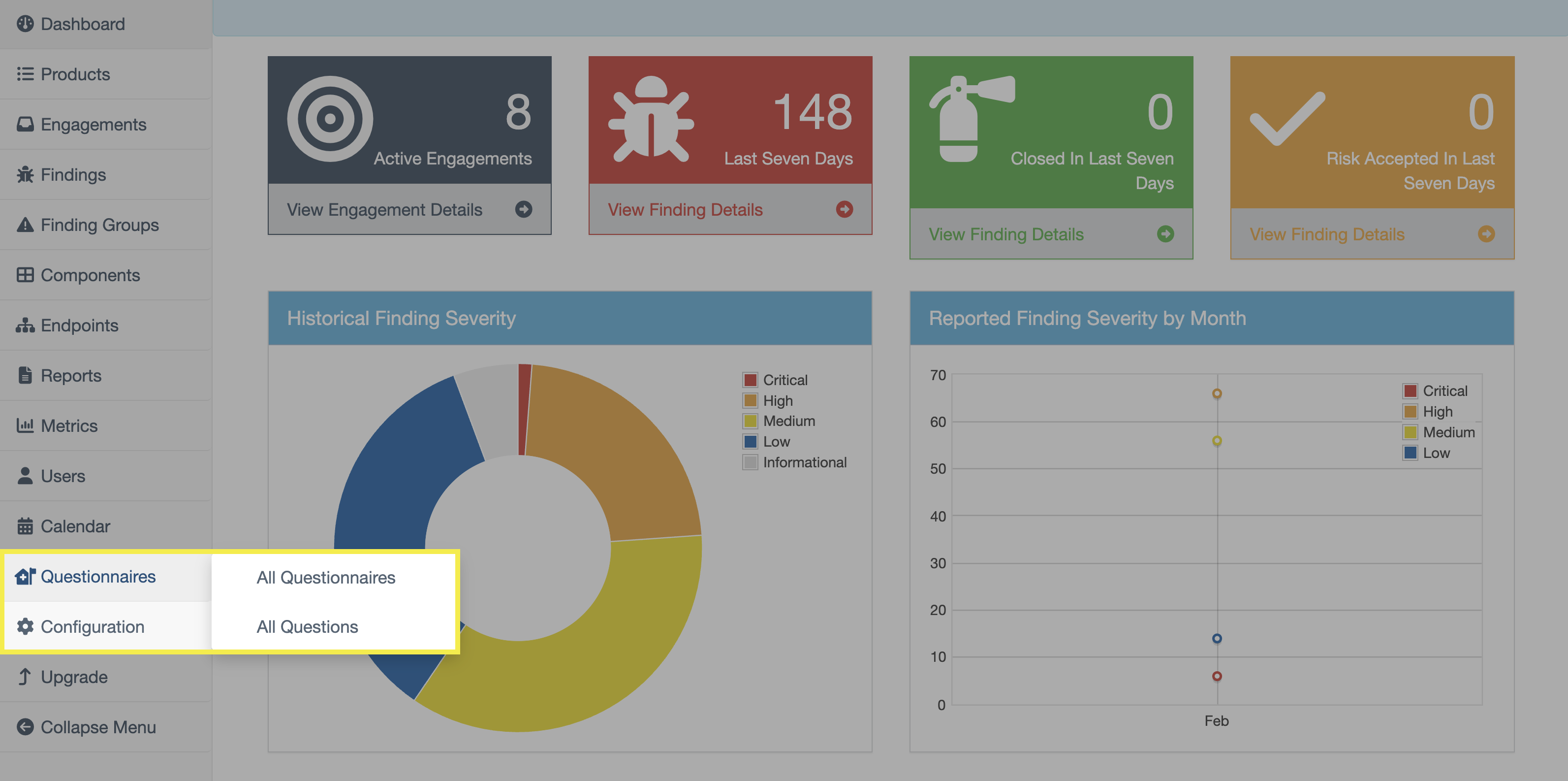
なお、すべてのアンケートおよびすべての質問のビューへのアクセスは、スーパーユーザー権限を持つユーザーに限定されています。アンケートテンプレートの作成、質問の作成、アンケートのデプロイができるのはスーパーユーザーのみです。スーパーユーザー権限を持たないユーザーも、共有された一般アンケートに回答したり、アクセス権を持つエンゲージメントのリンク済みアンケートに回答したりすることはできますが、それらを作成または管理することはできません。
アンケート
すべてのアンケートのビューには、2つのテーブルが含まれます。
- アンケート
- このセクションには、既存のすべてのアンケートテンプレートが含まれます。
- 一般アンケート
- このセクションには、現在回答を受け付けている一般アンケートがすべて含まれます。
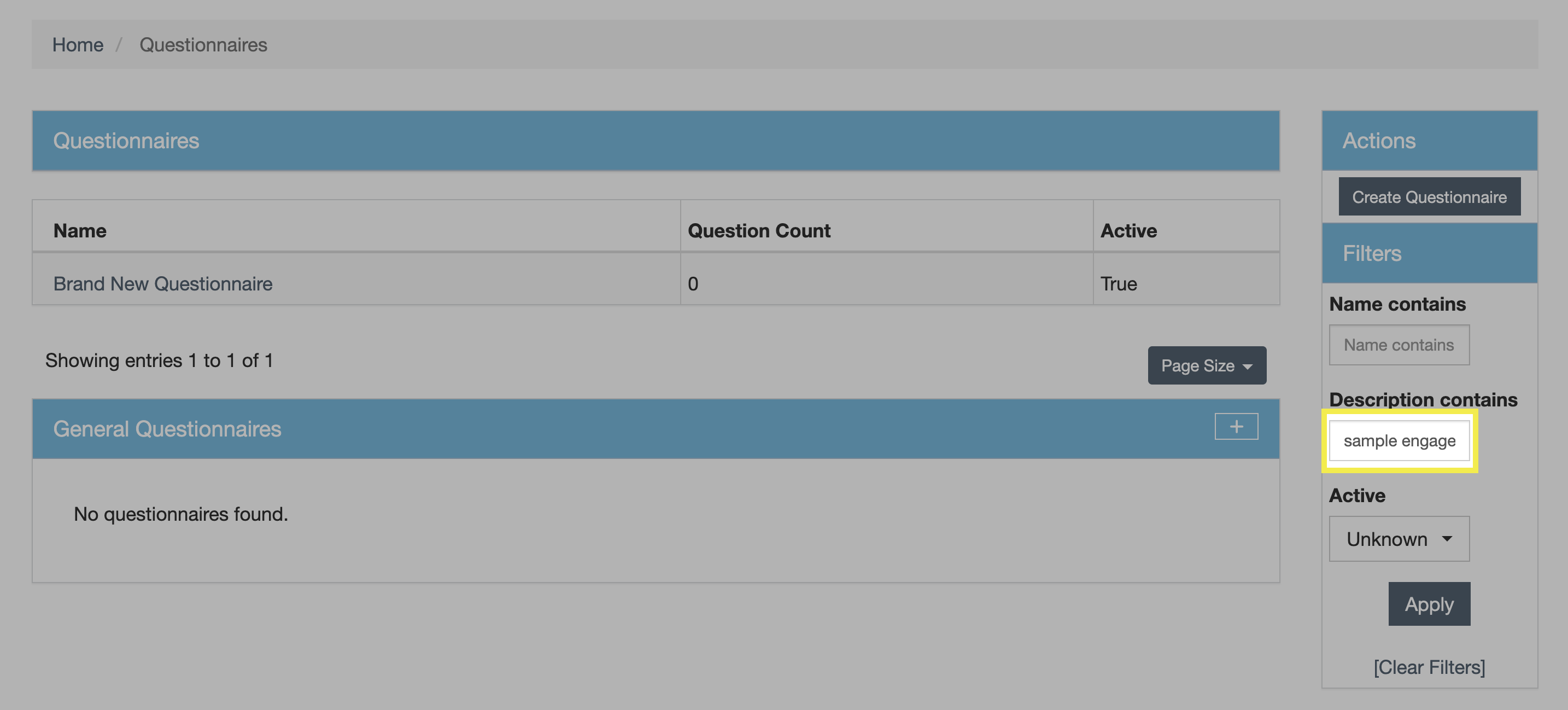
どちらのセクションも、名前、説明、またはアクティブ状態でフィルタリングできます。
質問
すべての質問のビューには、現在アンケートに追加できる質問のテーブルが含まれます。各質問の任意ステータス、内容、または質問タイプ(例:テキスト質問や複数選択質問)でフィルタリングすることもできます。
アンケートテンプレートの管理
アンケートの作成
新しいアンケートは、すべてのアンケートビューの「アンケートの作成」ボタンを使用して作成できます。
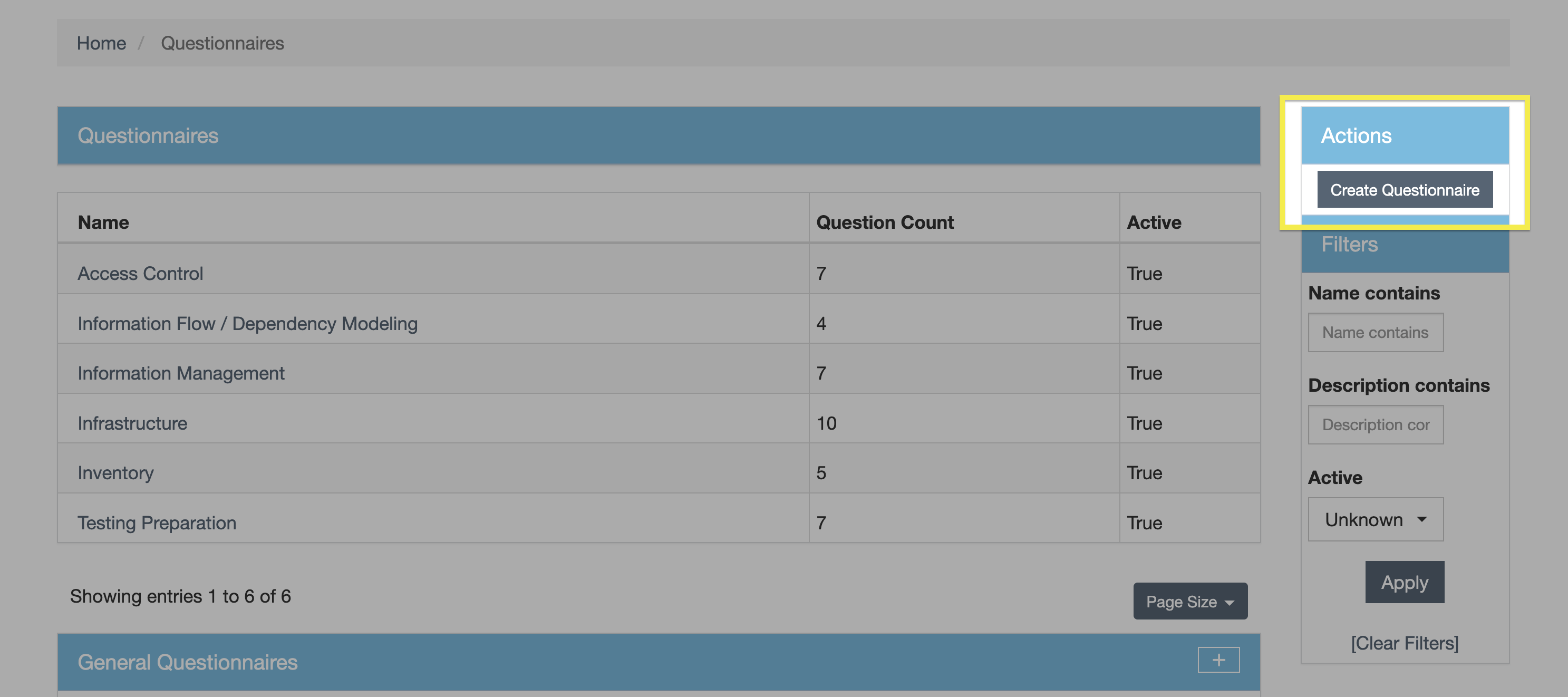
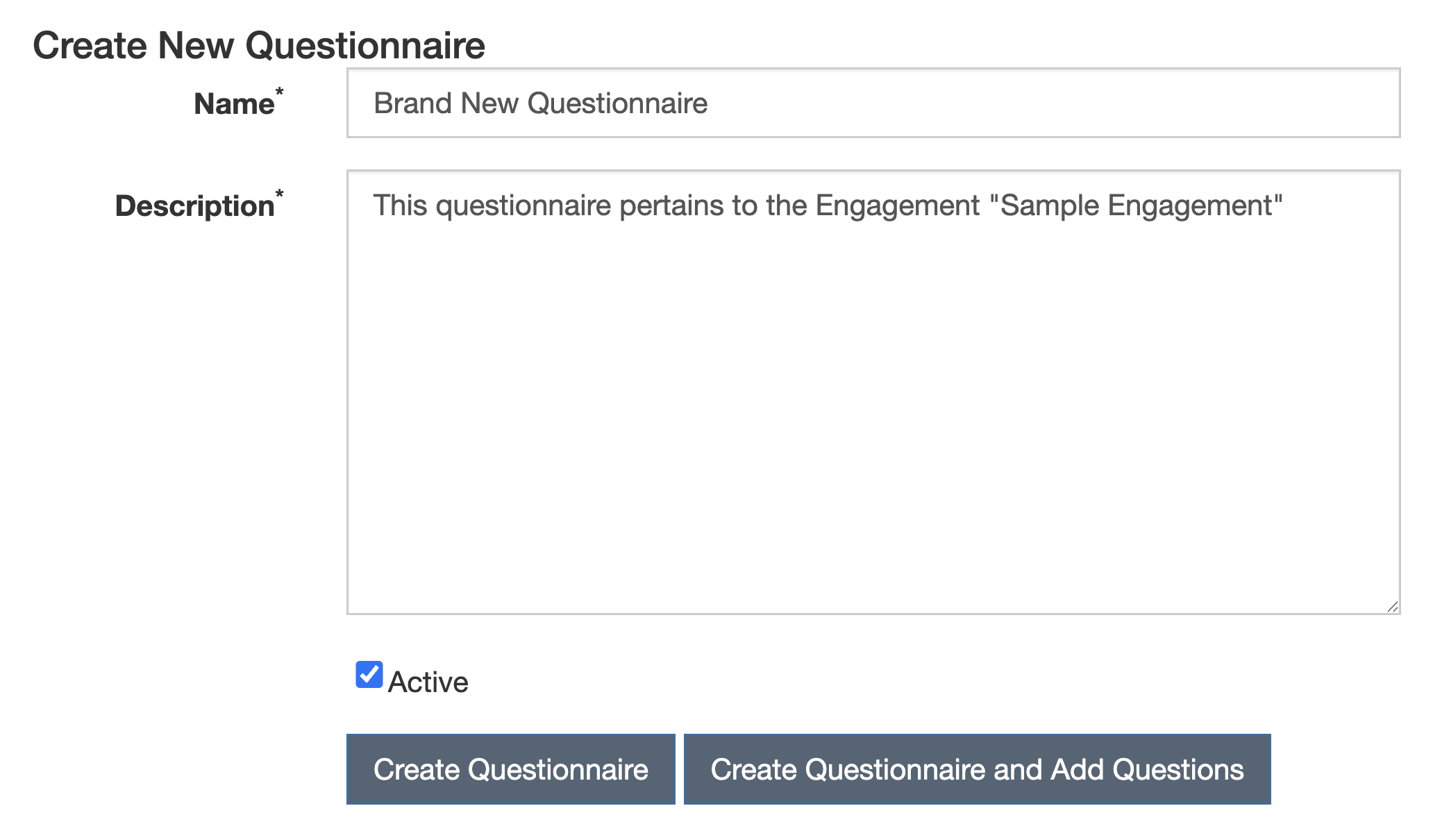
名前と説明を入力した後、質問を含めずにアンケートを作成する(後から追加可能)か、すぐに質問を追加することができます。
新しいアンケートに質問をすぐに追加する
質問をすぐに追加する場合は、続いて表示されるドロップダウンメニューから該当するすべての質問を選択します。ドロップダウンメニューの右側にある+記号をクリックすることで、アンケートに追加する新しい質問を作成することもできます。
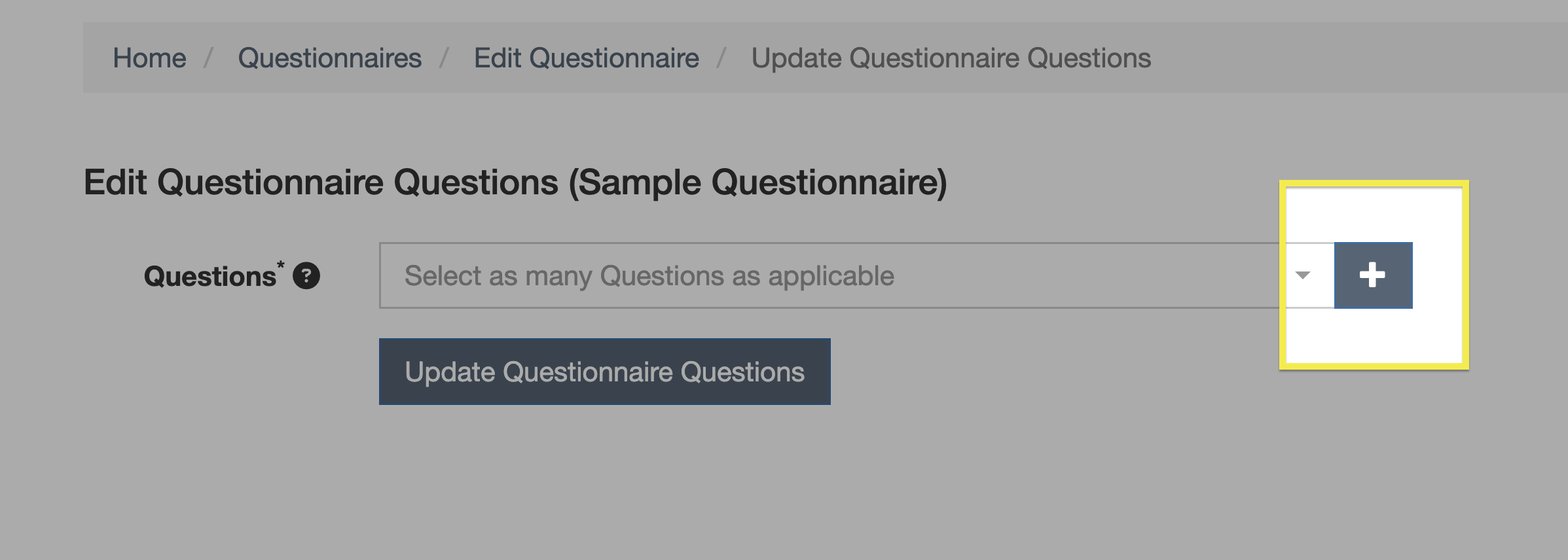
該当するすべての質問を選択したら、アンケートの質問を更新をクリックして、選択したすべての質問をアンケートに追加します。
既存のアンケートに質問を追加する
既存のアンケートに質問を追加するには、アンケートテーブルでアンケート名をクリックし、質問の編集をクリックして、ドロップダウンメニューからアンケートに追加する新しい質問を選択し、アンケートの質問を更新をクリックします。
質問の作成
新しい質問は、すべての質問ビューの質問の作成ボタンを使用して作成できます。
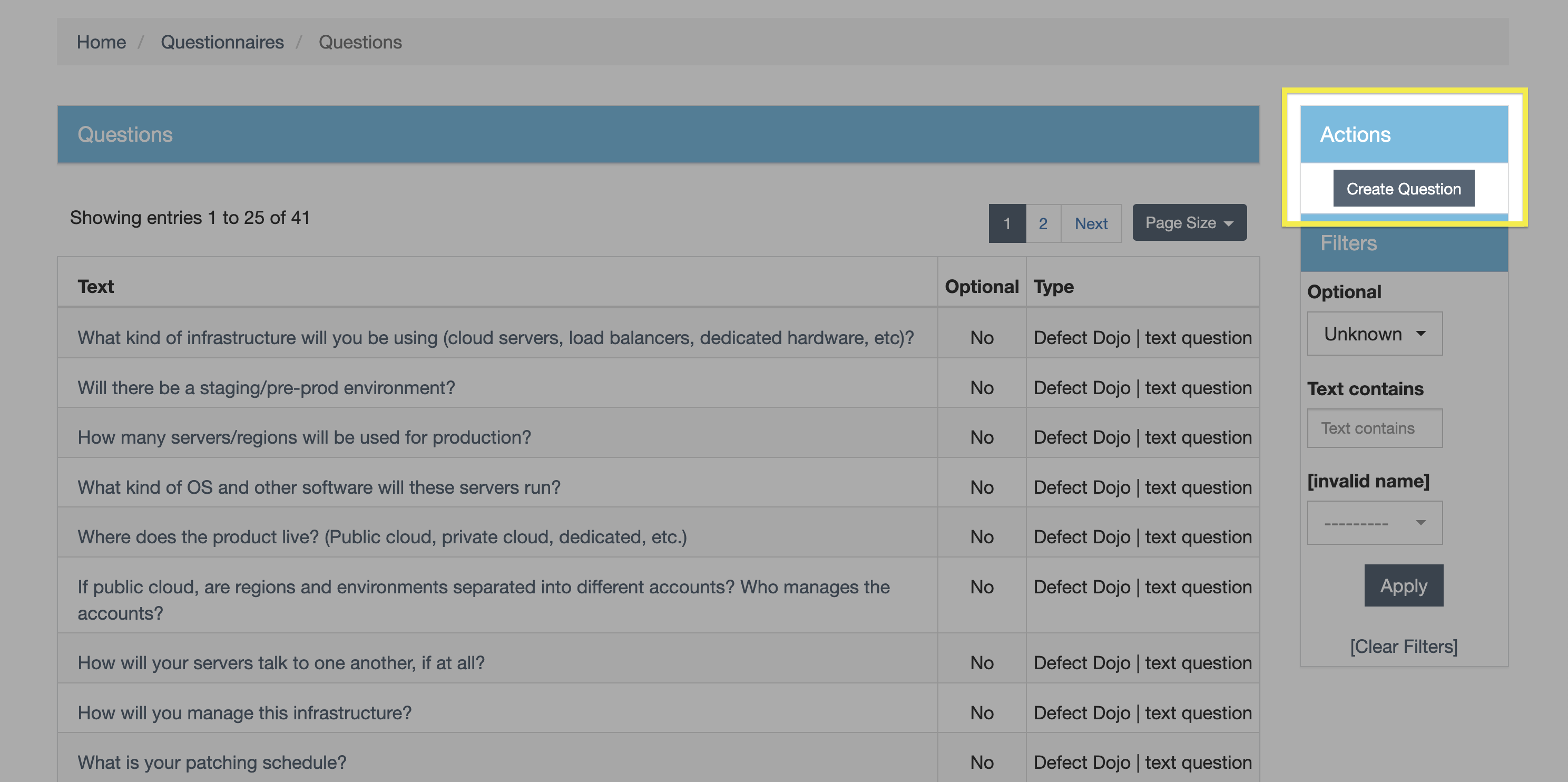
さらに、アンケートに追加する質問を決める際に、ドロップダウンメニューの右側にある+記号をクリックすることでも質問を作成できます。
質問タイプ
新しい質問を作成する際、ドロップダウンメニューからテキストまたは選択肢のいずれかを選ぶことで、テキスト形式の質問または複数選択形式の質問として設定できます。
複数回答と任意回答の許可
複数選択の質問で許可される回答の最大数は6つです。複数選択チェックボックスをクリックすると、複数の回答を選択できるようになります(複数選択の質問でのみ利用可能)。対応するチェックボックスをクリックすることで、質問を任意としてマークすることもできます。
複数選択の質問に回答を追加する方法については、質問の編集セクションを参照してください。
質問の順序
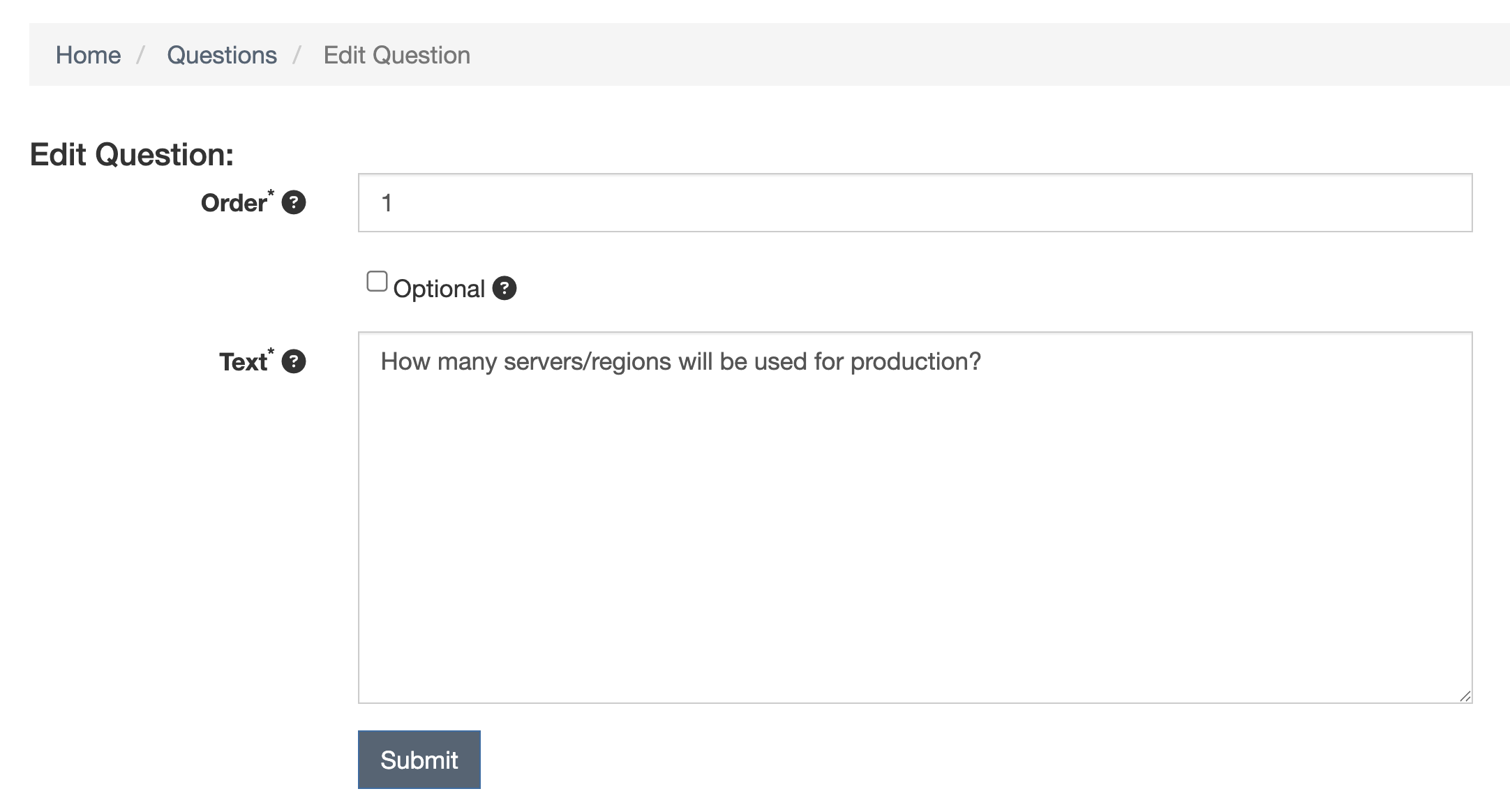
質問には順序番号を付けることで、その順序を決定します。例えば、ある質問の順序フィールドが1で、別の質問が2の場合、順序フィールドが1の質問が2の質問より上に表示されます。
質問の編集
質問が作成されると、すべての質問サブメニューにアクセスし、変更したい質問をクリックすることで編集できます。質問を削除することはできません。
アクティブなアンケートの一部となっている質問を編集することは避けるべきです。質問の一部(順序、任意ステータス、誤字の修正、選択肢の追加など)が変更され、その質問がすでに回答が提出されているアクティブなアンケートの一部だった場合、これまでに提出されたすべての回答は無効になり、回答を再提出する必要があります。
テキスト質問の編集
作成後、テキスト形式の質問に対して行える変更は、順序、任意ステータス、質問文の表現のみです。
複数選択質問の編集
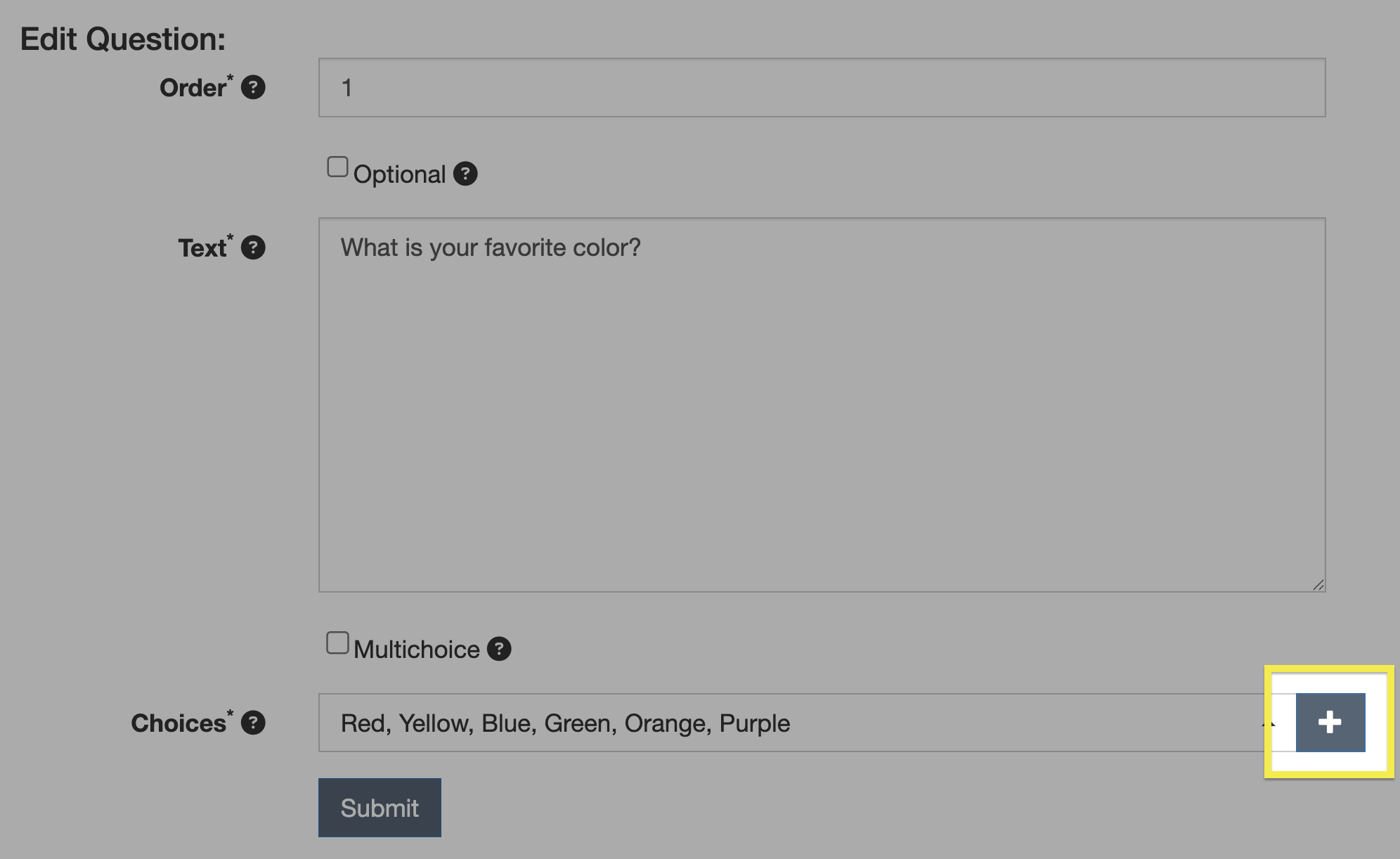
複数選択質問のデフォルトの回答数は6つですが、アンケート作成後にこれを増やすことができます。そのためには、すべての質問ビューで質問をクリックし、選択肢ドロップダウンメニューの右側にある**+**記号をクリックして、新しい回答を追加し、送信をクリックします。
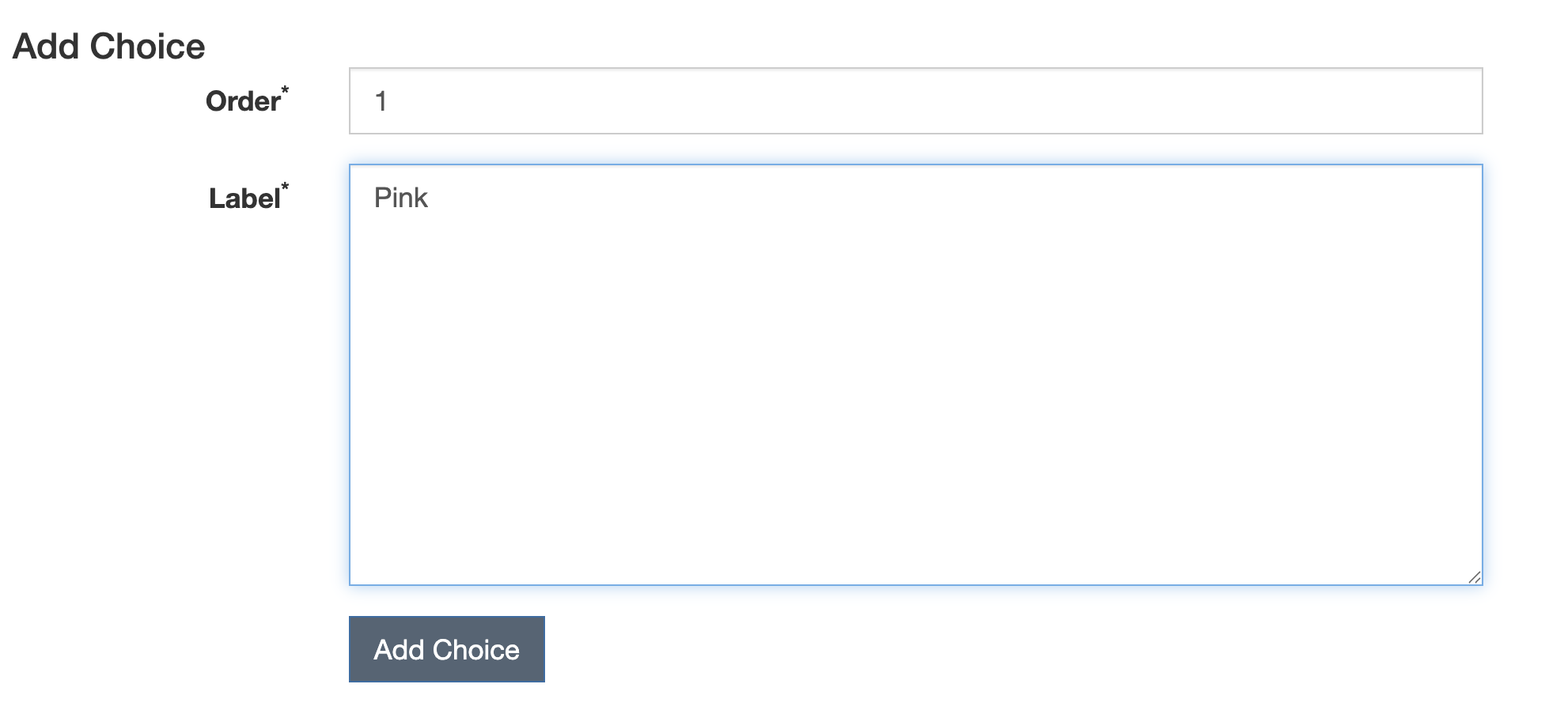
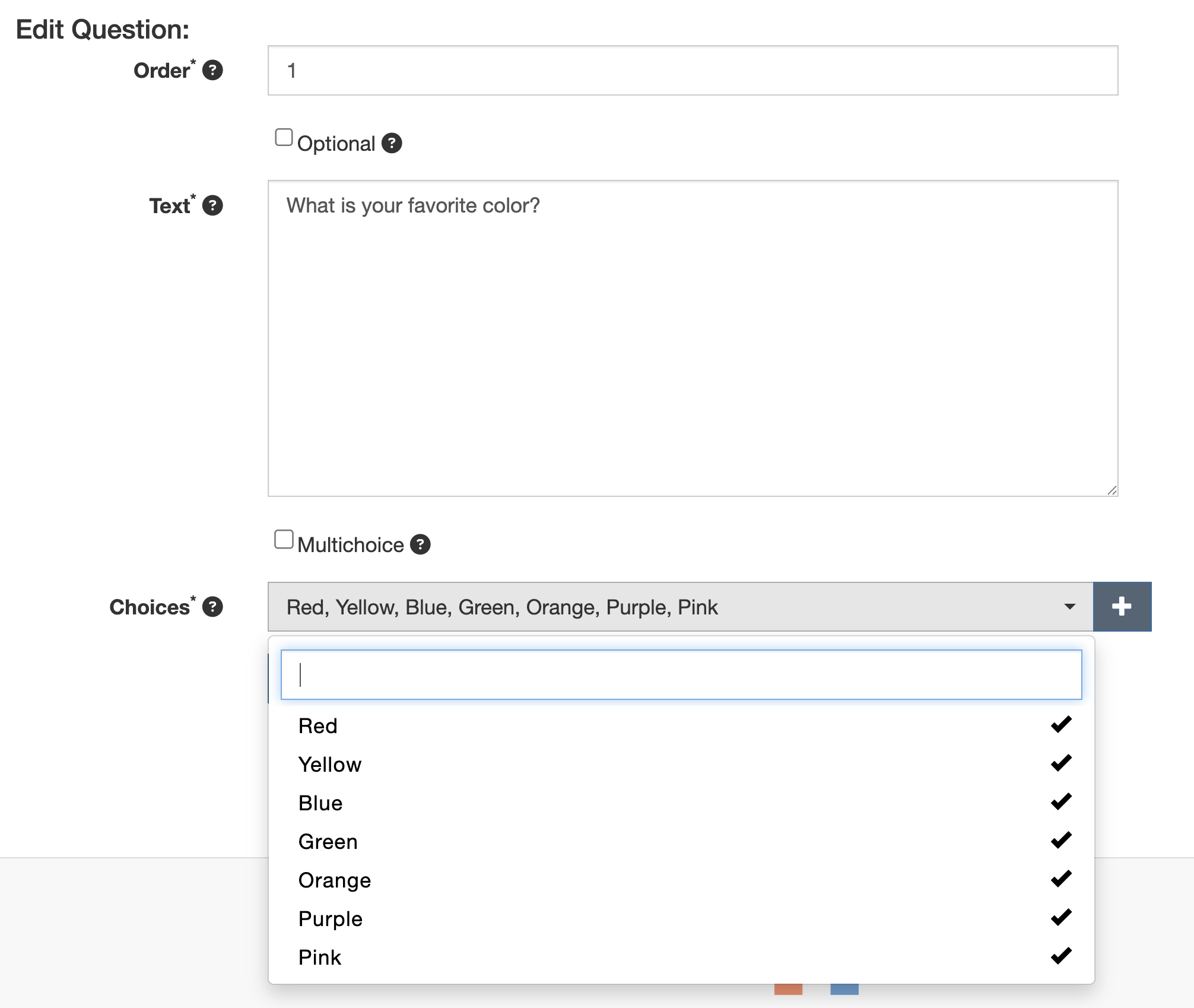
新しく作成された選択肢は、自動的にはアンケートに追加されません。追加するには、選択肢ドロップダウンメニューをクリックし、新しく追加された選択肢を選択します。その隣にチェックマークが表示され、アンケートの回答候補として含まれたことを示します。
アンケートのデプロイ
アンケートテンプレートの作成が完了すると、回答を受け付けるためにデプロイできます。デプロイのプロセスは、アンケートの種類によって多少異なります。
一般アンケートのデプロイ
一般アンケートをデプロイするには、
- すべてのアンケートビューに移動します。
- 一般アンケートテーブルの右側にある**+**をクリックします。
- デプロイする対象のアンケートを選択します。
- 有効期限を設定します。
- アンケートの追加をクリックします。
一般アンケートの共有
デプロイ後、一般アンケートテーブルのアクション列にあるアンケートの共有をクリックすることで、一般アンケートを共有できます。これにより、意図した受信者と共有できるリンクが生成されるとともに、共有前にアンケートが意図したとおりの形式になっていることを確認できます。
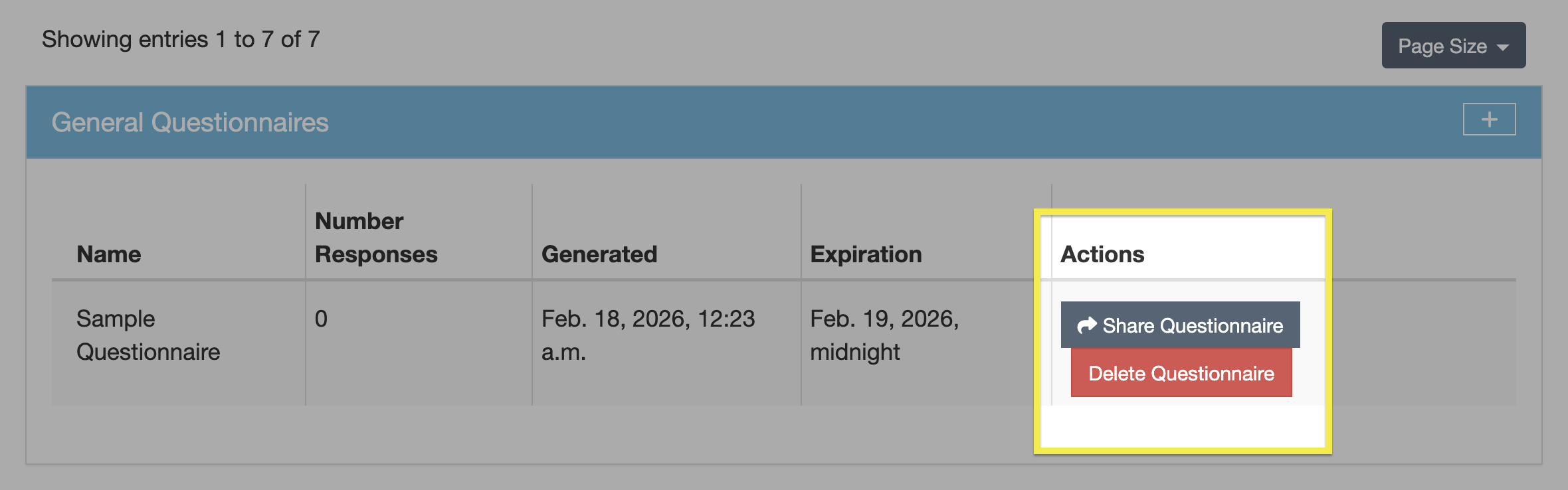
以下の点に注意してください。
- 一般アンケートへの回答は、アンケートの期限が切れるまで閲覧できません。
- アンケートが公開された後は、有効期限を変更することはできません。
- アンケートのデフォルトの期限切れ時刻は真夜中です(例:有効期限が2026年12月31日のアンケートは、その日の11:59:59まで閲覧可能です)。
- カスタムの期限切れ時刻を設定することはできません。
外部ユーザーからの回答を許可する方法については、下記の匿名回答の有効化を参照してください。
リンク済みアンケートのデプロイ
リンク済みアンケートをデプロイするには、
- アンケートをリンクするエンゲージメントに移動します。
- 追加機能テーブルの下矢印をクリックします。
- アンケートサブテーブルの右側にある**+**をクリックします。
- ドロップダウンメニューからリンクするアンケートを選択します。
- アンケートの追加またはアンケートの追加と回答をクリックします。
これで、リンク済みアンケートはエンゲージメントにアクセス権を持つすべてのユーザーに対してアクティブになります。
リンク済みアンケートの共有
リンク済みアンケートを社内のDefectDojoユーザーと直接共有するには、⋮ケバブメニューをクリックし、ドロップダウンからアンケートの共有を選択します。コピーして意図した受信者に転送できるリンクが表示されます。
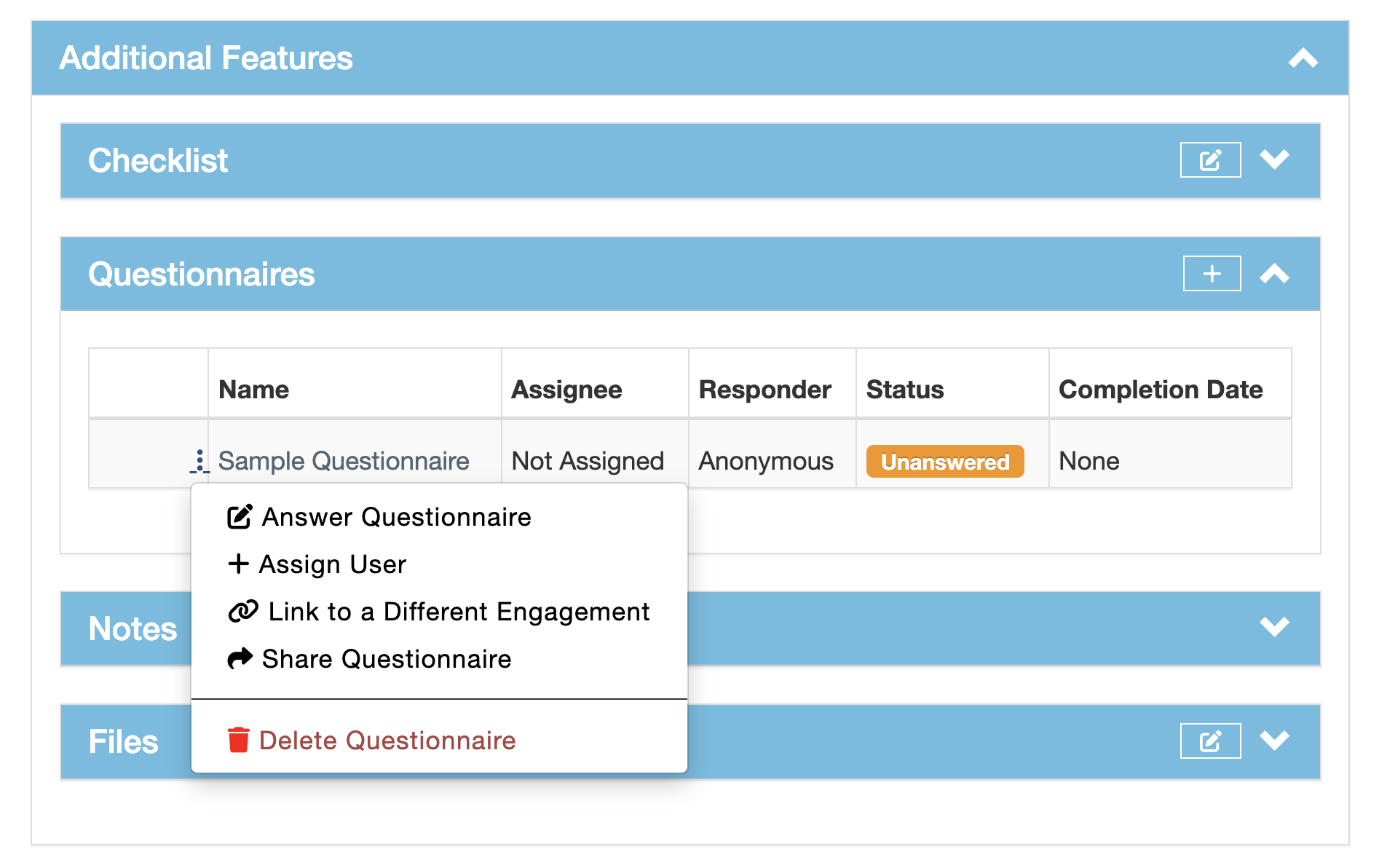
前述のとおり、リンク済みアンケートはDefectDojoユーザーとのみ共有できます。
アンケートへの回答
回答のワークフローは、アンケートが一般アンケートかリンク済みアンケートかによって多少異なります。
一般アンケートへの回答
一般アンケートに回答するには、スーパーユーザー以外のユーザーは、こちらで説明されているように、スーパーユーザーから直接リンクを共有してもらう必要があります。
匿名回答の有効化
デフォルトでは、一般アンケートはDefectDojoユーザーのみがアクセスできます。外部の関係者がDefectDojoのアンケートに回答できるようにするには、サイドバーの設定セクションにあるシステム設定で、匿名アンケート回答を許可オプションが有効になっていることを確認してください。
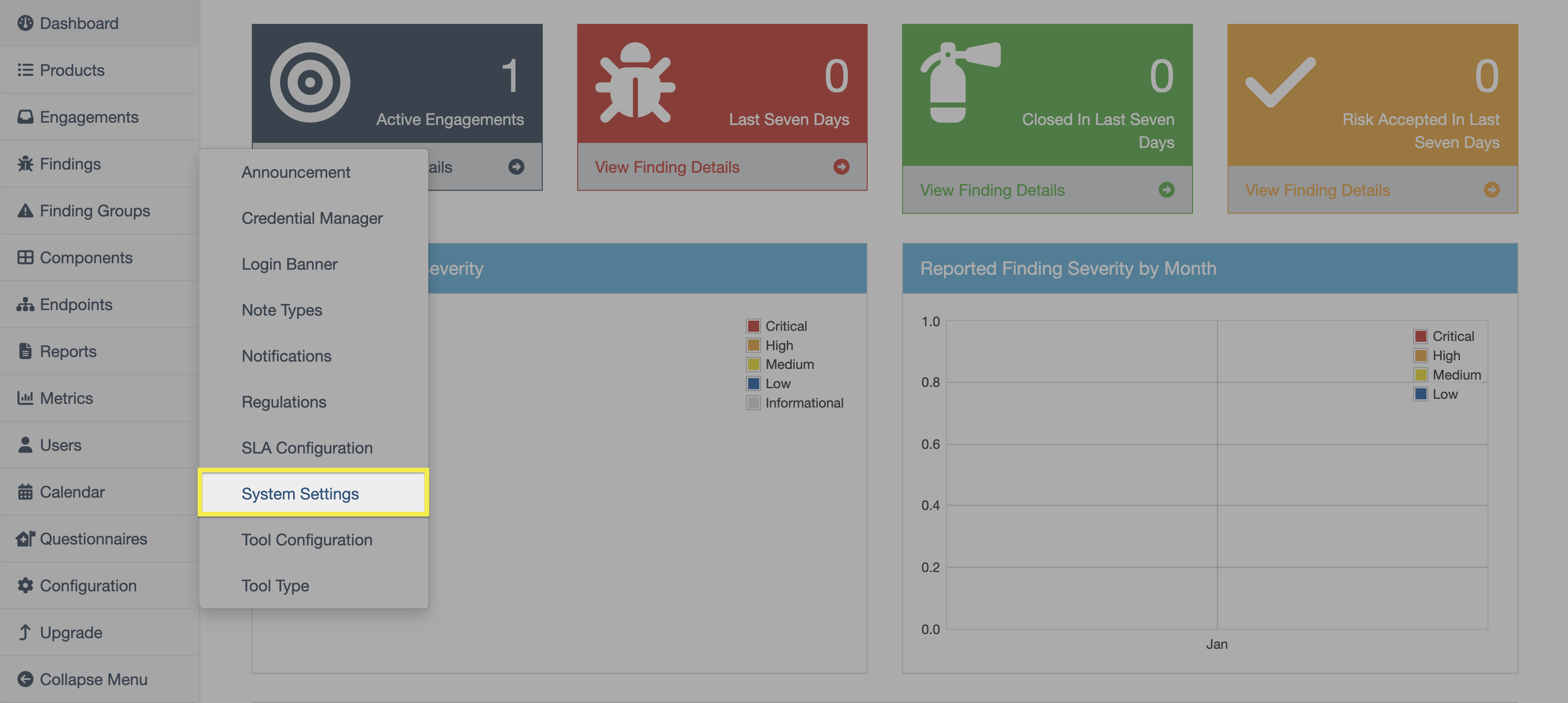
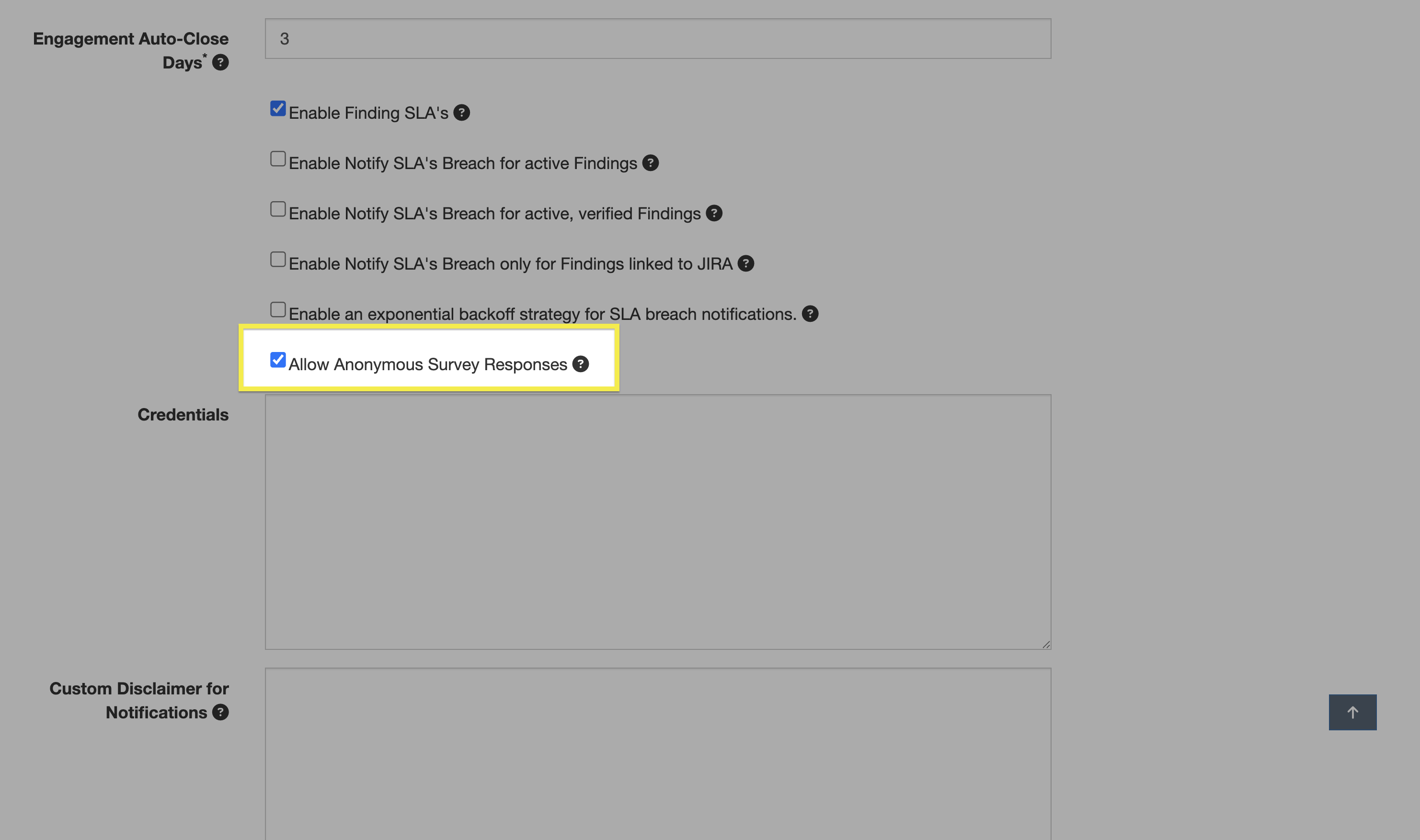
外部からの回答には関連付けられたDefectDojoユーザーIDが存在しないため、匿名として表示されます。
アンケートの対象範囲に社内・社外の両方のユーザーが含まれる場合は、一般アンケートを作成し、作成時に説明にエンゲージメント名を指定してください。これにより結果のフィルタリングが可能になります。
リンク済みアンケートへの回答
リンク済みアンケートに回答するには、
- エンゲージメントビューに移動します。
- 追加機能テーブルを展開します。
- アンケートサブテーブルを展開します。
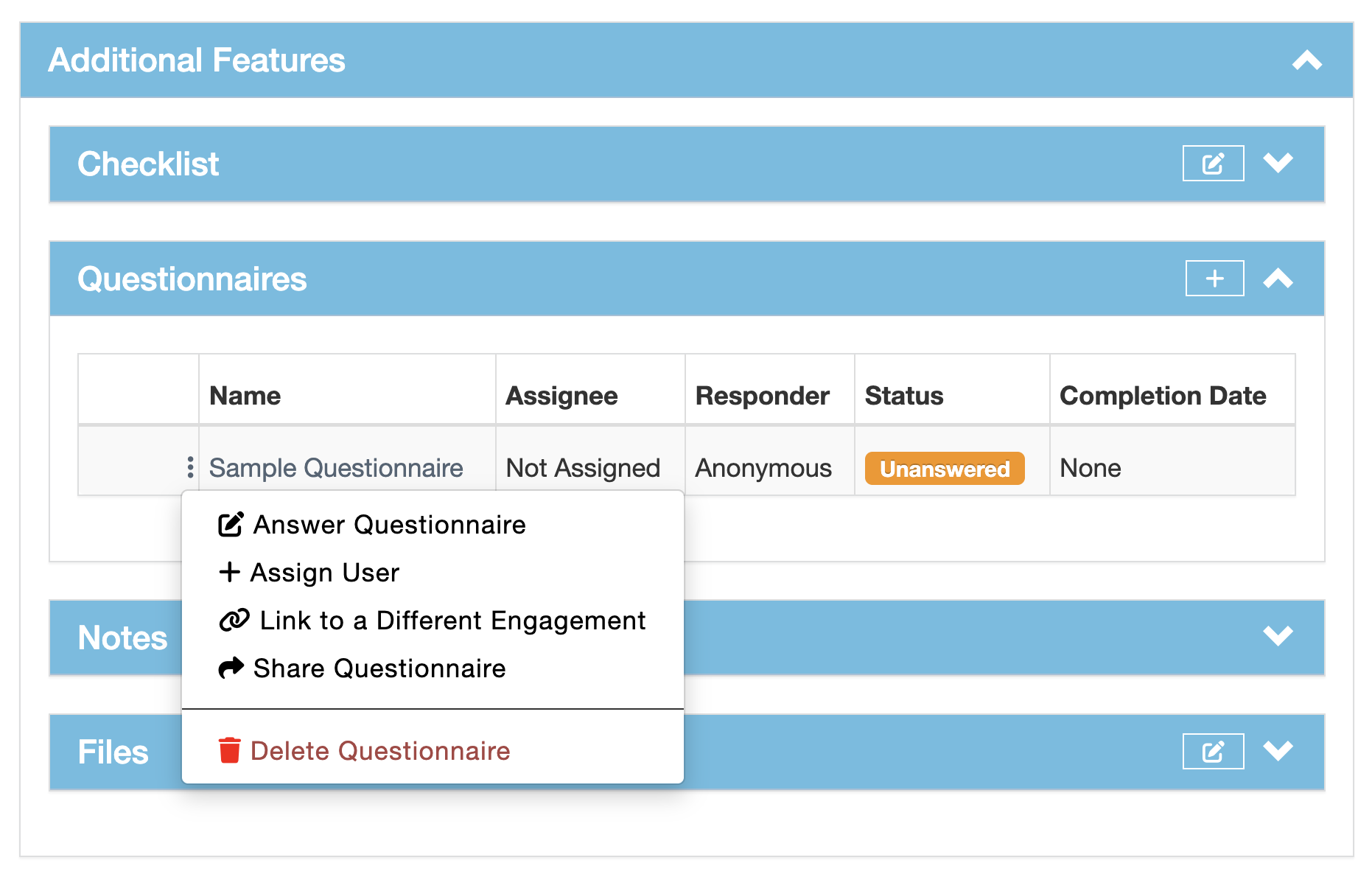
- リンク済みアンケートの⋮ケバブメニューをクリックします。
- アンケートに回答をクリックします。
エンゲージメントへのアクセスにはDefectDojoへのアクセスが必要なため、リンク済みアンケートでは外部/匿名の回答は許可されません。
回答
前述のとおり、アンケートテンプレートのデプロイごとに、それぞれ独自の回答コンテナが作成されます。同じアンケートテンプレートを複数のエンゲージメントにリンクすると、それぞれ別々の回答セットになり、一般アンケートを公開してもリンク済みアンケートの回答セットには影響しません。
一般アンケートの回答
一般アンケートの有効期限が過ぎると、
- それ以上の回答を送信できなくなります。
- それまでのすべての回答が保存され、閲覧可能になります。
- そのアンケートはDefectDojoダッシュボード上で「未割り当ての回答済みエンゲージメントアンケート」として表示されます。
アンケートの回答受付期間が終了すると、回答を表示、エンゲージメントの作成、ユーザーの割り当ての3つのアクションを実行できます。
アンケート回答の表示
回答を表示を選択すると、そのアンケートのすべての回答が表示されます。
アンケートからのエンゲージメントの作成
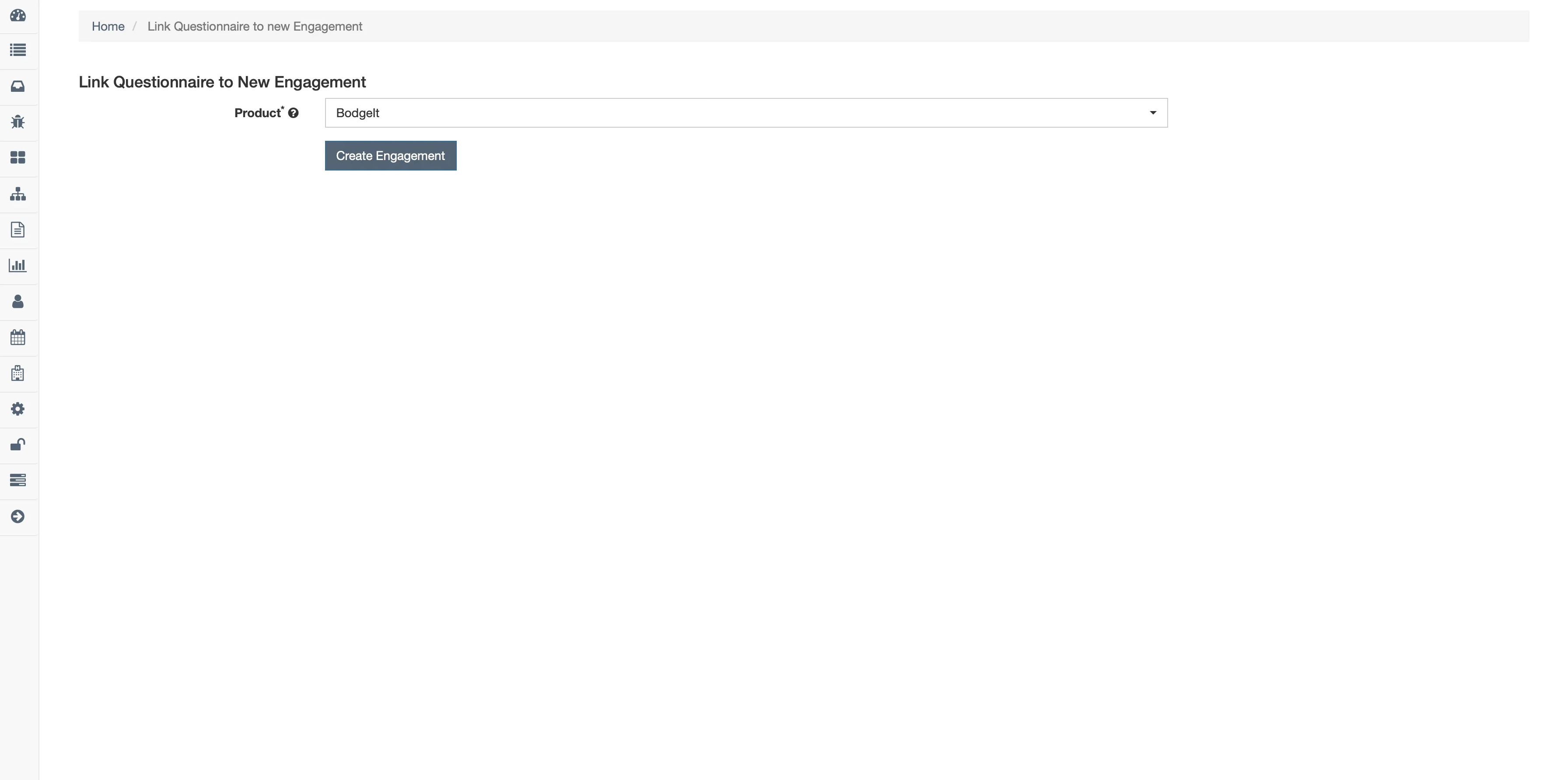
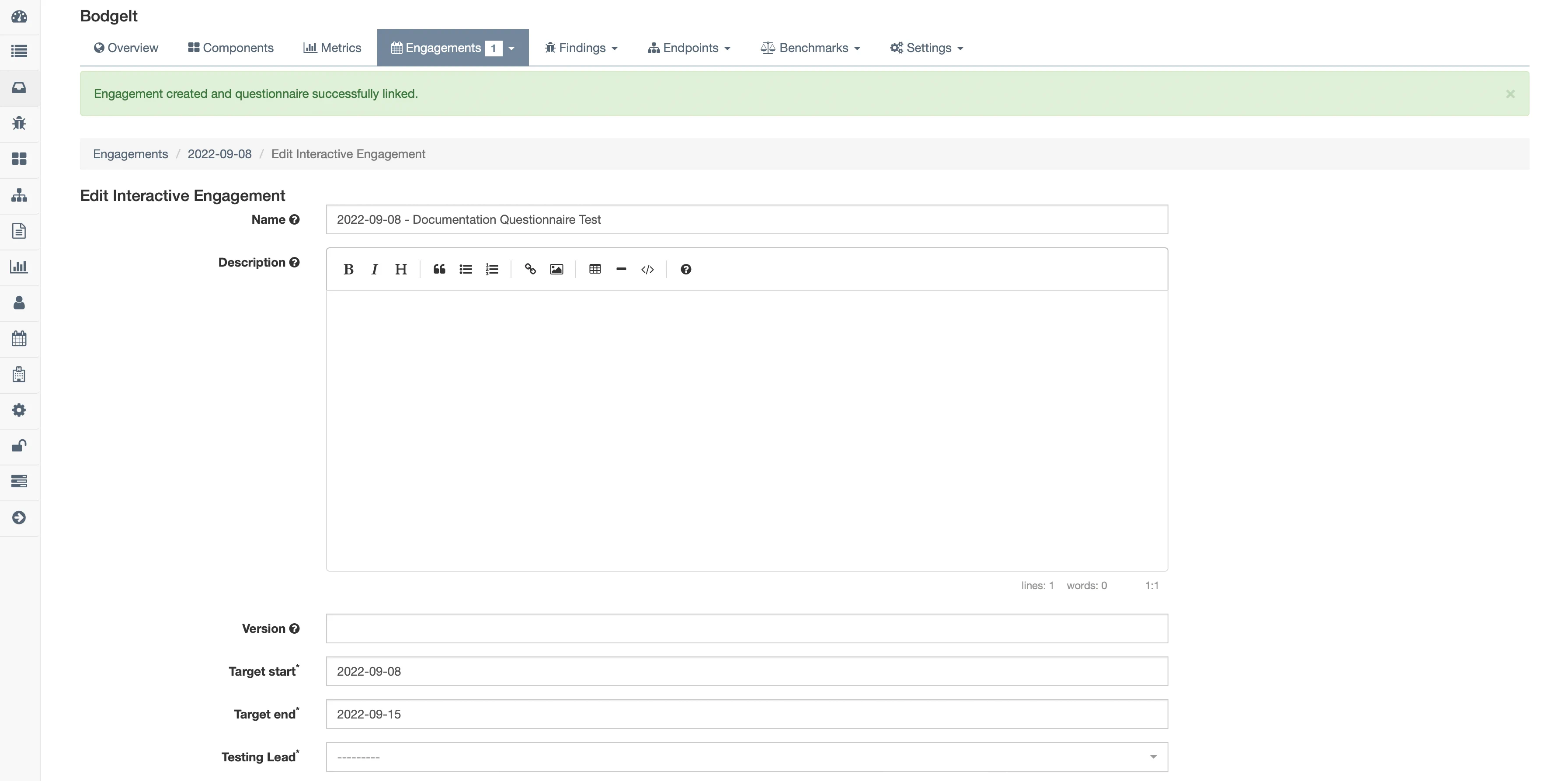
期限切れになると、エンゲージメントの作成アクションを選択することで、一般アンケートをエンゲージメント経由でアセットに接続できます。続いて表示されるドロップダウンリストからアセットを選択し、エンゲージメントの作成をクリックします。すると新しいエンゲージメントが作成され、DefectDojoの他のエンゲージメントと同様に、説明、バージョン、ステータス、タグなどの詳細を設定できます。
ユーザーの割り当て
ユーザーの割り当てアクションでは、利用可能なユーザーのドロップダウンからユーザーを選択するよう求められます。ドロップダウンメニューからユーザーを選択し、アンケートの割り当てをクリックすると、そのユーザーがそのアンケートの所有者になります。
リンク済みアンケートの回答
リンク済みアンケートは、関連するエンゲージメントがアクティブである限り利用可能です。そのため、回答はいつでも閲覧できます。
リンク済みアンケートの⋮ケバブメニューには、アンケートと回答を管理するためのいくつかの機能が含まれています。
- アンケートに回答:ユーザーがまだリンク済みアンケートに回答していない場合に表示されるオプションです。回答すると、回答を表示と回答を編集が表示されるようになります。
- 回答を表示:これまでのアンケートのすべての回答をユーザーが閲覧できるようにします。
- 回答を編集:各ユーザーが以前の回答を編集できるようにします。
- ユーザーの割り当て:アンケートをユーザーに割り当てます。
- 別のエンゲージメントにリンク:アンケートを割り当てる他のエンゲージメントのドロップダウンメニューを開きます。
- アンケートの共有:社内のユーザーとアンケートを共有するためのリンクを生成します。
- アンケートの削除:エンゲージメントからアンケートのリンクを解除し、それまでに収集された回答を削除します。
アンケートの削除
一般アンケートとリンク済みアンケートの削除は、削除の意図した結果によって、その後の影響が異なります。
一般アンケートの削除
すべてのアンケートセクションの一般アンケートテーブルから一般アンケートを削除すると、削除前にそのデプロイで収集されたすべての回答が削除されます。同じアンケートテンプレートを使用しているリンク済みアンケートは削除されません。
リンク済みアンケートの削除
リンク済みアンケートを削除すると、エンゲージメントからアンケートのリンクが解除されます。削除前にそのエンゲージメント内で収集されたすべての回答は失われます。同じアンケートテンプレートを使用して以前にデプロイされた一般アンケートには影響しません。
アンケートテンプレートの削除
アンケートテンプレートを完全に削除するには、すべてのアンケートビューのアンケートテーブルからそのテンプレートを選択し、アンケートの削除をクリックします。これにより、アンケートテンプレートと、すべてのデプロイからの関連するすべての回答が完全に削除されます。この操作は取り消せません。