Proで権限を設定する (Pro)
権限の種類の概要
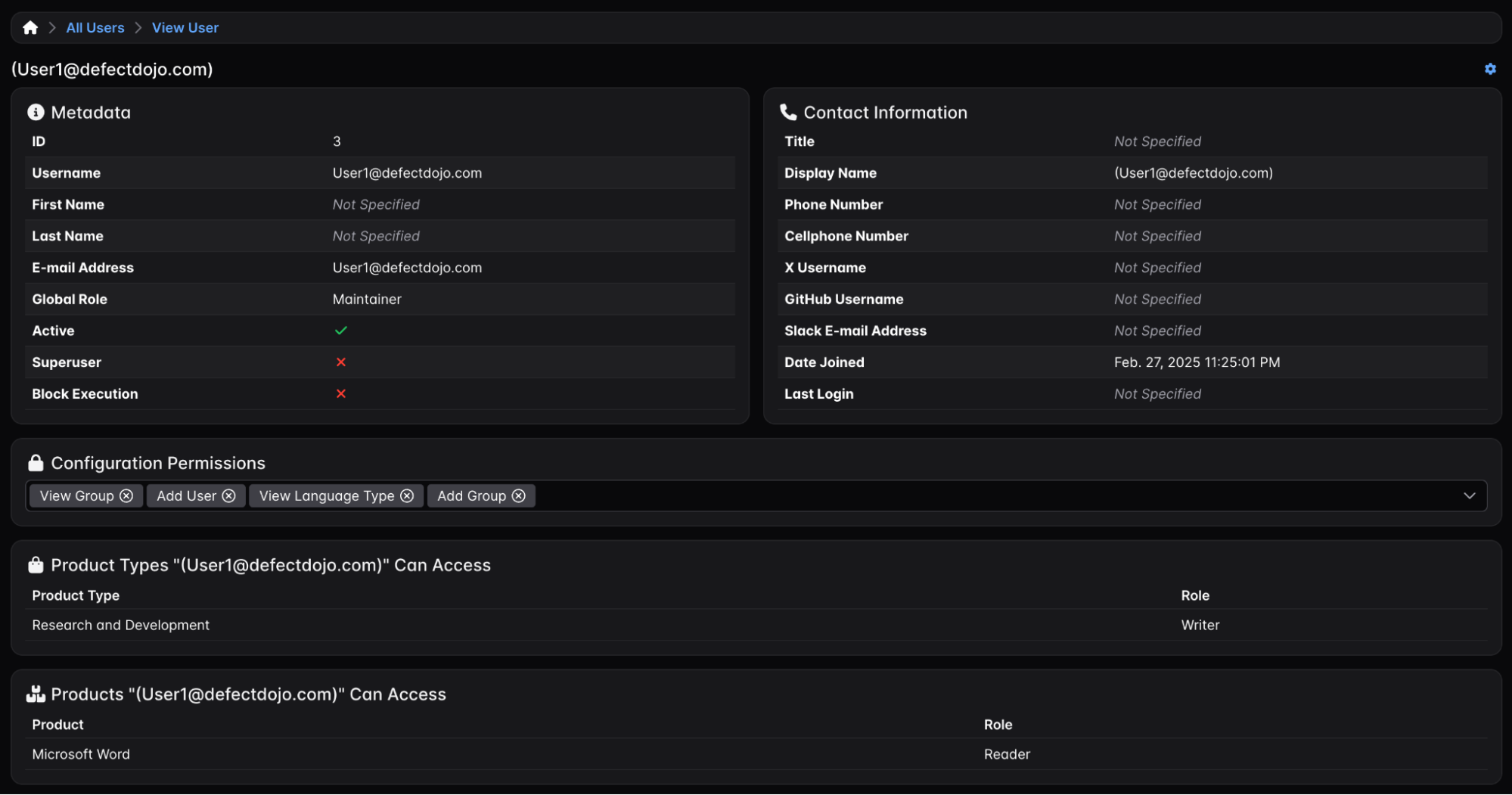
個々のユーザーには、割り当てることができる4種類の権限があります。
- ユーザーはProductまたはProduct Typeのメンバーとして割り当てることができます。これにより、特定のProductに割り当てられたロールに応じて、DefectDojo内のデータタイプ(Product Type、Product、Engagement、Test、Finding)を閲覧・操作できます。ユーザーは複数のProductまたはProduct Typeのメンバーシップを持つことができ、それぞれ異なるレベルのアクセス権を設定できます。
- ユーザーには設定権限を割り当てることもでき、これによりDefectDojoの設定ページにアクセスできるようになります。設定権限はProductやProduct Typeとは関連がありません。
- ユーザーにはグローバルロールを割り当てることができ、これによりすべてのProductとProduct Typeに対して標準化されたレベルのアクセス権が付与されます。
- ユーザーはスーパーユーザーとして設定できます。これは、DefectDojoのすべてのデータと設定に対する管理と操作を可能にする、管理者レベルのロールです。
Product membership、設定権限、またはグローバルロールを複数のユーザーに同時に割り当てたい場合は、グループを作成することもできます。特定のProduct専用のテストチームなど、DefectDojo内に多数のユーザーがいる場合、グループの方が便利な機能となることがあります。
スーパーユーザーとグローバルロール
ロールベースアクセス制御(RBAC)の構成の一部として、追加のスーパーユーザーや、グローバルロールを持つユーザーの作成が必要になる場合があります。
- スーパーユーザー(管理者)にはシステム上の制限が一切ありません。すべての設定を変更し、ユーザーを管理し、すべてのデータへの読み取り/書き込みアクセス権を持ちます。DefectDojoの全ユーザーに対するアクセスルールを変更することもできます。また、スーパーユーザーはすべてのシステム上の問題やアラートに関する通知も受け取ります。
- グローバルロールを持つユーザーは、割り当てられたロールに応じて、DefectDojo内のあらゆるデータタイプ(Product Type、Product、Engagement、Test、Finding)を閲覧・操作できます。各ロールおよび関連する権限の詳細については、Introduction to Rolesの記事を参照してください。
- ユーザーには特定の設定権限を割り当てることもでき、これにより特定のDefectDojo設定ページにアクセスできるようになります。ユーザーにはデフォルトで設定権限がありません。
デフォルトでは、新しいDefectDojoインスタンスで最初に作成されたアカウントがスーパーユーザー権限を持ちます。そのユーザーは、それ以降に作成されるすべてのDefectDojoユーザーの権限を編集できます。新たなスーパーユーザーの追加や、ユーザーへのグローバルロールの追加は、既存のスーパーユーザーのみが行えます。
DefectDojo Proの権限は、オブジェクトへのアクセス割り当てをより簡単にするために簡素化されています。この機能はPro UIからアクセスできます。
Permissionsウィンドウを開く
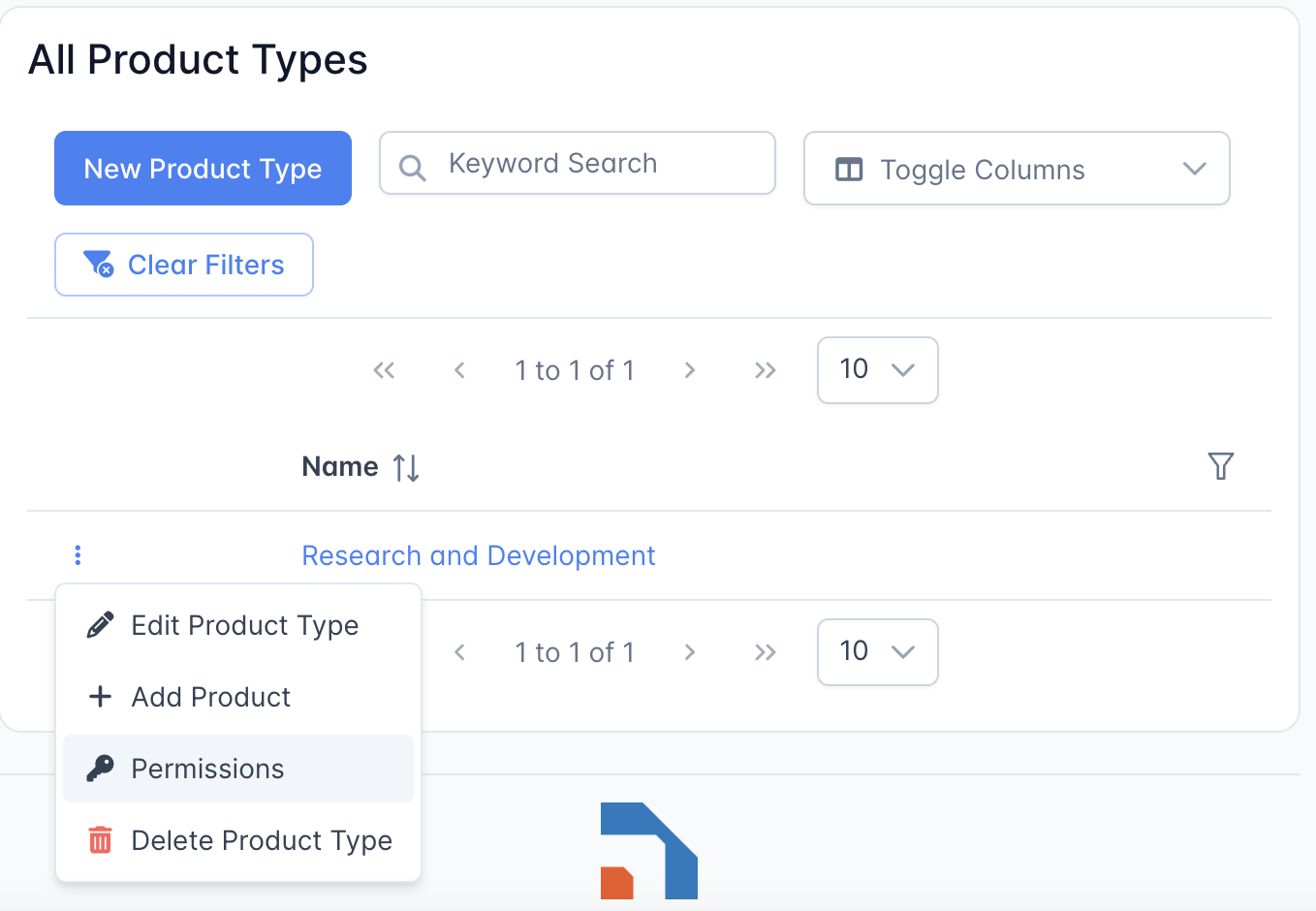
Product TypeまたはProductを表示しているとき、Permissionsウィンドウを開いて権限をすばやく設定できます。このメニューは、テーブル上で横向きの点**「⋮」をクリックすると表示されます。個々のProductまたはProduct Type**ページを表示している場合は、このメニューは青い歯車「⚙️」の下にあります。
Permissionsウィンドウから権限を設定する
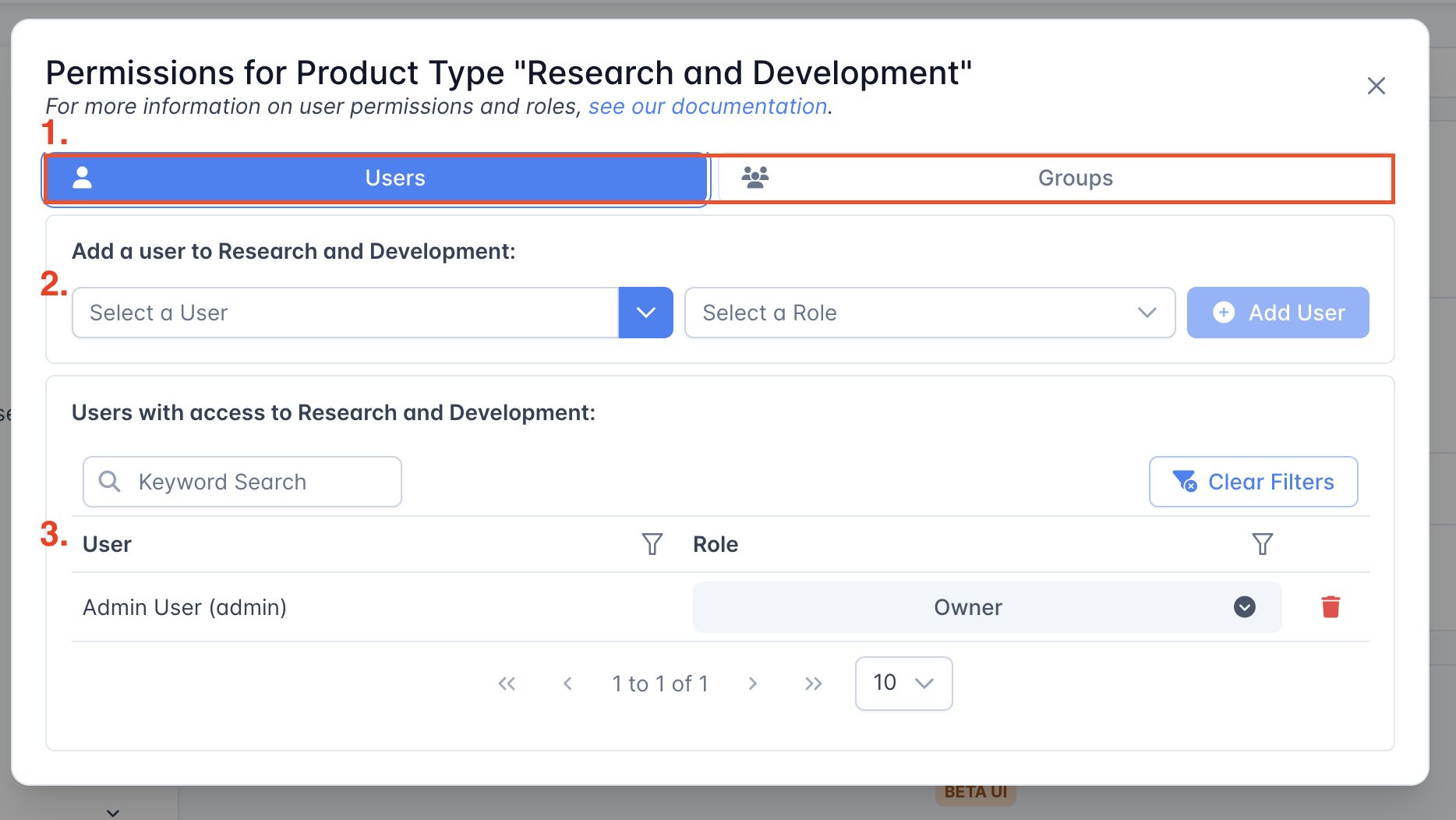
- このウィンドウの上部で、個々のユーザー、またはユーザーグループのいずれかを対象に権限を管理するかを選択できます。
- ここで、Productに追加するユーザーまたはグループを選択し、そのユーザーに持たせたいロールを選択します。
- 下部のテーブルには、このオブジェクトへのアクセス権を持つすべてのユーザーまたはグループの一覧が表示されます。ドロップダウンメニューから、これらのユーザーまたはグループのいずれかに新しいロールをすばやく割り当てることもできます。
User viewから設定権限を設定する
ユーザーの設定権限は、より分かりやすい方法で設定できるようになりました。Users Viewでは、すべての設定権限がドロップダウンに表示され、権限の種類ごとにグループ化されます。選択した設定権限が現在の値と異なる場合、「Update Configuration Permissions」ボタンが表示されます。これをクリックすると、更新を行う前に、選択したグループの権限を更新してよいかどうかの確認が求められます。