権限を共有する: ユーザーグループ (Pro)
DefectDojo Pro機能。 ユーザーグループおよびその基盤となるRBACシステムは、DefectDojo Proの機能です。オープンソース版のDefectDojoは認可済みユーザーモデルを使用しています。オープンソース版のアクセス制御についてはそちらのページを、エディション間を移行する場合は3.0アップグレードノートを参照してください。
DefectDojoのユーザー数が多い場合は、多数のユーザーに同じロールベースアクセス制御(RBAC)ルールを一括で設定するために、1つ以上のグループを作成するとよいでしょう。ユーザーグループを作成できるのはスーパーユーザーのみです。
グループは複数の方法で機能します。
- すべてのグループメンバーに対して、1つまたは複数の異なるProductレベルまたはProduct TypeレベルのRoleを設定し、そのグループがどのProductまたはProduct Typeにアクセス・編集できるかを細かく制御できます。
- すべてのグループメンバーにグローバルロールを設定し、すべてのProductまたはProduct Typeへの可視性とアクセス権を付与できます。
- グループに設定権限を設定し、DefectDojoの特定機能を変更できるようにします。
ロールの詳細については、Introduction To Rolesの記事を参照してください。
The All Groupsページ
サイドバーから👤Users > Groupsに移動すると、アクティブおよび非アクティブなすべてのユーザーグループの一覧が表示されます。
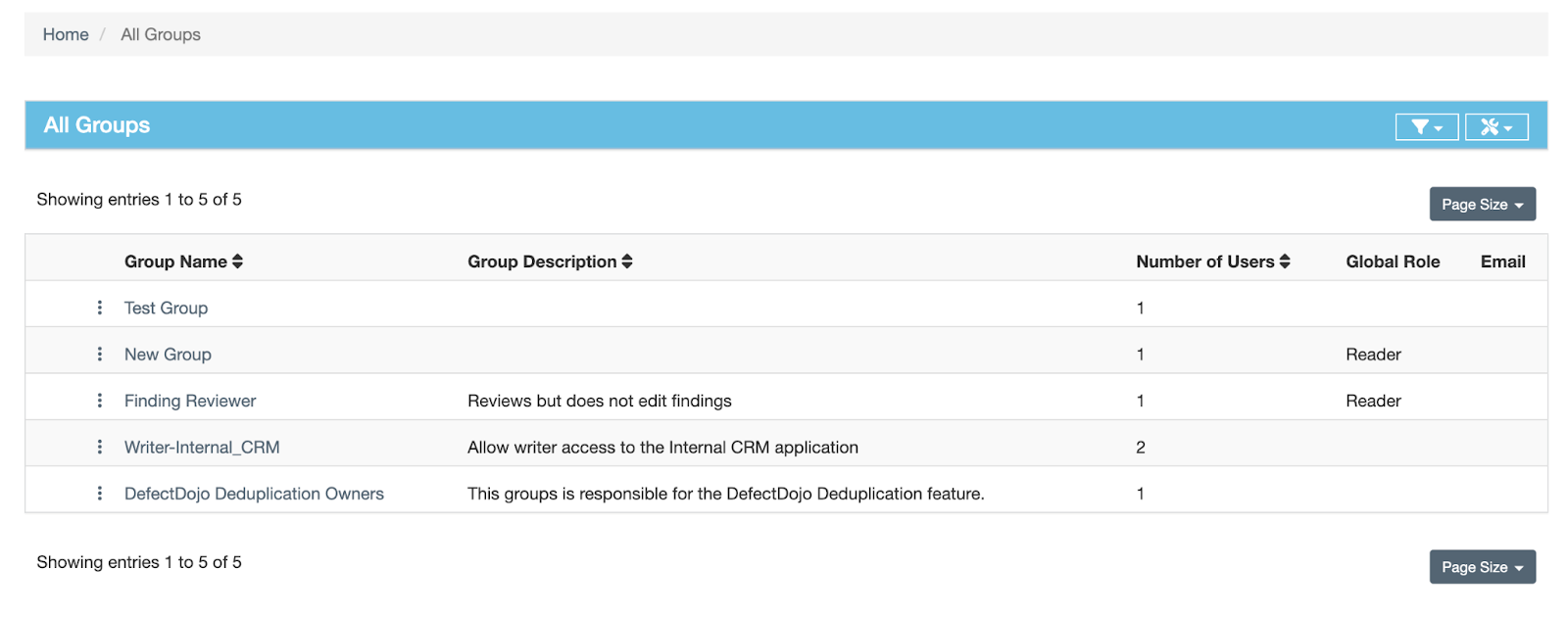 ここから、個々のグループページの作成、削除、閲覧を行えます。
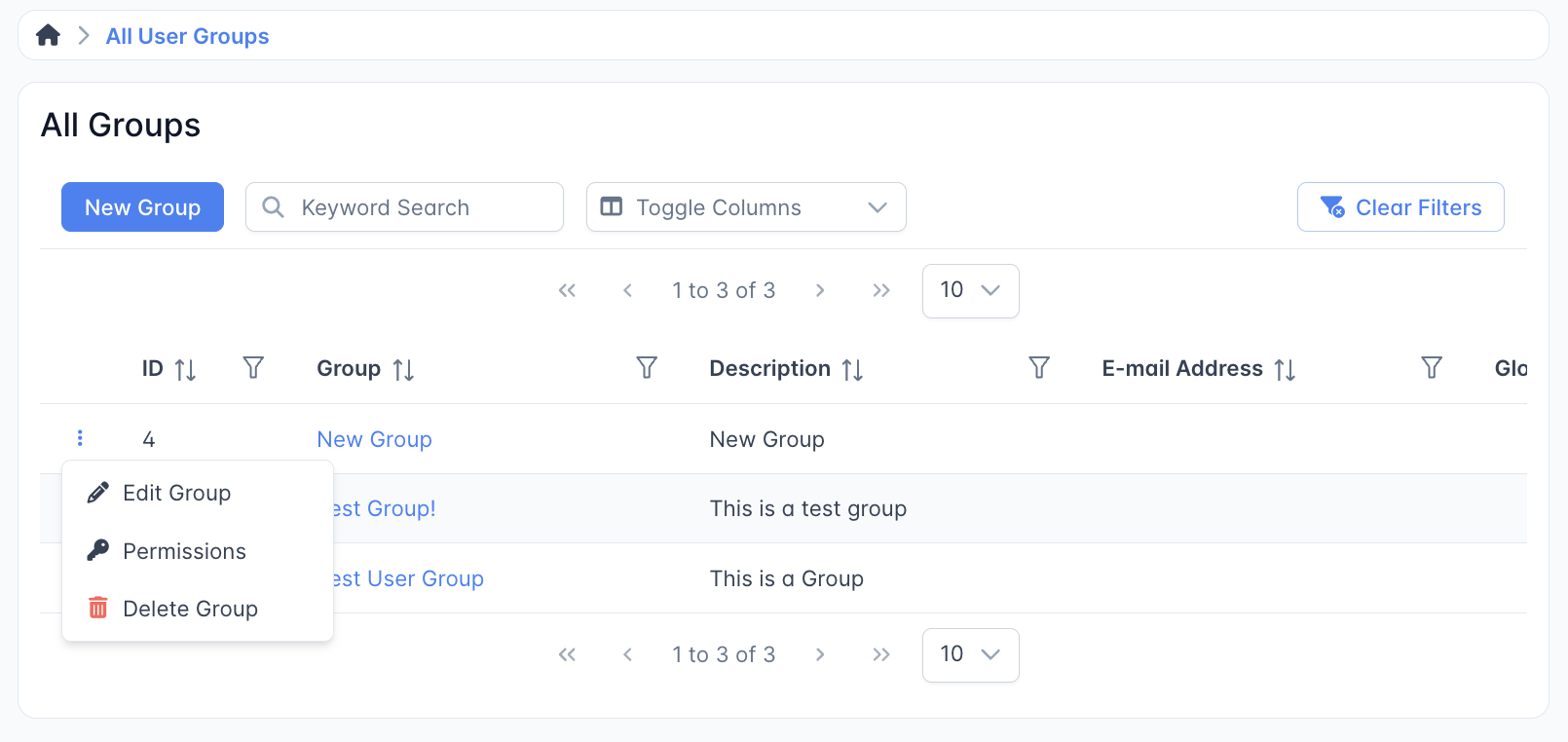
DefectDojo Proのユーザーの場合、Pro UIのAll Groupsにはいくつか追加のオプションがあります。
- このテーブルは、グループ名、説明、メールアドレス、グローバルロールに加え、グループに関連付けられたユーザー数、Product Type数、Product数の合計でフィルタリングできます。
- 編集したいグループの隣にある「⋮」ボタンをクリックすることで、グループの権限やその他の設定を調整することもできます。
グループを表示する
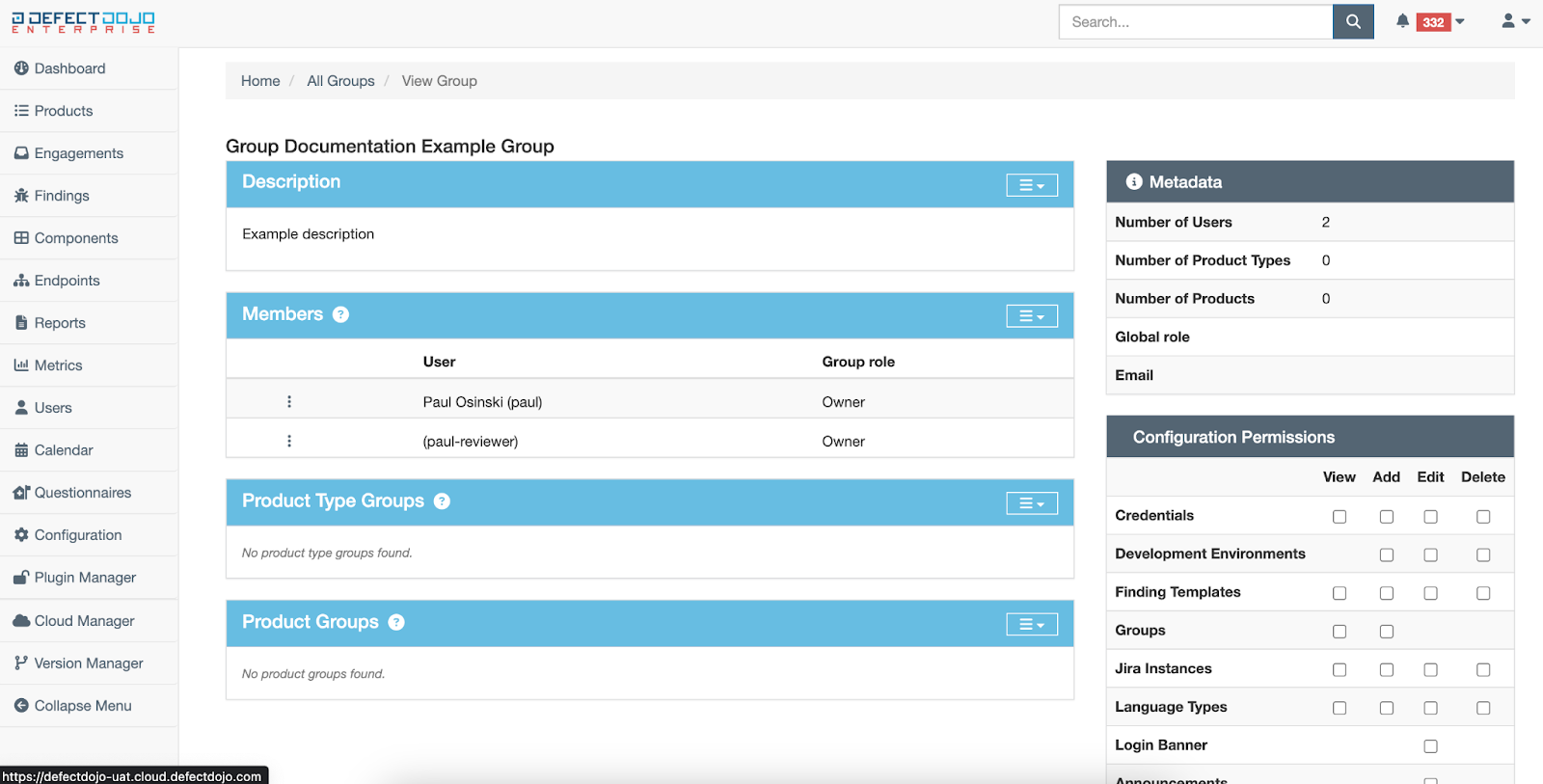
グループを表示すると、ID、名前、説明、グローバルロールなど、グループのすべての情報が表示されます。また、そのグループに関連付けられたグループメンバー、Product Type、Productも表示されます。さらに、グループに紐づく設定権限は、「View Group」ページから直接更新できます。
DefectDojo Proのユーザーの場合、Pro UIのGroup Viewでは、設定権限の調整を少し異なる方法で割り当てることができます。
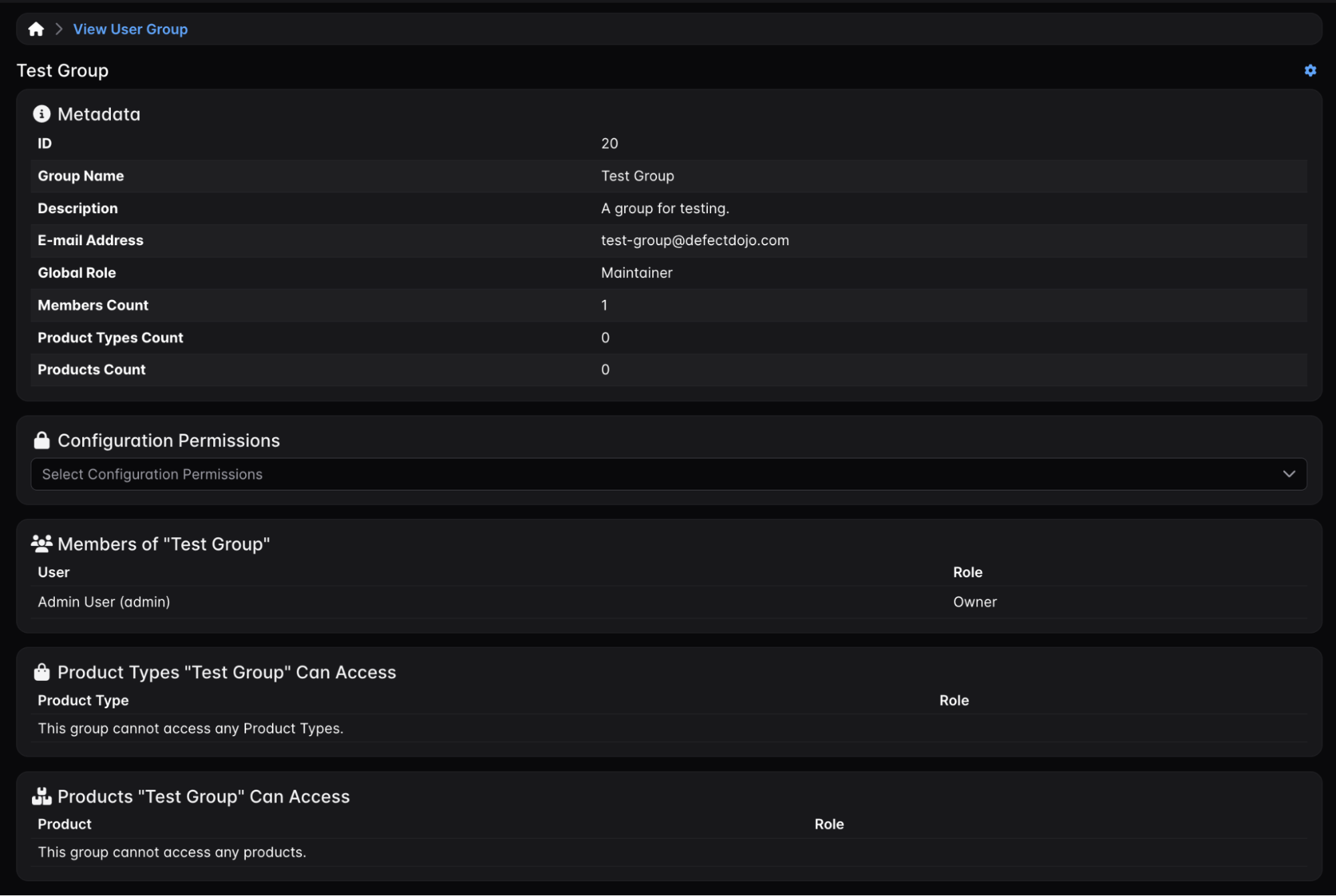
- すべての設定権限は、サブカテゴリごとにグループ化されたドロップダウンに表示されます。選択した設定権限が現在の値と異なる場合、「Update Configuration Permissions」ボタンが表示されます。
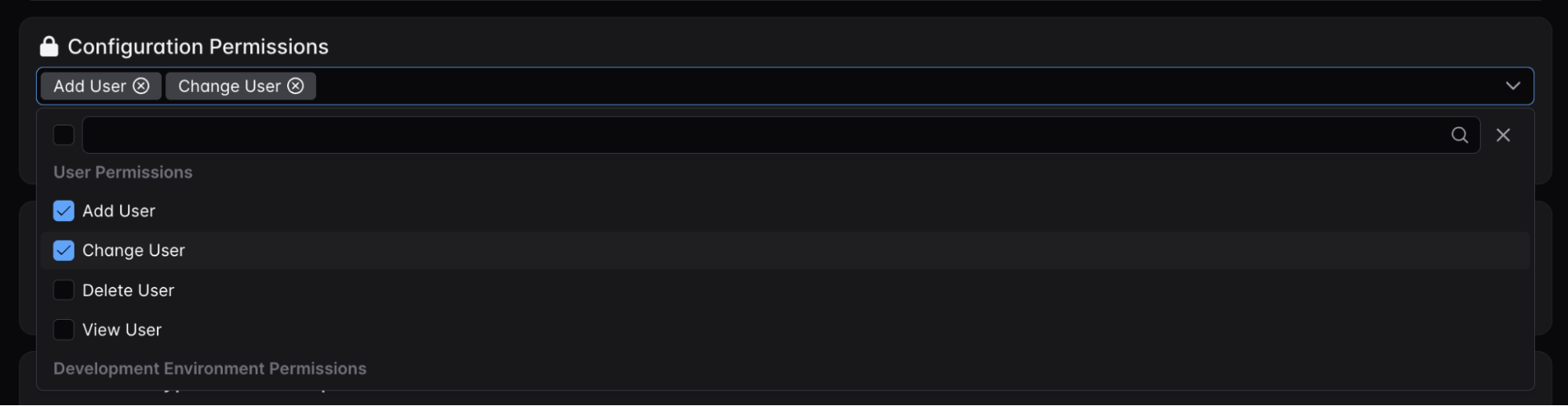
- いくつかの追加の権限を選択すると、更新を行う前に、選択したグループの権限を更新してよいかどうかの確認が求められます。
ユーザーグループを作成/編集する
サイドバーの👤Users > Groupsページに移動します。名前、説明、ユーザー数、グローバルロール(該当する場合)、メールアドレスを含む、既存のすべてのユーザーグループの一覧が表示されます。
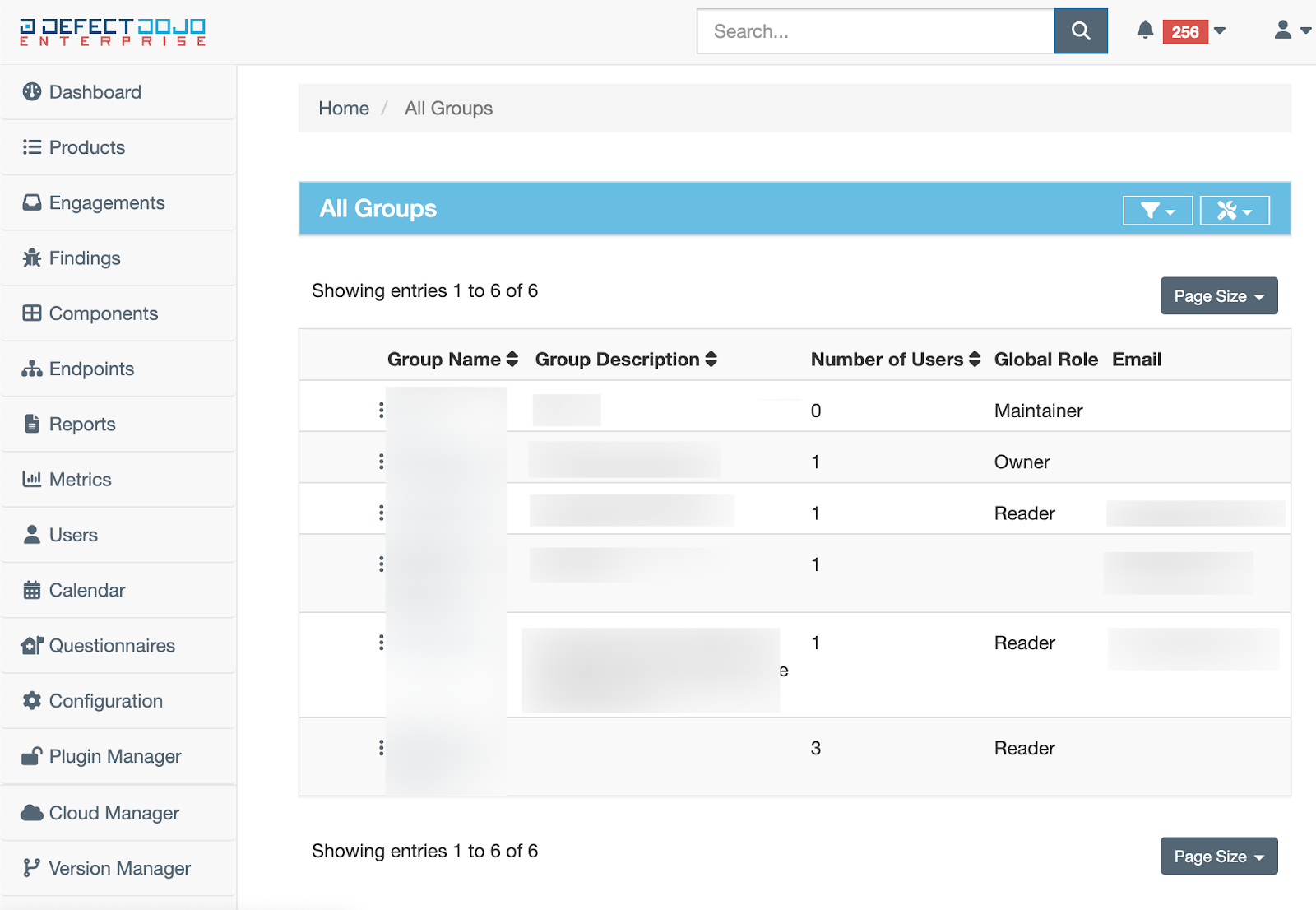
All Groupsの見出しの隣にある**🛠️ボタンをクリックし、+ New Group**を選択します。
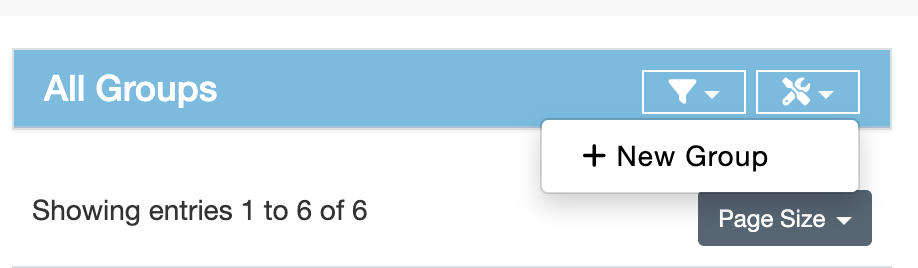
これにより、新しいグループを作成できるページに移動します。このグループの名前を設定し、必要に応じて説明を追加します。
必要であれば、このグループに適用したいグローバルロールも選択できます。グループにグローバルロールを追加すると、すべてのグループメンバーに、選択したグローバルロールに応じた一定の編集アクセス権とともに、DefectDojoの全データへのアクセス権が付与されます。詳細についてはIntroduction To Rolesの記事を参照してください。
グループを最初に作成したアカウントには、デフォルトでそのグループのOwnerロールが付与されます。
レポートを受け取るメールアドレスを設定する
Weekly Digestは、グループに割り当てられたすべてのProduct/Product Typeに関するレポートです。Weekly Digestを送信するには、Create/Edit Groupフォームで使用したい送信先メールアドレスを入力します。グループメンバーは、これまでどおり通知を受け取り続けます。
グループページを表示する
グループを作成すると、Users > Groupsの下に表示されるメニューから選択してアクセスできます。
グループページは説明でカスタマイズできます。すべてのグループメンバー、割り当てられたProduct、Product Type、およびそれぞれに関連付けられたロールの一覧が表示されます。
グループの設定権限もここに表示されます。
グループのユーザーを管理する
グループメンバーシップは、Users > Groupsページの一覧から選択できる個々のグループページから管理します。編集したいグループページにアクセスするには、ハイライトされたグループ名をクリックします。
グループのメンバーシップを閲覧または編集するには、ユーザーが適切な設定権限を有効にしていることに加えて、そのグループのメンバーであること(またはスーパーユーザーのステータスを持つこと)が必要です。
グループにユーザーを追加する
ユーザーグループには、好きなだけ多くのユーザーを割り当てることができます。グループ内のすべてのユーザーには、記載された各ProductまたはProduct Typeに対応するロールが付与されますが、ユーザーはグループのロールに優先する個別のロールを持つこともできます。
グループページで、Members見出しの端にある**☰ボタンから+ Add Users**を選択します。
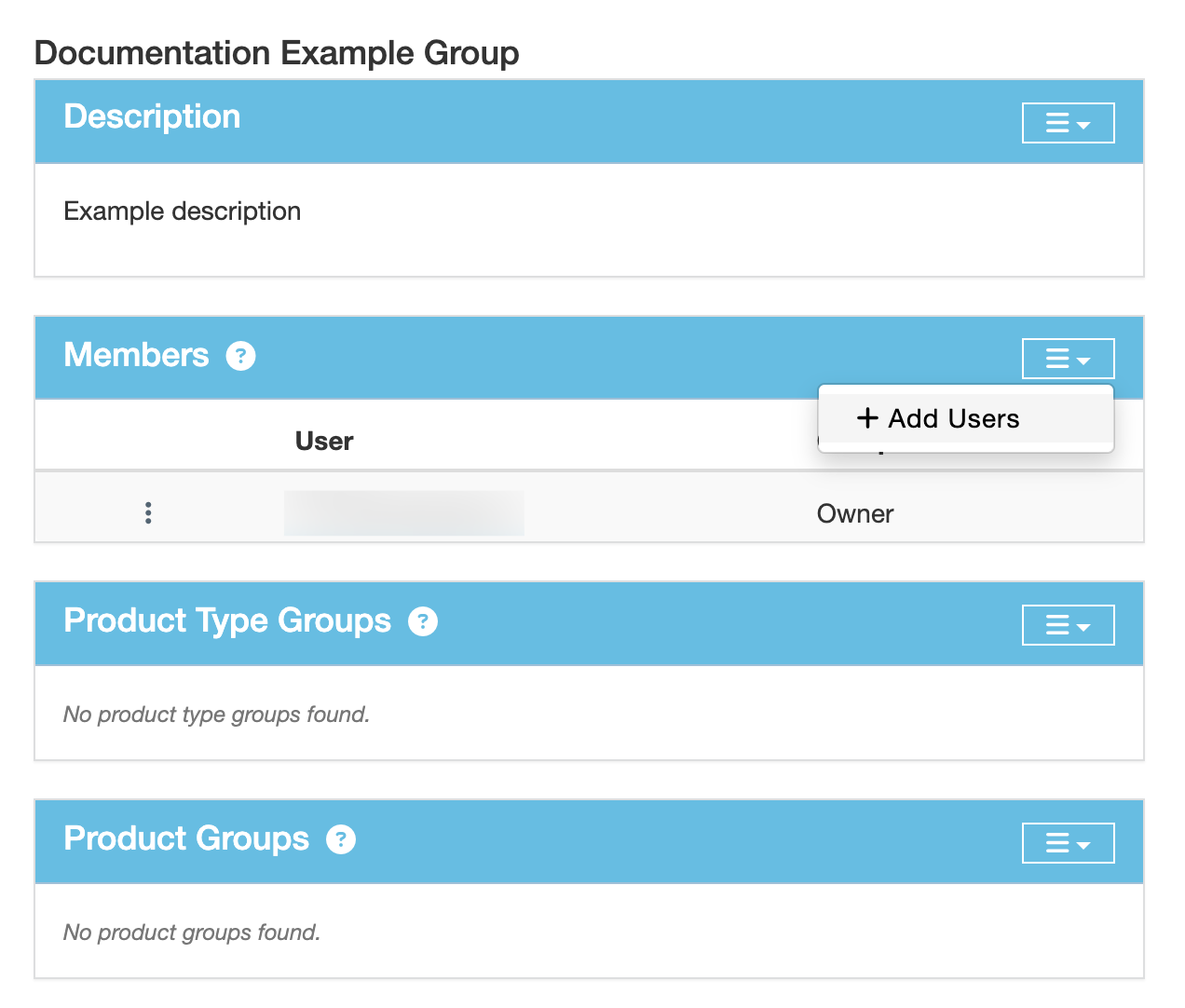
これによりAdd Some Group Members画面に移動します。Usersのドロップダウンメニューを開き、グループに追加したい各ユーザーにチェックを入れます。
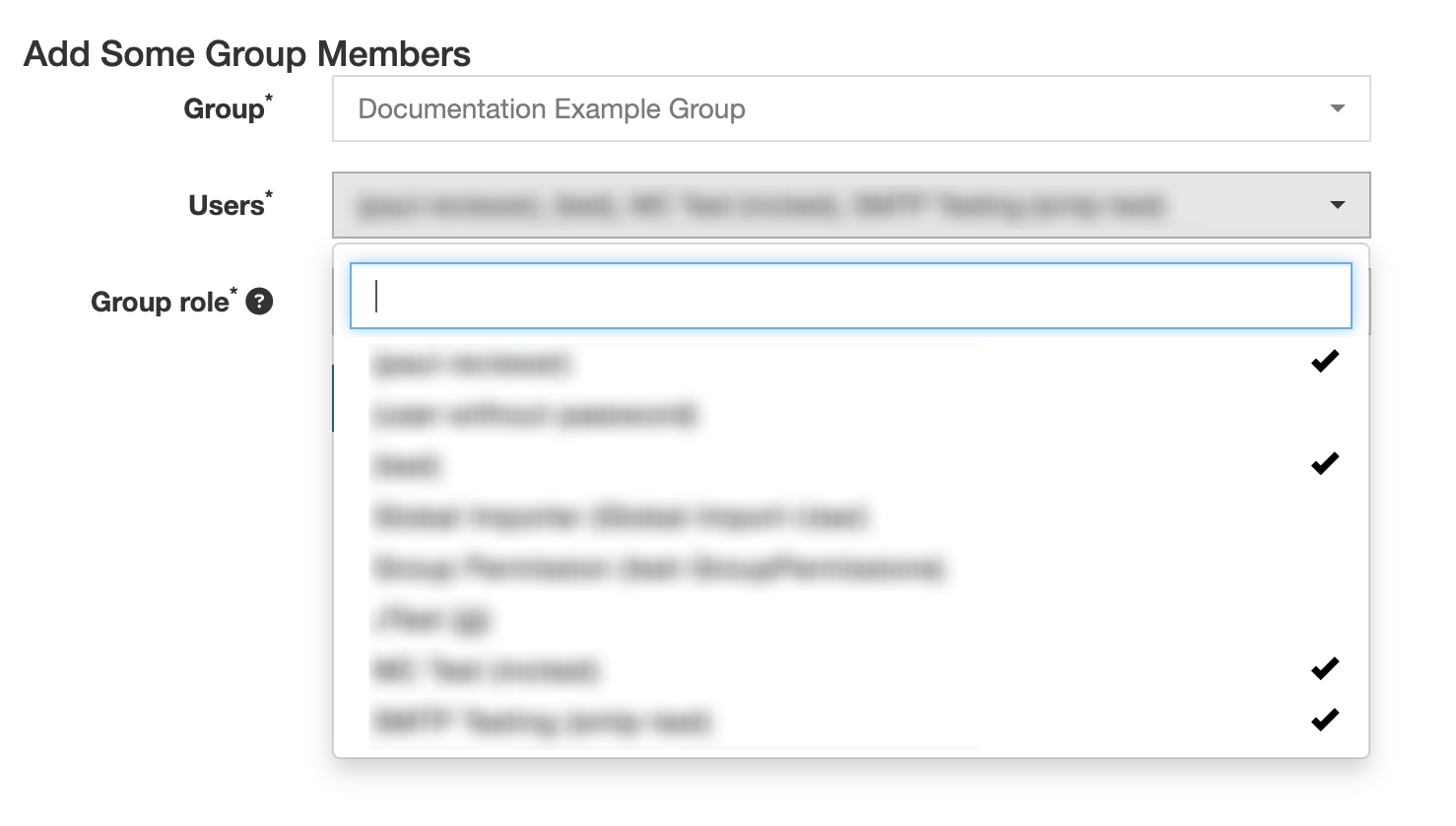
これらのユーザーに割り当てたいグループロールを選択します。これにより、そのユーザーがグループを設定できる範囲が決まります。
グループにメンバーを追加しても、デフォルトではそのメンバー自身のグループページへのアクセス権は付与されない点に注意してください。これは別の設定権限であり、先に有効化しておく必要があります。
ユーザーグループのメンバーを編集/削除する
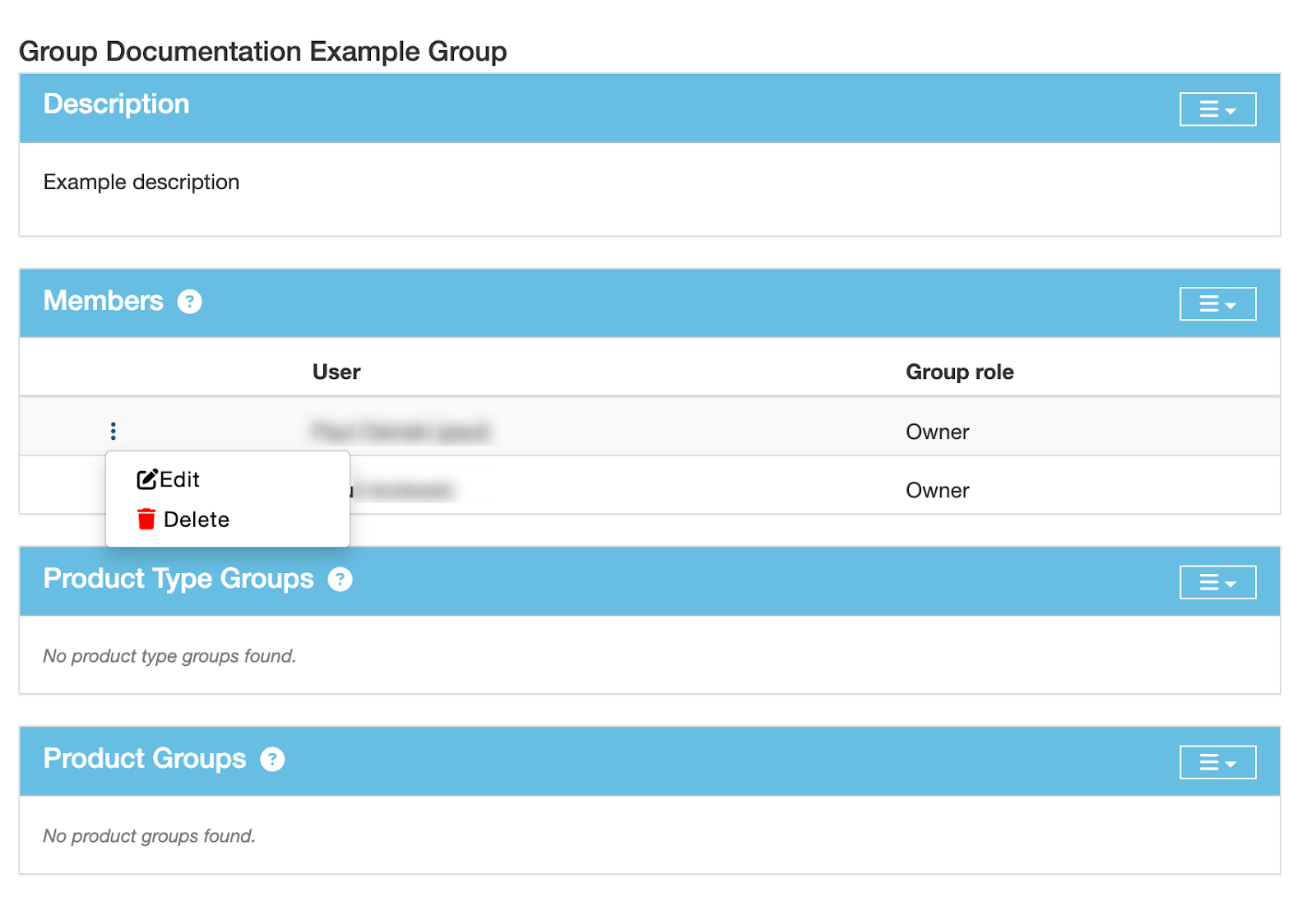
- グループページで、グループから編集または削除したいユーザーの名前の隣にある⋮を選択します。
📝 Editを選択すると編集画面に移動し、そのユーザーのロール(Reader、Maintainer、Ownerから別の選択肢へ)を変更できます。
🗑️ Deleteは、ユーザーのメンバーシップを完全に削除します。そのユーザーがProductまたはProduct Typeに対して行った貢献や変更が削除されることはありません。
グループの権限を管理する
グループの権限は、Users > Groupsページの一覧から選択できる個々のグループページから管理します。編集したいグループページにアクセスするには、ハイライトされたグループ名をクリックします。
グループの権限(Product/Product Type、または設定権限)を編集できるのはスーパーユーザーのみである点に注意してください。
グループにProductロールまたはProduct Typeロールを追加する
各グループには、好きなだけ多くのProductロールまたはProduct Typeロールを登録できます。
グループページで、該当する見出し(Product Type GroupsまたはProduct Groups)から**+ Add Product Types**または+ Add Productを選択します。
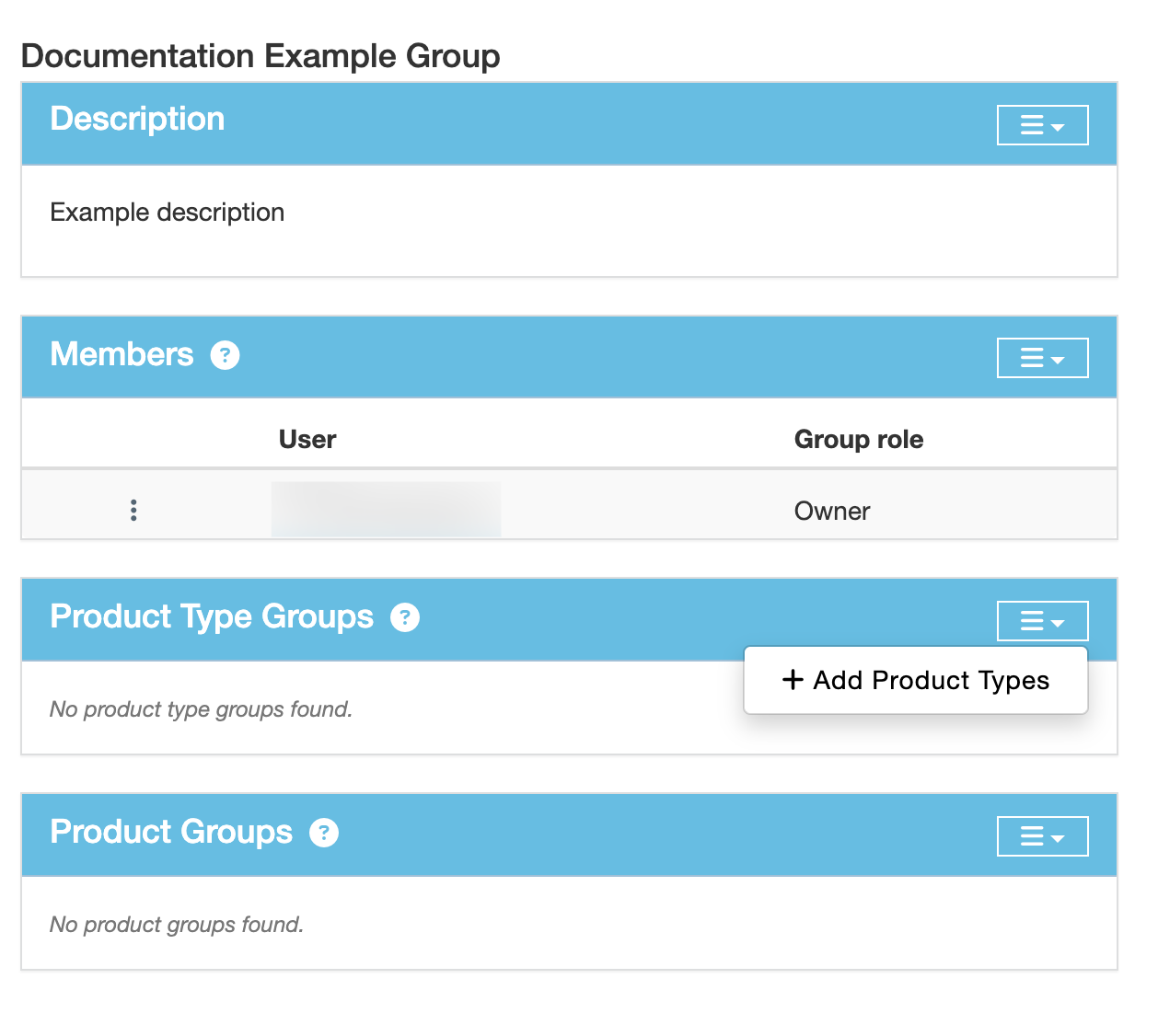
これによりRegister New Products / Product Typesページに移動し、ドロップダウンメニューから追加したいProductまたはProduct Typeを選択できます。
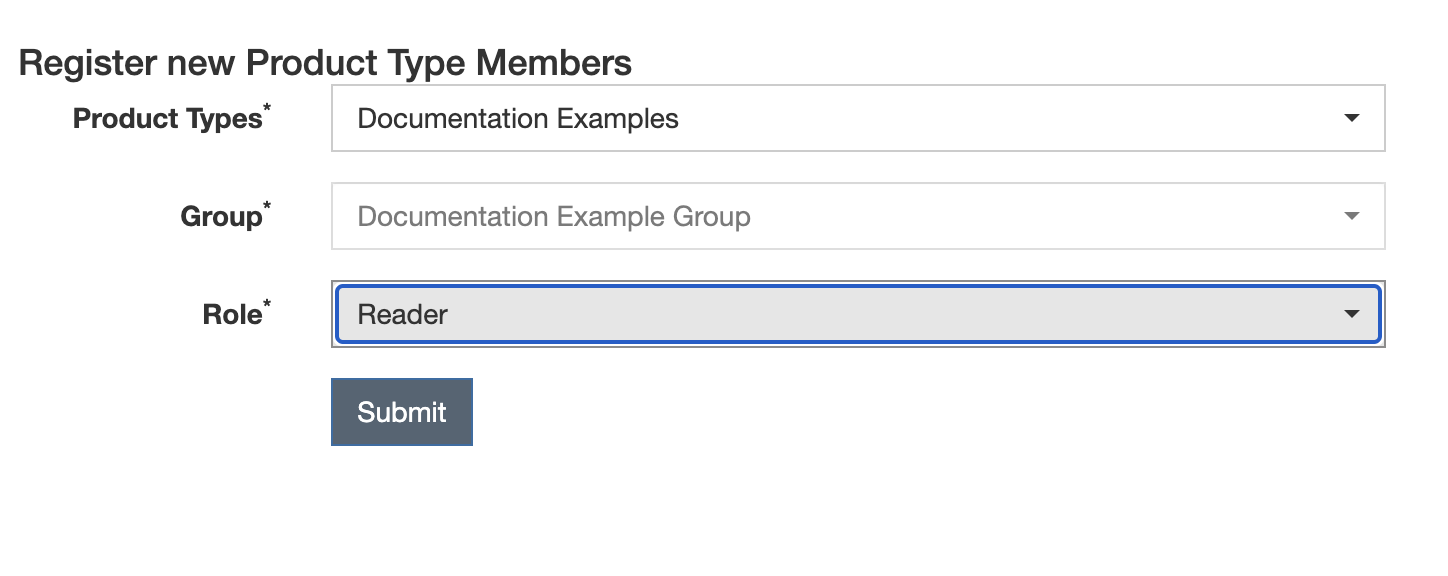
- この特定のProductまたはProduct Typeについて、すべてのグループメンバーに持たせたいロールを選択します。
ロールなしでグループをProductまたはProduct Typeに割り当てることはできません。グループにどのロールを持たせるか迷った場合は、Readerが良い「デフォルト」の選択肢です。これにより、グループロールについて最終決定を行うまで、Productの状態を安全に保つことができます。
グループに設定権限を割り当てる
グループ内のメンバーに設定機能へのアクセスを許可し、DefectDojoの特定の側面を制御させたい場合は、グループページからこれらの責任を割り当てることができます。
右下隅のメニューから、View、Add、Edit、Deleteのロールを割り当てます。設定権限にチェックを入れると、そのグループには直ちにその機能へのアクセス権が付与されます。