

Authorization Connectors (Pro)
Authorization Connectorsは、DefectDojo Proが対応するすべてのIDプロバイダーと、それぞれの状態、使用しているプロトコルを1つのページにまとめて表示します。これが存在する前は、各プロバイダーはそれぞれ独自の設定フォームに存在しており、すべてを開かない限り「このインスタンスで何が設定されているか」に答える方法がありませんでした。
Authorization ConnectorsはDefectDojo Proの機能です。Connect > Authorizationにあります。IDプロバイダーの設定を表示・変更できるのはスーパーユーザーのみです。
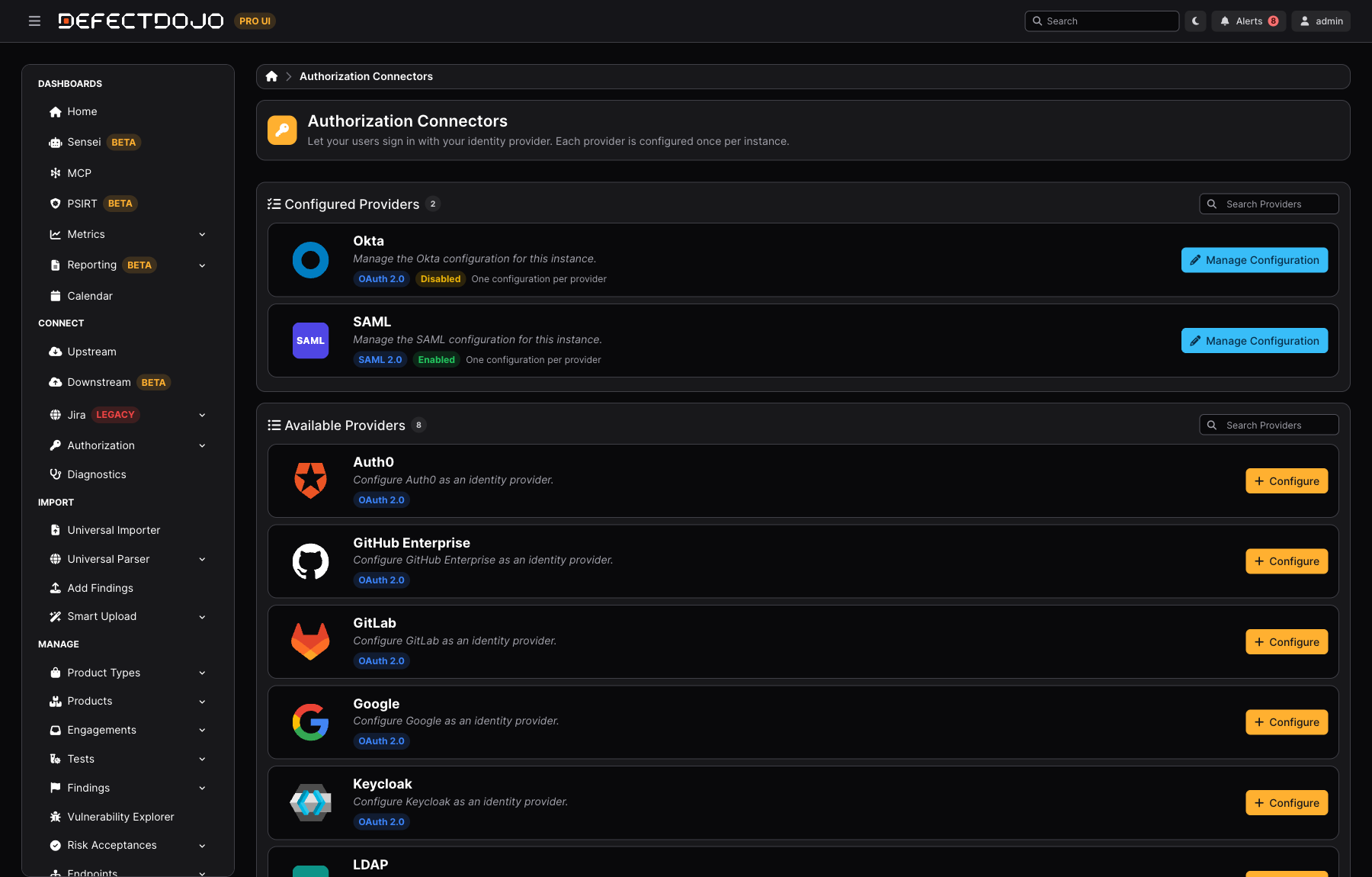
How the page is organised
プロバイダーは2つのセクションに分かれており、それぞれ見出しの横に件数が表示され、アルファベット順に並んでいます。
- Configured Providers(設定済みプロバイダー) — 現在オンになっているかどうかにかかわらず、このインスタンスで設定済みのプロバイダー
- Available Providers(利用可能なプロバイダー) — サポートされているが、まだ設定されていないプロバイダー
この区分はあえてenabled(有効)ではなくconfigured(設定済み)を基準にしています。設定した後にオフに切り替えられたプロバイダーはConfigured Providersに残ります。設定した本人がそこを探すはずだからです。状態はタイル上に表示されます。
各タイルには次の情報が表示されます。
| Logo and name | プロトコル名を含まない、プロバイダーの名称 |
| Protocol tag | SAML 2.0、OAuth 2.0、OpenID Connect、LDAPのいずれか |
| Status tag | Enabled、Disabled、Not configuredのいずれか |
BETA tag | まだベータ版であるプロバイダーに表示 |
| Action | 設定済みプロバイダーにはManage Configuration、未設定のプロバイダーにはConfigure |
どちらのセクションにも、プロバイダー名とプロトコルの両方に一致する検索ボックスがあります。たとえばoauthで検索すると、OAuthプロバイダーだけに絞り込まれます。
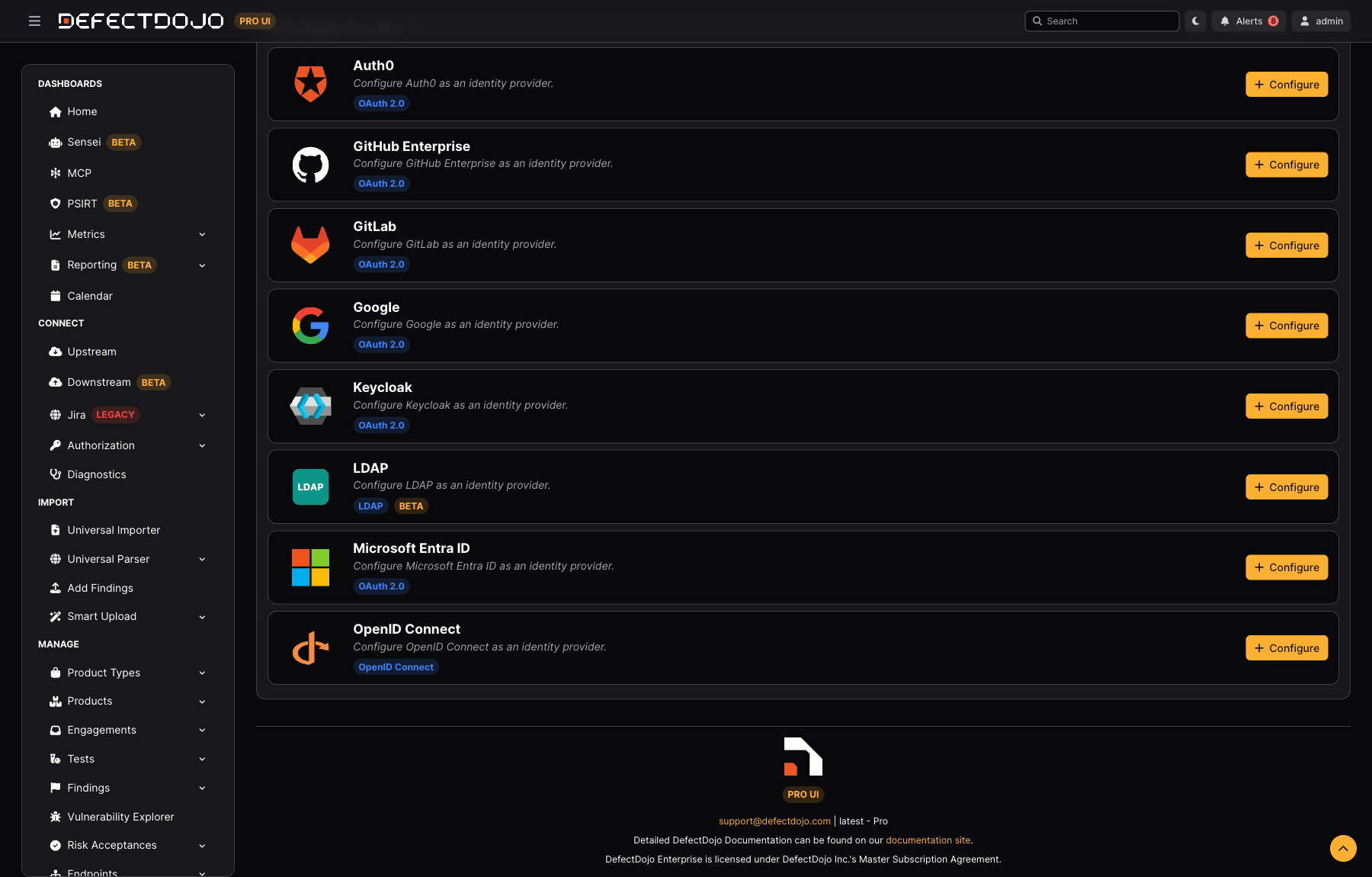
One configuration per provider
IDプロバイダーの設定は、インスタンスごと・プロバイダーごとに1組の値です。Oktaアプリケーションは1つ、SAML IDプロバイダーは1つ、LDAPディレクトリは1つです。タイルにもそのように表示され、「追加」という操作はありません。プロバイダーの設定方法を変更するには、既存の設定を編集します。
この点が、1つのツールについて複数の設定を並べて持てるコネクタギャラリーとAuthorization Connectorsの違いです。
The three states, and what they mean
| Status | Meaning | What to do next |
|---|---|---|
| Enabled | 設定済みでサインインを受け付けている | 対応不要 |
| Disabled | 設定済みだがオフに切り替えられている — ログインページにボタンは表示されない | 元に戻したい場合は設定画面から再度有効化 |
| Not configured | サポートされているが、まだ何も入力されていない | Configureで設定を行う |
プロバイダーを選択すると、そのプロバイダー自体の設定フォームが直接開きます。中間的なプロバイダー選択画面はありません。
Supported providers
| Provider | Protocol | Setup guide |
|---|---|---|
| Auth0 | OAuth 2.0 | Auth0 |
| GitHub Enterprise | OAuth 2.0 | GitHub Enterprise |
| GitLab | OAuth 2.0 | GitLab |
| OAuth 2.0 | ||
| Keycloak | OAuth 2.0 | KeyCloak |
| LDAP | LDAP | LDAP |
| Microsoft Entra ID | OAuth 2.0 | Azure Active Directory |
| Okta | OAuth 2.0 | Okta |
| OpenID Connect | OpenID Connect | OIDC |
| SAML | SAML 2.0 | SAML |
このページはプロバイダーの設定の状態のみを表示します。設定内のシークレット、すなわちクライアントシークレット、バインドパスワード、証明書はこのページの背後にあるデータには含まれず、読み出すこともできません。
When a provider will not connect
Authorization Connectorsは何が設定されているかを示しますが、失敗したサインインは表示しません。それらはDiagnosticsに記録されており、SSO、SAML、LDAPがそれぞれ、拒否された理由(不正なアサーション署名、拒否されたバインド、一致しない属性など)とともに自身の試行を報告します。これらの行はインスタンスレベルの情報であるため、スーパーユーザーのみが閲覧できます。
フォールバックとして、ユーザー名とパスワードを持つスーパーユーザーアカウントを少なくとも1つ維持してください。また、IDプロバイダーが動作しなくなった場合は/login?force_login_formで標準のログインフォームに戻れることを覚えておいてください。両方についてSingle Sign-Onを参照してください。
Related
- Single Sign-On — プロバイダーごとのセットアップガイドとログイン設定
- Diagnostics — サインインの試行が失敗した理由
- Connectors — このページのモデルとなったアップストリームギャラリー