

Allegare file (Pro)
È possibile allegare file a un Riscontro, a un Engagement o a un Test per fornire un contesto di supporto — ad esempio uno screenshot proof-of-concept, un report grezzo dello scanner, uno schema di rete o un foglio di calcolo a supporto di un risultato.
Ciascun oggetto mantiene il proprio insieme di file ed è possibile allegare fino a 10 file a un singolo oggetto.
Tipi di file supportati
Per impostazione predefinita sono accettate le seguenti estensioni:
.txt  .pdf  .json  .xml  .csv  .yml  .png  .jpeg
.sarif  .xlsx  .doc  .html  .js  .nessus  .zip  .fpr
Gli amministratori possono modificare questo elenco tramite la variabile d’ambiente DD_FILE_UPLOAD_TYPES.
Il caricamento di un file la cui estensione non è presente nell’elenco viene rifiutato.
Come allegare un file a un Riscontro
Aprire il Riscontro a cui si desidera allegare un file.
Fare clic sul menu a ingranaggio (⚙) in alto a destra del Riscontro e scegliere Aggiungi file.
Inserire un Titolo per il file e selezionare il file dal computer, quindi salvare.
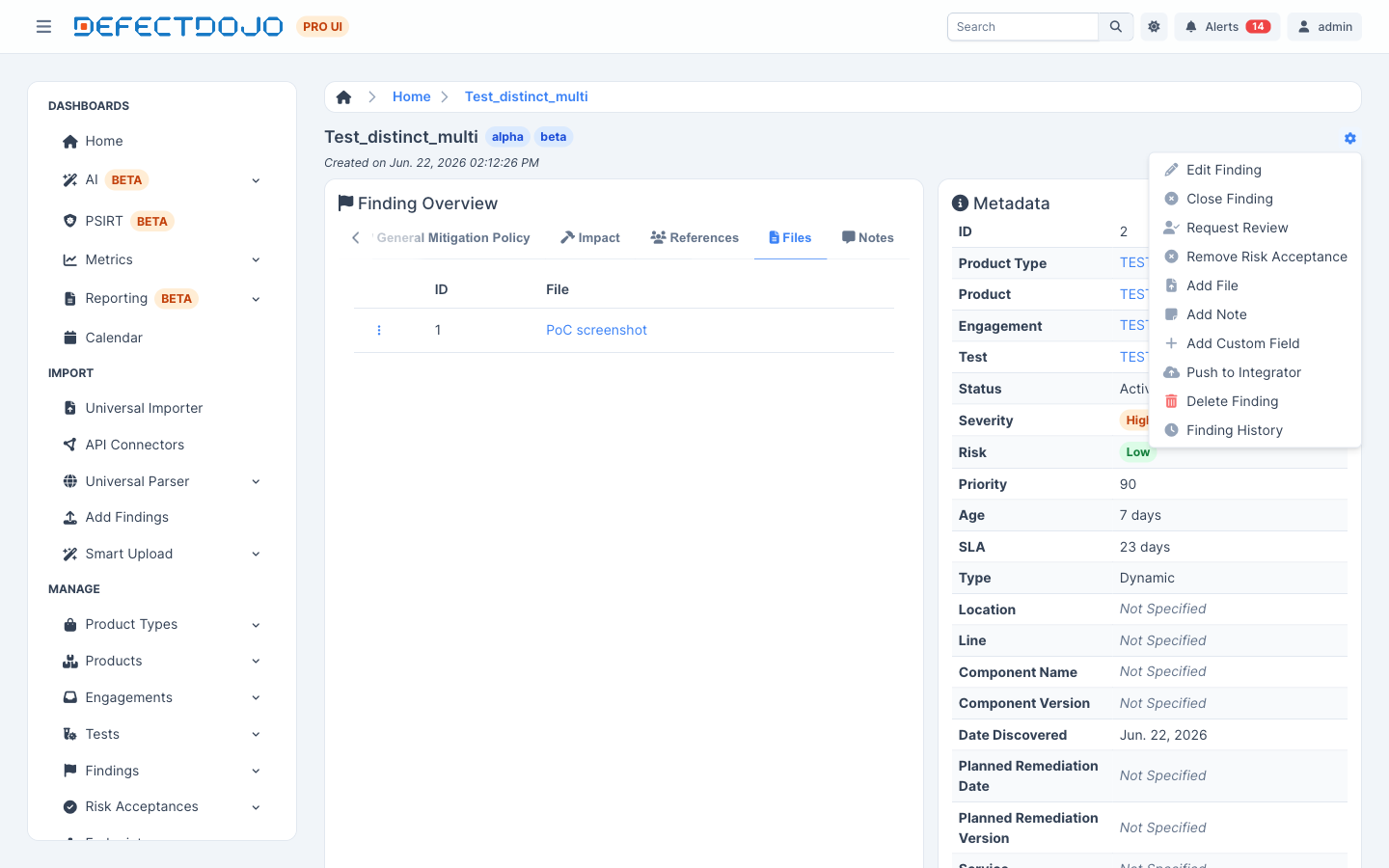
Lo stesso menu a ingranaggio è disponibile nelle pagine di Engagement e Test, quindi i file possono essere allegati a ciascuno di questi oggetti allo stesso modo.
Visualizzazione e download dei file
I file allegati sono elencati nella scheda File della Panoramica del Riscontro (e nella sezione equivalente su Engagement e Test). Fare clic sul titolo di un file per scaricarlo.
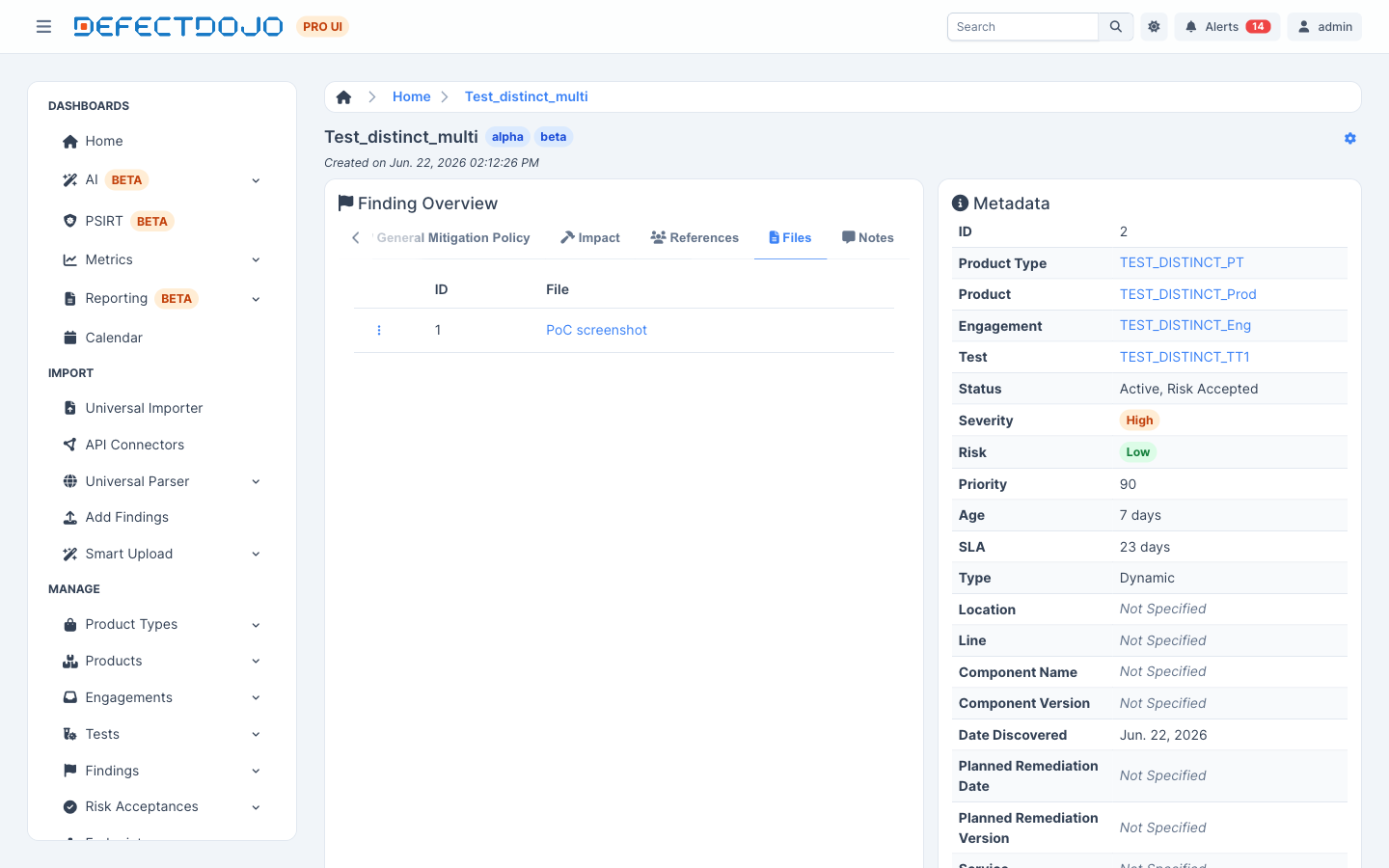
L’accesso è soggetto a verifica dei permessi: un utente deve disporre del permesso di visualizzazione sul Riscontro, Engagement o Test padre per poter scaricare i relativi file.
Eliminazione dei file
Per rimuovere un file, aprire il menu della riga del file (l’icona ⋮) nella scheda File e scegliere Elimina file. Lo stesso menu offre anche Modifica nome file per rinominare un allegato.