

Allegare file (Open Source)
Puoi allegare file a un Riscontro, un Engagement o un Test per fornire un contesto di supporto — ad esempio uno screenshot di proof-of-concept, un report grezzo dello scanner, uno schema di rete o un foglio di calcolo a supporto di un risultato.
Ogni oggetto mantiene il proprio insieme di file, e puoi allegare fino a 10 file a un singolo oggetto.
Tipi di file supportati
Per impostazione predefinita vengono accettate le seguenti estensioni:
.txt  .pdf  .json  .xml  .csv  .yml  .png  .jpeg
.sarif  .xlsx  .doc  .html  .js  .nessus  .zip  .fpr
Gli amministratori possono modificare questo elenco tramite la variabile d’ambiente DD_FILE_UPLOAD_TYPES.
Il caricamento di un file la cui estensione non è presente nell’elenco viene respinto dal modulo.
I file immagine (come .png e .jpeg) vengono visualizzati come anteprima in miniatura, mentre gli altri
tipi di file vengono mostrati con un’icona generica. In entrambi i casi, cliccando sul file lo si
scarica.
Come allegare un file a un Riscontro
Apri il Riscontro a cui vuoi allegare un file.
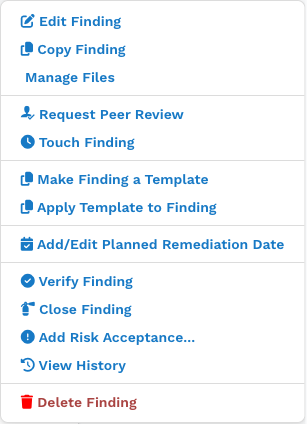
Apri il menu delle azioni (il pulsante ☰ in alto a destra del Riscontro) e clicca su Manage Files.
Nella pagina Add files, inserisci un Title per il file e scegli il file dal tuo computer. Puoi aggiungere fino a tre file alla volta; salva e torna indietro per aggiungerne altri se necessario.
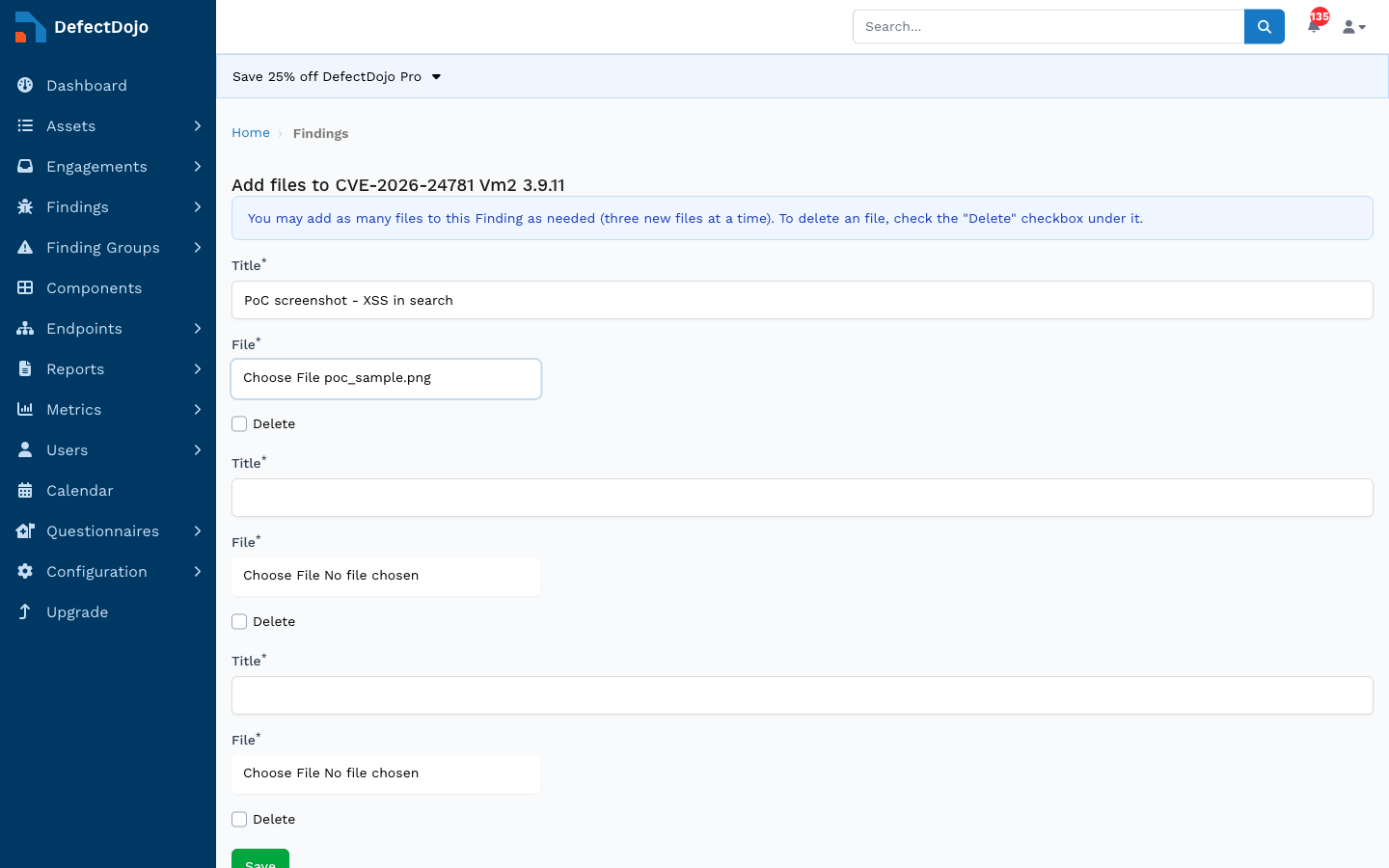
Clicca su Save.
Il file viene quindi elencato nel pannello Files del Riscontro. I file immagine vengono visualizzati come miniatura:

Allegare file a Engagement e Test
Engagement e Test utilizzano lo stesso workflow Manage Files:
- Nella pagina di dettaglio di un Engagement o Test, apri il pannello Files e clicca sul relativo pulsante di modifica (matita), quindi aggiungi i file esattamente come faresti per un Riscontro.
Come per i Riscontri, gli allegati immagine vengono visualizzati come miniatura e gli altri tipi di file mostrano un’icona generica.
Visualizzare e scaricare i file
I file allegati compaiono nel pannello Files nella pagina di dettaglio dell’oggetto. Clicca su un file per scaricarlo. L’accesso è soggetto a verifica dei permessi: un utente deve disporre del permesso view sul Riscontro, Engagement o Test padre per poter scaricare i relativi file.
Eliminare i file
Per rimuovere un file, apri Manage Files per l’oggetto, seleziona la casella Delete sotto il file che vuoi rimuovere, e clicca su Save.