

Configura Sensei (Pro)
Nota: Sensei è una funzionalità esclusiva di DefectDojo Pro ed è attualmente in BETA.
La configurazione di Sensei prevede due fasi: collegare un provider di controllo del codice sorgente, quindi integrare i repository che vuoi sottoporre a scansione. Per farlo è necessario un ruolo globale di Maintainer o Owner. Sensei supporta:
- GitHub: una GitHub App (github.com o GitHub Enterprise Server).
- GitLab: un token di accesso (gitlab.com o self-managed).
- Bitbucket: Cloud o Server/Data Center, tramite OAuth (consigliato), un token API Atlassian o un token di accesso.
- Azure DevOps: un Personal Access Token.
L’integrazione, la configurazione, la scansione e la correzione sono identiche per ogni provider; cambia solo la connessione iniziale. Questa pagina copre la connessione di una GitHub App, GitHub Enterprise Server, GitLab, Bitbucket e Azure DevOps; il passaggio Seleziona i repository in poi è condiviso.
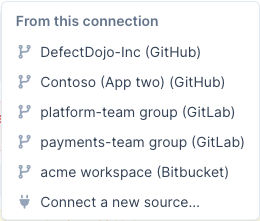
Add Repositories nell’hub di Sensei è il punto di ingresso per entrambe le fasi. Apre un menu che elenca ogni connessione per nome: scegline una per selezionare i repository da essa, oppure scegli Connect a new source per configurare un provider non ancora collegato. Se non è presente alcuna connessione, si passa direttamente al flusso di connessione.
Connessioni
Una connessione è un’identità di controllo del codice sorgente configurata: una registrazione di GitHub App, un token GitLab, uno workspace Bitbucket o un’organizzazione Azure DevOps. Puoi integrare i repository da una connessione, oltre a gestirla o disconnetterla, dalla pagina Connections (il pulsante Connections nell’hub di Sensei).
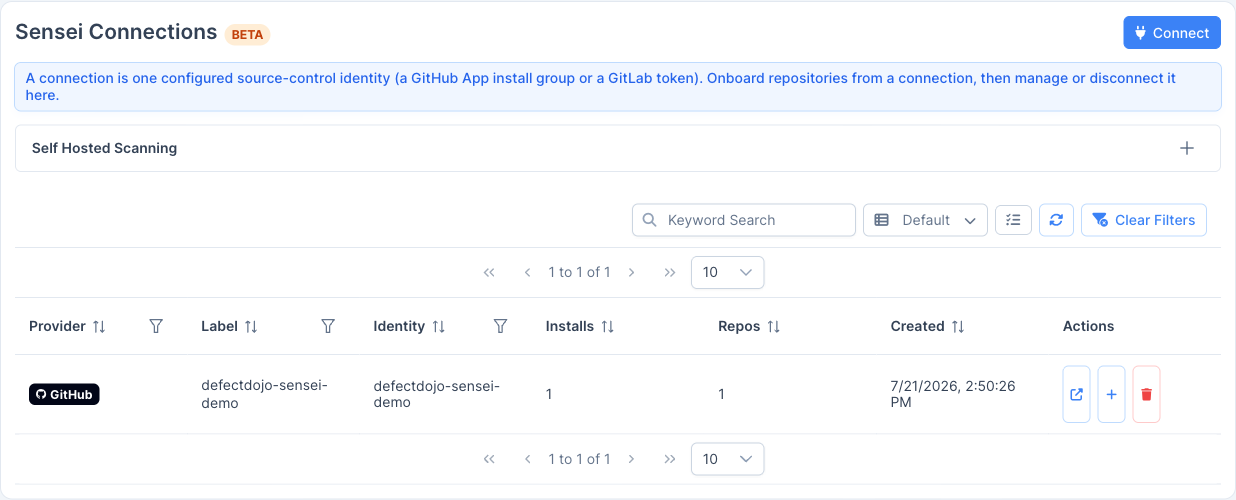
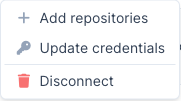
La tabella elenca l’etichetta, l’identità, il numero di repository integrati, la data di creazione e il provider di ogni connessione. Usa le azioni di riga (il menu a sinistra di ogni riga) per gestire la connessione sul relativo provider, aggiungere repository da quella connessione, aprirla per la modifica (Update credentials, oppure Manage App & installations per GitHub) o disconnetterla.
 Add a connection non mostra mai i dettagli di una connessione esistente. Tutto ciò che riguarda una connessione già esistente si trova nella sua schermata dedicata, raggiungibile dalla relativa riga.
Più organizzazioni per provider
Un’istanza può contenere tutte le connessioni di cui hai bisogno, per ogni provider, una per organizzazione, gruppo o workspace:
- GitHub: installa la App su ogni organizzazione o account utente (Install on another account). Un’unica registrazione della App le copre tutte. Per mantenere registrazioni separate, ad esempio un host GitHub Enterprise Server insieme a github.com, usa Register another GitHub App. Lo stato della App (le sue installazioni, le approvazioni dei permessi, Install on another account e Disconnect this App) si trova nella schermata di quella connessione, raggiungibile con Manage App & installations sulla relativa riga. Con più di una registrazione, un selettore in quella schermata permette di passare dall’una all’altra.
- GitLab: una connessione per ogni token di gruppo o progetto, incluse più connessioni sullo stesso host (
gitlab.compiù self-managed). - Bitbucket: una connessione per workspace.
- Azure DevOps: una connessione per organizzazione, poiché un PAT ha ambito a livello di organizzazione.
Ogni passaggio attraverso Connect nella pagina Connections aggiunge una connessione, quindi collegare un secondo gruppo o workspace non sostituisce mai il primo. Assegna a ciascuna un Connection Label per distinguerle nella tabella. Ogni repository registra la connessione tramite cui è stato integrato, e le sue scansioni, pull request e correzioni usano le credenziali di quella connessione. Quando per un provider esiste più di una connessione, l’integrazione chiede quale usare invece di sceglierla automaticamente.
Per ruotare un token, un PAT o una password dell’app, usa Update credentials sulla riga di quella connessione. La schermata che si apre riguarda una singola connessione: il titolo è Edit connection: <label> e il salvataggio aggiorna quella connessione invece di aggiungerne un’altra. Raggiungerla invece da Connect mostra il titolo Add a connection. (Le credenziali della GitHub App vengono gestite su GitHub.)
L’URL del webhook di un provider è condiviso da tutte le sue connessioni, e ogni connessione verifica il proprio secret, quindi non serve un URL diverso per ogni gruppo, workspace o organizzazione.
⚠️ La disconnessione è distruttiva: disconnettere una connessione la rimuove insieme a ogni repository integrato tramite essa. Questa operazione non può essere annullata.
Scegli un provider di controllo del codice sorgente
Dall’hub di Sensei, scegli Add Repositories → Connect a new source (oppure Connect nella pagina Connections) per aprire Add a connection, quindi scegli il tuo provider di controllo del codice sorgente: GitHub (incluso GitHub Enterprise Server), GitLab, Bitbucket o Azure DevOps. Il flusso di connessione di ogni provider è descritto di seguito.
Collega una GitHub App
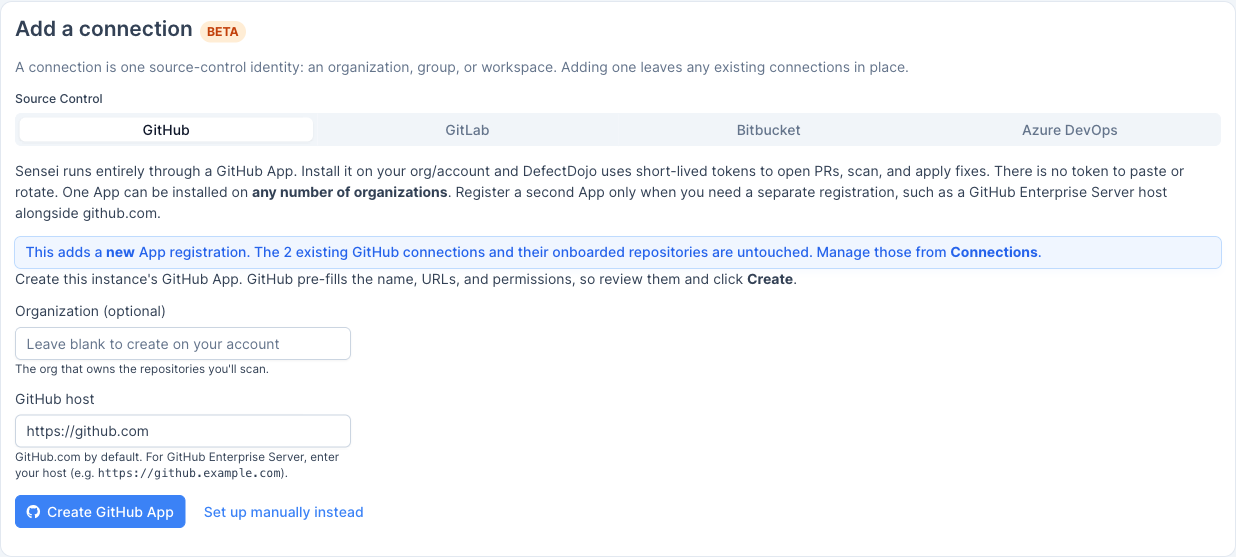
Sensei funziona interamente tramite una GitHub App. Installala sulla tua organizzazione/account e DefectDojo userà token a breve durata per aprire PR, eseguire scansioni e applicare correzioni. Niente da incollare, niente da ruotare.
Dall’hub di Sensei, scegli Add Repositories → Connect a new source (oppure Connect nella pagina Connections) per aprire Add a connection.
Passaggio 1: crea la App
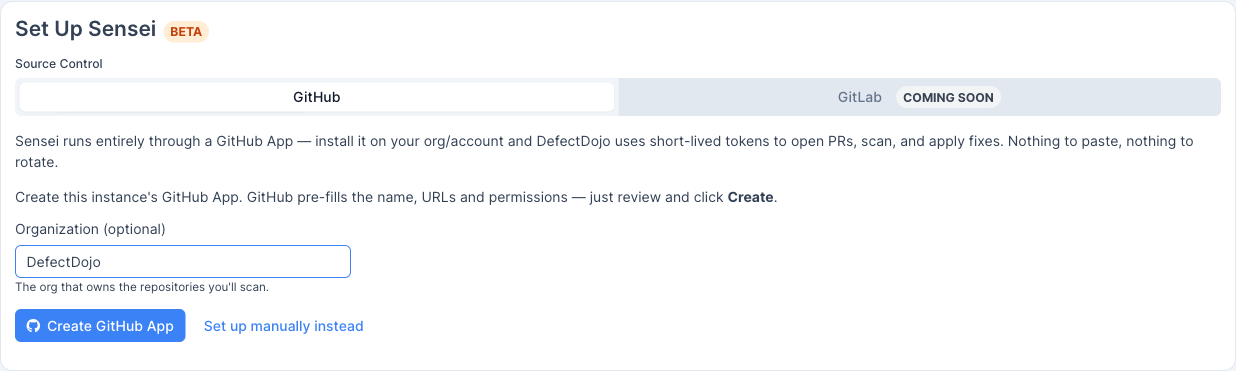
Inserisci l’organizzazione proprietaria dei repository che vuoi sottoporre a scansione (lascia vuoto per creare la App sul tuo account personale), quindi fai clic su Create GitHub App. GitHub precompila il nome della app, gli URL e i permessi: verificali e conferma.
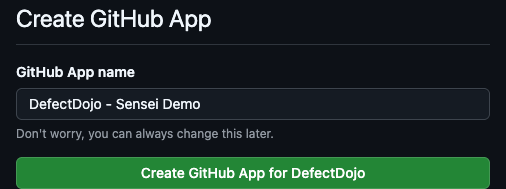
GitHub apre una pagina di conferma. Fai clic su Create GitHub App for <org> per registrare la app sotto quell’organizzazione.
🔑 Suggerimento: crea la App sulla stessa organizzazione proprietaria dei repository che intendi sottoporre a scansione. Il proprietario della App viene impostato al momento della creazione.
Passaggio 2: installa la App
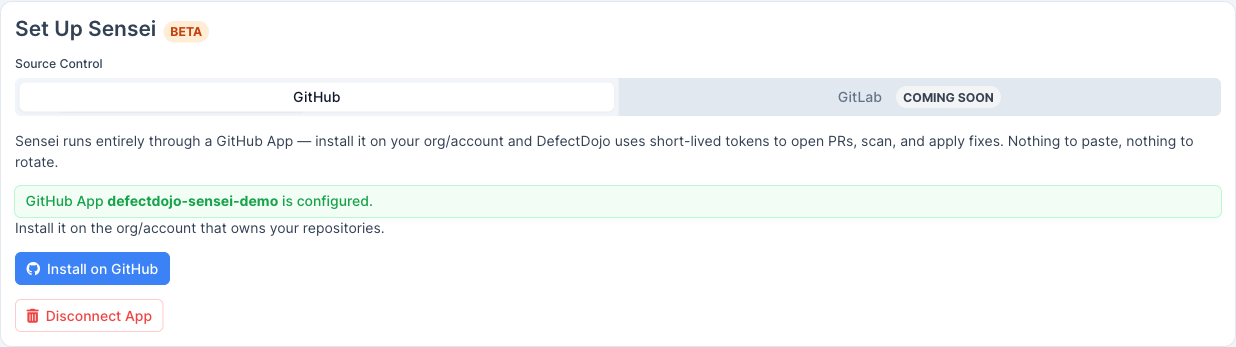
Tornato in DefectDojo, la app risulta configured. Fai clic su Install on GitHub per installarla sulla tua organizzazione.
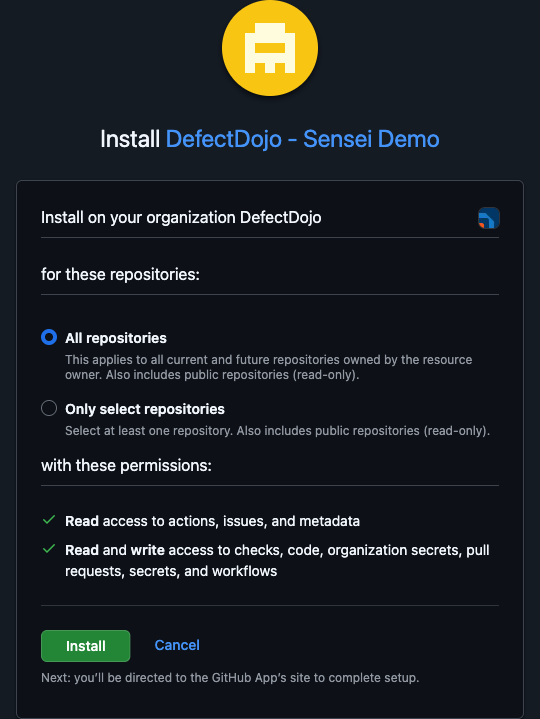
Su GitHub, conferma la posizione di installazione (la tua organizzazione), scegli All repositories oppure Only select repositories e verifica i permessi richiesti. Sensei richiede accesso in lettura ad actions, issue e metadata, e accesso in lettura/scrittura a check, codice, pull request, secret e workflow, in modo da poter eseguire scansioni e aprire PR di correzione. Fai clic su Install.
Collega GitLab
Sensei supporta anche GitLab, sia istanze gitlab.com sia self-managed. Invece di una GitHub App, GitLab si collega con un token di accesso di progetto o di gruppo più un webhook; Sensei usa quel token per eseguire scansioni, aprire merge request e applicare correzioni.
Dall’hub di Sensei, scegli Add Repositories → Connect a new source (oppure Connect nella pagina Connections) per aprire Add a connection, quindi seleziona GitLab come provider di controllo del codice sorgente.
Passaggio 1: crea un token di accesso
In GitLab, apri il progetto (o il gruppo) che vuoi sottoporre a scansione e vai su Settings → Access tokens → Add new token:
- Role: Developer è sufficiente per effettuare il push dei branch di correzione e aprire merge request. Scegli Maintainer se le regole di push del progetto lo richiedono.
- Scopes:
apiewrite_repository.
Crea il token e copia il valore generato glpat-… (GitLab lo mostra una sola volta).
🔑 Suggerimento: un token di accesso di gruppo integra qualsiasi progetto in quel gruppo; un token di accesso di progetto è limitato al singolo progetto.
Passaggio 2: connetti
Tornato in Add a connection con GitLab selezionato, compila:
- GitLab Base URL:
https://gitlab.com, oppure l’URL della tua istanza self-managed (ad esempiohttps://gitlab.example.com). - Access Token: il token
glpat-…ottenuto al Passaggio 1. - Webhook Secret: lascia vuoto per generarlo automaticamente (consigliato). Aggiungerai questo secret al webhook nel passaggio successivo.
Fai clic su Add GitLab connection. DefectDojo convalida il token, lo memorizza cifrato e può quindi elencare i progetti, aprire merge request ed eseguire scansioni.
Passaggio 3: aggiungi il webhook
Affinché DefectDojo riceva gli eventi di push, merge request e commento, aggiungi un webhook a ogni progetto GitLab che intendi integrare (Settings → Webhooks → Add new webhook):
- URL: l’URL del webhook mostrato nella schermata della connessione (
https://<your-defectdojo-host>/sensei/gitlab/webhooks). - Secret token: il secret del webhook ottenuto al Passaggio 2.
- Trigger events: abilita Push events, Merge request events e Comments.
Lascia abilitata la verifica SSL, fai clic su Add webhook, quindi usa Test → Push events per confermare che DefectDojo risponda con HTTP 200.
Dopo la connessione, fai clic su Choose Projects e prosegui con Seleziona i repository; l’integrazione, la configurazione e la scansione funzionano come per GitHub.
Equivalenti GitLab: dove questa guida dice pull request, GitLab usa una merge request; il controllo di stato della pull request viene pubblicato come commit status di GitLab sul commit head della merge request.
Collega GitHub Enterprise Server
Sensei funziona con GitHub Enterprise Server (GHES) usando lo stesso modello di GitHub App di github.com. Cambia solo l’host. Poiché il flusso di creazione automatica tramite manifest della App è disponibile solo su github.com, su GHES devi creare la App manualmente sul tuo host enterprise e poi inserire in DefectDojo le sue credenziali insieme all’host.
Passaggio 1: crea la App sul tuo host GHES
Sulla tua istanza GitHub Enterprise Server, vai su Settings → Developer settings → GitHub Apps → New GitHub App e crea una App con gli stessi permessi usati da Sensei su github.com: lettura per actions, issue e metadata, e lettura/scrittura per check, codice, pull request, secret e workflow. Imposta il webhook su https://<your-defectdojo-host>/sensei/webhooks. Genera e scarica una chiave privata, e annota l’App ID (e il Client ID/Secret OAuth se li configuri).
Passaggio 2: connetti manualmente
Nella schermata della connessione con GitHub selezionato, fai clic su Set up manually instead e compila:
- App ID e Private Key (PEM) ottenuti al Passaggio 1 (oltre a Client ID/Secret e Webhook Secret se configurati).
- GitHub Enterprise host: l’host della tua istanza, ad esempio
https://github.example.com. DefectDojo ne deriva gli origin dell’API (/api/v3) e web. Lascia vuoto per github.com.
Fai clic su Save App credentials. DefectDojo le convalida rispetto al tuo host enterprise, poi installa la App e prosegui con Seleziona i repository.
🔑 Suggerimento: l’host deve essere raggiungibile da DefectDojo (e DefectDojo deve essere raggiungibile da GHES per i webhook). Gli host solo interni vanno bene, purché entrambi possano raggiungersi reciprocamente sulla tua rete.
Collega Bitbucket
Sensei supporta Bitbucket Cloud (bitbucket.org) e Bitbucket Server / Data Center (self-hosted). Sono disponibili tre metodi di autenticazione non deprecati; si consiglia OAuth.
Dall’hub di Sensei, scegli Add Repositories → Connect a new source (oppure Connect nella pagina Connections), quindi seleziona Bitbucket e il tuo tipo di deployment (Cloud o Server/Data Center) e di autenticazione.
Passaggio 1: crea la credenziale
OAuth (consigliato): in Bitbucket, apri Workspace settings → OAuth consumers → Add consumer:
- Callback URL: quello mostrato nella schermata della connessione (
https://<your-defectdojo-host>/sensei/bitbucket/oauth/callback). - Permissions: Account: Read, Repositories: Read + Write, Pull requests: Read + Write (aggiungi Webhooks: Read + Write se gestirai i webhook tramite l’API).
Salvalo, quindi copia il Key (Client ID) e il Secret del consumer.
API token: crea un token API Atlassian su id.atlassian.com (Account settings → Security → API tokens). Usalo con la tua email dell’account Atlassian.
Access token: crea un Access Token di repository o workspace in Bitbucket e usalo come credenziale bearer.
Passaggio 2: connetti
Tornato nella schermata della connessione con Bitbucket selezionato:
- OAuth: incolla il Client ID e il Client Secret, quindi fai clic su Connect with Bitbucket. Approva la schermata di consenso; DefectDojo memorizza cifrati i token risultanti e li aggiorna automaticamente.
- API token / Access token: inserisci il tuo Workspace (Cloud), la tua email (solo per l’autenticazione con API token) e il token. Per Server/Data Center, inserisci la Base URL del tuo host.
DefectDojo convalida la credenziale e può quindi elencare i repository, aprire pull request ed eseguire scansioni.
Passaggio 3: aggiungi il webhook
Aggiungi un webhook a ogni repository Bitbucket (Repository settings → Webhooks → Add webhook):
- URL: l’URL del webhook mostrato nella schermata della connessione (
https://<your-defectdojo-host>/sensei/bitbucket/webhooks). - Secret: il secret del webhook mostrato nella pagina (usato per la verifica HMAC-SHA256
X-Hub-Signature). - Triggers: Repository push, Pull request (created, updated, merged, declined) e Pull request comment created (per i commenti
/fix).
Dopo la connessione, fai clic su Choose Repositories e prosegui con Seleziona i repository.
Specifiche di Bitbucket: i repository sono indirizzati come
workspace/repo(Cloud) oPROJECTKEY/repo(Server). Il controllo di stato della pull request viene pubblicato come build status di Bitbucket sul commit head. OAuth è il metodo consigliato perché è basato sul contesto utente (nessuna particolarità di workspace/username) e si aggiorna automaticamente; le app password sono deprecate e non supportate.
Collega Azure DevOps
Sensei supporta Azure DevOps Repos usando un Personal Access Token (PAT). I repository risiedono in una gerarchia organizzazione → progetto → repository.
Dall’hub di Sensei, scegli Add Repositories → Connect a new source (oppure Connect nella pagina Connections), quindi seleziona Azure DevOps.
Passaggio 1: crea un PAT
In Azure DevOps, apri User settings → Personal access tokens → New Token:
- Organization: l’organizzazione i cui repository vuoi sottoporre a scansione.
- Scopes: Code (Read, Write, & Manage), che copre clonazione, push dei branch di correzione e apertura di pull request.
Crea il token e copialo (Azure DevOps lo mostra una sola volta).
Passaggio 2: connetti
Tornato nella schermata della connessione con Azure DevOps selezionato, compila:
- Base URL:
https://dev.azure.com, oppure l’URL della collection del tuo Server Azure DevOps. - Organization: il nome della tua organizzazione.
- Personal Access Token: il token ottenuto al Passaggio 1.
Fai clic su Connect. DefectDojo convalida il PAT rispetto a …/_apis/projects, lo memorizza cifrato e può quindi elencare i repository, aprire pull request ed eseguire scansioni.
Passaggio 3: aggiungi il service hook
Azure DevOps autentica i suoi Service Hooks con HTTP Basic e usa una subscription per ogni tipo di evento. In Project settings → Service hooks → Create subscription → Web Hooks, crea una subscription per ciascuno di Code pushed, Pull request created, Pull request updated e Pull request merged, tutte con:
- URL: l’URL del webhook mostrato nella schermata della connessione (
https://<your-defectdojo-host>/sensei/azure/webhooks). - Basic authentication username / password: i valori mostrati nella pagina.
Dopo la connessione, fai clic su Choose Repositories e prosegui con Seleziona i repository.
Specifiche di Azure DevOps: i repository sono indirizzati come
project/repo(l’organizzazione è memorizzata sulla connessione). Il controllo di stato della pull request viene pubblicato come commit status Git sul commit head.
Seleziona i repository
Dopo l’installazione della App, DefectDojo mostra i repository a cui può accedere. Vengono elencati solo i repository su cui Sensei ha accesso in push; la remediation funziona effettuando il push di un branch e aprendo una pull request, quindi i repository senza accesso in push sono nascosti. Una pull request viene aperta contro il branch predefinito di ogni repository.
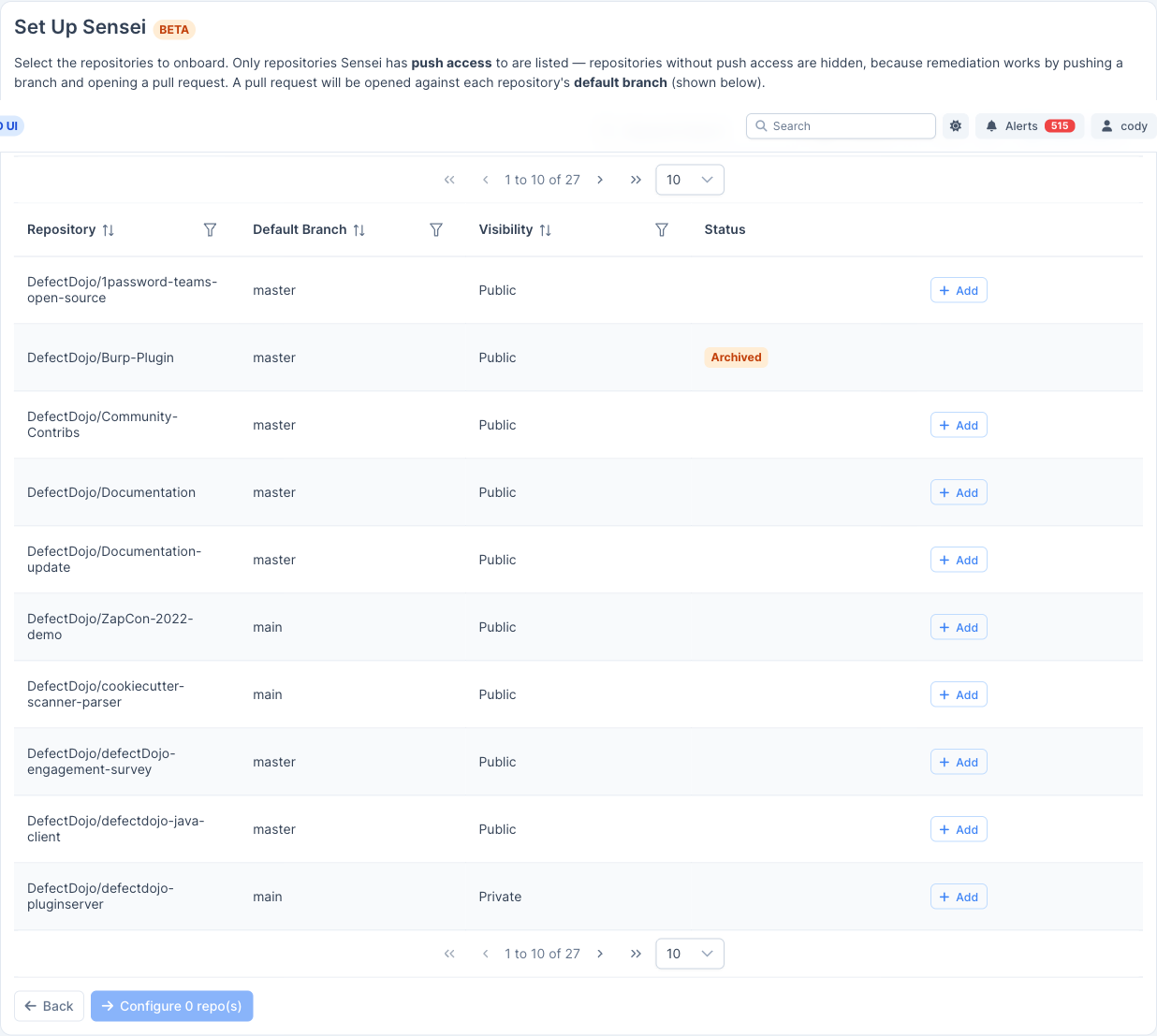
Usa Add per selezionare uno o più repository, quindi fai clic su Configure N repo(s). I repository già integrati sono contrassegnati come Configured e non possono essere aggiunti due volte.
Un repository non è elencato
Il selettore mostra solo i repository a cui la connessione ha ricevuto accesso. Un repository a cui non hai mai concesso l’accesso a Sensei non comparirà. Se la connessione copre un singolo repository già integrato, l’elenco sembrerà non avere nulla da aggiungere. Amplia ciò che la connessione può vedere, poi torna a questo passaggio:
- GitHub: usa Manage repository access for <account> per aprire la pagina di quell’installazione su GitHub, dove puoi aggiungere repository all’installazione. Usa Install on another account per installare la App su una seconda organizzazione o account utente.
- GitLab, Bitbucket, Azure DevOps: l’elenco è delimitato dalla credenziale collegata. Concedi al token, alla app password o al PAT l’accesso al progetto (un token di gruppo GitLab copre ogni progetto del gruppo), oppure aggiungi una seconda connessione per un altro gruppo, workspace o organizzazione.
Configura un repository
Il modulo Configure Repository controlla il modo in cui Sensei esegue la scansione e produce report sul repository.
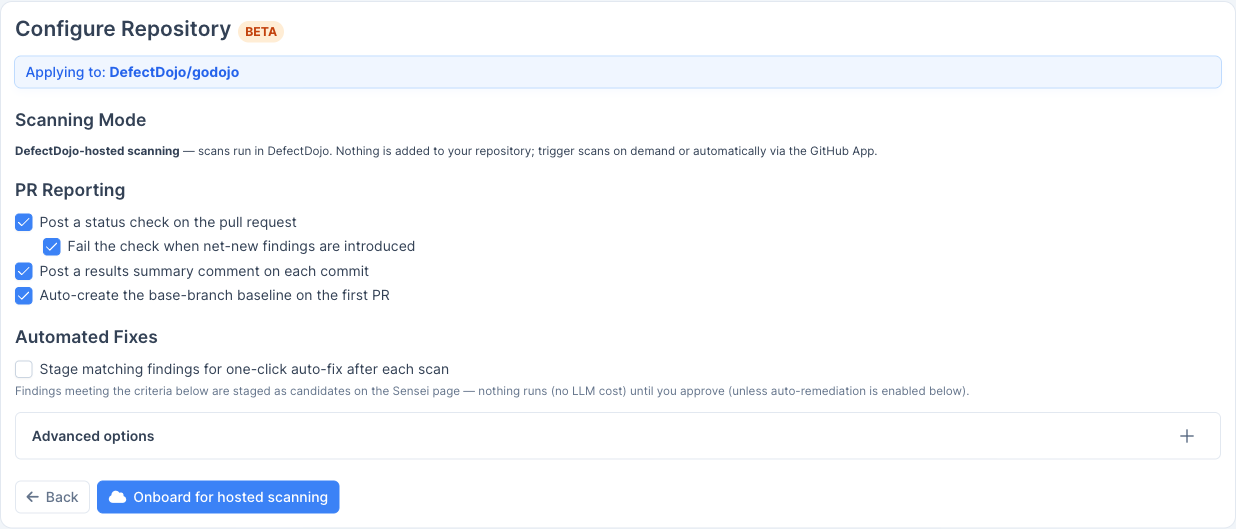
- Scanning Mode (DefectDojo-hosted): le scansioni vengono eseguite in DefectDojo. Non viene aggiunto nulla al tuo repository; avvia le scansioni su richiesta o automaticamente tramite la GitHub App.
- PR Reporting: scegli cosa Sensei pubblica sulle pull request:
- Pubblica un controllo di stato sulla pull request.
- Fai fallire il controllo quando vengono introdotti riscontri completamente nuovi.
- Pubblica un commento di riepilogo dei risultati su ogni commit.
- Crea automaticamente la baseline del branch base alla prima PR.
- Automated Fixes: abilita Stage matching findings for one-click auto-fix after each scan per far sì che Sensei metta automaticamente in stage i candidati (vedi sotto).
Criteri di correzione automatica
Quando le correzioni automatiche sono abilitate, i riscontri che soddisfano i tuoi criteri vengono messi in stage come candidati nella pagina di Sensei dopo ogni scansione. Non viene eseguito nulla (e non viene sostenuto alcun costo LLM) finché non approvi, a meno che tu non abiliti la remediation automatica.
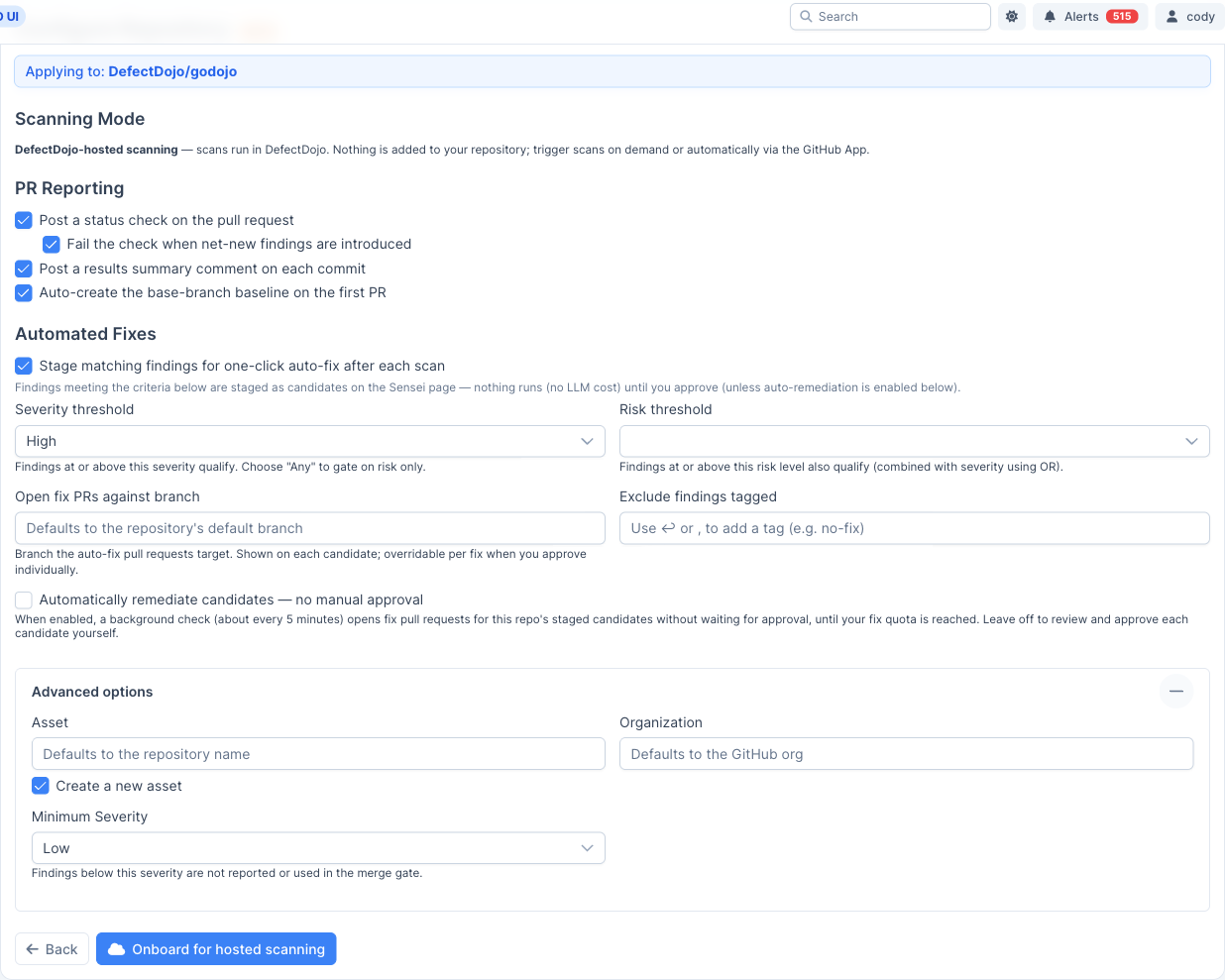
- Severity threshold: i riscontri con questa gravità o superiore sono idonei (scegli Any per basarsi solo sul rischio).
- Risk threshold: anche i riscontri con questo livello di rischio o superiore sono idonei (combinato con la gravità tramite OR).
- Open fix PRs against branch: il branch verso cui puntano le pull request di correzione automatica; può essere sovrascritto per singola correzione quando approvi individualmente.
- Exclude findings tagged: salta i riscontri che portano i tag elencati (ad es.
no-fix). - Automatically remediate candidates: se abilitato, un controllo in background (circa ogni 5 minuti) apre pull request di correzione per i candidati in stage di questo repository senza attendere l’approvazione, fino al raggiungimento della tua quota di correzioni. Lascia disabilitato per rivedere e approvare tu stesso ogni candidato.
In Advanced options puoi collegare il repository a un Prodotto/asset esistente o crearne uno nuovo, impostare l’organizzazione e impostare una gravità minima al di sotto della quale i riscontri non vengono né segnalati né usati nel merge gate.
Integra
Fai clic su Onboard for hosted scanning. Il repository compare nell’hub di Sensei con stato Attivo, pronto per la scansione. Da qui, prosegui con Correggere i riscontri con Sensei.