

Riferimento Sensei (Pro)
Nota: Sensei è una funzionalità esclusiva di DefectDojo Pro ed è attualmente in versione BETA.
Un riferimento rapido per gli stati, le azioni e i limiti che incontrerai utilizzando Sensei.
Stati del repository
Lo stato mostrato per un repository sottoposto a onboarding nell’hub di Sensei:
| Stato | Significato |
|---|---|
| Attivo | Onboarding completato e pronto per la scansione. |
| Pull Request aperta | Sensei ha una pull request aperta sul repository. |
| Pull Request chiusa | Una pull request di Sensei è stata chiusa. |
| Errore | L’ultima operazione non è riuscita: controlla Scan Activity per la causa principale. |
| Non configurato | Il repository è connesso ma non ancora configurato. |
Stati delle candidate e delle correzioni
Le candidate di correzione automatica e i record di correzione attraversano questi stati:
| Stato | Significato |
|---|---|
| Candidata | Messa in staging dai criteri di correzione automatica di una scansione. Non viene eseguito nulla finché non approvi. |
| In corso | Approvata: Sensei sta generando la correzione e aprirà una pull request. |
| PR aperta | Una pull request di correzione è aperta; il badge rimanda ad essa. |
| Non riuscita | La correzione non è stata completata; resta elencata per non scomparire silenziosamente. |
Azioni di riga del repository
Ogni repository sottoposto a onboarding dispone di un menu delle azioni di riga nell’hub di Sensei:
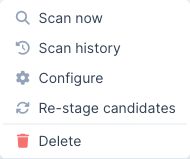
- Scan now: avvia una scansione su richiesta (apre il selettore del branch).
- Scan history: visualizza le scansioni passate di questo repository.
- Configure: riapre il modulo di configurazione (segnalazione tramite PR, correzioni automatiche, collegamento al Prodotto).
- Re-stage candidates: rivaluta i riscontri del repository rispetto ai criteri di correzione automatica e mette in staging nuove candidate.
- Delete: rimuove il repository da Sensei. Questo interrompe la scansione; non elimina l’asset sottostante né i riscontri.
Quote e misurazione
Sensei viene misurato in base alla tua licenza DefectDojo Pro, mostrata come indicatori nella parte superiore dell’hub:
- Correzioni: correzioni applicate rispetto al limite prepagato. L’approvazione di una candidata o l’avvio di una correzione consuma questa quota; quando è esaurita, ulteriori correzioni vengono bloccate (compare un banner di avviso) finché il limite non viene aumentato.
- Repository sottoposti a onboarding: repository sottoposti a onboarding rispetto al limite di repository. Quando viene raggiunto, l’onboarding di nuovi repository viene bloccato.
Per aumentare un limite, contatta il tuo team dell’account DefectDojo.
Dettagli specifici di GitLab
GitLab è supportato insieme a GitHub (gitlab.com e self-managed). Il comportamento di scan-and-fix è identico; questi sono i dettagli specifici di GitLab:
- Connessione: un token di accesso a progetto o gruppo (ruolo Developer, oppure Maintainer se le push rules lo richiedono) con gli scope
apiewrite_repository, non una GitHub App. Vedi Configurare Sensei. - Webhook: ogni progetto sottoposto a onboarding necessita di un webhook verso
…/sensei/gitlab/webhooks(con il secret della connessione) sottoscritto agli eventi Push, Merge request e Comment. L’aggiunta di un webhook richiede il ruolo Maintainer/Owner sul progetto. - Merge request, non pull request: le correzioni aprono una merge request sul branch predefinito; il commento
/fixfunziona sulle note delle merge request. - Gate del commit status: il controllo di stato della PR è un commit status di GitLab sul commit head della merge request:
runningdurante la scansione, poisuccessofailed(fail-on-new). GitLab non ha uno stato neutral, quindi una scansione non bloccante che presenta comunque riscontri mostra uno stato verde; la nota di riepilogo riporta i dettagli del riscontro. - Self-managed: imposta il campo GitLab Base URL sulla tua istanza; DefectDojo clona ed effettua chiamate API verso quell’host.
Dettagli specifici di Bitbucket
Bitbucket Cloud e Server/Data Center sono supportati. Il comportamento di scan-and-fix è identico; questi sono i dettagli specifici di Bitbucket:
- Connessione: OAuth (consigliato), un token API Atlassian (utilizzato con l’email del tuo account), oppure un token di accesso a repository/workspace. Vedi Configurare Sensei. Le app password sono deprecate e non sono supportate.
- Ambito del workspace (Cloud): i token API/di accesso sono vincolati a un workspace, quindi per Cloud è richiesto un workspace; OAuth opera nel contesto utente e rileva automaticamente i workspace accessibili.
- Webhook: ogni repository sottoposto a onboarding necessita di un webhook verso
…/sensei/bitbucket/webhooks(con il secret della connessione, verificato tramite HMAC-SHA256X-Hub-Signature) sottoscritto agli eventi Push, Pull request (created/updated/merged/declined) e Pull request comment. - Gate del build status: il controllo di stato della PR viene pubblicato come build status di Bitbucket sul commit head (
INPROGRESS→SUCCESSFUL/FAILED). Bitbucket non ha uno stato neutral, quindi una scansione non bloccante viene mappata suSUCCESSFULe il commento di riepilogo riporta il dettaglio. Il link del build status deve essere un URL pubblico, quindi utilizza il tuo host DefectDojo. - Nomi dei repository:
workspace/repo(Cloud) oppurePROJECTKEY/repo(Server/Data Center). - Server/Data Center: imposta il campo Base URL sul tuo host; DefectDojo utilizza la REST API v1.0 e i percorsi git
/scm/….
Dettagli specifici di Azure DevOps
Azure DevOps Repos è supportato tramite un Personal Access Token. Il comportamento di scan-and-fix è identico; questi sono i dettagli specifici di Azure:
- Connessione: un PAT con lo scope Code (Read, Write, & Manage), oltre all’organizzazione. Le app OAuth di Azure DevOps sono in fase di dismissione, quindi un PAT è la credenziale consigliata. Vedi Configurare Sensei.
- Webhook: i Service Hooks di Azure si autenticano con HTTP Basic (non con un HMAC) e utilizzano una sottoscrizione per evento. Crea le sottoscrizioni verso
…/sensei/azure/webhooksper Code pushed e Pull request created/updated/merged, con nome utente/password Basic della connessione. - Gate del commit status: il controllo di stato della PR viene pubblicato come commit status Git sul commit head.
- Nomi dei repository:
project/repo(l’organizzazione è memorizzata nella connessione). - Azure DevOps Server: imposta il campo Base URL sull’URL della tua collection on-premise.
Dettagli specifici di GitHub Enterprise Server
GitHub Enterprise Server utilizza lo stesso modello di GitHub App di github.com; cambia solo l’host:
- Connessione: poiché il flusso di creazione automatica tramite App-manifest è disponibile solo su github.com, crea l’App manualmente sul tuo host GHES e inserisci le sue credenziali insieme all’Enterprise host tramite Set up manually. Vedi Connetti GitHub Enterprise Server. DefectDojo deriva l’API (
/api/v3) e le origin web dall’host. - Coesistenza: una connessione App di github.com e una connessione App GHES possono essere configurate sulla stessa istanza; ogni repository fa riferimento alla connessione tramite cui è stato sottoposto a onboarding.
- Raggiungibilità: DefectDojo deve poter raggiungere l’host API di GHES, e GHES deve poter raggiungere l’endpoint
…/sensei/webhooksdi DefectDojo (gli host interni vanno bene se entrambe le parti riescono a connettersi).
Risoluzione dei problemi
- Il pulsante Sensei su un riscontro mostra “Configure Product”. Il Prodotto del riscontro non è stato sottoposto a onboarding. Fai clic per eseguire l’onboarding di un repository per quel Prodotto, poi torna al riscontro.
- Una correzione mostra “Failed” in Auto-fix Candidates o Scan Activity. Apri Scan Activity e controlla Root Cause / Details per quell’esecuzione. Le correzioni non riuscite restano elencate per non scomparire prima di produrre una PR; puoi rimetterle in staging e riprovare.
- Un repository non compare durante l’onboarding. Vengono mostrati solo i repository a cui la connessione può accedere. Su GitHub, verifica che l’App sia installata sull’organizzazione corretta e che il suo accesso ai repository includa il repository in questione. Su GitLab, verifica che lo scope del token di accesso copra il progetto. Su Bitbucket Cloud, verifica che il workspace sia impostato (i token sono vincolati al workspace). Su Azure DevOps, verifica che l’organizzazione del PAT corrisponda e che sia concesso lo scope Code.
- Le scansioni o le correzioni non partono mai dopo un webhook. Verifica che il webhook del repository punti al receiver del provider (
…/sensei/{gitlab,bitbucket,azure}/webhooks, oppure…/sensei/webhooksper GitHub) con il secret/le credenziali corrette, e che sia sottoscritto agli eventi push + pull-request (+ comment). Le recent deliveries del provider dovrebbero mostrareHTTP 200. Le esecuzioni guidate da webhook si attivano solo per i repository sottoposti a onboarding in modalità hosted; un push su un branch non predefinito viene scansionato tramite la sua pull request, non autonomamente. - Non succede nulla dopo una scansione. Verifica che le correzioni automatiche siano abilitate (e che le tue soglie di gravità/rischio corrispondano ai riscontri) nella configurazione del repository, e che la tua quota Fixes non sia esaurita.
🔎 Ancora in BETA: Sensei si sta evolvendo rapidamente. Se il comportamento non corrisponde a questa guida, controlla il changelog di Pro per le modifiche recenti.