

Correggere i riscontri con Sensei (Pro)
Nota: Sensei è una funzionalità esclusiva di DefectDojo Pro ed è attualmente in versione BETA.
Una volta effettuato l’onboarding di un repository, Sensei compare direttamente sui tuoi riscontri e nell’hub di Sensei. Questa pagina illustra come scansionare un repository, gestire le candidate di correzione automatica e correggere i singoli riscontri. Per avviare una correzione è necessario un accesso almeno di livello Writer al Prodotto del riscontro.
Scansionare un repository
Le scansioni importano i riscontri in un engagement con lo stesso nome del branch. Puoi avviare una scansione su richiesta dall’hub di Sensei: apri le azioni di riga di un repository e scegli Scan now.
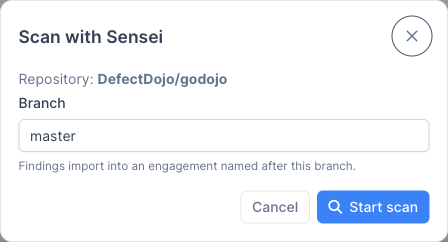
Seleziona il branch da scansionare (per impostazione predefinita è il branch predefinito del repository) e scegli Start scan. In modalità ospitata da DefectDojo, le scansioni vengono eseguite automaticamente anche quando viene aperta una pull request.
La colonna Sensei sui riscontri
I repository sottoposti a onboarding aggiungono una colonna Sensei alla tabella dei riscontri. Ogni riscontro mostra un pulsante Fix (o il relativo stato di correzione corrente), così puoi correggere senza uscire dalla vista di triage.
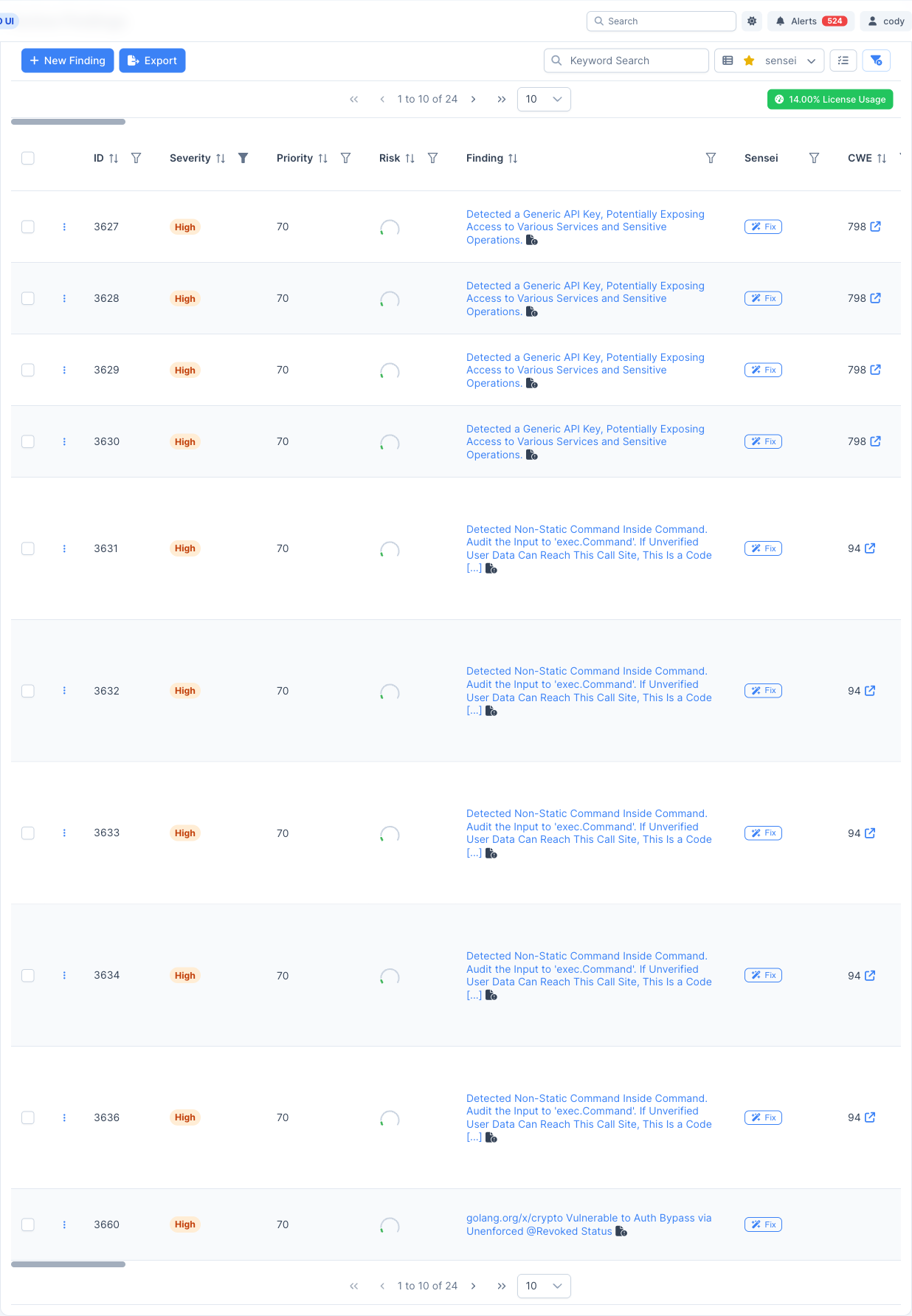
Il pulsante ha due stati:
- Fix: il Prodotto del riscontro è stato sottoposto a onboarding su Sensei. Facendo clic si avvia una correzione.
- Configure Product: il Prodotto del riscontro non è ancora stato sottoposto a onboarding. Facendo clic vieni indirizzato a Sensei per eseguire l’onboarding di un repository per quel Prodotto; una volta completato l’onboarding, il pulsante diventa Fix.
Correggere un singolo riscontro
Facendo clic su Fix (nella tabella dei riscontri o nell’intestazione di dettaglio di un riscontro) si apre la finestra di dialogo Fix with Sensei. Scegli il branch di base a cui la pull request di correzione dovrà puntare, quindi fai clic su Fix.
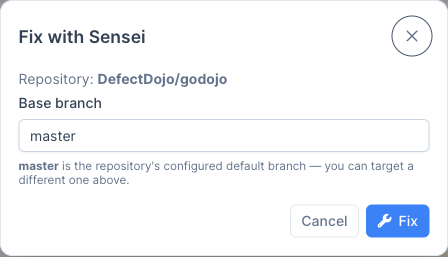
Sensei genera una correzione e apre una pull request. Lo stato di correzione del riscontro viene mostrato come badge che passa da in corso a PR aperta (oppure non riuscita). Una volta aperta la pull request, il badge rimanda direttamente ad essa.

💡 Una correzione, una PR: ogni correzione approvata consuma una correzione dalla tua quota e apre una pull request. Rivedi ed esegui il merge della PR in GitHub come faresti con qualsiasi altra.
Gestione delle candidate di correzione automatica
Quando un repository ha le correzioni automatiche abilitate, ogni scansione mette in staging i riscontri corrispondenti come candidate nella scheda Auto-fix Candidates dell’hub di Sensei. Questo è il modello preview-first di Sensei: i riscontri vengono messi in staging, ma non viene eseguito nulla (nessun costo LLM) finché non approvi. L’approvazione apre le pull request di correzione e consuma correzioni.
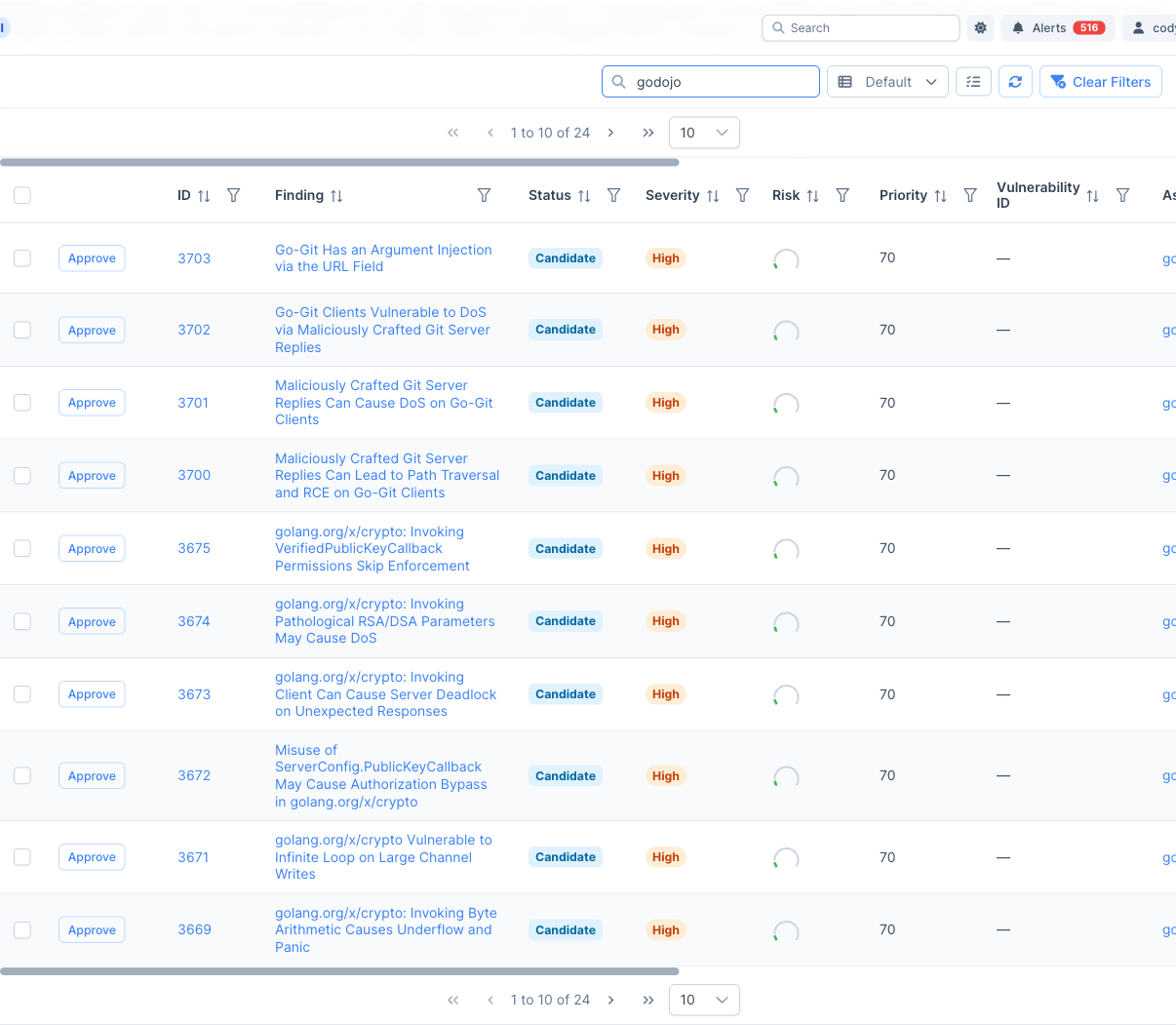
Ogni candidata mostra il riscontro, il relativo stato, la gravità, il rischio, la priorità, il repository di destinazione e il branch della PR. Per correggere:
- Approvarne una: fai clic su Approve su una riga per aprire il selettore del branch e avviare quella correzione.
- Approvarne più di una: seleziona più righe e utilizza l’azione di approvazione collettiva.
I riscontri approvati restano elencati come In Progress (o Failed) finché non viene collegata la relativa pull request, in modo che una correzione in corso o non riuscita non scompaia mai prima di produrre una PR.
🔎 Correzione automatica senza intervento: se hai abilitato Automatically remediate candidates sul repository, un controllo in background apre automaticamente le PR di correzione per le candidate in staging, fino al raggiungimento della tua quota di correzioni, senza approvazione manuale.
Monitorare scansioni e impatto
Due sezioni dell’hub di Sensei ti aiutano a seguire ciò che Sensei ha fatto:
Scan Activity: un registro di ogni scansione ed esecuzione di correzione, con la relativa modalità (Branch Scan, PR Scan, Fix (Finding)), il trigger (Manual, Webhook, Auto Remediated), lo stato, il tempo di esecuzione e i link all’engagement o alla pull request prodotta.
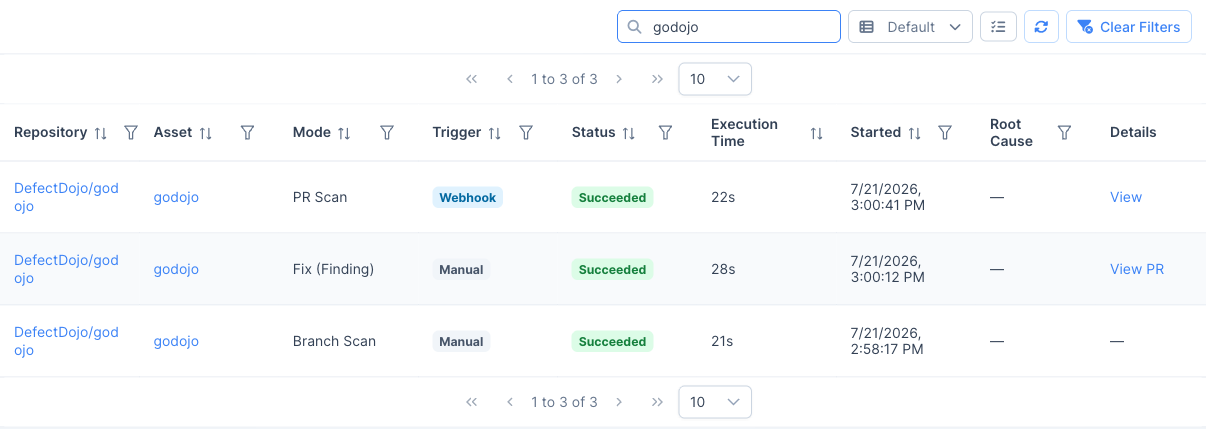
Fix Impact: un riepilogo delle correzioni applicate, con gli asset corretti più di frequente, nella parte superiore dell’hub.
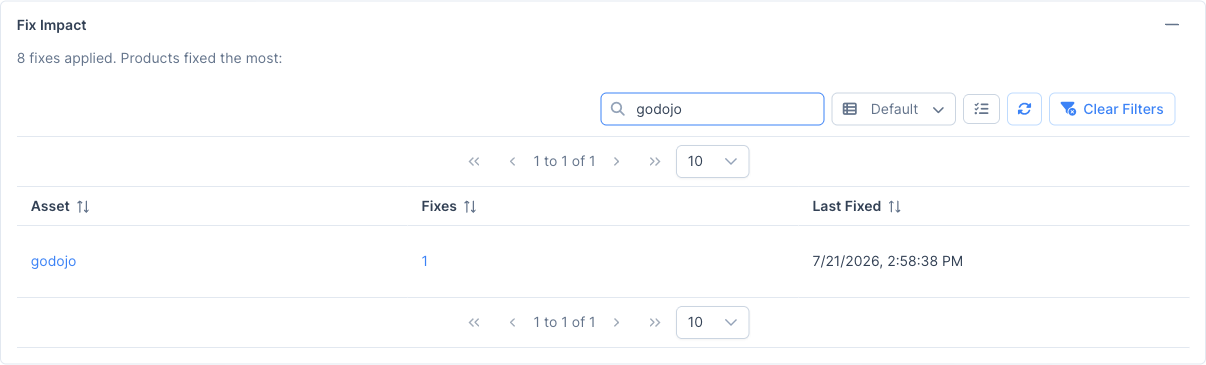
Utilizza le azioni di riga Scan now, Scan history, Configure e Re-stage candidates per gestire nel tempo ogni repository sottoposto a onboarding (vedi Riferimento).