

Universal Importer & DefectDojo-CLI (Pro)
Nota: i seguenti strumenti esterni sono funzionalità esclusive di DefectDojo Pro. Questi binari non funzioneranno a meno che non siano connessi a un’istanza con una licenza DefectDojo Pro.
Informazioni sugli strumenti esterni
defectdojo-cli e universal-importer sono strumenti da riga di comando progettati per semplificare i processi di importazione e reimportazione dei Riscontri e degli oggetti associati, rendendoli ideali per gli utenti che desiderano configurare rapidamente queste interazioni con l’API di DefectDojo.
DefectDojo-CLI offre le stesse funzionalità di Universal Importer, ma include anche la possibilità di esportare i Riscontri da DefectDojo in formato JSON o CSV.
Installazione
Individua “Strumenti esterni” nel menu del tuo profilo utente:
Scarica il binario appropriato per il tuo sistema operativo dalla piattaforma.
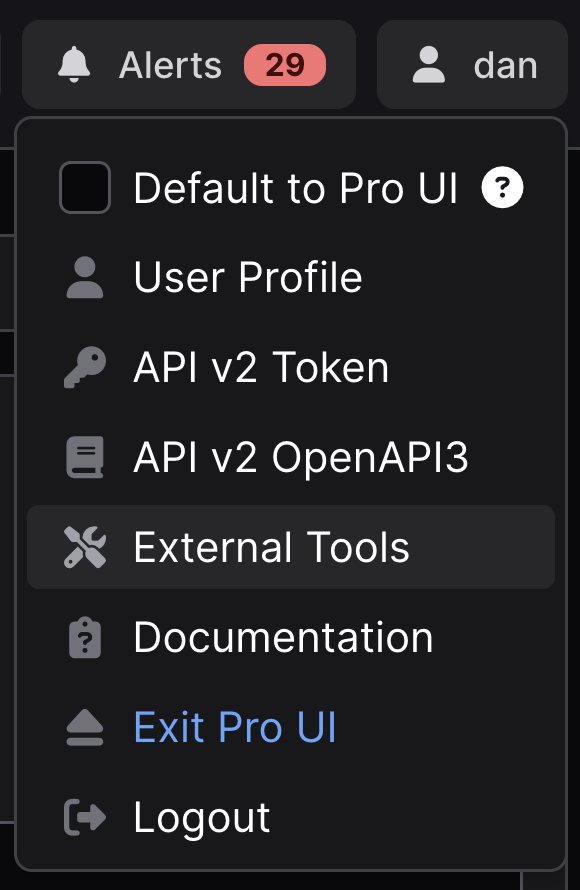
- Estrai l’archivio scaricato in una directory a tua scelta. Facoltativamente, aggiungi la directory contenente il binario estratto al $PATH del tuo sistema per un accesso ripetuto.
Nota: agli utenti Macintosh potrebbe essere impedito di eseguire DefectDojo-CLI o Universal Importer poiché si tratta di app di sviluppatori non identificati. Consulta il supporto Apple per le istruzioni su come rimuovere il blocco imposto da Apple.
Utenti Windows: se ricevi l’errore “Couldn’t download - virus detected”, disattivare Smartscreen potrebbe risolvere il problema. In alternativa, utilizza un browser diverso per scaricare lo strumento dal portale Cloud.
Configurazione
Universal Importer e DefectDojo-CLI possono essere configurati tramite flag, variabili d’ambiente o un file di configurazione. La configurazione più importante è il token API, che deve essere impostato come variabile d’ambiente:
- Aggiungi la tua chiave API alle variabili d’ambiente.
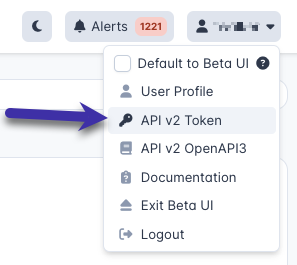
Puoi recuperare la tua chiave API da:
https://YOUR_INSTANCE.cloud.defectdojo.com/api/key-v2
oppure
Tramite l’interfaccia utente di DefectDojo nel menu a discesa dell’utente in alto a destra:
- Imposta la variabile d’ambiente per il token API.
Per DefectDojo-CLI:
export DD_CLI_API_TOKEN=YOUR_API_KEY
Per Universal Importer:
export DD_IMPORTER_DOJO_API_TOKEN=YOUR_API_KEY
Nota: su Windows, utilizza set al posto di export.
Windows: uso di PowerShell
- Apri PowerShell (tasto Windows, quindi cerca “PowerShell”).
- Imposta le variabili d’ambiente:
- Temporanea:
$env:DD_IMPORTER_DOJO_API_TOKEN = "[VALUE_FROM_DEFECTDOJO_API]" $env:DD_IMPORTER_DEFECTDOJO_URL=”[e.g. http://localhost:8080/defectdojo]” - Permanente:
[Environment]::SetEnvironmentVariable("DD_IMPORTER_DOJO_API_TOKEN", "[VALUE_FROM_DEFECTDOJO_API]", "Machine")
- Temporanea:
- Riavvia la sessione di PowerShell.
- Verifica l’impostazione:
echo $env:DD_IMPORTER_DOJO_API_TOKEN
echo $env:DD_IMPORTER_DEFECTDOJO_URL
Windows: uso del prompt dei comandi (account con privilegi amministrativi)
- Apri il prompt dei comandi (tasto Windows, quindi cerca “Command Prompt”).
- Imposta le variabili d’ambiente:
- Temporanea:
set DD_IMPORTER_DOJO_API_TOKEN = "[VALUE_FROM_DEFECTDOJO_API]" set DD_IMPORTER_DEFECTDOJO_URL=”[e.g. http://localhost:8080/defectdojo]” - Permanente:
setx DD_IMPORTER_DOJO_API_TOKEN = "[VALUE_FROM_DEFECTDOJO_API]"
setx DD_IMPORTER_DEFECTDOJO_URL=”[e.g. http://localhost:8080/defectdojo]”
- Temporanea:
Uso delle impostazioni di Windows (account non amministrativi)
- Premi
Win + Iper aprire la finestra di dialogo delle impostazioni di sistema. - Nella casella di ricerca, digita “environment”.
- Seleziona “Edit Environment variables for your account”.
- In “User variables for [username]”, fai clic sul pulsante “New…”.
- Imposta la variabile:
- Nome variabile:
DD_IMPORTER_DOJO_API_TOKEN - Valore variabile:
[VALUE_FROM_DEFECTDOJO_API]
- Nome variabile:
- Fai clic su “OK”.
- Ripeti i passaggi da 4 a 6 per la variabile DD_IMPORTER_DEFECTDOJO_URL
- Riavvia eventuali finestre dei comandi aperte.
- Verifica le impostazioni:
echo %DD_IMPORTER_DOJO_API_TOKEN%
echo %DD_IMPORTER_DEFECTDOJO_URL%
DefectDojo-CLI
defectdojo-cli integra perfettamente i risultati delle scansioni in DefectDojo, semplificando i processi di importazione e reimportazione dei Riscontri e degli oggetti associati. Progettato per essere facile da usare, lo strumento supporta vari endpoint, adattandosi sia alle importazioni iniziali sia alle reimportazioni successive — ideale per gli utenti che necessitano di un’interazione solida e flessibile con l’API di DefectDojo. DefectDojo-CLI può svolgere le stesse funzioni di universal-importer e aggiunge la funzionalità di esportazione dei Riscontri.
Comandi
importImporta i riscontri in DefectDojo.reimportReimporta i riscontri in DefectDojo.exportEsporta i riscontri da DefectDojo.interactiveAvvia una modalità interattiva per configurare il processo di importazione e reimportazione, passo dopo
Opzioni globali
--help, -h
- mostra la guida
--version, -v
- stampa la versione
Formattazione CLI
--no-color
Disabilita l’output a colori. (predefinito: false)
[$DD_CLI_NO_COLOR]--no-emojis, --no-emojiDisabilita le emoji nell’output. (predefinito: false)
[$DD_CLI_NO_EMOJIS]--verboseAbilita l’output dettagliato. (predefinito: false)[$DD_CLI_VERBOSE]
Import
Usa il comando import per importare nuovi riscontri in DefectDojo.
Utilizzo
defectdojo-cli [global options] import <required flags> [optional flags]
	or: defectdojo-cli [global options] import  --config ./config-file-path
	or: defectdojo-cli import [-h | --help]
	or: defectdojo-cli import example [subcommand options]
	or: defectdojo-cli import example [-h | --help]

>> The API token must be set in the environment variable `DD_CLI_API_TOKEN`.
import può importare i Riscontri in due modi:
Per ID:
- Crea un Prodotto (o utilizzane uno esistente)
- Crea un Engagement all’interno del prodotto
- Fornisci l’id dell’Engagement nel parametro engagement
In questo scenario, verrà creato un nuovo Test all’interno dell’Engagement.
Per nome:
- Crea un Prodotto (o utilizzane uno esistente)
- Crea un Engagement all’interno del prodotto
- Fornisci product-name
- Fornisci engagement-name
- Facoltativamente, fornisci product-type-name
In questo scenario, DefectDojo cercherà l’Engagement in base ai dettagli forniti.
Quando utilizzi i nomi, puoi lasciare che l’importer crei automaticamente Engagement, Prodotti e Product-type utilizzando auto-create-context=true.
Puoi usare deduplication-on-engagement per limitare la deduplicazione dei Riscontri importati al nuovo Engagement creato.
Sintassi di base per l’import:
defectdojo-cli import [options]Esempio di import:
defectdojo-cli import \
--defectdojo-url "https://YOUR_INSTANCE.cloud.defectdojo.com/" \
--scan-type "burp scan" \
--report-path "./examples/burp_findings.xml" \
--product-name "dev" \
--engagement-name "dev" \
--product-type-name "Research and Development" \
--test-name "burp-test-dev" \
--verified \
--active \
--minimum-severity "info" \
--tag "dev" --tag "tools" --tag "burp" --tag "test-dev" \
--test-version "0.0.1" \
--auto-create-context
Comandi
example, x
- Mostra un esempio di flag obbligatori e facoltativi per l’operazione di import
Opzioni
--active, -a
- Determina se i Riscontri devono essere forzati come Attivo o Inattivo durante l’import. Un valore True forza i Riscontri su Attivo, mentre un valore False forza tutti i Riscontri su Inattivo. Se non viene impostato alcun valore, lo stato Attivo dipenderà invece dal file di report in ingresso. (predefinito: non impostato)
[$DD_CLI_ACTIVE]
--api-scan-configuration value, --asc value
- L’ID dell’oggetto API Scan Configuration da utilizzare durante l’import o il reimport. (predefinito: 0)
[$DD_CLI_API_SCAN_CONFIGURATION]
--apply-tags-endpoints, --te
- Se impostato su true, i tag (dall’opzione –tag) verranno applicati agli endpoint (predefinito: false)
[$DD_CLI_APPLY_TAGS_ENDPOINTS]
--apply-tags-findings, --tf
- Se impostato su true, i tag (dall’opzione –tag) verranno applicati ai riscontri (predefinito: false)
[$DD_CLI_APPLY_TAGS_FINDINGS]
--auto-create-context, --acc
- Se impostato su true, l’importer crea automaticamente Engagement, Prodotti e Product_Type (predefinito: false)
[$DD_CLI_AUTO_CREATE_CONTEXT]
--close-old-findings, --cof
- Se True, i vecchi Riscontri non più presenti nel report verranno chiusi come Mitigato durante l’import. Se è stato impostato Service, verranno chiusi solo i Riscontri relativi a questo Service. [$DD_CLI_CLOSE_OLD_FINDINGS]
--close-old-findings-product-scope, --cofps
- Seleziona se –close-old-findings si applica a tutti i Riscontri dello stesso tipo nel Prodotto. Per impostazione predefinita, questo è impostato su false, il che significa che sono in ambito solo i vecchi Riscontri dello stesso tipo nell’Engagement (e verranno chiusi da Close Old Findings). [$DD_CLI_CLOSE_OLD_FINDINGS_PRODUCT_SCOPE]
--deduplication-on-engagement, --doe
- Se impostato su true, l’importer limita la deduplicazione dei riscontri importati al nuovo Engagement creato. (predefinito: false)
[$DD_CLI_DEDUPLICATION_ON_ENGAGEMENT]
--engagement-id value, --ei value
- L’ID dell’Engagement in cui importare i riscontri. (predefinito: 0)
[$DD_CLI_ENGAGEMENT_ID]
--engagement-name value, -e value
- Il nome dell’Engagement in cui importare i riscontri.
[$DD_CLI_ENGAGEMENT_NAME]
--minimum-severity value, --ms value
- Determina il livello di gravità minimo che deve essere importato. I valori validi sono: Critica, Alta, Media, Bassa, Info. (predefinito: “Info”)
[$DD_CLI_MINIMUM_SEVERITY]
--product-name value, -p value
- Il nome del Prodotto in cui importare i riscontri.
[$DD_CLI_PRODUCT_NAME]
--product-type-name value, --pt value
- Il nome del Product Type in cui importare i riscontri.
[$DD_CLI_PRODUCT_TYPE_NAME]
--report-path value, -r value
- Il percorso del report da importare. (obbligatorio).
[$DD_CLI_REPORT_PATH]
--scan-type value, -s value
- Il tipo di scansione dello strumento (obbligatorio).
[$DD_CLI_SCAN_TYPE]
--tag value, -t value [ --tag value, -t value ]
- Eventuali tag da applicare all’oggetto Test
[$DD_CLI_TAGS]
--test-name value, --tn value
- Il nome del Test in cui importare i riscontri - Per impostazione predefinita corrisponde al nome del tipo di scansione.
[$DD_CLI_TEST_NAME]
--test-version value, -V value
- La versione del test.
[$DD_CLI_TEST_VERSION]
--verified, -v
- Determina se i Riscontri devono essere impostati su Verificato durante l’import. Un valore True forza i Riscontri su Verificato. Se non viene impostato alcun valore, lo stato Verificato dipenderà invece dal file di report in ingresso.
[$DD_CLI_VERIFIED]
Impostazioni:
--config value, -c value
- Il percorso del file di configurazione TOML viene utilizzato per impostare i valori delle opzioni. Se l’opzione è impostata sia nel file di configurazione sia nella CLI, verrà utilizzato il valore impostato dalla CLI.
[$DD_CLI_CONFIG_FILE]--defectdojo-url value, -u value - L’URL dell’istanza DefectDojo in cui importare i riscontri. (obbligatorio).
[$DD_CLI_DEFECTDOJO_URL] - –insecure-tls, –no-tls ignora gli errori di convalida TLS durante la connessione all’istanza DefectDojo fornita. La maggior parte degli utenti non dovrebbe abilitare questo flag. (predefinito: false)
[$DD_CLI_INSECURE_TLS]
Reimport
Usa il comando reimport per estendere un Test esistente con i Riscontri di un nuovo report in uno dei due modi seguenti:
Per ID:
- Crea un Prodotto (o utilizzane uno esistente)
- Crea un Engagement all’interno del prodotto
- Importa un report di scansione e trova l’id del Test
- Fornisci questo valore nel parametro test-id
Per nomi:
- Crea un Prodotto (o utilizzane uno esistente)
- Crea un Engagement all’interno del prodotto
- Importa un report che creerà un Test
- Fornisci product-name
- Fornisci engagement-name
- Facoltativo: fornisci test-name
In questo scenario, DefectDojo cercherà il Test in base ai dettagli forniti. Se non viene fornito alcun test-name, verrà scelto l’ultimo test all’interno dell’engagement in base allo scan-type.
Quando utilizzi i nomi, puoi lasciare che l’importer crei automaticamente Engagement, Prodotti e Product-type utilizzando auto-create-context=true.
Puoi usare deduplication-on-engagement per limitare la deduplicazione dei Riscontri importati al nuovo Engagement creato.
Utilizzo
defectdojo-cli [global options] reimport <required flags> [optional flags]
   or: defectdojo-cli [global options] reimport  --config ./config-file-path
   or: defectdojo-cli reimport [-h | --help]
   or: defectdojo-cli reimport example [subcommand options]
   or: defectdojo-cli reimport example [-h | --help]

>> The API token must be set in the environment variable `DD_CLI_API_TOKEN`.
Esempio di reimport:
defectdojo-cli reimport \
--defectdojo-url "https://YOUR_INSTANCE.cloud.defectdojo.com/" \
--scan-type "Nancy Scan" \
--report-path "./examples/nancy_findings.json" \
--test-id 11 \
--verified \
--active \
--minimum-severity "info" \
--tag "dev" --tag "tools" --tag "nancy" --tag "test-dev" \
--test-version "1.0" \
--auto-create-context
Comandi
example, x Shows an example of required and optional flags for reimport operationOpzioni
--active, -a
- Determina se i Riscontri devono essere forzati come Attivo o Inattivo durante l’import. Un valore True forza i Riscontri su Attivo, mentre un valore False forza tutti i Riscontri su Inattivo. Se non viene impostato alcun valore, lo stato Attivo dipenderà invece dal file di report in ingresso.
[$DD_CLI_ACTIVE]
--api-scan-configuration value, --asc value
- L’ID dell’oggetto API Scan Configuration da utilizzare durante l’import o il reimport. (predefinito: 0)
[$DD_CLI_API_SCAN_CONFIGURATION]
--apply-tags-endpoints, --te
- Se impostato su true, i tag (dall’opzione –tag) verranno applicati agli endpoint (predefinito: false)
[$DD_CLI_APPLY_TAGS_ENDPOINTS]
--apply-tags-findings, --tf
- Se impostato su true, i tag (dall’opzione –tag) verranno applicati ai riscontri (predefinito: false)
[$DD_CLI_APPLY_TAGS_FINDINGS]
--auto-create-context, --acc
- Se impostato su true, l’importer crea automaticamente Engagement, Prodotti e Product_Type (predefinito: false)
[$DD_CLI_AUTO_CREATE_CONTEXT]
--close-old-findings, --cof
- Se True, i vecchi Riscontri non più presenti nel report verranno chiusi come Mitigato durante l’import. Se è stato impostato Service, verranno chiusi solo i riscontri relativi a questo Service.[$DD_CLI_CLOSE_OLD_FINDINGS]
--close-old-findings-product-scope, --cofps
- Seleziona se –close-old-findings si applica a tutti i Riscontri dello stesso tipo nel Prodotto. Per impostazione predefinita, questo è impostato su false, il che significa che sono in ambito solo i vecchi Riscontri dello stesso tipo nell’Engagement (e verranno chiusi da Close Old Findings). [$DD_CLI_CLOSE_OLD_FINDINGS_PRODUCT_SCOPE]
--deduplication-on-engagement, --doe
- Se impostato su true, l’importer limita la deduplicazione dei riscontri importati al nuovo Engagement creato. (predefinito: false)
[$DD_CLI_DEDUPLICATION_ON_ENGAGEMENT]
--engagement-name value, -e value
- Il nome dell’Engagement in cui importare i riscontri.
[$DD_CLI_ENGAGEMENT_NAME]
--minimum-severity value, --ms value
- Determina il livello di gravità minimo che deve essere importato. I valori validi sono: Critica, Alta, Media, Bassa, Info. (predefinito: “Info”)
[$DD_CLI_MINIMUM_SEVERITY]
--product-name value, -p value
- Il nome del Prodotto in cui importare i riscontri.
[$DD_CLI_PRODUCT_NAME]
--product-type-name value, --pt value
- Il nome del Product Type in cui importare i riscontri.
[$DD_CLI_PRODUCT_TYPE_NAME]
--report-path value, -r value
- Il percorso del report da importare. (obbligatorio).
[$DD_CLI_REPORT_PATH]
--scan-type value, -s value
- Il tipo di scansione dello strumento (obbligatorio).
[$DD_CLI_SCAN_TYPE]
--tag value, -t value [ --tag value, -t value ]
- Eventuali tag da applicare all’oggetto Test
[$DD_CLI_TAGS]
--test-id value, --ti value
- L’ID del Test in cui reimportare i riscontri. (predefinito: 0)
[$DD_CLI_TEST_ID]
--test-name value, --tn value
- Il nome del Test in cui importare i riscontri - Per impostazione predefinita corrisponde al nome del tipo di scansione.
[$DD_CLI_TEST_NAME]
--test-version value, -V value
- La versione del test.
[$DD_CLI_TEST_VERSION]
--verified, -v
- Determina se i Riscontri devono essere impostati su Verificato durante l’import. Un valore True forza i Riscontri su Verificato. Se non viene impostato alcun valore, lo stato Verificato dipenderà invece dal file di report in ingresso.
[$DD_CLI_VERIFIED]
Impostazioni:
--config value, -c value
- Il percorso del file di configurazione TOML viene utilizzato per impostare i valori delle opzioni. Se l’opzione è impostata sia nel file di configurazione sia nella CLI, verrà utilizzato il valore impostato dalla CLI.
[$DD_CLI_CONFIG_FILE]
--defectdojo-url value, -u value
- L’URL dell’istanza DefectDojo in cui importare i riscontri. (obbligatorio).
[$DD_CLI_DEFECTDOJO_URL]
--insecure-tls, --no-tls
- ignora gli errori di convalida TLS durante la connessione all’istanza DefectDojo fornita. La maggior parte degli utenti non dovrebbe abilitare questo flag. (predefinito: false)
[$DD_CLI_INSECURE_TLS]
Export
Utilizzo
defectdojo-cli export <required options> [optional options]
	or: defectdojo-cli [global options] export --defectdojo-url <https://YOUR_INSTANCE.cloud.defectdojo.com/> --json ./output_file_path.json [optional filters]
	or: defectdojo-cli [global options] export --defectdojo-url <https://YOUR_INSTANCE.cloud.defectdojo.com/> --csv ./output_file_path.csv [optional filters]
	or: defectdojo-cli [global options] export --defectdojo-url <https://YOUR_INSTANCE.cloud.defectdojo.com/> --json ./output_file_path.json --csv ./output_file_path.csv [optional filters]
	or: defectdojo-cli [global options] export --config ./config-file-path
	or: defectdojo-cli [global options] export --config ./config-file-path --json ./output_file_path.json
	or: defectdojo-cli [global options] export --config ./config-file-path --csv ./output_file_path.csv
	or: defectdojo-cli export [-h | --help]
	or: defectdojo-cli export example [subcommand options]
	or: defectdojo-cli export example [-h | --help]

>> The API token must be set in the environment variable `DD_CLI_API_TOKEN`.
Per esportare i Riscontri da DefectDojo-CLI, dovrai fornire un file di configurazione contenente i dettagli che spiegano quali Riscontri desideri esportare. Questo è simile al metodo GET Findings tramite l’API.
Per assistenza, usa defectdojo-cli export --help.
Esempio di export
Questo esempio specifica l’URL, il formato di esportazione e alcuni parametri di filtro per creare un elenco di Riscontri.
defectdojo-cli export \
--defectdojo-url "https://your-dojo-instance.cloud.defectdojo.com/"
--json "./path/to/findings.json" \
--active "true" \
--created "Past 90 days"
Comandi
example, x
- Mostra un esempio di flag obbligatori e facoltativi per l’operazione di export
help, h
- Mostra un elenco di comandi o la guida per un singolo comando
Opzioni
Filtri sui Riscontri:
--active true|false, -a true|false
- Riscontri per stato attivo.
[$DD_CLI_FINDINGS_FILTERS_ACTIVE]
--created value
- Riscontri per data di creazione. Valori supportati: None, Today, Past 7 days, Past 30 days, Past 90 days, Current month, Current year, Past year
[$DD_CLI_FINDINGS_FILTERS_CREATED]
--cvssv3-score value
- Riscontri per punteggio CVSS v3. (predefinito: ignorato)
[$DD_CLI_FINDINGS_FILTERS_CVSSV3_SCORE]
--cwe value
- Riscontri per ID CWE. (predefinito: ignorato)
[$DD_CLI_FINDINGS_FILTERS_CWE]
--date value
- Riscontri per data. Valori supportati: None, Today, Past 7 days, Past 30 days, Past 90 days, Current month, Current year, Past year
[$DD_CLI_FINDINGS_FILTERS_DATE]
--discovered-after value
- Riscontri scoperti dopo la data specificata. Formato: YYYY-MM-DD
[$DD_CLI_FINDINGS_FILTERS_DISCOVERED_AFTER]
--discovered-before value
- Riscontri scoperti prima della data specificata. Formato: YYYY-MM-DD
[$DD_CLI_FINDINGS_FILTERS_DISCOVERED_BEFORE]
--discovered-on value
- Riscontri per data di scoperta. Formato: YYYY-MM-DD
[$DD_CLI_FINDINGS_FILTERS_DISCOVERED_ON]
--duplicate true|false
- Riscontri per stato di duplicato.
[$DD_CLI_FINDINGS_FILTERS_DUPLICATE]
--engagement-ids value [ --engagement-ids value ]
- Riscontri per ID engagement. Questo flag può essere usato più volte oppure come elenco separato da virgole.
[$DD_CLI_FINDINGS_FILTERS_ENGAGEMENT]
--epss-percentile value
- Riscontri per percentile EPSS. (predefinito: ignorato)
[$DD_CLI_FINDINGS_FILTERS_EPSS_PERCENTILE]
--epss-score value
- Riscontri per punteggio EPSS. (predefinito: ignorato)
[$DD_CLI_FINDINGS_FILTERS_EPSS_SCORE]
--false-positive true|false
- Riscontri per stato di falso positivo.
[$DD_CLI_FINDINGS_FILTERS_FALSE_POSITIVE]
--is-mitigated true|false
- Riscontri per stato di mitigazione.
[$DD_CLI_FINDINGS_FILTERS_IS_MITIGATED]
--mitigated value
- Riscontri per l’intervallo di date in cui sono stati contrassegnati come mitigati. Valori supportati: None, Today, Past 7 days, Past 30 days, Past 90 days, Current month, Current year, Past year
[$DD_CLI_FINDINGS_FILTERS_MITIGATED]
--mitigated-after value
- Riscontri mitigati dopo la data specificata. Formato: YYYY-MM-DD
[$DD_CLI_FINDINGS_FILTERS_MITIGATED_AFTER]
--mitigated-before value
- Riscontri mitigati prima della data specificata. Formato: YYYY-MM-DD
[$DD_CLI_FINDINGS_FILTERS_MITIGATED_BEFORE]
--mitigated-by-ids value [ --mitigated-by-ids value ]
- Riscontri per ID utente mitigated_by. Questo flag può essere usato più volte oppure come elenco separato da virgole. Può essere combinato con –mitigated-by-names.
[$DD_CLI_FINDINGS_FILTERS_MITIGATED_BY_IDS]
--mitigated-by-names value [ --mitigated-by-names value ]
- Riscontri per nomi utente mitigated_by. Questo flag può essere usato più volte oppure come elenco separato da virgole. Può essere combinato con –mitigated-by-ids.
[$DD_CLI_FINDINGS_FILTERS_MITIGATED_BY_NAMES]
--mitigated-on value
- Riscontri per data di mitigazione. Formato: YYYY-MM-DD
[$DD_CLI_FINDINGS_FILTERS_MITIGATED_ON]
--not-tags value [ --not-tags value ]
- Riscontri per tag che non devono essere presenti. Questo flag può essere usato più volte oppure come elenco separato da virgole.
[$DD_CLI_FINDINGS_FILTERS_NOT_TAGS]
--out-of-scope true|false
- Riscontri per stato fuori ambito o in ambito.
[$DD_CLI_FINDINGS_FILTERS_OUT_OF_SCOPE]
--out-of-sla true|false
- Riscontri per stato fuori o dentro l’SLA.
[$DD_CLI_FINDINGS_FILTERS_OUT_OF_SLA]
--product-name value
- Riscontri per nome del prodotto.
[$DD_CLI_FINDINGS_FILTERS_PRODUCT_NAME]
--product-name-contains value
- Riscontri per nome del prodotto contenente.
[$DD_CLI_FINDINGS_FILTERS_PRODUCT_NAME_CONTAINS]
--product-type-ids value [ --product-type-ids value ]
- Riscontri per ID tipo di prodotto. Questo flag può essere usato più volte oppure come elenco separato da virgole. Può essere combinato con –product-type-names
[$DD_CLI_FINDINGS_FILTERS_PRODUCT_TYPE_IDS]
--product-type-names value [ --product-type-names value ]
- Riscontri per nomi del tipo di prodotto. Questo flag può essere usato più volte oppure come elenco separato da virgole. Può essere combinato con –product-type-ids
[$DD_CLI_FINDINGS_FILTERS_PRODUCT_TYPE_NAMES]
--risk-accepted true|false
- Riscontri per stato di rischio accettato.
[$DD_CLI_FINDINGS_FILTERS_RISK_ACCEPTED]
--severity value [ --severity value ]
- Riscontri per gravità. I valori validi sono: Critica, Alta, Media, Bassa, Info. Questo flag può essere usato più volte oppure come elenco separato da virgole.
[$DD_CLI_FINDINGS_FILTERS_SEVERITY]
--tags value [ --tags value ]
- Riscontri per tag che devono essere presenti. Questo flag può essere usato più volte oppure come elenco separato da virgole.
[$DD_CLI_FINDINGS_FILTERS_TAGS]
--test-id value
- Riscontri per ID del test. (predefinito: ignorato)
[$DD_CLI_FINDINGS_FILTERS_TEST_ID]
--title-contains value
- Riscontri che contengono la stringa specificata nel titolo.
[$DD_CLI_FINDINGS_FILTERS_TITLE_CONTAINS]
--under-review true|false
- Riscontri per stato in revisione.
[$DD_CLI_FINDINGS_FILTERS_UNDER_REVIEW]
--verified true|false
- Riscontri per stato verificato. (predefinito: ignorato)
[$DD_CLI_FINDINGS_FILTERS_VERIFIED]
--vulnerability-id value [ --vulnerability-id value ]
- Riscontri per ID vulnerabilità. Questo flag può essere usato più volte oppure come elenco separato da virgole.
[$DD_CLI_FINDINGS_FILTERS_VULNERABILITY_ID]
Output dei Riscontri
--csv value
- Percorso del file in cui verrà scritto il file CSV dei riscontri.
[$DD_CLI_FINDINGS_OUTPUT_CSV_PATH_FILE]
--json value Percorso del file in cui verrà scritto il file JSON dei riscontri. [$DD_CLI_FINDINGS_OUTPUT_JSON_PATH_FILE]
Impostazioni
--config value, -c value
Il percorso del file di configurazione TOML viene utilizzato per impostare i valori delle opzioni. Se l’opzione è impostata sia nel file di configurazione sia nella CLI, verrà utilizzato il valore impostato dalla CLI. [$DD_CLI_CONFIG_FILE]
--defectdojo-url value, -u value
L’URL dell’istanza DefectDojo in cui importare i riscontri. (obbligatorio). [$DD_CLI_DEFECTDOJO_URL]
--insecure-tls, --no-tls
ignora gli errori di convalida TLS durante la connessione all’istanza DefectDojo fornita. La maggior parte degli utenti non dovrebbe abilitare questo flag. (predefinito: false) [$DD_CLI_INSECURE_TLS]
Esempio di export:
defectdojo-cli export \
--defectdojo-url "https://your-dojo-instance.cloud.defectdojo.com/"
Interactive
La modalità interattiva ti consente di configurare il processo di importazione e reimportazione, passo dopo passo.
Utilizzo
defectdojo-cli interactive
	or: defectdojo-cli interactive  [--skip-intro] [--no-full-screen] [--log-path]
	or: defectdojo-cli interactive [-h | --help]
Opzioni
--skip-intro
- Salta la schermata introduttiva (predefinito: false)
--no-full-screen
- Disabilita la modalità a schermo intero (predefinito: false)
--log-path value
- Percorso del file di log
--help, -h
- mostra la guida
Universal Importer
universal-importer integra perfettamente i risultati delle scansioni in DefectDojo, semplificando sia i processi di importazione sia quelli di reimportazione dei riscontri e degli oggetti associati. Progettato per essere facile da usare, lo strumento supporta vari endpoint, adattandosi sia alle importazioni iniziali sia alle reimportazioni successive — ideale per gli utenti che necessitano di un’interazione solida e flessibile con l’API di DefectDojo.
Pur essendo simile a DefectDojo-CLI, Universal Importer non dispone della funzionalità di Export e le variabili d’ambiente sono codificate in modo diverso.
Comandi
importImporta i riscontri in DefectDojo.reimportReimporta i riscontri in DefectDojo.interactiveAvvia una modalità interattiva per configurare il processo di importazione e reimportazione, passo dopo
Opzioni globali
--help, -h
- mostra la guida
--version, -v
- stampa la versione
Formattazione CLI
--no-color
- Disabilita l’output a colori. (predefinito: false)
[$DD_IMPORTER_NO_COLOR]
--no-emojis, --no-emoji
- Disabilita le emoji nell’output. (predefinito: false)
[$DD_IMPORTER_NO_EMOJIS]
--verbose
- Abilita l’output dettagliato. (predefinito: false)
[$DD_IMPORTER_VERBOSE]
Import
Usa il comando import per importare nuovi riscontri in DefectDojo.
Utilizzo
universal-importer [global options] import <required flags> [optional flags]
	or: universal-importer [global options] import  --config ./config-file-path
	or: universal-importer import [-h | --help]
	or: universal-importer import example [subcommand options]
	or: universal-importer import example [-h | --help]

>> The API token must be set in the environment variable `DD_IMPORTER_DOJO_API_TOKEN`.
import può importare i Riscontri in due modi:
Per ID:
- Crea un Prodotto (o utilizzane uno esistente)
- Crea un Engagement all’interno del prodotto
- Fornisci l’id dell’Engagement nel parametro engagement
In questo scenario verrà creato un nuovo Test all’interno dell’Engagement.
Per nome:
- Crea un Prodotto (o utilizzane uno esistente)
- Crea un Engagement all’interno del prodotto
- Fornisci product-name
- Fornisci engagement-name
- Facoltativamente, fornisci product-type-name
In questo scenario DefectDojo cercherà l’Engagement in base ai dettagli forniti.
Quando utilizzi i nomi, puoi lasciare che l’importer crei automaticamente Engagement, Prodotti e Product-type utilizzando auto-create-context=true.
Puoi usare deduplication-on-engagement per limitare la deduplicazione dei Riscontri importati al nuovo Engagement creato.
Sintassi di base per l’import:
universal-importer import [options]Esempio di import:
universal-importer import \
--defectdojo-url "https://YOUR_INSTANCE.cloud.defectdojo.com/" \
--scan-type "burp scan" \
--report-path "./examples/burp_findings.xml" \
--product-name "dev" \
--engagement-name "dev" \
--product-type-name "Research and Development" \
--test-name "burp-test-dev" \
--verified \
--active \
--minimum-severity "info" \
--tag "dev" --tag "tools" --tag "burp" --tag "test-dev" \
--test-version "0.0.1" \
--auto-create-context
Comandi
example, x
- Mostra un esempio di flag obbligatori e facoltativi per l’operazione di import
Opzioni
--active, -a
- Determina se i Riscontri devono essere forzati come Attivo o Inattivo durante l’import. Un valore True forza i Riscontri su Attivo, mentre un valore False forza tutti i Riscontri su Inattivo. Se non viene impostato alcun valore, lo stato Attivo dipenderà invece dal file di report in ingresso.
[$DD_IMPORTER_ACTIVE]
--api-scan-configuration value, --asc value
- L’ID dell’oggetto API Scan Configuration da utilizzare durante l’import o il reimport. (predefinito: 0)
[$DD_IMPORTER_API_SCAN_CONFIGURATION]
--apply-tags-endpoints, --te
- Se impostato su true, i tag (dall’opzione –tag) verranno applicati agli endpoint (predefinito: false)
[$DD_IMPORTER_APPLY_TAGS_ENDPOINTS]
--apply-tags-findings, --tf
- Se impostato su true, i tag (dall’opzione –tag) verranno applicati ai riscontri (predefinito: false)
[$DD_IMPORTER_APPLY_TAGS_FINDINGS]
--auto-create-context, --acc
- Se impostato su true, l’importer crea automaticamente Engagement, Prodotti e Product_Type (predefinito: false)
[$DD_IMPORTER_AUTO_CREATE_CONTEXT]
--close-old-findings, --cof
- Se True, i vecchi Riscontri non più presenti nel report verranno chiusi come Mitigato durante l’import. Se è stato impostato Service, verranno chiusi solo i riscontri relativi a questo Service. [$DD_IMPORTER_CLOSE_OLD_FINDINGS]
--close-old-findings-product-scope, --cofps
- Seleziona se –close-old-findings si applica a tutti i Riscontri dello stesso tipo nel Prodotto. Per impostazione predefinita, questo è impostato su false, il che significa che sono in ambito solo i vecchi Riscontri dello stesso tipo nell’Engagement (e verranno chiusi da Close Old Findings). [$DD_IMPORTER_CLOSE_OLD_FINDINGS_PRODUCT_SCOPE]
--deduplication-on-engagement, --doe
- Se impostato su true, l’importer limita la deduplicazione dei riscontri importati al nuovo Engagement creato. (predefinito: false)
[$DD_IMPORTER_DEDUPLICATION_ON_ENGAGEMENT]
--engagement-id value, --ei value
- L’ID dell’Engagement in cui importare i riscontri. (predefinito: 0)
[$DD_IMPORTER_ENGAGEMENT_ID]
--engagement-name value, -e value
- Il nome dell’Engagement in cui importare i riscontri.
[$DD_IMPORTER_ENGAGEMENT_NAME]
--minimum-severity value, --ms value
- Determina il livello di gravità minimo che deve essere importato. I valori validi sono: Critica, Alta, Media, Bassa, Info. (predefinito: “Info”)
[$DD_IMPORTER_MINIMUM_SEVERITY]
--product-name value, -p value
- Il nome del Prodotto in cui importare i riscontri.
[$DD_IMPORTER_PRODUCT_NAME]
--product-type-name value, --pt value
- Il nome del Product Type in cui importare i riscontri.
[$DD_IMPORTER_PRODUCT_TYPE_NAME]
--report-path value, -r value
- Il percorso del report da importare. (obbligatorio).
[$DD_IMPORTER_REPORT_PATH]
--scan-type value, -s value
- Il tipo di scansione dello strumento (obbligatorio).
[$DD_IMPORTER_SCAN_TYPE]
--tag value, -t value [ --tag value, -t value ]
- Eventuali tag da applicare all’oggetto Test
[$DD_IMPORTER_TAGS]
--test-name value, --tn value
- Il nome del Test in cui importare i riscontri - Per impostazione predefinita corrisponde al nome del tipo di scansione.
[$DD_IMPORTER_TEST_NAME]
--test-version value, -V value
- La versione del test.
[$DD_IMPORTER_TEST_VERSION]
--verified, -v
- Determina se i Riscontri devono essere impostati su Verificato durante l’import. Un valore True forza i Riscontri su Verificato. Se non viene impostato alcun valore, lo stato Verificato dipenderà invece dal file di report in ingresso.
[$DD_IMPORTER_VERIFIED]
Impostazioni:
--config value, -c value
- Il percorso del file di configurazione TOML viene utilizzato per impostare i valori delle opzioni. Se l’opzione è impostata sia nel file di configurazione sia nella CLI, verrà utilizzato il valore impostato dalla CLI.
[$DD_IMPORTER_CONFIG_FILE]--defectdojo-url value, -u value - L’URL dell’istanza DefectDojo in cui importare i riscontri. (obbligatorio).
[$DD_IMPORTER_DEFECTDOJO_URL] - –insecure-tls, –no-tls ignora gli errori di convalida TLS durante la connessione all’istanza DefectDojo fornita. La maggior parte degli utenti non dovrebbe abilitare questo flag. (predefinito: false)
[$DD_IMPORTER_INSECURE_TLS]
Reimport
Usa il comando reimport per estendere un Test esistente con i Riscontri di un nuovo report in uno dei due modi seguenti:
Per ID:
- Crea un Prodotto (o utilizzane uno esistente)
- Crea un Engagement all’interno del prodotto
- Importa un report di scansione e trova l’id del Test
- Fornisci questo valore nel parametro test-id
Per nomi:
- Crea un Prodotto (o utilizzane uno esistente)
- Crea un Engagement all’interno del prodotto
- Importa un report che creerà un Test
- Fornisci product-name
- Fornisci engagement-name
- Facoltativo: fornisci test-name
In questo scenario DefectDojo cercherà il Test in base ai dettagli forniti. Se non viene fornito alcun test-name, verrà scelto l’ultimo test all’interno dell’engagement in base allo scan-type.
Quando utilizzi i nomi, puoi lasciare che l’importer crei automaticamente Engagement, Prodotti e Product-type utilizzando auto-create-context=true.
Puoi usare deduplication-on-engagement per limitare la deduplicazione dei Riscontri importati al nuovo Engagement creato.
Utilizzo
universal-importer [global options] reimport <required flags> [optional flags]
   or: universal-importer [global options] reimport  --config ./config-file-path
   or: universal-importer reimport [-h | --help]
   or: universal-importer reimport example [subcommand options]
   or: universal-importer reimport example [-h | --help]

>> The API token must be set in the environment variable `DD_IMPORTER_DOJO_API_TOKEN`.
Esempio di reimport:
universal-importer reimport \
--defectdojo-url "https://YOUR_INSTANCE.cloud.defectdojo.com/" \
--scan-type "Nancy Scan" \
--report-path "./examples/nancy_findings.json" \
--test-id 11 \
--verified \
--active \
--minimum-severity "info" \
--tag "dev" --tag "tools" --tag "nancy" --tag "test-dev" \
--test-version "1.0" \
--auto-create-context
Comandi
example, x Shows an example of required and optional flags for reimport operationOpzioni
--active, -a
- Determina se i Riscontri devono essere forzati come Attivo o Inattivo durante l’import. Un valore True forza i Riscontri su Attivo, mentre un valore False forza tutti i Riscontri su Inattivo. Se non viene impostato alcun valore, lo stato Attivo dipenderà invece dal file di report in ingresso.
[$DD_IMPORTER_ACTIVE]
--api-scan-configuration value, --asc value
- L’ID dell’oggetto API Scan Configuration da utilizzare durante l’import o il reimport. (predefinito: 0)
[$DD_IMPORTER_API_SCAN_CONFIGURATION]
--apply-tags-endpoints, --te
- Se impostato su true, i tag (dall’opzione –tag) verranno applicati agli endpoint (predefinito: false)
[$DD_IMPORTER_APPLY_TAGS_ENDPOINTS]
--apply-tags-findings, --tf
- Se impostato su true, i tag (dall’opzione –tag) verranno applicati ai riscontri (predefinito: false)
[$DD_IMPORTER_APPLY_TAGS_FINDINGS]
--auto-create-context, --acc
- Se impostato su true, l’importer crea automaticamente Engagement, Prodotti e Product_Type (predefinito: false)
[$DD_IMPORTER_AUTO_CREATE_CONTEXT]
--close-old-findings, --cof
- Se True, i vecchi Riscontri non più presenti nel report verranno chiusi come Mitigato durante l’import. Se è stato impostato Service, verranno chiusi solo i Riscontri relativi a questo Service. [$DD_IMPORTER_CLOSE_OLD_FINDINGS]
--close-old-findings-product-scope, --cofps
- Seleziona se –close-old-findings si applica a tutti i Riscontri dello stesso tipo nel Prodotto. Per impostazione predefinita, questo è impostato su false, il che significa che sono in ambito solo i vecchi Riscontri dello stesso tipo nell’Engagement (e verranno chiusi da Close Old Findings). [$DD_IMPORTER_CLOSE_OLD_FINDINGS_PRODUCT_SCOPE]
--deduplication-on-engagement, --doe
- Se impostato su true, l’importer limita la deduplicazione dei riscontri importati al nuovo Engagement creato. (predefinito: false)
[$DD_IMPORTER_DEDUPLICATION_ON_ENGAGEMENT]
--engagement-name value, -e value
- Il nome dell’Engagement in cui importare i riscontri.
[$DD_IMPORTER_ENGAGEMENT_NAME]
--minimum-severity value, --ms value
- Determina il livello di gravità minimo che deve essere importato. I valori validi sono: Critica, Alta, Media, Bassa, Info. (predefinito: “Info”)
[$DD_IMPORTER_MINIMUM_SEVERITY]
--product-name value, -p value
- Il nome del Prodotto in cui importare i riscontri.
[$DD_IMPORTER_PRODUCT_NAME]
--product-type-name value, --pt value
- Il nome del Product Type in cui importare i riscontri.
[$DD_IMPORTER_PRODUCT_TYPE_NAME]
--report-path value, -r value
- Il percorso del report da importare. (obbligatorio).
[$DD_IMPORTER_REPORT_PATH]
--scan-type value, -s value
- Il tipo di scansione dello strumento (obbligatorio).
[$DD_IMPORTER_SCAN_TYPE]
--tag value, -t value [ --tag value, -t value ]
- Eventuali tag da applicare all’oggetto Test
[$DD_IMPORTER_TAGS]
--test-id value, --ti value
- L’ID del Test in cui reimportare i riscontri. (predefinito: 0)
[$DD_IMPORTER_TEST_ID]
--test-name value, --tn value
- Il nome del Test in cui importare i riscontri - Per impostazione predefinita corrisponde al nome del tipo di scansione.
[$DD_IMPORTER_TEST_NAME]
--test-version value, -V value
- La versione del test.
[$DD_IMPORTER_TEST_VERSION]
--verified, -v
- Determina se i Riscontri devono essere impostati su Verificato durante l’import. Un valore True forza i Riscontri su Verificato. Se non viene impostato alcun valore, lo stato Verificato dipenderà invece dal file di report in ingresso. (predefinito: non impostato)
[$DD_IMPORTER_VERIFIED]
Impostazioni:
--config value, -c value
- Il percorso del file di configurazione TOML viene utilizzato per impostare i valori delle opzioni. Se l’opzione è impostata sia nel file di configurazione sia nella CLI, verrà utilizzato il valore impostato dalla CLI.
[$DD_IMPORTER_CONFIG_FILE]
--defectdojo-url value, -u value
- L’URL dell’istanza DefectDojo in cui importare i riscontri. (obbligatorio).
[$DD_IMPORTER_DEFECTDOJO_URL]
--insecure-tls, --no-tls
- ignora gli errori di convalida TLS durante la connessione all’istanza DefectDojo fornita. La maggior parte degli utenti non dovrebbe abilitare questo flag. (predefinito: false)
[$DD_IMPORTER_INSECURE_TLS]
Interactive
La modalità interattiva ti consente di configurare il processo di importazione e reimportazione, passo dopo passo.
Utilizzo
universal-importer interactive
	or: universal-importer interactive  [--skip-intro] [--no-full-screen] [--log-path]
	or: universal-importer interactive [-h | --help]
Opzioni
--skip-intro
- Salta la schermata introduttiva (predefinito: false)
--no-full-screen
- Disabilita la modalità a schermo intero (predefinito: false)
--log-path value - Percorso del file di log
--help, -h - mostra la guida
Risoluzione dei problemi
Se riscontri problemi con questi strumenti, controlla quanto segue:
- Assicurati di utilizzare il binario corretto per il tuo sistema operativo e la tua architettura CPU.
- Verifica che la chiave API sia impostata correttamente nelle variabili d’ambiente.
- Controlla che l’URL di DefectDojo sia corretto e accessibile.
- Durante l’import, conferma che il file di report esista e sia nel formato supportato per il tipo di scansione specificato. Puoi consultare l’elenco degli scanner supportati da DefectDojo nella nostra lista degli strumenti supportati.