Calendario (Pro)
DefectDojo dispone di un Calendario integrato che consente di monitorare tutti gli Engagement e i Test precedenti e attivi all’interno della propria organizzazione. Ogni volta che un Utente crea un nuovo Engagement o Test e stabilisce le date di inizio e fine, una voce corrispondente viene aggiunta automaticamente al Calendario.
Pagina iniziale
La pagina del Calendario include dei filtri nella parte superiore e un calendario mensile sottostante. I filtri consentono di regolare quali risultati vengono visualizzati nel calendario in base a:
- Engagement e/o Test
- Data di inizio e di fine
- Stato dell’Engagement (ad es. Completed, In Progress, On Hold, ecc.)
- Responsabile dell’Engagement/Test (ovvero, a chi è assegnato l’Engagement/Test?)
- Tipo di Engagement (ad es. Interactive o CI/CD)
- Tipo di Test (ad es. Pen Test, Acunetix Scan, Tenable Scan, ecc.)
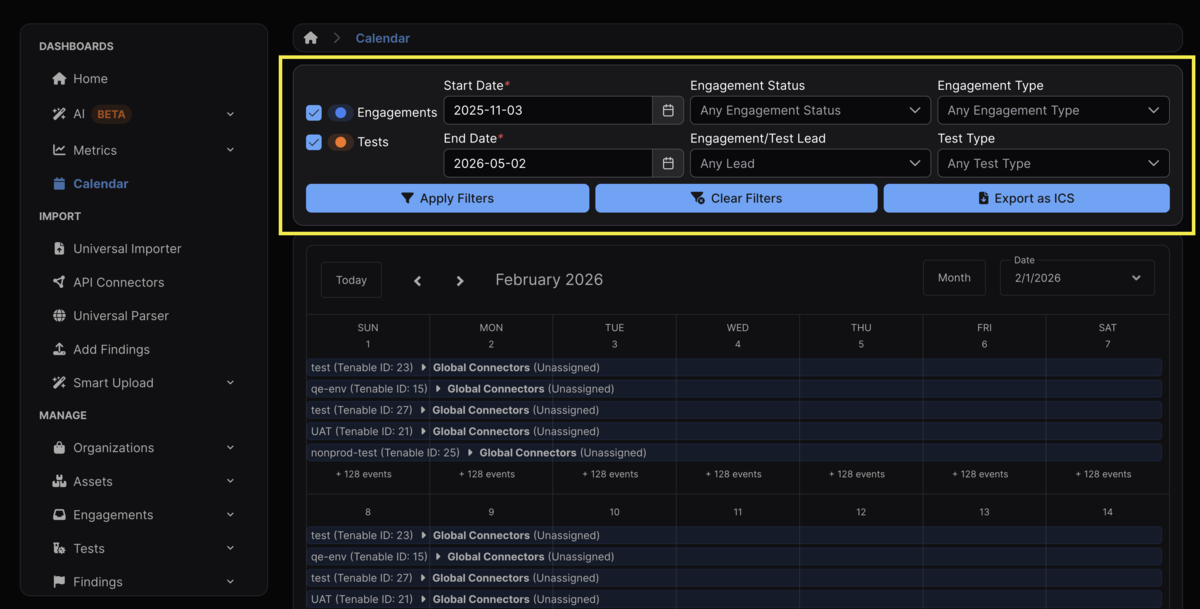
Una volta filtrati, i risultati possono essere esportati e condivisi come file ICS.
È importante notare che il Calendario mostrerà solo gli Engagement e i Test a cui l’Utente che visualizza il calendario ha accesso. Non verranno visualizzati gli Engagement e i Test che l’Utente non ha il permesso di vedere.
Funzionalità
Vista mensile
Il calendario mensile mostra un’anteprima di cinque voci per ogni giorno. Le voci aggiuntive che si verificano in quel giorno rimarranno nascoste a meno che non si faccia clic su "+ [X] events" all’interno della cella di una determinata data. Una volta cliccato, il calendario passerà dalla vista mensile a quella giornaliera.
Facendo clic su una voce relativa a un Test o Engagement si aprirà una finestra modale con informazioni aggiuntive su quella voce, tra cui:
- Data di inizio e di fine
- Tipo di Test o Engagement
- Responsabile
- Stato
- Asset
- Engagement
- Test
Da lì, è possibile accedere all’Asset, all’Engagement o al Test tramite collegamento ipertestuale.
Vista giornaliera
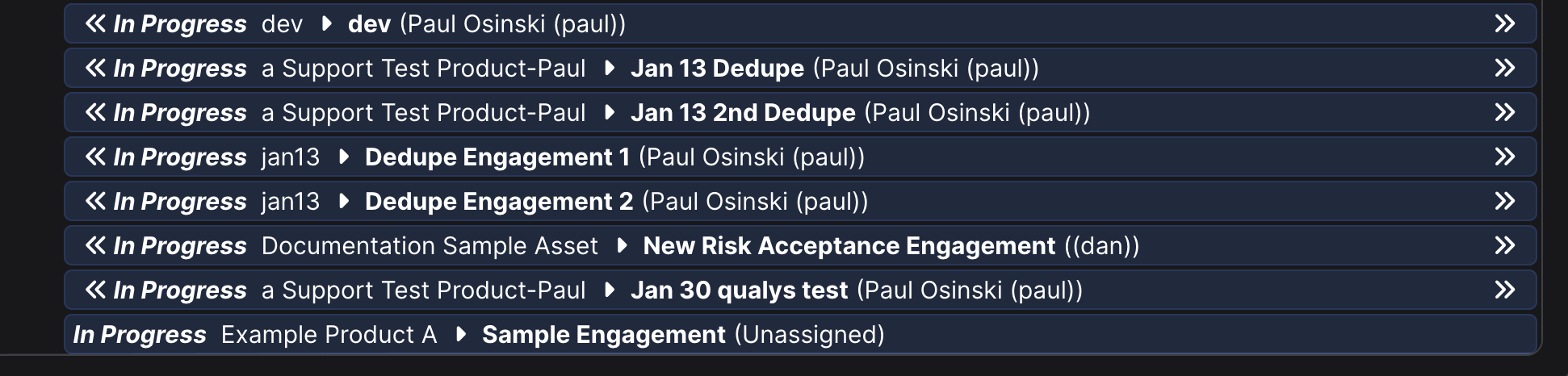
Nella vista giornaliera, tutti gli Engagement e i Test attualmente attivi vengono visualizzati in ordine cronologico decrescente (ovvero, un Engagement o Test appena creato si troverà in fondo alla voce di quel giorno). Gli Engagement appaiono in blu, mentre i Test appaiono in arancione.
Se impostato all’interno dell’Engagement/Test in questione, il titolo di ciascuna voce nel calendario giornaliero includerà quanto segue:
- Stato
- Prodotto
- Engagement
- Test
- Assegnatario
Frecce
Le frecce sul lato sinistro e destro di ciascuna voce indicano se quel particolare Test o Engagement è presente nel giorno precedente e/o successivo.
Ad esempio, un Test creato nello stesso giorno in cui viene visualizzato non avrà frecce a sinistra, perché quel Test non esisteva il giorno precedente. Al contrario, un Test che termina nello stesso giorno in cui viene visualizzato non avrà frecce a destra, perché la voce non esisterà il giorno successivo.
Ad esempio, poiché l’ultimo Engagement nella schermata seguente (In Progress Example Product A ▶ Sample Engagement (Unassigned)) viene visualizzato nel giorno in cui è stato creato, e la Data di fine prevista era impostata per il giorno successivo, non sono presenti frecce né a sinistra né a destra.