Condividi le autorizzazioni: Gruppi di utenti (Pro)
Funzionalità di DefectDojo Pro. I Gruppi di utenti e il sistema RBAC sottostante fanno parte di DefectDojo Pro. DefectDojo open-source utilizza il modello Utenti autorizzati — consulta quella pagina per il controllo degli accessi in open-source, e le note di aggiornamento alla 3.0 se stai passando da un’edizione all’altra.
Se hai un numero significativo di utenti DefectDojo, potresti voler creare uno o più Gruppi, per impostare le stesse regole di controllo degli accessi basato sui ruoli (RBAC) per molti utenti contemporaneamente. Solo i Superuser possono creare Gruppi di utenti.
I Gruppi possono funzionare in più modi:
- Impostare uno, o più Ruoli a livello di Prodotto o Tipo di prodotto per tutti i Membri del Gruppo, consentendo un controllo specifico su quali Prodotti o Tipi di prodotto possono essere accessibili e modificabili dal Gruppo.
- Impostare un Ruolo globale per tutti i Membri del Gruppo, dando loro visibilità e accesso a tutti i Prodotti o Tipi di prodotto.
- Impostare Autorizzazioni di configurazione per un Gruppo, consentendo loro di modificare funzionalità specifiche di DefectDojo.
Per ulteriori informazioni sui Ruoli, consulta il nostro articolo Introduzione ai Ruoli.
La pagina Tutti i gruppi
Dalla barra laterale, vai su 👤Users > Groups per visualizzare un elenco di tutti i gruppi di utenti attivi e inattivi.
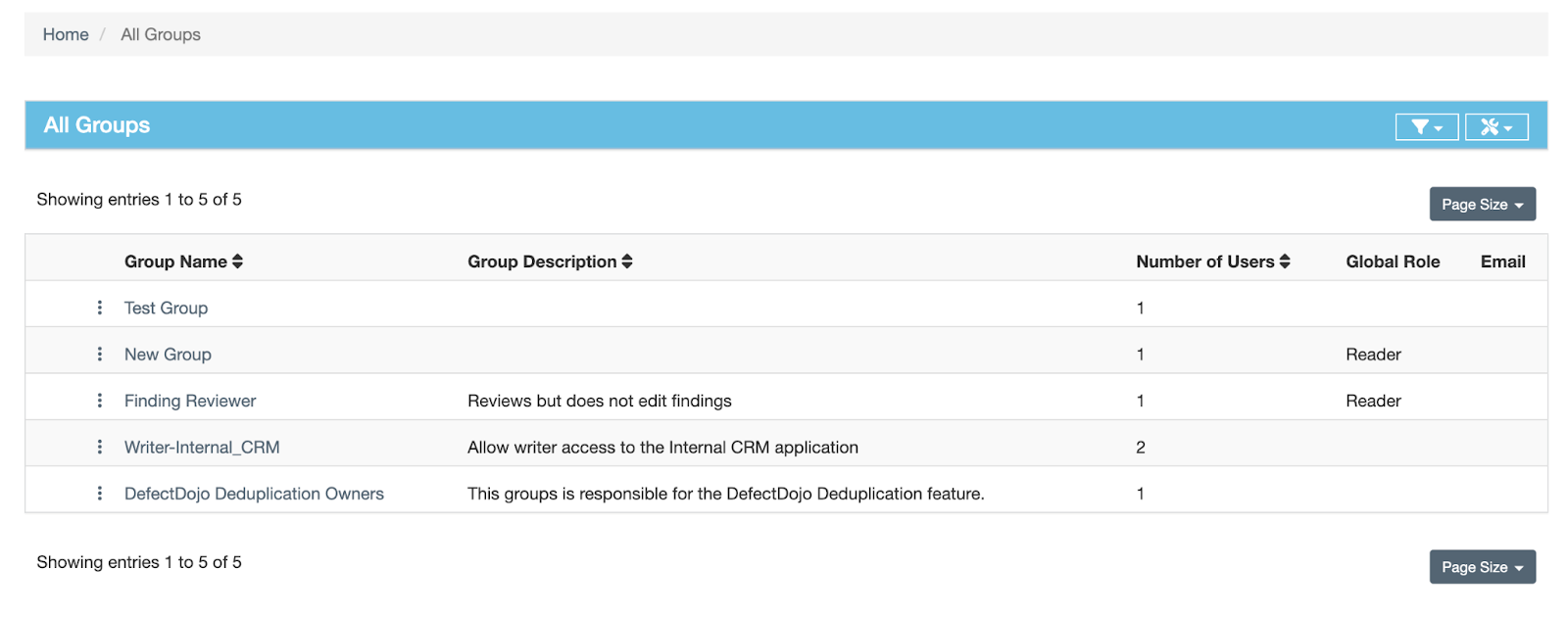 Da qui, puoi creare, eliminare o visualizzare le tue singole pagine dei Gruppi.
Per gli utenti DefectDojo Pro, la pagina Tutti i gruppi dell’interfaccia Pro dispone di alcune opzioni aggiuntive.
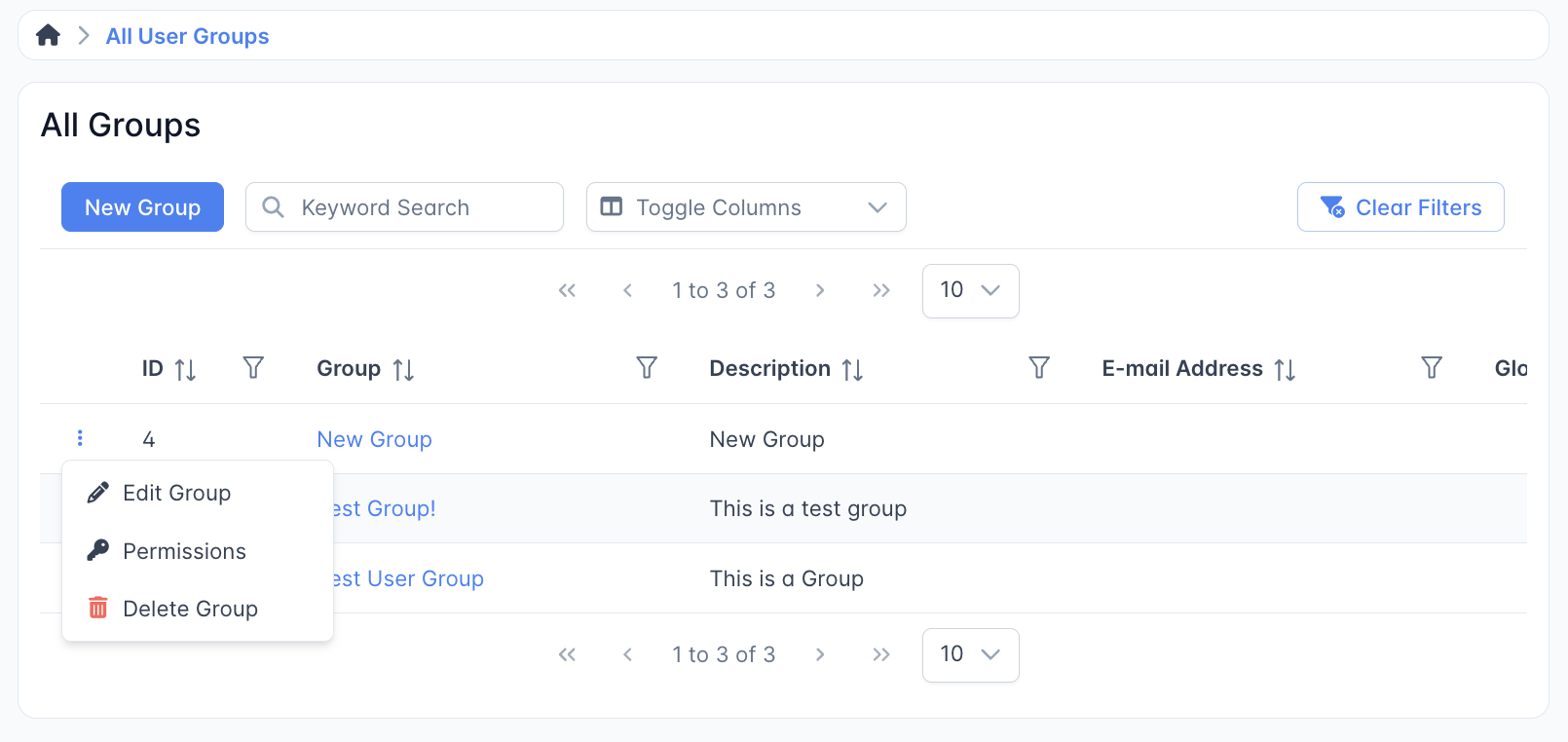
- Puoi filtrare questa tabella per Nome del gruppo, Descrizione, Indirizzo e-mail, Ruolo globale, oltre che per il numero totale di Utenti, Tipi di prodotto e Prodotti associati al Gruppo.
- Puoi anche modificare le Autorizzazioni di un Gruppo o altre impostazioni facendo clic sul pulsante “⋮” accanto al Gruppo che desideri modificare.
Visualizzazione di un gruppo
La visualizzazione di un gruppo mostra tutte le informazioni del Gruppo, come ID, nome, descrizione, ruolo globale, ecc. Vengono inoltre visualizzati i Membri del gruppo, i Tipi di prodotto e i Prodotti associati al gruppo. Inoltre, le autorizzazioni di configurazione legate a un Gruppo possono essere aggiornate direttamente dalla pagina “View Group”.
Per gli utenti DefectDojo Pro, la vista Gruppo dell’interfaccia Pro consente di assegnare le modifiche alle Autorizzazioni di configurazione in modo leggermente diverso.
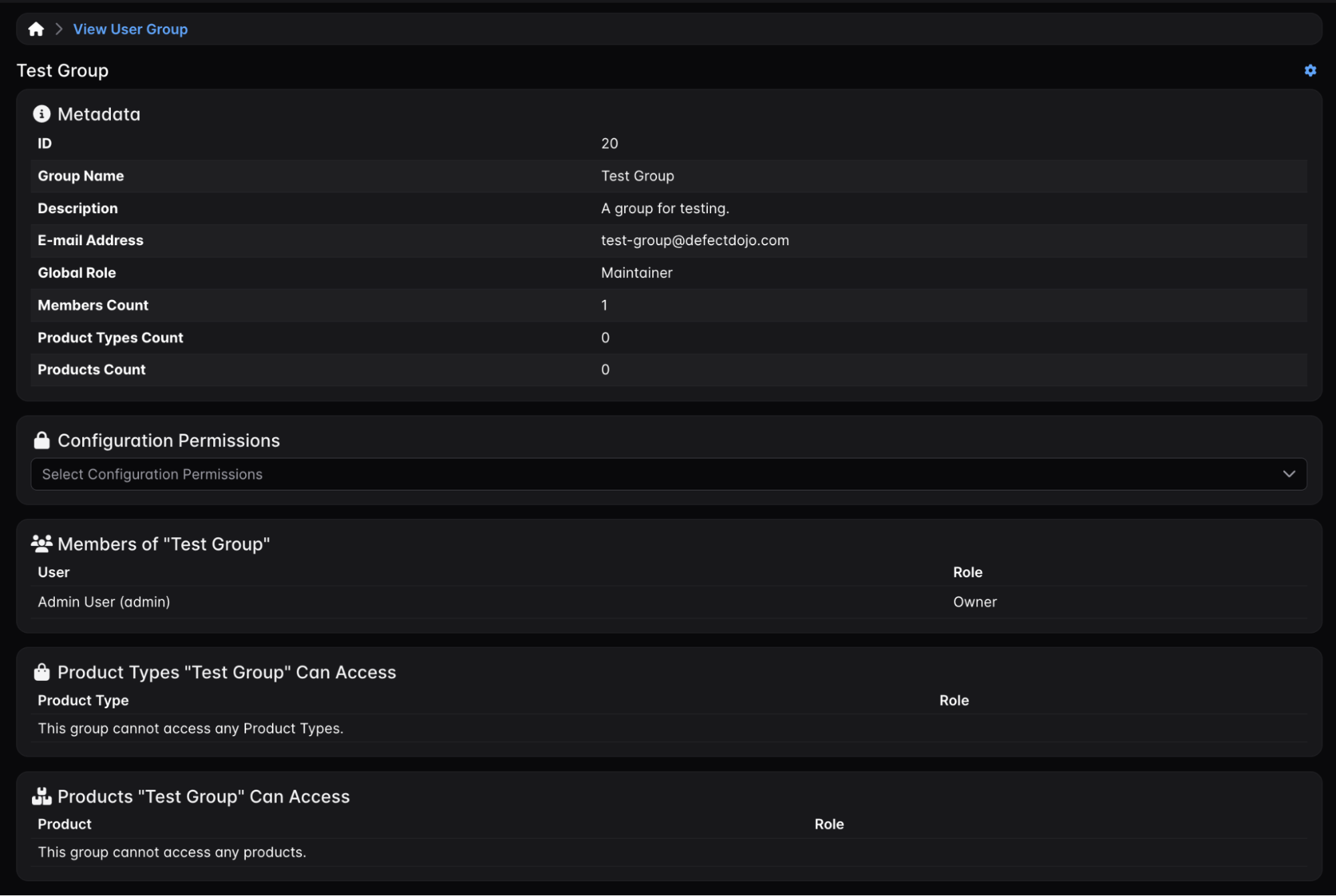
- Tutte le autorizzazioni di configurazione vengono visualizzate in un menu a discesa raggruppato in sottocategorie. Se la selezione delle autorizzazioni di configurazione è diversa dal valore attuale, viene visualizzato un pulsante “Update Configuration Permissions”.
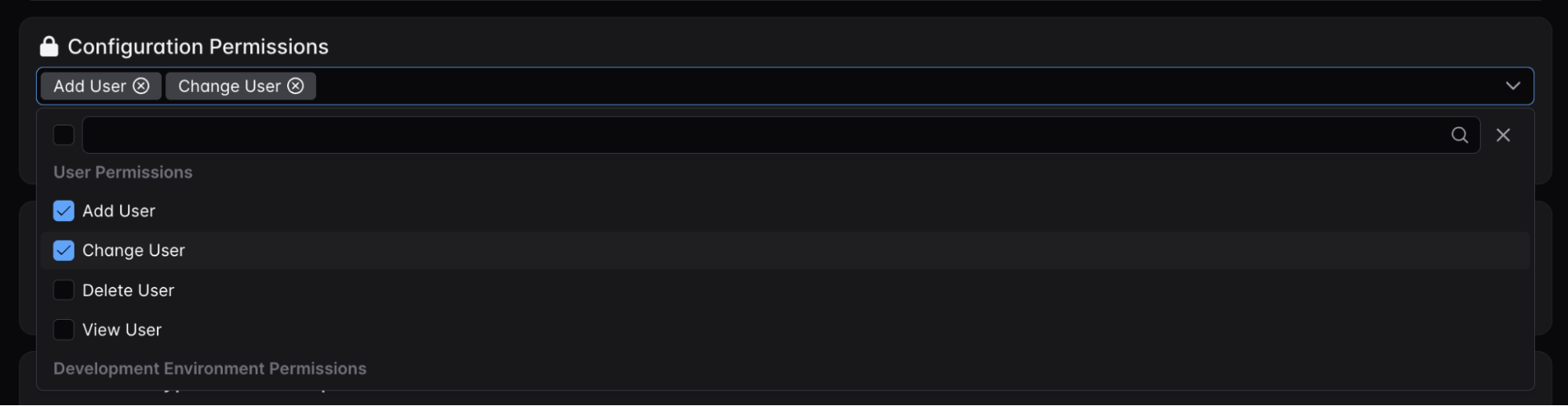
- Una volta selezionate alcune autorizzazioni aggiuntive, all’utente verrà chiesto di confermare di voler aggiornare le autorizzazioni per il gruppo selezionato prima che l’aggiornamento venga effettuato.
Creare / Modificare un Gruppo di utenti
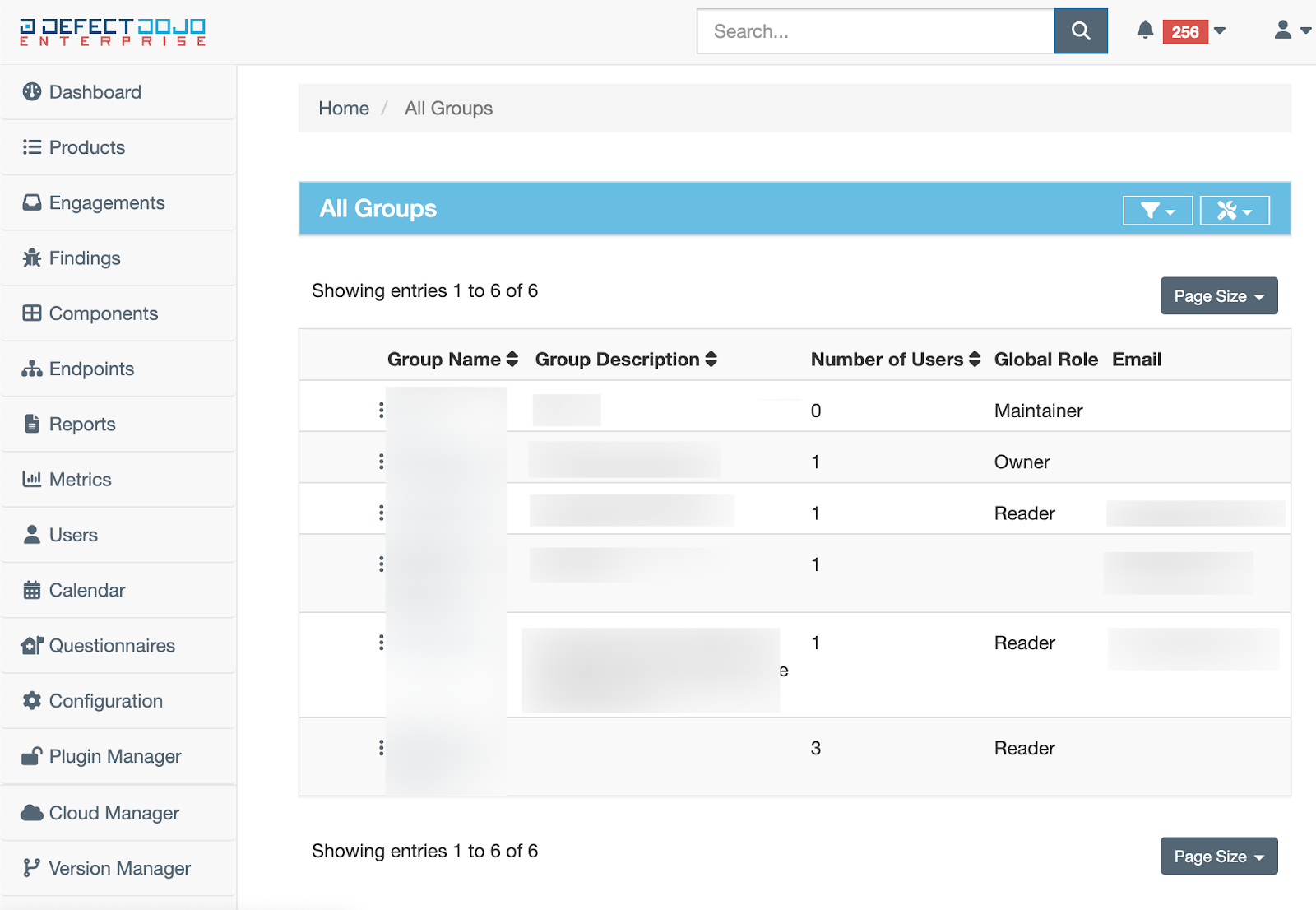
- Vai alla pagina 👤Users > Groups nella barra laterale. Vedrai un elenco di tutti i Gruppi di utenti esistenti, con il relativo Nome, Descrizione, Numero di utenti, Ruolo globale (se applicabile) ed Email.
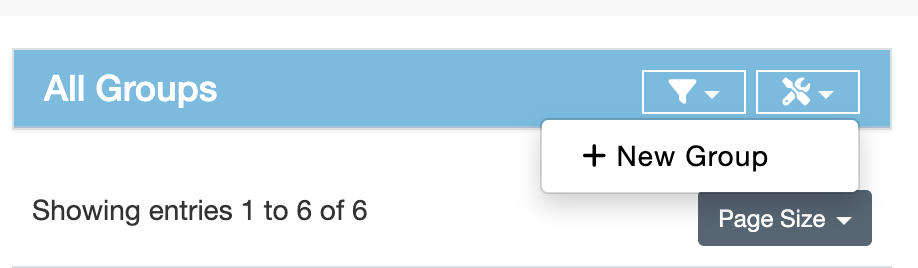
- Fai clic sul 🛠️ button accanto all’intestazione All Groups, e seleziona + New Group.
- Questo ti porterà a una pagina in cui puoi creare un nuovo Gruppo. Imposta il Nome per questo Gruppo, e aggiungi una Descrizione se lo desideri.
Puoi anche selezionare un Ruolo globale che desideri applicare a questo Gruppo, se lo desideri. Aggiungere un Ruolo globale al Gruppo darà a tutti i Membri del gruppo accesso a tutti i dati DefectDojo, insieme a un livello limitato di accesso in modifica a seconda del Ruolo globale scelto. Consulta il nostro articolo Introduzione ai Ruoli per maggiori informazioni.
L’account che crea inizialmente un Gruppo avrà un Ruolo Owner per il Gruppo per impostazione predefinita.
Impostare un indirizzo email per ricevere i report
Il Weekly Digest è un report su tutti i Prodotti / Tipi di prodotto assegnati al Gruppo. Per far inviare un Digest settimanale, inserisci l’indirizzo email di destinazione che desideri utilizzare nel modulo Create / Edit Group. I membri del Gruppo continueranno comunque a ricevere le notifiche come al solito.
Visualizzazione della pagina di un Gruppo
Una volta creato un Gruppo, puoi accedervi selezionandolo nel menu elencato sotto Users > Groups.
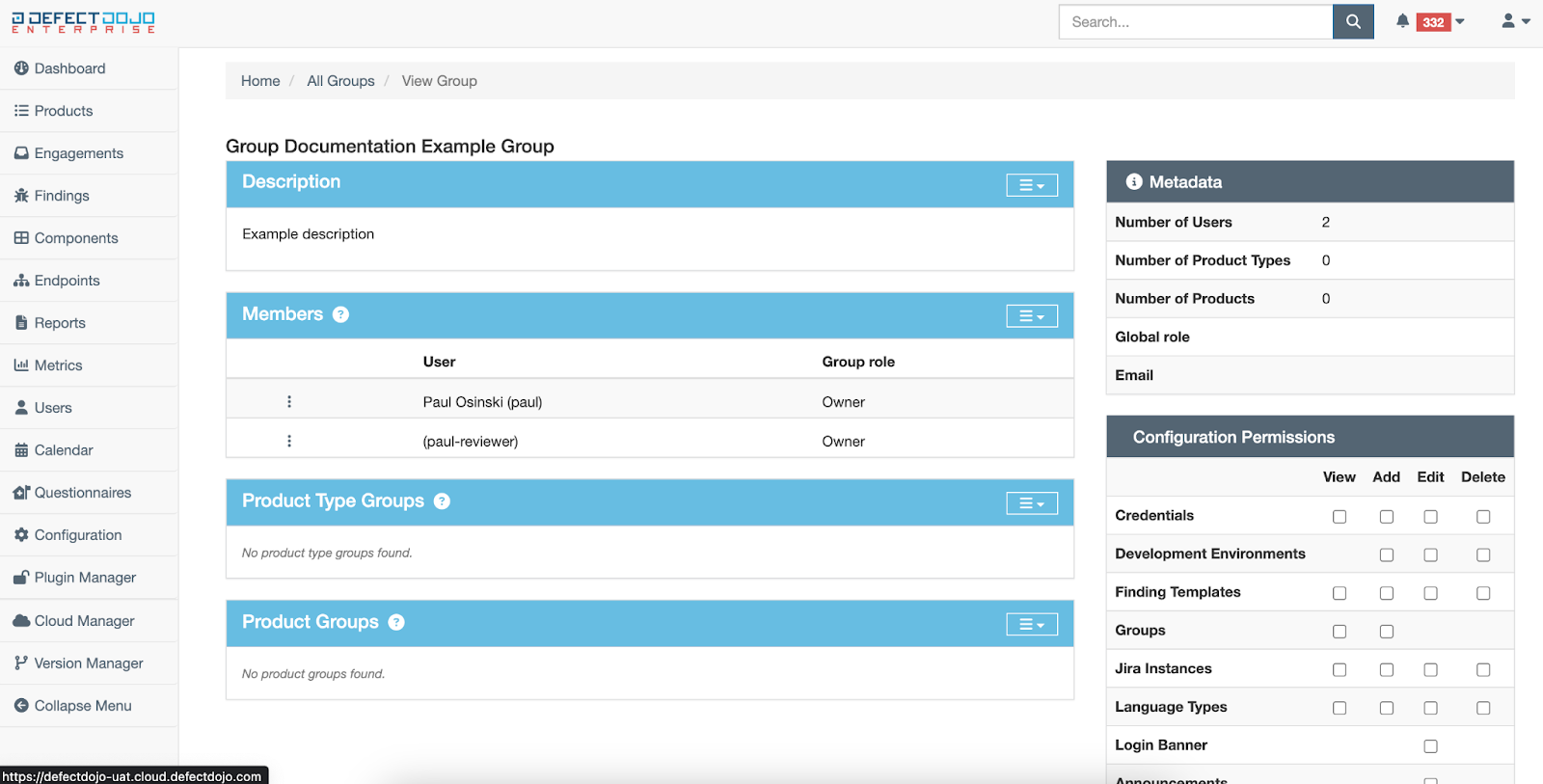
La pagina del Gruppo può essere personalizzata con una Descrizione. Presenta un elenco di tutti i Membri del gruppo, oltre ai Prodotti, Tipi di prodotto, e al Ruolo associato a ciascuno di essi**.**
Qui puoi anche vedere le Autorizzazioni di configurazione del Gruppo elencate.
Gestire gli utenti di un Gruppo
L’appartenenza al Gruppo viene gestita dalla singola pagina del Gruppo, che puoi selezionare dall’elenco nella pagina Users > Groups. Fai clic sul Nome del gruppo evidenziato per accedere alla pagina del Gruppo che desideri modificare.
Per visualizzare o modificare l’appartenenza a un Gruppo, un Utente deve avere le Autorizzazioni di configurazione appropriate abilitate, oltre all’appartenenza al Gruppo (o lo stato di Superuser).
Aggiungere un utente a un Gruppo
I Gruppi di utenti possono avere tutti gli Utenti assegnati che desideri. Tutti gli Utenti in un Gruppo riceveranno il Ruolo associato su ogni Prodotto o Tipo di prodotto elencato, ma gli Utenti possono anche avere Ruoli individuali che hanno la precedenza sul ruolo del Gruppo.
- Dalla pagina del Gruppo, seleziona + Add Users dal pulsante ☰ all’estremità dell’intestazione Members.
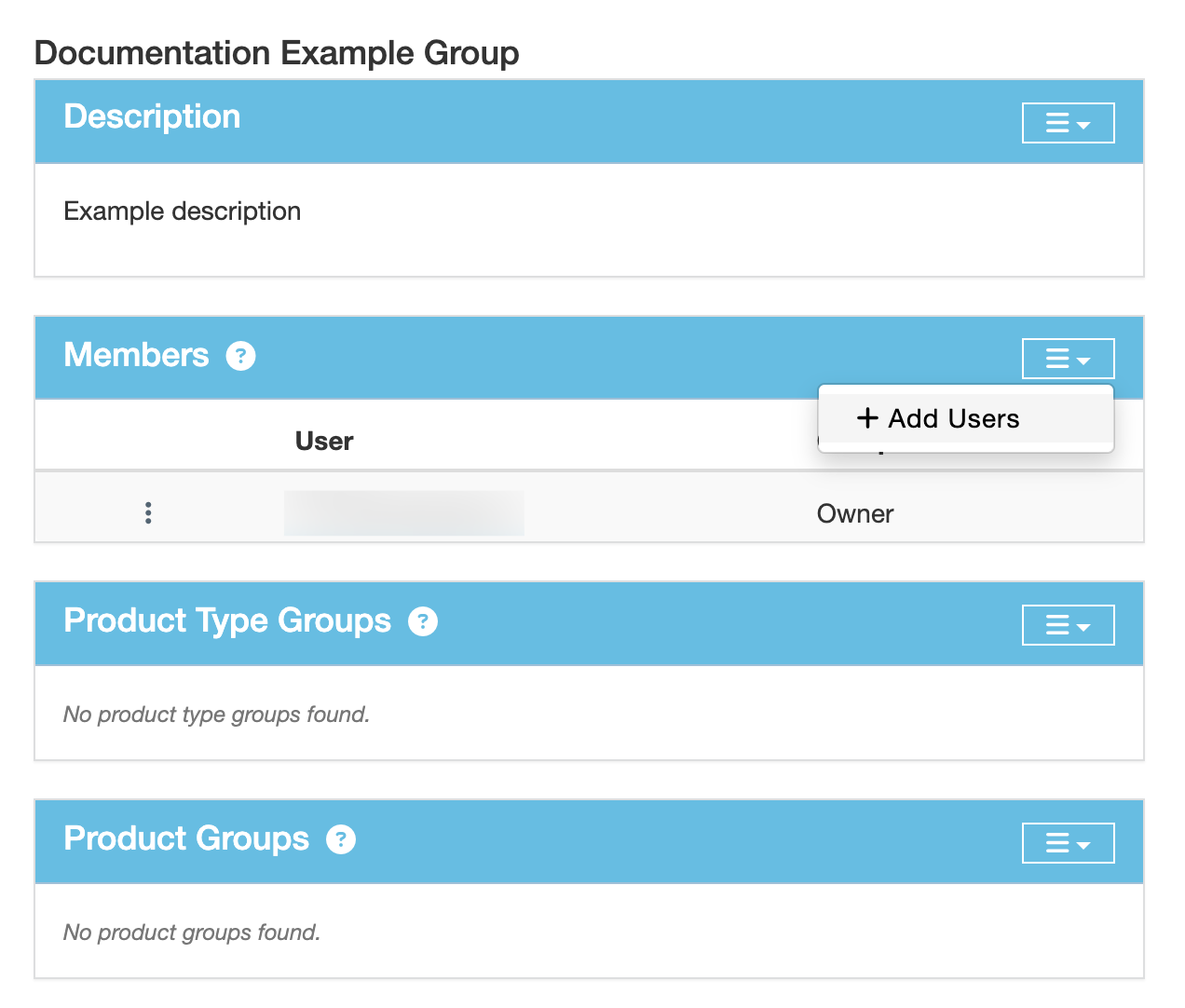
- Questo ti porterà alla schermata Add Some Group Members. Apri il menu a discesa Users, e poi seleziona ciascun utente che desideri aggiungere al Gruppo.
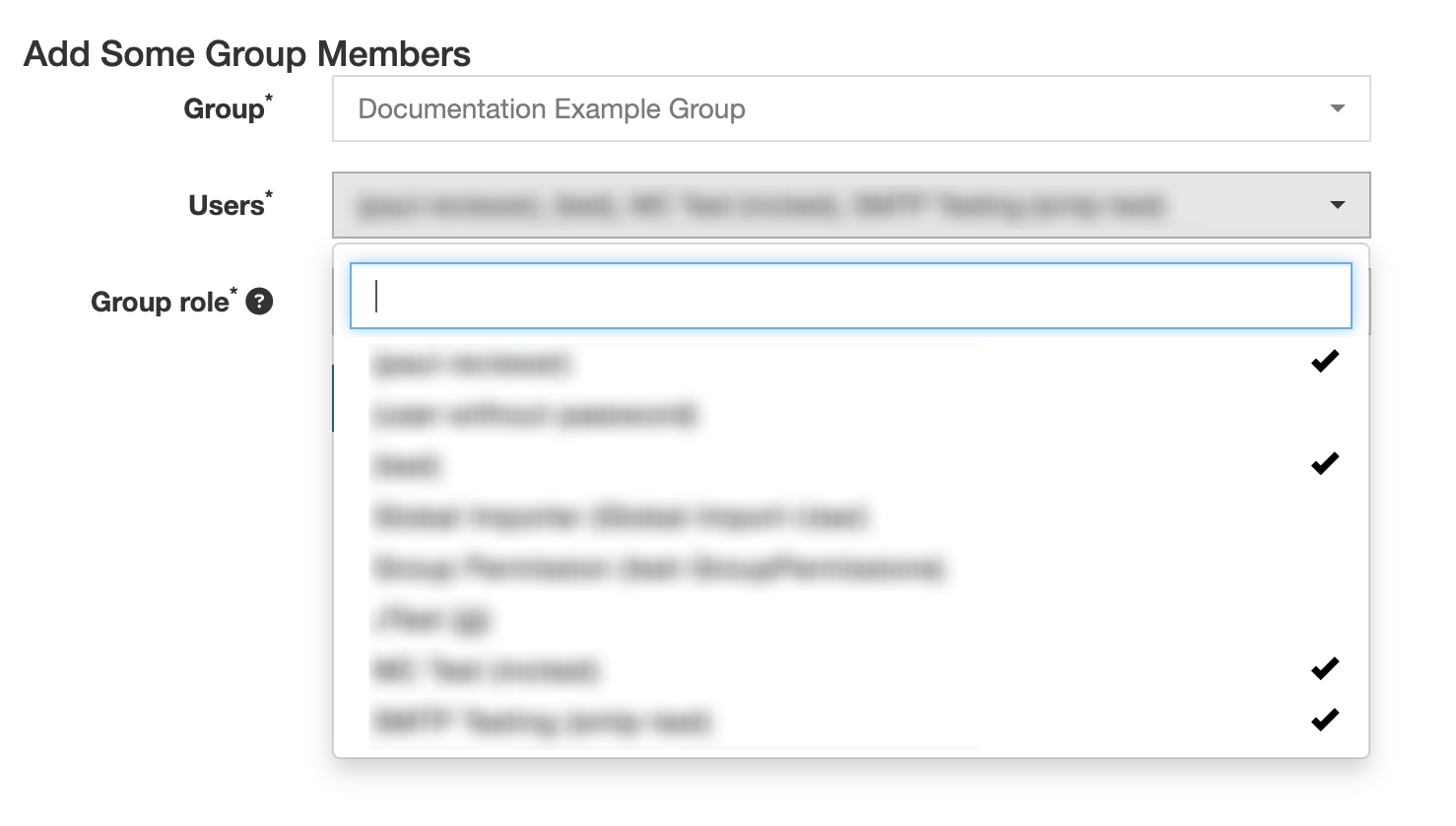
- Seleziona il Ruolo del gruppo che desideri assegnare a questi Utenti. Questo determina la loro capacità di configurare il Gruppo.
Nota che aggiungere un membro a un Gruppo non gli consentirà l’accesso alla propria pagina del Gruppo per impostazione predefinita. Questa è un’Autorizzazione di configurazione separata che deve essere prima abilitata.
Modificare o eliminare un Membro da un Gruppo di utenti
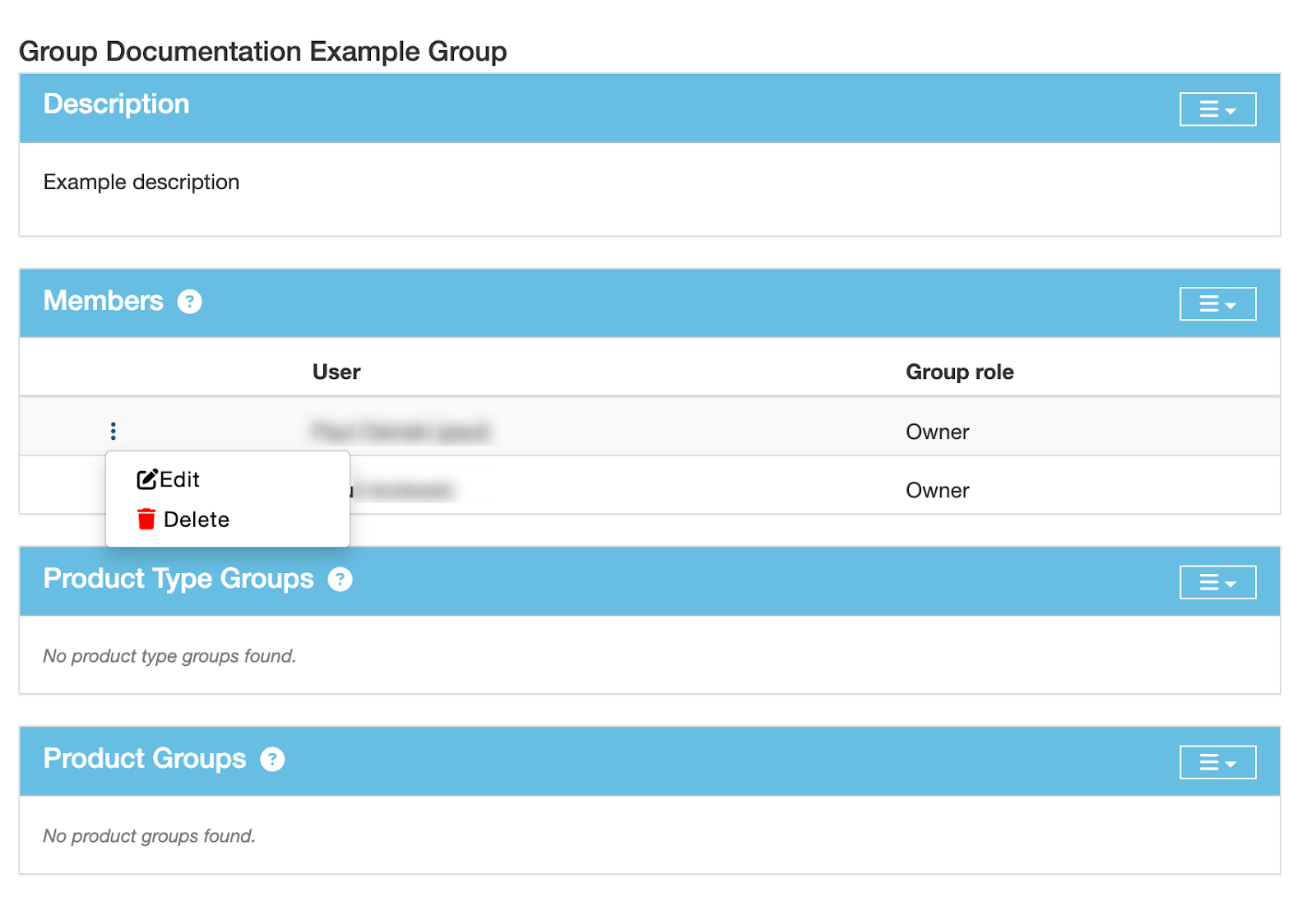
- Dalla pagina del Gruppo, seleziona ⋮ accanto al Nome dell’Utente che desideri modificare o eliminare dal Gruppo.
📝 Edit ti porterà alla schermata Edit Member, dove puoi modificare il Ruolo di questo utente (da Reader, Maintainer o Owner a una scelta diversa).
🗑️ Delete rimuove completamente l’appartenenza dell’Utente. Non rimuoverà alcun contributo o modifica che l’Utente ha apportato al Prodotto o Tipo di prodotto.
Gestire le Autorizzazioni di un Gruppo
Le Autorizzazioni del Gruppo vengono gestite dalla singola pagina del Gruppo, che puoi selezionare dall’elenco nella pagina Users > Groups. Fai clic sul Nome del gruppo evidenziato per accedere alla pagina del Gruppo che desideri modificare.
Nota che solo i Superuser possono modificare le autorizzazioni di un Gruppo (Prodotto / Tipo di prodotto, o Configurazione).
Aggiungere Ruoli di Prodotto o Ruoli di Tipo di prodotto per un Gruppo
Puoi registrare tutti i Ruoli di Prodotto o Ruoli di Tipo di prodotto che desideri in ciascun Gruppo.
- Dalla pagina del Gruppo, seleziona + Add Product Types, oppure + Add Product dall’intestazione pertinente (Product Type Groups o Product Groups).
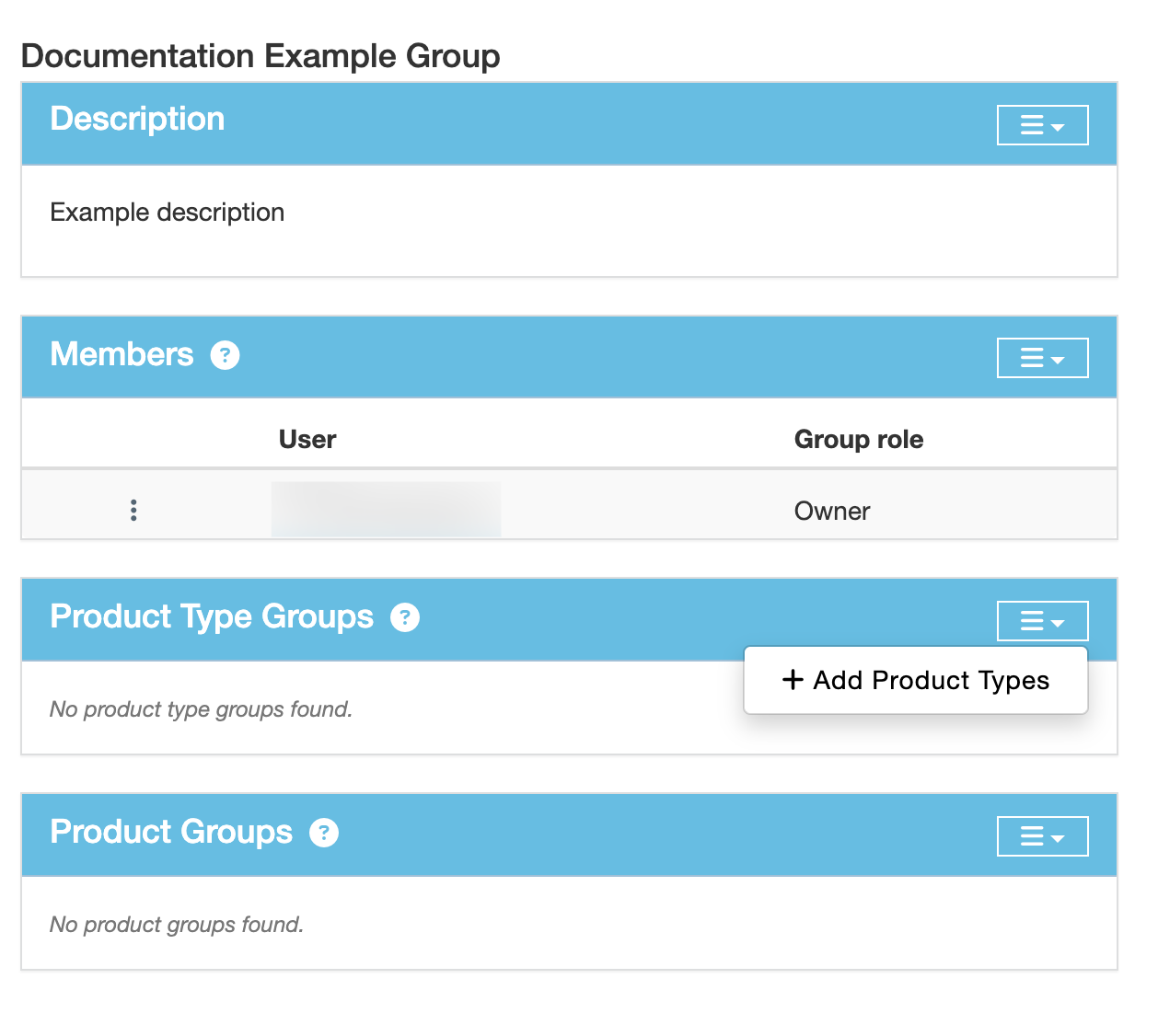
- Questo ti porterà a una pagina Register New Products / Product Types, dove puoi selezionare un Prodotto o Tipo di prodotto da aggiungere dal menu a discesa.
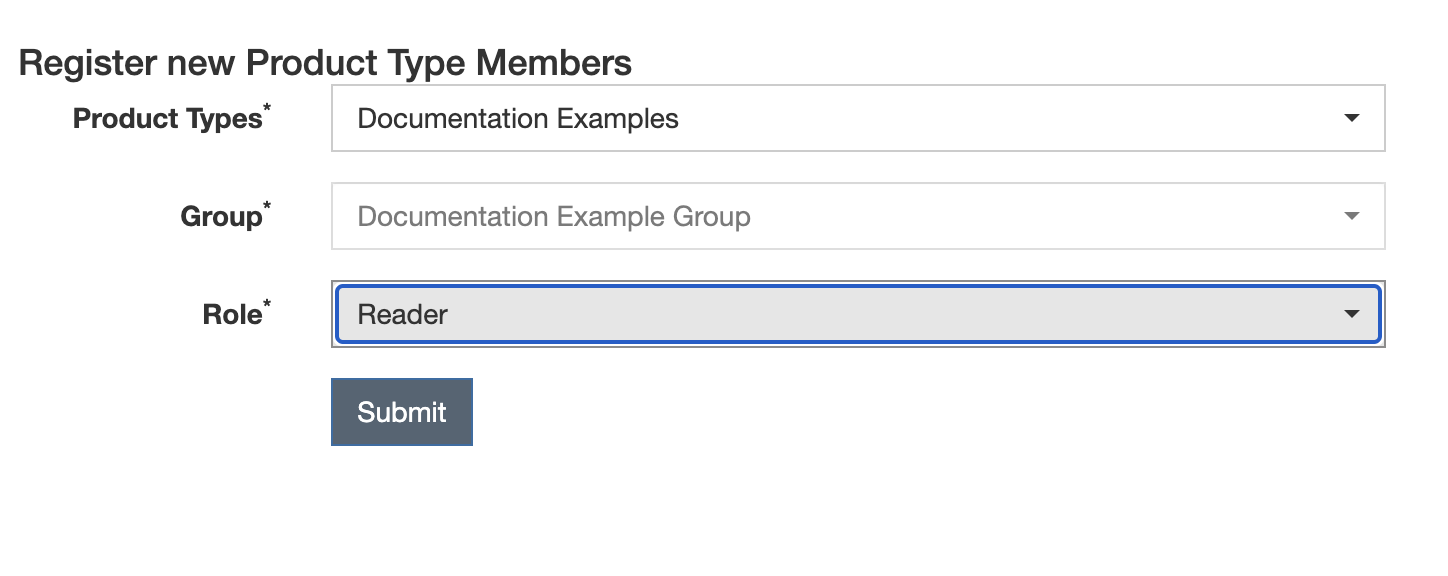
- Seleziona il Ruolo che vuoi che tutti i membri del Gruppo abbiano riguardo a questo particolare Prodotto o Tipo di prodotto.
I Gruppi non possono essere assegnati a Prodotti o Tipi di prodotto senza un Ruolo. Se non sei sicuro di quale Ruolo vuoi che un Gruppo abbia, Reader è una buona opzione ‘predefinita’. Questo manterrà sicuro lo stato del tuo Prodotto finché non prendi la decisione finale sul Ruolo del Gruppo.
Assegnare Autorizzazioni di configurazione a un Gruppo
Se vuoi che i Membri del tuo Gruppo accedano alle funzioni di Configurazione e controllino determinati aspetti di DefectDojo, puoi assegnare queste responsabilità dalla pagina del Gruppo.
Assegna i ruoli View, Add, Edit o Delete dal menu nell’angolo in basso a destra. Selezionare un’Autorizzazione di configurazione darà immediatamente al Gruppo l’accesso a questa particolare funzione.