

Authorization Connectors (Pro)
Authorization Connectors è un’unica pagina che elenca tutti i provider di identità supportati da DefectDojo Pro, in quale stato si trova ciascuno e quale protocollo utilizza. Prima che esistesse, ogni provider risiedeva nel proprio modulo di impostazioni e non c’era modo di rispondere alla domanda “cosa è configurato su questa istanza?” senza aprirli tutti.
Authorization Connectors è una funzionalità di DefectDojo Pro. La trovi in Connect > Authorization. Solo un Superuser può visualizzare o modificare la configurazione dei provider di identità.
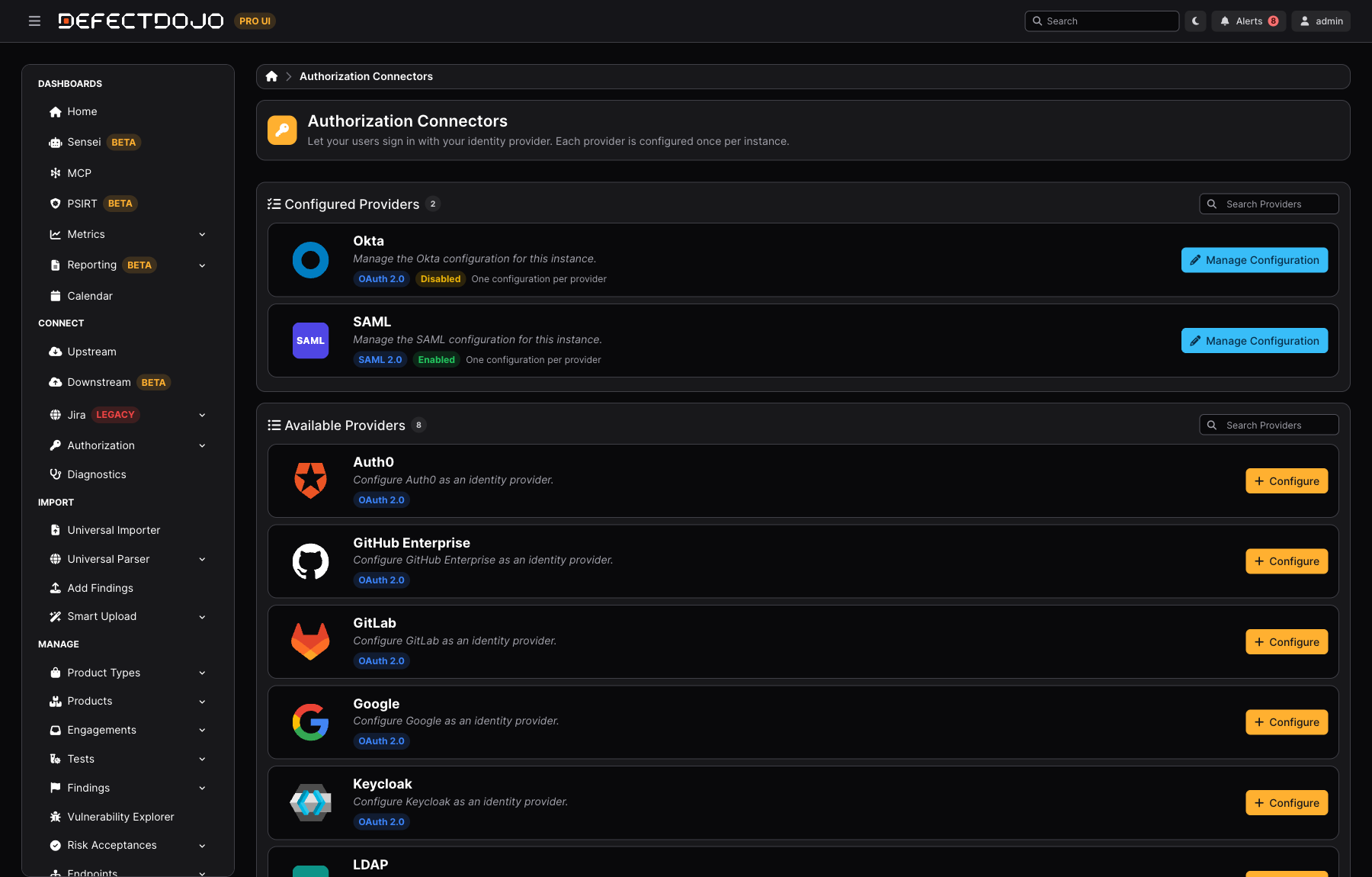
Come è organizzata la pagina
I provider sono suddivisi in due sezioni, e ciascuna sezione è elencata in ordine alfabetico con un conteggio accanto al titolo:
- Configured Providers — i provider che sono stati configurati su questa istanza, che siano o meno attualmente attivi.
- Available Providers — i provider supportati ma non ancora configurati.
La suddivisione si basa deliberatamente su configurato, non su abilitato. Un provider che è stato configurato e poi disattivato resta in Configured Providers, perché è lì che la persona che lo ha configurato andrà a cercarlo. Il suo stato è invece indicato sulla scheda.
| Logo and name | Il provider, indicato senza il suo protocollo |
| Protocol tag | SAML 2.0, OAuth 2.0, OpenID Connect, o LDAP |
| Status tag | Enabled, Disabled, o Not configured |
BETA tag | Presente sui provider ancora in beta |
| Action | Manage Configuration per un provider configurato, Configure per uno disponibile |
Entrambe le sezioni hanno una casella di ricerca che effettua la corrispondenza sul nome del provider e sul protocollo, quindi cercando oauth la pagina si restringe ai provider OAuth.
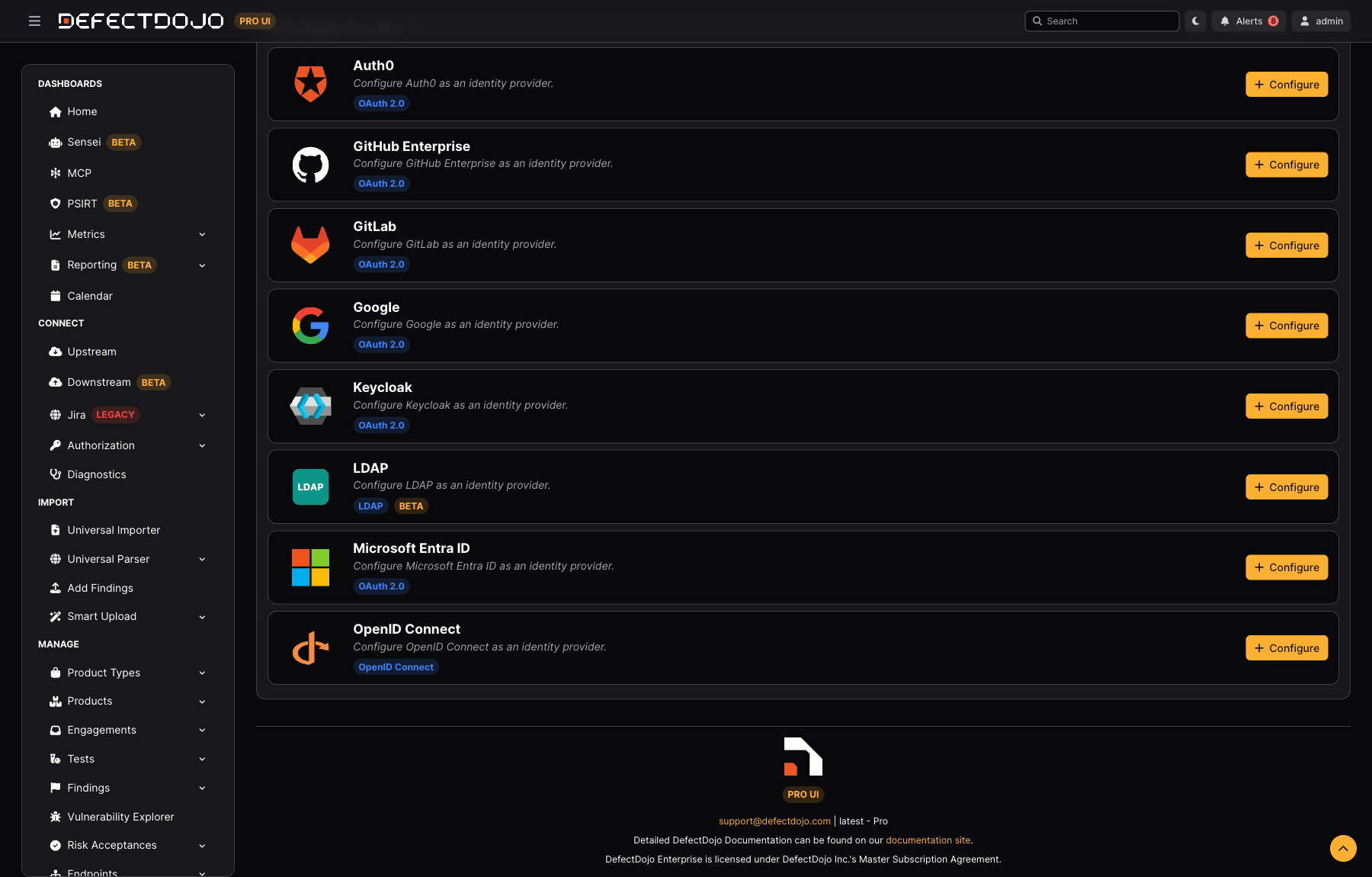
Una configurazione per provider
Le impostazioni del provider di identità sono un unico insieme di valori per provider per istanza — un’applicazione Okta, un provider di identità SAML, una directory LDAP. Le schede lo indicano chiaramente, e non esiste un “aggiungine un altro”: per cambiare come un provider è configurato, si modifica la configurazione già esistente.
Questo è ciò che rende Authorization Connectors diverso dalle gallerie dei connettori, dove uno strumento può avere molte configurazioni fianco a fianco.
I tre stati e il loro significato
| Status | Significato | Cosa fare |
|---|---|---|
| Enabled | Configurato e accetta gli accessi | Nessuna azione |
| Disabled | Configurato, ma disattivato — il suo pulsante non comparirà nella pagina di accesso | Riabilitalo dalla sua configurazione quando vuoi ripristinarlo |
| Not configured | Supportato, ma non ancora compilato | Configure per impostarlo |
Selezionando un provider si apre direttamente il modulo delle sue impostazioni. Non esiste un selettore di provider intermedio.
Provider supportati
| Provider | Protocollo | Guida alla configurazione |
|---|---|---|
| Auth0 | OAuth 2.0 | Auth0 |
| GitHub Enterprise | OAuth 2.0 | GitHub Enterprise |
| GitLab | OAuth 2.0 | GitLab |
| OAuth 2.0 | ||
| Keycloak | OAuth 2.0 | KeyCloak |
| LDAP | LDAP | LDAP |
| Microsoft Entra ID | OAuth 2.0 | Azure Active Directory |
| Okta | OAuth 2.0 | Okta |
| OpenID Connect | OpenID Connect | OIDC |
| SAML | SAML 2.0 | SAML |
La pagina riporta quale sia lo stato della configurazione di un provider. Non restituisce mai i segreti della configurazione — client secret, password di bind e certificati non fanno parte dei dati alla base di questa pagina e non possono esserne estratti.
Quando un provider non si connette
Authorization Connectors indica cosa è configurato; non mostra i tentativi di accesso falliti. Questi vengono registrati in Diagnostics, dove SSO, SAML e LDAP riportano ciascuno i propri tentativi con il motivo del rifiuto — una firma dell’asserzione non valida, un bind rifiutato, un attributo non corrispondente. Queste righe sono a livello di istanza e quindi riservate ai superuser.
Mantieni almeno un account superuser con nome utente e password come soluzione di riserva, e ricorda che /login?force_login_form restituisce il modulo di accesso standard se un provider di identità smette di funzionare. Vedi Single Sign-On per entrambi.
Correlati
- Single Sign-On — le guide alla configurazione per singolo provider e le impostazioni di accesso
- Diagnostics — perché un tentativo di accesso è fallito
- Connectors — la galleria upstream a cui questa pagina si ispira