

Configurare le notifiche Email, Slack o Teams
Sarà necessario l’accesso Superuser per utilizzare la pagina System Settings, indispensabile per completare questa procedura.
Le notifiche possono essere inviate a Slack o Teams quando in DefectDojo si verificano determinati eventi.
Configurazione delle notifiche Slack
DefectDojo può pubblicare notifiche su Slack in due modi diversi:
- Notifiche a livello di sistema, che verranno inviate a un singolo canale Slack
- Notifiche personali, che verranno inviate solo a utenti specifici.
Ecco un esempio di notifica Slack inviata da DefectDojo:

DefectDojo non dispone di un’app Slack dedicata, ma è possibile crearne facilmente una per il proprio workspace seguendo questa guida. Un’app Slack è necessaria per l’invio corretto sia delle notifiche di sistema sia di quelle personali.
Creare un’applicazione Slack
Per configurare una connessione Slack con DefectDojo, è necessario creare un’app Slack personalizzata.
- Avviare questa procedura dalla pagina Slack Apps: https://api.slack.com/apps.
- Fare clic su ‘Create New App’.
- Selezionare ‘From App Manifest’.
- Selezionare il proprio workspace Slack dal menu.
- Inserire il proprio App Manifest - è possibile copiare e incollare questo file JSON, che include tutte le impostazioni dei permessi necessarie per consentire il funzionamento dell’integrazione Slack.
{
   "_metadata": {
     "major_version": 1,
     "minor_version": 1
   },
   "display_information": {
     "name": "DefectDojo",
     "description": "Notifications from DefectDojo. See https://docs.defectdojo.com/en/notifications/configure-a-slack-integration/ for configuration steps.",
     "background_color": "#0000AA"
   },
   "features": {
       "bot_user": {
           "display_name": "DefectDojo Notifications"
       }
   },
   "oauth_config": {
     "scopes": {
       "bot": [
         "chat:write",
         "chat:write.customize",
         "chat:write.public",
         "incoming-webhook",
         "users:read",
         "users:read.email"
       ]
     },
     "redirect_urls": [
       "https://slack.com/oauth/v2/authorize"
     ]
   }
 }
Rivedere l’App Summary e fare clic su Create App al termine. Completare l’installazione facendo clic sul pulsante Install To Workplace.
Configurare l’integrazione Slack in DefectDojo
A questo punto è necessario configurare l’integrazione Slack su DefectDojo per completare l’integrazione.
Sarà necessario l’accesso Superuser per accedere alla pagina System Settings di DefectDojo.
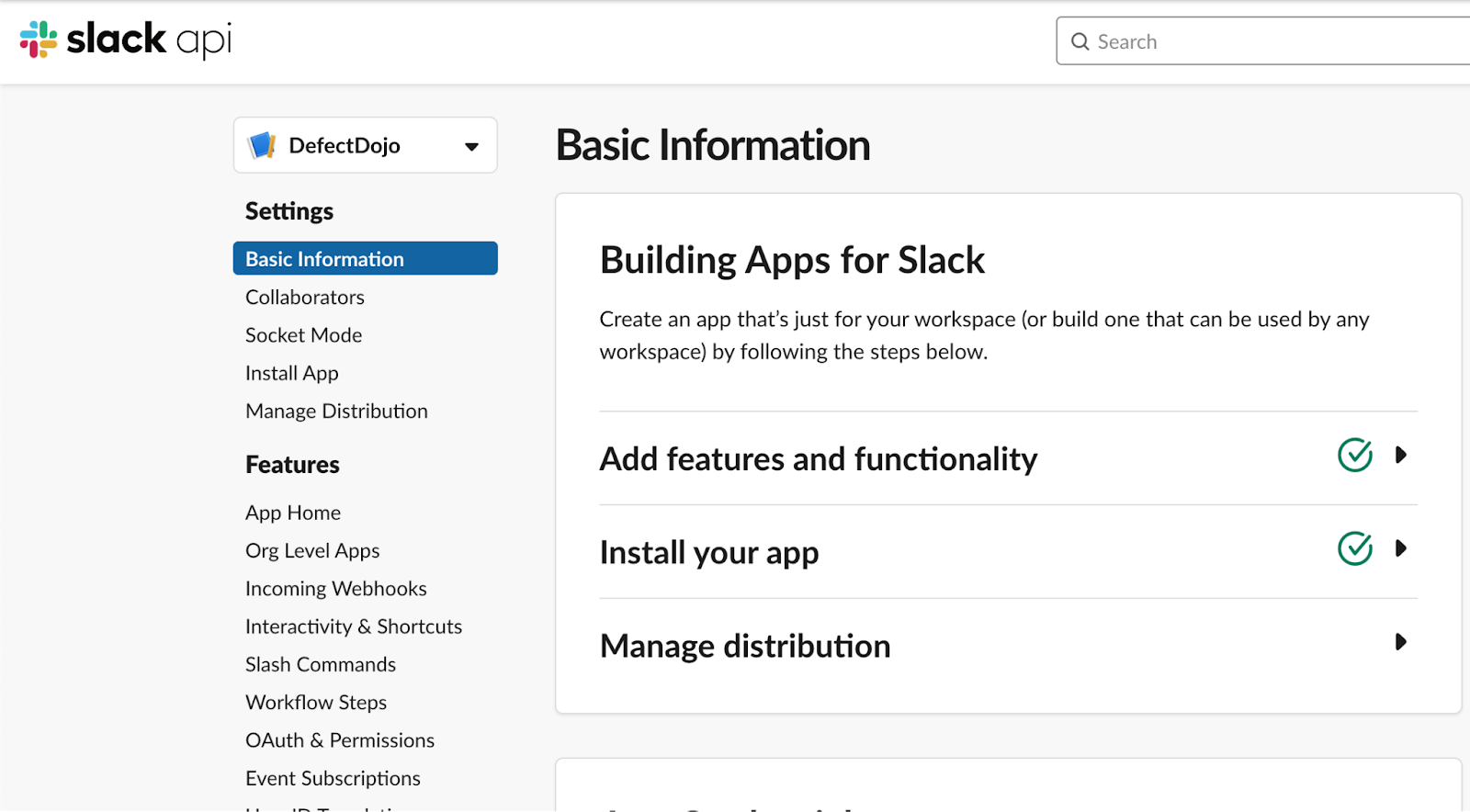
Accedere alla pagina App Information della propria app Slack da https://api.slack.com/apps. Si tratta dell’app creata nella prima sezione - Creare un’applicazione Slack.
Individuare il proprio OAuth Access Token, reperibile nella barra laterale di Slack in Features / OAuth & Permissions. Copiare il Bot User OAuth Token.
- Aprire DefectDojo in una nuova scheda e accedere a Configuration > System Settings dalla barra laterale. (Nella UI Pro, questo modulo si trova in Enterprise Settings > System Settings.)
- Selezionare la casella Enable Slack notifications.
- Incollare il Bot User OAuth Token ottenuto al passaggio 1 nel campo Slack token.
- Il campo Slack Channel deve corrispondere al canale del workspace in cui si desidera che il bot di DefectDojo scriva le notifiche.
- Per modificare il nome del bot di DefectDojo, è possibile inserire qui un nome personalizzato. In caso contrario, verrà utilizzato DefectDojo Notifications, come definito nell’App Manifest di Slack.
Una volta completata questa procedura, DefectDojo può inviare notifiche a livello di sistema a questo canale. Selezionare le notifiche che si desidera inviare dalla pagina System Notifications.

Note sulle notifiche a livello di sistema in Slack:
Slack non può applicare alcuna regola RBAC al canale Slack che si sta creando, e quindi condividerà le notifiche per l’intero sistema DefectDojo. In DefectDojo non esiste alcun metodo per filtrare le notifiche Slack a livello di sistema per Product Type, Prodotto o Engagement.
Per applicare un filtraggio basato su RBAC ai propri messaggi Slack, è preferibile abilitare le notifiche personali di Slack.
Inviare notifiche personali a Slack
Se il proprio team ha abilitato un’integrazione Slack (tramite la procedura sopra descritta), i singoli utenti possono anche configurare le notifiche da inviare direttamente al proprio canale Slackbot personale.
- Iniziare accedendo alla propria pagina Profile personale su DefectDojo. È possibile trovarla facendo clic sull’icona 👤 nell’angolo in alto a destra. Selezionare il proprio Username di DefectDojo dall’elenco. (👤 paul nel nostro esempio)
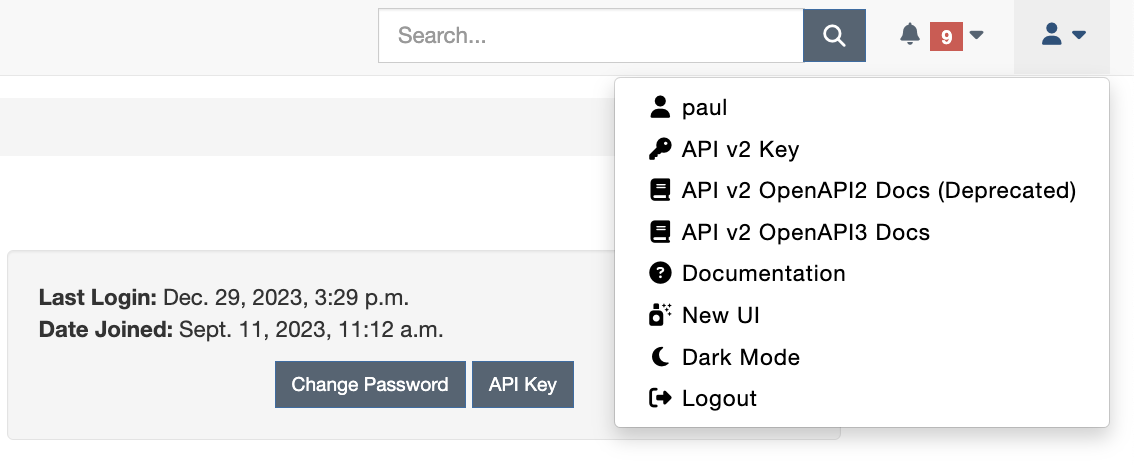
- Impostare il proprio Slack Email Address nel menu. Questo campo si trova all’interno di Additional Contact Information in DefectDojo.
A questo punto è possibile impostare notifiche specifiche da inviare al proprio canale Slackbot personale. Gli altri utenti del canale Slack non riceveranno questi messaggi.
Configurazione delle notifiche Microsoft Teams
Microsoft Teams può ricevere notifiche su un canale specifico. Per farlo, è necessario configurare un incoming webhook sul canale in cui si desidera ricevere i messaggi.
Da notare che i vecchi webhook Office Connector verranno dismessi da Microsoft: utilizzare un nuovo webhook basato su Power Automate Workflow, come descritto di seguito.
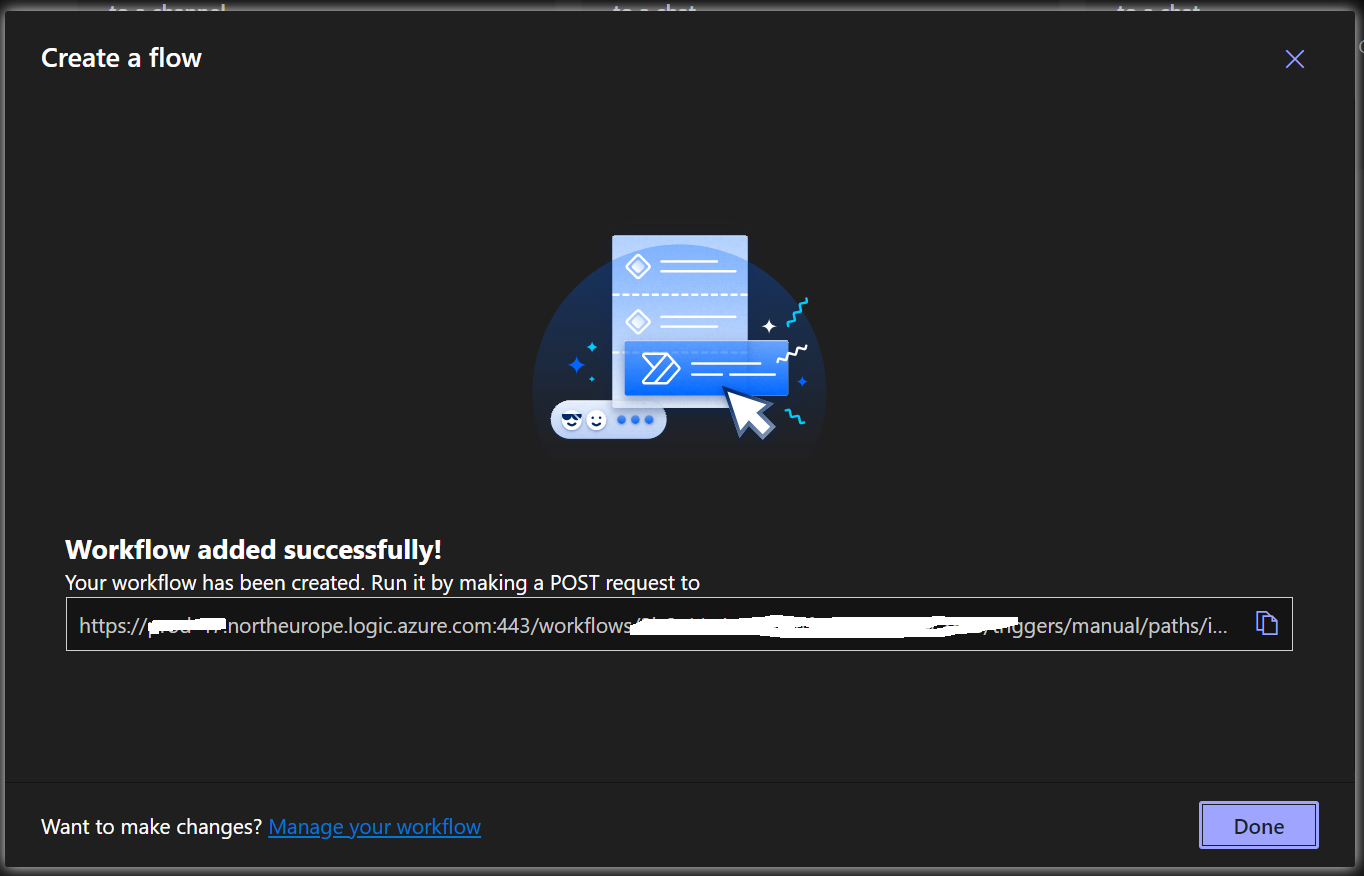
- Completare la procedura descritta nella documentazione Microsoft Teams per creare un nuovo Incoming Webhook. Tenere a portata di mano il proprio link univoco logic.azure.com, poiché servirà nei passaggi successivi. È possibile creare un webhook per un canale o per una chat specifica.
- In DefectDojo, accedere a Configuration > System Settings dalla barra laterale. (Nella UI Pro, questo modulo si trova in Enterprise Settings > System Settings.)
- Selezionare la casella Enable Microsoft Teams notifications. Questo aprirà una sezione nascosta del modulo, denominata ‘Msteams url’.

- Incollare l’URL logic.azure.com (creato al passaggio 1) nel campo Msteams url. L’app Teams sarà ora in ascolto delle notifiche in arrivo da DefectDojo e le pubblicherà nel canale selezionato.
Note sull’integrazione con Teams
- Slack non può applicare alcuna regola RBAC al canale Teams che si sta creando, e quindi condividerà le notifiche per l’intero sistema DefectDojo. In DefectDojo non esiste alcun metodo per filtrare le notifiche Teams a livello di sistema per Product Type, Prodotto o Engagement.
- DefectDojo non può inviare notifiche personali agli utenti su Microsoft Teams.
Configurazione delle notifiche email a livello di sistema
Le notifiche di DefectDojo possono anche essere inviate a un indirizzo email specifico.
Dalla pagina System Settings (Configuration > System Settings nella UI Classic, oppure Enterprise Settings > System Settings nella UI Pro) accedere a Enable Mail (email) Notifications.
Selezionare la casella Enable mail notifications, quindi inserire l’indirizzo email a cui inviare queste notifiche (mail notifications to).

Da notare che DefectDojo non può applicare un filtraggio RBAC a queste email - verranno inviate per tutte le attività in DefectDojo. Se si preferisce inviare un insieme più personalizzato di notifiche email, è meglio configurare le notifiche personali con un utente o un account di servizio collegato all’indirizzo appropriato.