

Joindre des fichiers (Open Source)
Vous pouvez joindre des fichiers à une Constatation, un Engagement, ou un Test pour fournir un contexte supplémentaire — par exemple une capture d’écran de preuve de concept, un rapport brut de scanner, un schéma réseau, ou une feuille de calcul étayant un résultat.
Chaque objet conserve son propre ensemble de fichiers, et vous pouvez joindre jusqu’à 10 fichiers à un même objet.
Types de fichiers pris en charge
Par défaut, les extensions suivantes sont acceptées :
.txt  .pdf  .json  .xml  .csv  .yml  .png  .jpeg
.sarif  .xlsx  .doc  .html  .js  .nessus  .zip  .fpr
Les administrateurs peuvent modifier cette liste via la variable d’environnement DD_FILE_UPLOAD_TYPES.
Le téléversement d’un fichier dont l’extension ne figure pas dans la liste est rejeté par le formulaire.
Les fichiers image (comme .png et .jpeg) sont affichés sous forme de miniature, tandis que les autres
types de fichiers sont représentés par une icône générique. Dans les deux cas, cliquer sur le fichier le
télécharge.
Comment joindre un fichier à une Constatation
Ouvrez la Constatation à laquelle vous souhaitez joindre un fichier.
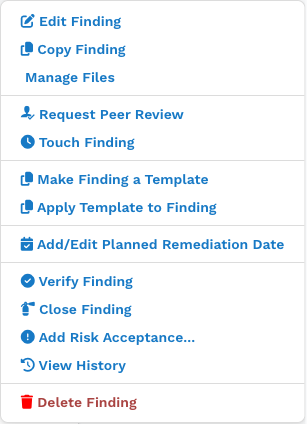
Ouvrez le menu d’actions (le bouton ☰ en haut à droite de la Constatation) et cliquez sur Gérer les fichiers.
Sur la page Ajouter des fichiers, saisissez un Titre pour le fichier et choisissez le fichier depuis votre ordinateur. Vous pouvez ajouter jusqu’à trois fichiers à la fois ; enregistrez puis revenez pour en ajouter d’autres si nécessaire.
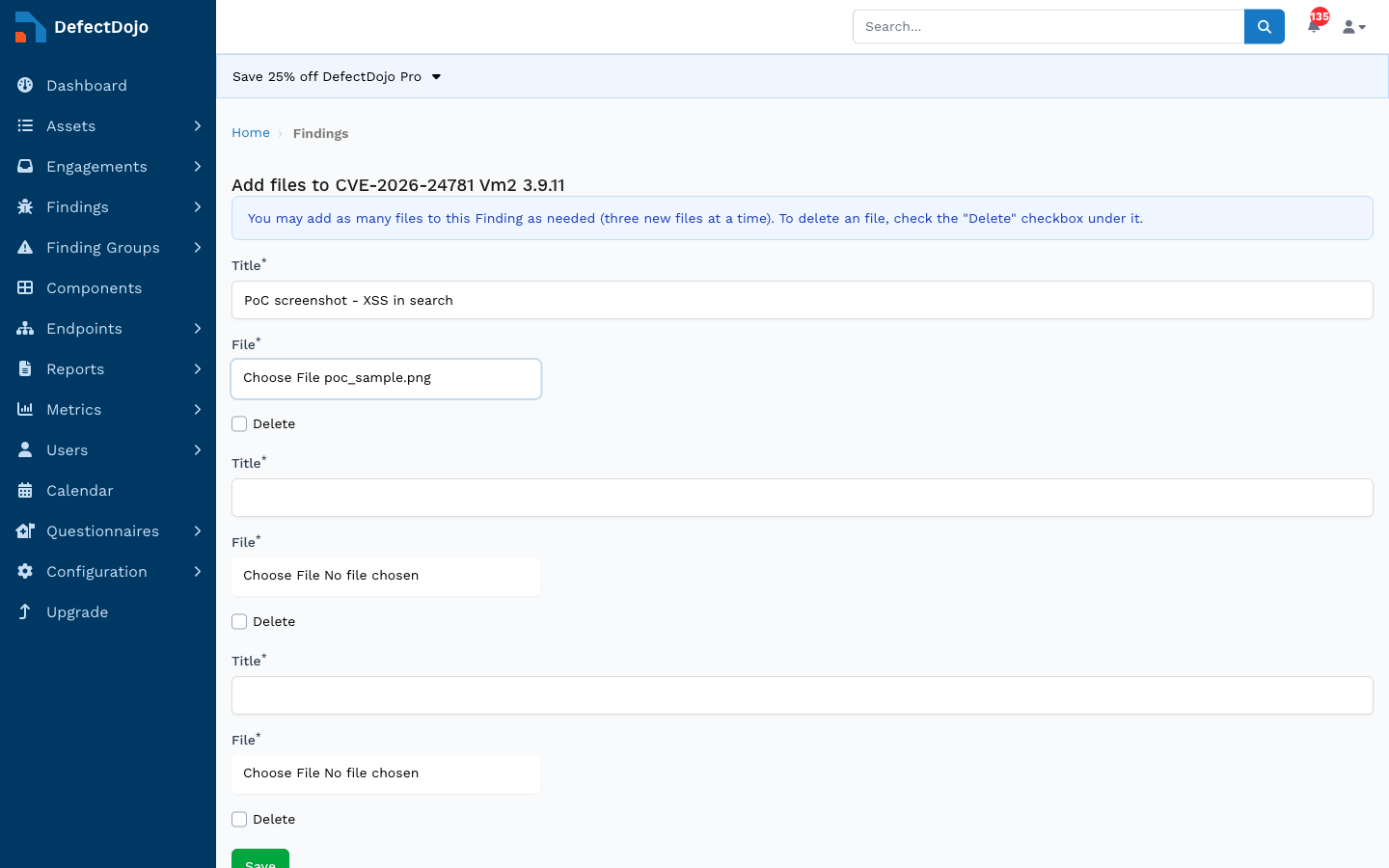
Cliquez sur Enregistrer.
Le fichier est ensuite listé dans le panneau Fichiers de la Constatation. Les fichiers image apparaissent comme une miniature :

Joindre des fichiers aux Engagements et aux Tests
Les Engagements et les Tests utilisent le même processus Gérer les fichiers :
- Sur la page de détail d’un Engagement ou d’un Test, ouvrez le panneau Fichiers et cliquez sur son bouton de modification (crayon), puis ajoutez des fichiers exactement comme pour une Constatation.
Comme pour les Constatations, les pièces jointes image s’affichent sous forme de miniature et les autres types de fichiers sont représentés par une icône générique.
Afficher et télécharger les fichiers
Les fichiers joints apparaissent dans le panneau Fichiers de la page de détail de l’objet. Cliquez sur un fichier pour le télécharger. L’accès est soumis à un contrôle de permission : un utilisateur doit disposer de la permission view sur la Constatation, l’Engagement ou le Test parent pour télécharger ses fichiers.
Supprimer des fichiers
Pour supprimer un fichier, ouvrez Gérer les fichiers pour l’objet concerné, cochez la case Supprimer sous le fichier à retirer, puis cliquez sur Enregistrer.