

Référence Sensei (Pro)
Remarque : Sensei est une fonctionnalité réservée à DefectDojo Pro et est actuellement en BÊTA.
Une référence rapide des statuts, actions et limites que vous rencontrerez en utilisant Sensei.
Statuts des dépôts
Le statut affiché pour un dépôt intégré sur le hub Sensei :
| Status | Meaning |
|---|---|
| Active | Intégré et prêt à être analysé. |
| Pull Request Open | Sensei a une pull request ouverte sur le dépôt. |
| Pull Request Closed | Une pull request Sensei a été fermée. |
| Error | La dernière opération a échoué : consultez Scan Activity pour en connaître la cause. |
| Not Configured | Le dépôt est connecté mais pas encore configuré. |
Statuts des candidats et des corrections
Les candidats de correction automatique et les enregistrements de correction passent par ces états :
| Status | Meaning |
|---|---|
| Candidate | Mis en attente par les critères de correction automatique d’une analyse. Rien ne s’exécute tant que vous n’approuvez pas. |
| In Progress | Approuvé : Sensei génère la correction et va ouvrir une pull request. |
| PR Open | Une pull request de correction est ouverte ; le badge y renvoie. |
| Failed | La correction n’a pas pu être terminée ; elle reste listée pour ne pas disparaître silencieusement. |
Actions de ligne des dépôts
Chaque dépôt intégré dispose d’un menu d’actions de ligne sur le hub Sensei :
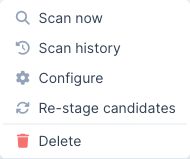
- Scan now : démarrer une analyse à la demande (ouvre le sélecteur de branche).
- Scan history : consulter les analyses passées de ce dépôt.
- Configure : rouvrir le formulaire de configuration (signalement des PR, corrections automatisées, association au produit).
- Re-stage candidates : réévaluer les constatations du dépôt par rapport aux critères de correction automatique et mettre en attente de nouveaux candidats.
- Delete : retirer le dépôt de Sensei. Cela arrête son analyse ; cela ne supprime pas l’actif ou les constatations sous-jacents.
Quotas et mesure d’utilisation
Sensei est mesuré par rapport à votre licence DefectDojo Pro, sous forme de compteurs en haut du hub :
- Fixes : corrections appliquées par rapport à votre limite prépayée. Approuver un candidat ou déclencher une correction consomme ce quota ; une fois épuisé, les corrections suivantes sont bloquées (une bannière d’avertissement apparaît) jusqu’à ce que la limite soit relevée.
- Onboarded Repositories : dépôts intégrés par rapport à votre limite de dépôts. Une fois atteinte, l’intégration de nouveaux dépôts est bloquée.
Pour relever une limite, contactez votre équipe de compte DefectDojo.
Spécificités GitLab
GitLab est pris en charge aux côtés de GitHub (gitlab.com et instances auto-hébergées). Le comportement de scan-and-fix est identique ; voici les détails spécifiques à GitLab :
- Connexion : un jeton d’accès de projet ou de groupe (rôle Developer, ou Maintainer si les règles de push l’exigent) avec les scopes
apietwrite_repository, et non une GitHub App. Voir Configurer Sensei. - Webhook : chaque projet intégré nécessite un webhook vers
…/sensei/gitlab/webhooks(avec le secret de la connexion) abonné aux événements Push, Merge request et Comment. L’ajout d’un webhook nécessite le rôle Maintainer/Owner sur le projet. - Merge requests, pas des pull requests : les corrections ouvrent une merge request sur la branche par défaut ; le commentaire
/fixfonctionne sur les notes de merge request. - Contrôle par commit status : le contrôle de statut de la PR est un commit status GitLab sur le commit de tête de la merge request :
runningpendant l’analyse, puissuccessoufailed(fail-on-new). GitLab n’a pas d’état neutre, donc une analyse non bloquante qui comporte tout de même des constatations affiche un statut vert ; la note de synthèse contient le détail des constatations. - Auto-hébergé : pointez la GitLab Base URL vers votre instance ; DefectDojo clone et appelle l’API sur cet hôte.
Spécificités Bitbucket
Bitbucket Cloud et Server/Data Center sont pris en charge. Le comportement de scan-and-fix est identique ; voici les détails spécifiques à Bitbucket :
- Connexion : OAuth (recommandé), un jeton API Atlassian (utilisé avec l’e-mail de votre compte), ou un jeton d’accès de dépôt/workspace. Voir Configurer Sensei. Les mots de passe d’application sont obsolètes et ne sont pas pris en charge.
- Portée par workspace (Cloud) : les jetons API/d’accès sont liés à un workspace, donc un workspace est requis pour Cloud ; OAuth fonctionne dans le contexte utilisateur et découvre automatiquement les workspaces accessibles.
- Webhook : chaque dépôt intégré nécessite un webhook vers
…/sensei/bitbucket/webhooks(avec le secret de la connexion, vérifié via HMAC-SHA256X-Hub-Signature) abonné aux événements Push, Pull request (created/updated/merged/declined) et Pull request comment. - Contrôle par build status : le contrôle de statut de la PR est publié comme un build status Bitbucket sur le commit de tête (
INPROGRESS→SUCCESSFUL/FAILED). Bitbucket n’a pas d’état neutre, donc une analyse non bloquante correspond àSUCCESSFULet le commentaire de synthèse contient le détail. Le lien du build status doit être une URL publique, il utilise donc votre hôte DefectDojo. - Noms de dépôt :
workspace/repo(Cloud) ouPROJECTKEY/repo(Server/Data Center). - Server/Data Center : définissez la Base URL sur votre hôte ; DefectDojo utilise l’API REST v1.0 et les chemins git
/scm/….
Spécificités Azure DevOps
Azure DevOps Repos est pris en charge via un Personal Access Token. Le comportement de scan-and-fix est identique ; voici les détails spécifiques à Azure :
- Connexion : un PAT avec le scope Code (Read, Write, & Manage), plus l’organisation. Les applications OAuth Azure DevOps sont en cours de retrait, un PAT est donc l’identifiant recommandé. Voir Configurer Sensei.
- Webhook : les Service Hooks Azure s’authentifient en HTTP Basic (pas via HMAC) et utilisent un abonnement par événement. Créez des abonnements vers
…/sensei/azure/webhookspour Code pushed et Pull request created/updated/merged, avec le nom d’utilisateur/mot de passe Basic de la connexion. - Contrôle par commit status : le contrôle de statut de la PR est publié comme un commit status Git sur le commit de tête.
- Noms de dépôt :
project/repo(l’organisation est stockée sur la connexion). - Azure DevOps Server : définissez la Base URL sur l’URL de votre collection sur site.
Spécificités GitHub Enterprise Server
GitHub Enterprise Server utilise le même modèle de GitHub App que github.com ; seul l’hôte diffère :
- Connexion : comme le flux de création automatique par manifeste d’App est réservé à github.com, créez l’App manuellement sur votre hôte GHES et saisissez ses identifiants ainsi que l’hôte Enterprise via Set up manually. Voir Connecter GitHub Enterprise Server. DefectDojo dérive l’API (
/api/v3) et les origines web à partir de l’hôte. - Coexistence : une connexion App github.com et une connexion App GHES peuvent être configurées sur la même instance ; chaque dépôt se résout vers la connexion via laquelle il a été intégré.
- Accessibilité : DefectDojo doit pouvoir atteindre l’hôte de l’API GHES, et GHES doit pouvoir atteindre le endpoint
…/sensei/webhooksde DefectDojo (des hôtes internes conviennent si les deux parties peuvent se connecter).
Dépannage
- Le bouton Sensei sur une constatation affiche « Configure Product ». Le produit de la constatation n’est pas intégré. Cliquez dessus pour intégrer un dépôt pour ce produit, puis revenez à la constatation.
- Une correction affiche « Failed » dans Auto-fix Candidates ou Scan Activity. Ouvrez Scan Activity et consultez Root Cause / Details pour cette exécution. Les corrections échouées restent listées afin de ne pas disparaître avant d’avoir produit une PR ; vous pouvez les remettre en attente et réessayer.
- Un dépôt n’apparaît pas lors de l’intégration. Seuls les dépôts accessibles à la connexion sont affichés. Sur GitHub, vérifiez que l’App est installée sur la bonne organisation et que son accès aux dépôts inclut le dépôt en question. Sur GitLab, vérifiez que le scope du jeton d’accès couvre le projet. Sur Bitbucket Cloud, vérifiez que le workspace est défini (les jetons sont limités à un workspace). Sur Azure DevOps, vérifiez que l’organisation du PAT correspond et que son scope Code est accordé.
- Les analyses ou corrections ne démarrent jamais après un webhook. Vérifiez que le webhook du dépôt pointe vers le récepteur du fournisseur (
…/sensei/{gitlab,bitbucket,azure}/webhooks, ou…/sensei/webhookspour GitHub) avec le bon secret/identifiants, et qu’il est abonné aux événements push + pull-request (+ comment). Les livraisons récentes du fournisseur doivent afficherHTTP 200. Les exécutions déclenchées par webhook ne se produisent que pour les dépôts intégrés en mode hébergé ; un push sur une branche non par défaut est analysé via sa pull request, pas seul. - Rien ne se passe après une analyse. Vérifiez que les corrections automatisées sont activées (et que vos seuils de sévérité/risque correspondent aux constatations) dans la configuration du dépôt, et que votre quota Fixes n’est pas épuisé.
🔎 Toujours en BÊTA : Sensei évolue rapidement. Si le comportement ne correspond pas à ce guide, consultez le journal des modifications Pro pour les changements récents.