

Utiliser le Cloud Manager (Pro)
Se connecter au Cloud Manager de DefectDojo vous permet de configurer les paramètres de votre compte et de gérer votre abonnement à DefectDojo Cloud.
Nouvel abonnement
https://cloud.defectdojo.com/accounts/onboarding/step_1
Cette page vous permet de demander une nouvelle instance Cloud, ou une instance supplémentaire, auprès de DefectDojo.
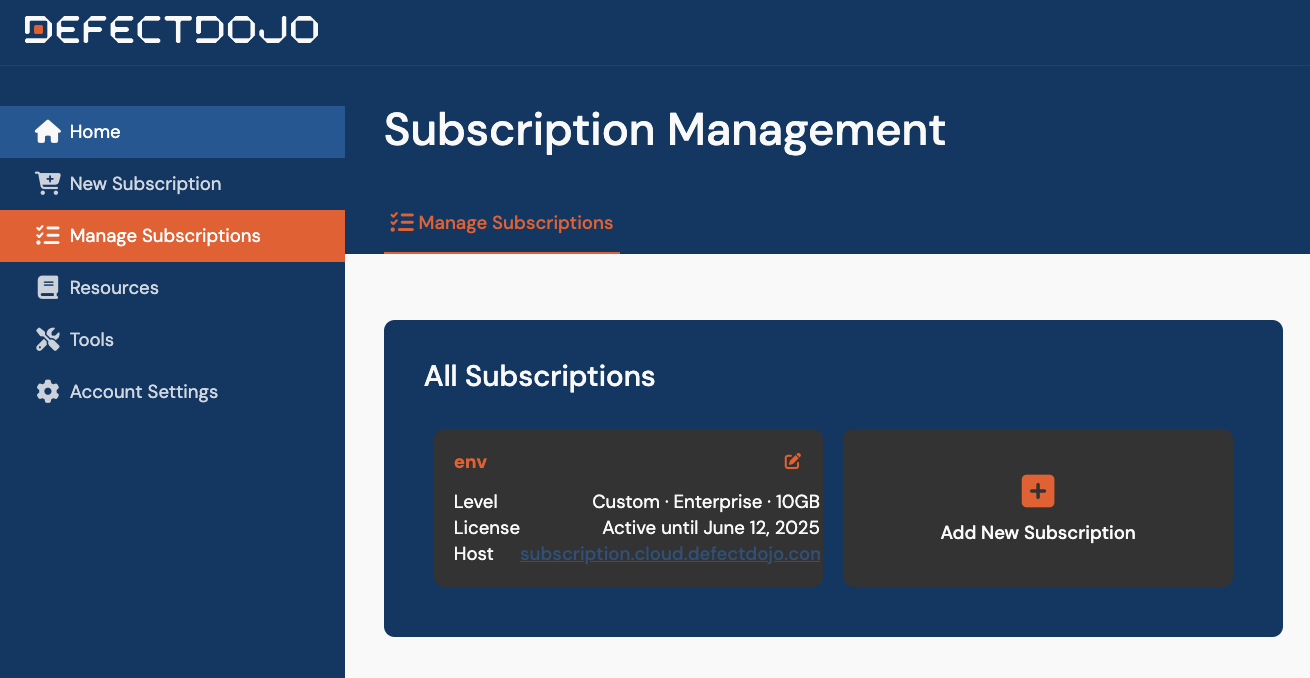
Gérer les abonnements
https://cloud.defectdojo.com/accounts/manage_subscriptions
La page de gestion des abonnements affiche toutes vos instances Cloud actuellement actives, et vous permet de configurer les paramètres de pare-feu pour chaque instance.
Modifier vos paramètres de pare-feu
Une fois sur la page Edit Subscription, saisissez l’adresse IP, le masque et le libellé de la règle que vous souhaitez ajouter. Si plusieurs règles de pare-feu sont nécessaires, cliquez sur Add New Range pour créer une nouvelle règle vide.
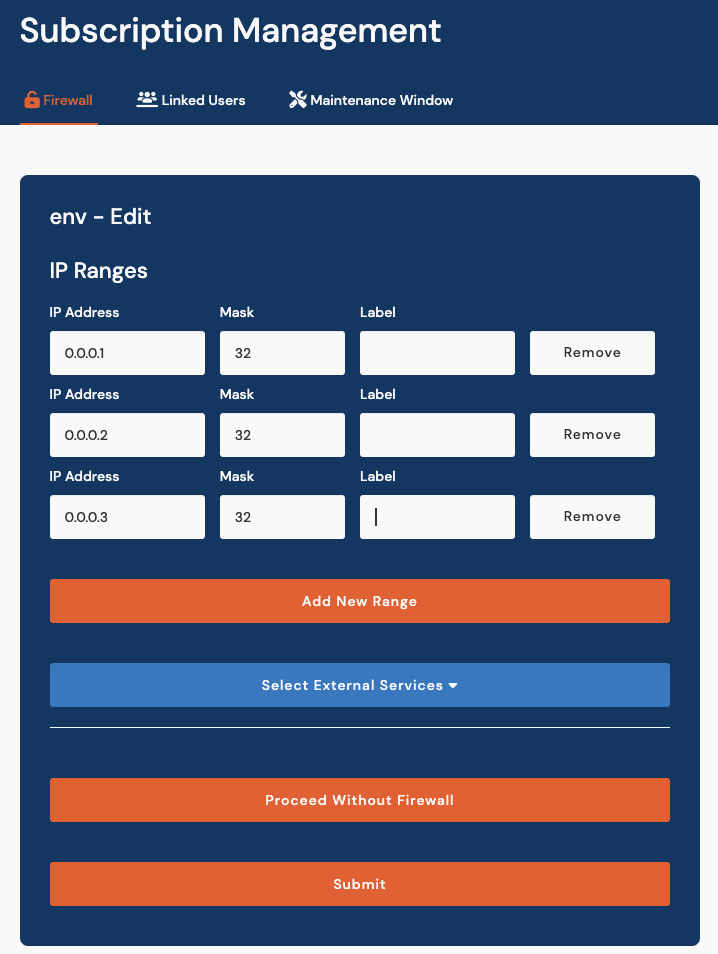
Vous pouvez également ouvrir votre pare-feu à des services externes (GitHub et Jira Cloud) depuis cet écran. Vous pouvez aussi désactiver entièrement votre pare-feu, si vous le souhaitez, en sélectionnant Proceed Without Firewall dans le menu.
Ajouter des utilisateurs supplémentaires au Cloud Portal
Si vous avez plusieurs utilisateurs auxquels vous souhaitez donner le contrôle de votre Cloud Portal / abonnement DefectDojo, vous pouvez les ajouter à l’aide de ce formulaire. Les utilisateurs que vous souhaitez ajouter doivent avoir créé leur propre compte Cloud Portal sur cloud.defectdojo.com ; posséder un compte sur votre instance DefectDojo ne suffit pas.
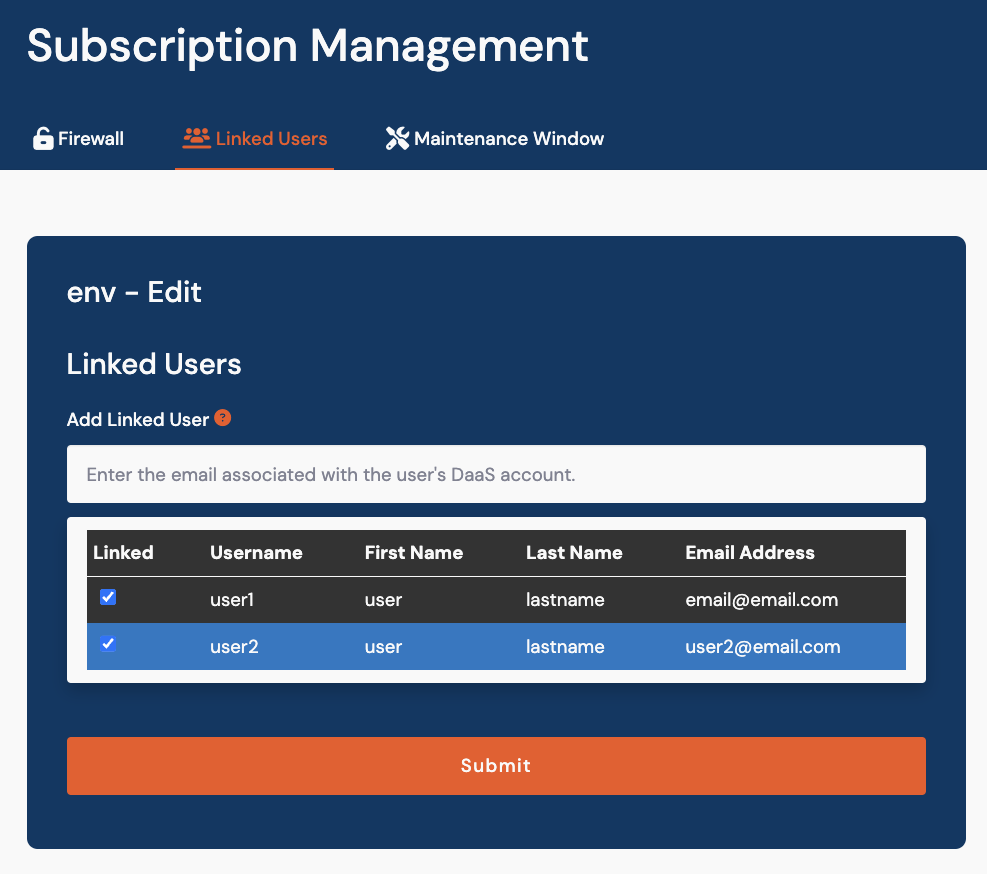
Saisissez l’adresse e-mail associée au compte Cloud Portal de l’utilisateur, puis cliquez sur Submit pour l’ajouter à votre liste d’utilisateurs liés. Cet utilisateur pourra désormais gérer le Cloud Portal et votre abonnement DefectDojo.
Ressources
https://cloud.defectdojo.com/resources/
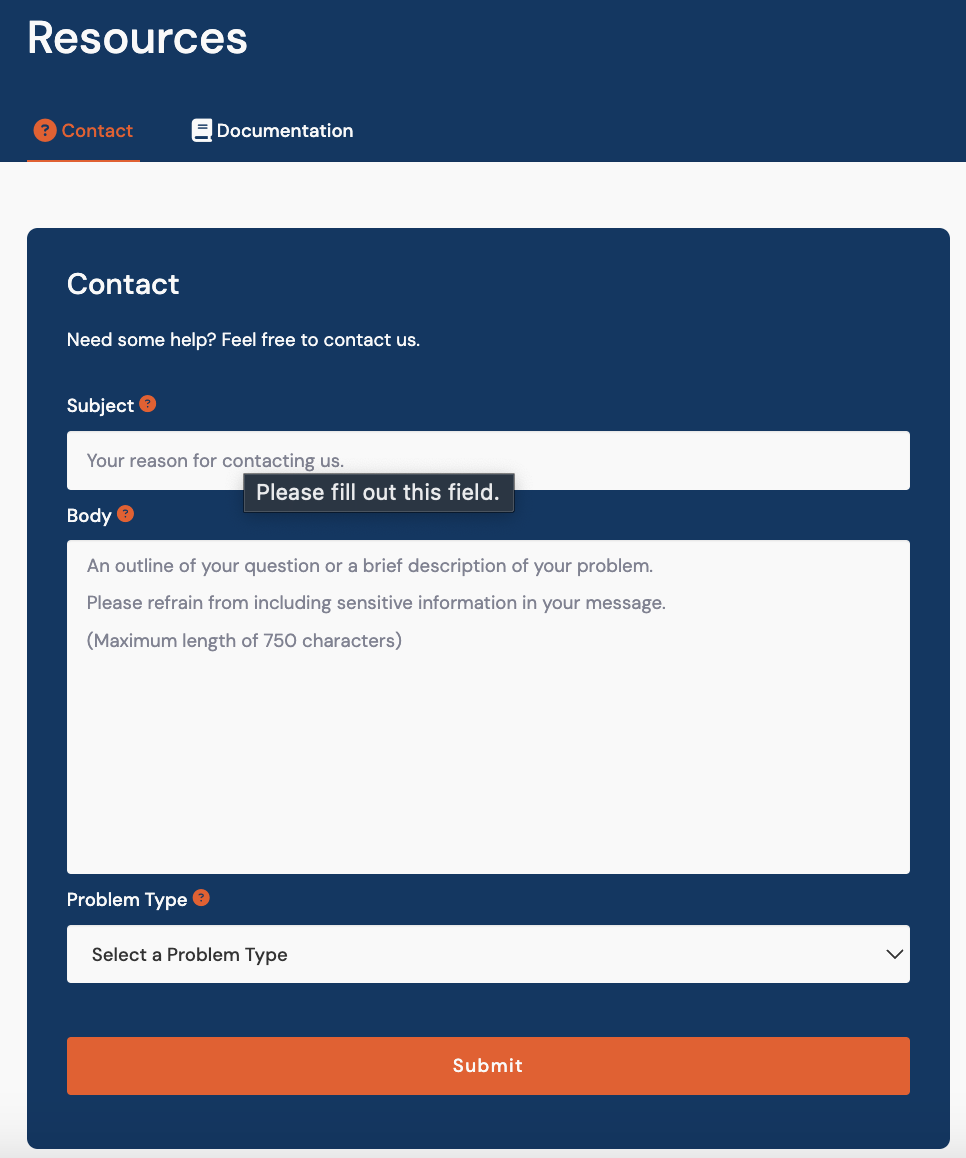
La page Resources contient un formulaire Contact Us, que vous pouvez utiliser pour joindre notre équipe Support.
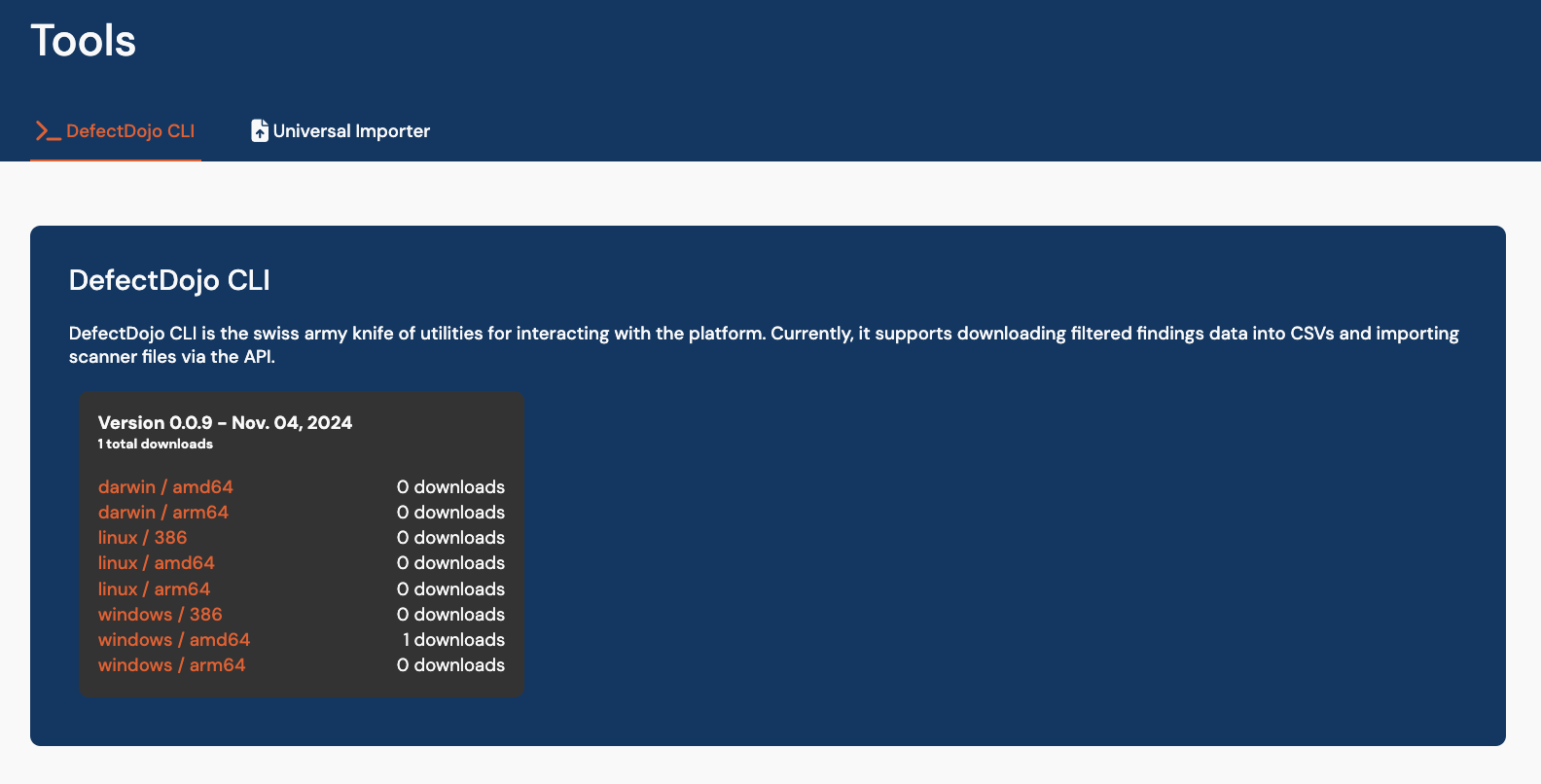
Outils
https://cloud.defectdojo.com/external_tools/defectdojo-cli
La page Tools est l’un des endroits où vous pouvez télécharger des outils Pro externes, tels que Universal Importer ou DefectDojo CLI. Ces outils sont des add-ons externes qui permettent de construire rapidement un pipeline d’import en ligne de commande dans votre réseau. Pour en savoir plus sur ces outils, consultez la documentation External Tools.
Paramètres du compte
https://cloud.defectdojo.com/accounts/settings
La page des paramètres du compte comporte quatre sections :
- User Contact vous permet de définir votre nom d’utilisateur, votre adresse e-mail, votre prénom et votre nom.
- Email Accounts vous permet d’ajouter des adresses e-mail supplémentaires à votre compte. L’ajout d’un compte e-mail supplémentaire envoie un e-mail de vérification à la nouvelle adresse.
- Manage Social Accounts vous permet de connecter DefectDojo Cloud à vos identifiants GitHub ou Google, qui peuvent alors être utilisés pour vous connecter au lieu d’un nom d’utilisateur et d’un mot de passe.
- MFA Settings vous permet d’ajouter un code MFA à Google Authenticator, 1Password ou une application similaire. Ajouter une étape supplémentaire à votre processus de connexion est une bonne mesure proactive pour empêcher les accès non autorisés.
Ajouter la MFA à votre connexion au Cloud Portal
https://cloud.defectdojo.com/settings/mfa/configure/
Notez que cela n’ajoutera la MFA qu’à votre connexion DefectDojo Cloud, pas à la connexion de votre application DefectDojo.
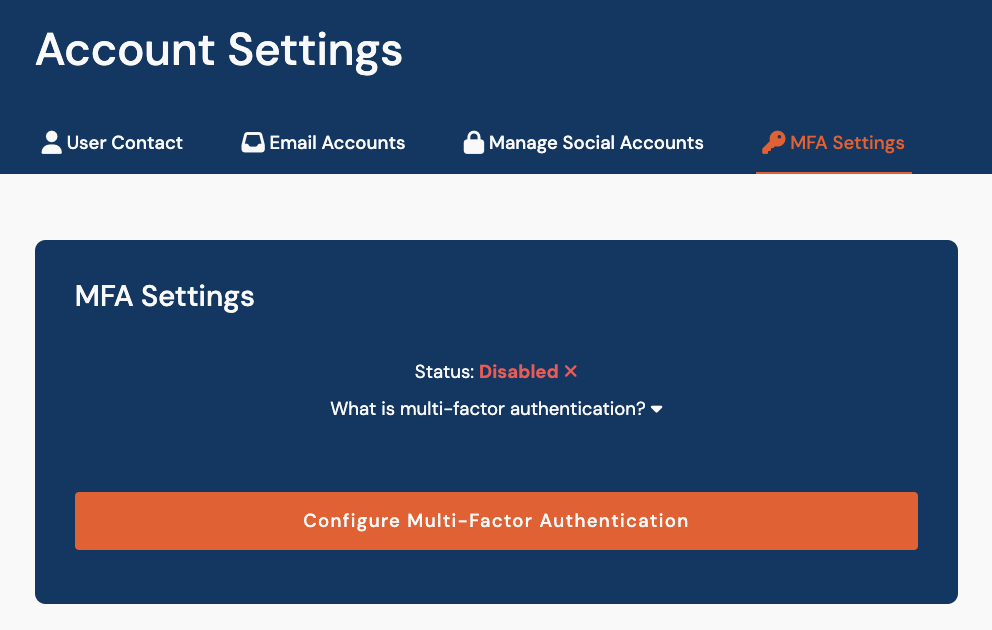
- Commencez par installer une application d’authentification prenant en charge l’authentification par code QR sur votre smartphone ou votre ordinateur.
- Une fois cela fait, cliquez sur Generate QR Code.
- Scannez le code QR fourni dans DefectDojo à l’aide de votre application d’authentification, puis saisissez le code à six-chiffres fourni par votre application.
- Cliquez sur Enable Multi-Factor Authentication.