

Adjuntar archivos (Open Source)
Puede adjuntar archivos a un Hallazgo, un Compromiso o un Test para aportar contexto de respaldo — por ejemplo, una captura de pantalla de una prueba de concepto, un informe sin procesar de un escáner, un diagrama de red o una hoja de cálculo que respalde un resultado.
Cada objeto mantiene su propio conjunto de archivos, y puede adjuntar hasta 10 archivos a un mismo objeto.
Tipos de archivo admitidos
De forma predeterminada, se aceptan las siguientes extensiones:
.txt  .pdf  .json  .xml  .csv  .yml  .png  .jpeg
.sarif  .xlsx  .doc  .html  .js  .nessus  .zip  .fpr
Los administradores pueden cambiar esta lista con la variable de entorno DD_FILE_UPLOAD_TYPES.
El formulario rechaza la carga de un archivo cuya extensión no esté en la lista.
Los archivos de imagen (como .png y .jpeg) se muestran como una vista previa en miniatura, mientras que los demás
tipos de archivo se muestran con un ícono genérico. En ambos casos, al hacer clic en el archivo se descarga.
Cómo adjuntar un archivo a un Hallazgo
Abra el Hallazgo al que desea adjuntar un archivo.
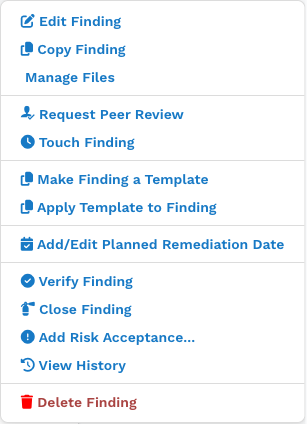
Abra el menú de acciones (el botón ☰ en la parte superior derecha del Hallazgo) y haga clic en Manage Files.
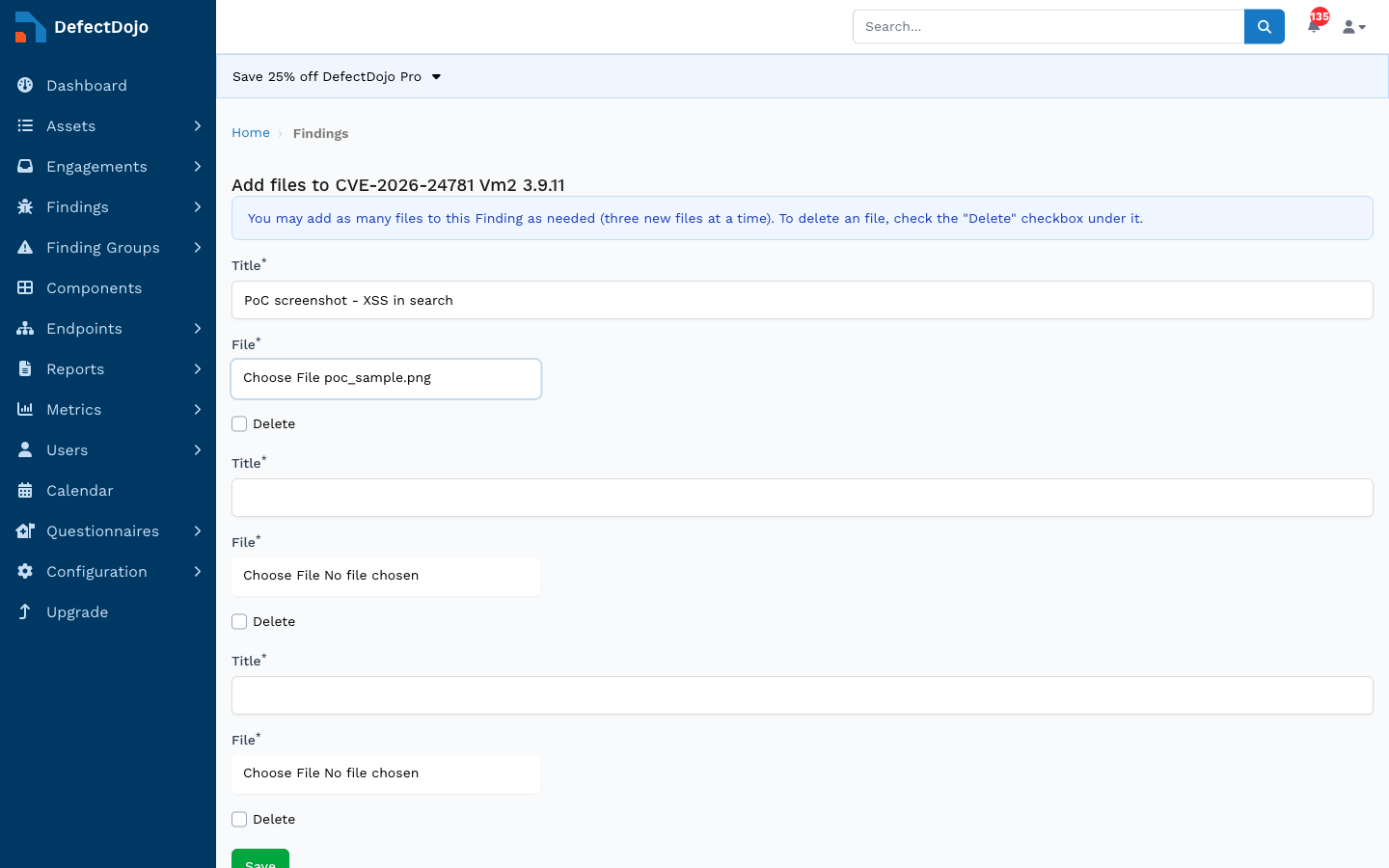
En la página Add files, ingrese un Title para el archivo y elija el archivo desde su computadora. Puede agregar hasta tres archivos a la vez; guarde y vuelva a ingresar para agregar más si es necesario.
Haga clic en Save.
El archivo aparece entonces en el panel Files del Hallazgo. Los archivos de imagen se muestran como una miniatura:

Adjuntar archivos a Compromisos y Tests
Los Compromisos y los Tests usan el mismo flujo de trabajo de Manage Files:
- En la página de detalle de un Compromiso o Test, abra el panel Files y haga clic en su botón de edición (el lápiz), y luego agregue archivos exactamente como lo haría con un Hallazgo.
Al igual que con los Hallazgos, los archivos adjuntos de imagen se muestran como una miniatura y los demás tipos de archivo muestran un ícono genérico.
Ver y descargar archivos
Los archivos adjuntos aparecen en el panel Files de la página de detalle del objeto. Haga clic en cualquier archivo para descargarlo. El acceso se verifica según los permisos: un usuario debe tener permiso de view sobre el Hallazgo, Compromiso o Test superior para poder descargar sus archivos.
Eliminar archivos
Para eliminar un archivo, abra Manage Files para el objeto, marque la casilla Delete debajo de el archivo que desea eliminar, y haga clic en Save.