

Corrección de hallazgos con Sensei (Pro)
Nota: Sensei es una función exclusiva de DefectDojo Pro y actualmente está en BETA.
Una vez que se incorpora un repositorio, Sensei aparece directamente en sus hallazgos y en el hub de Sensei. Esta página cubre el escaneo de un repositorio, la clasificación de candidatos de autocorrección y la corrección de hallazgos individuales. Necesita al menos acceso de Writer al Producto de un hallazgo para activar una corrección.
Escanear un repositorio
Los escaneos importan hallazgos en un Compromiso con el nombre de la rama. Puede activar un escaneo a demanda desde el hub de Sensei: abra las acciones de fila de un repositorio y elija Scan now.
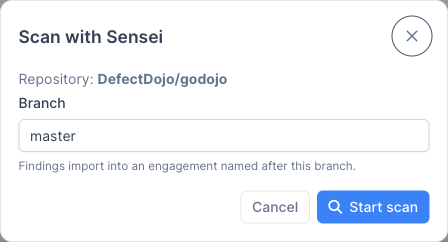
Elija la rama a escanear (por defecto es la rama predeterminada del repositorio) y seleccione Start scan. En el modo alojado por DefectDojo, los escaneos también se ejecutan automáticamente cuando se abre un pull request.
La columna Sensei en los hallazgos
Los repositorios incorporados agregan una columna Sensei a la tabla de hallazgos. Cada hallazgo muestra un botón Fix (o su estado de corrección actual), de modo que puede corregir sin salir de su vista de clasificación.
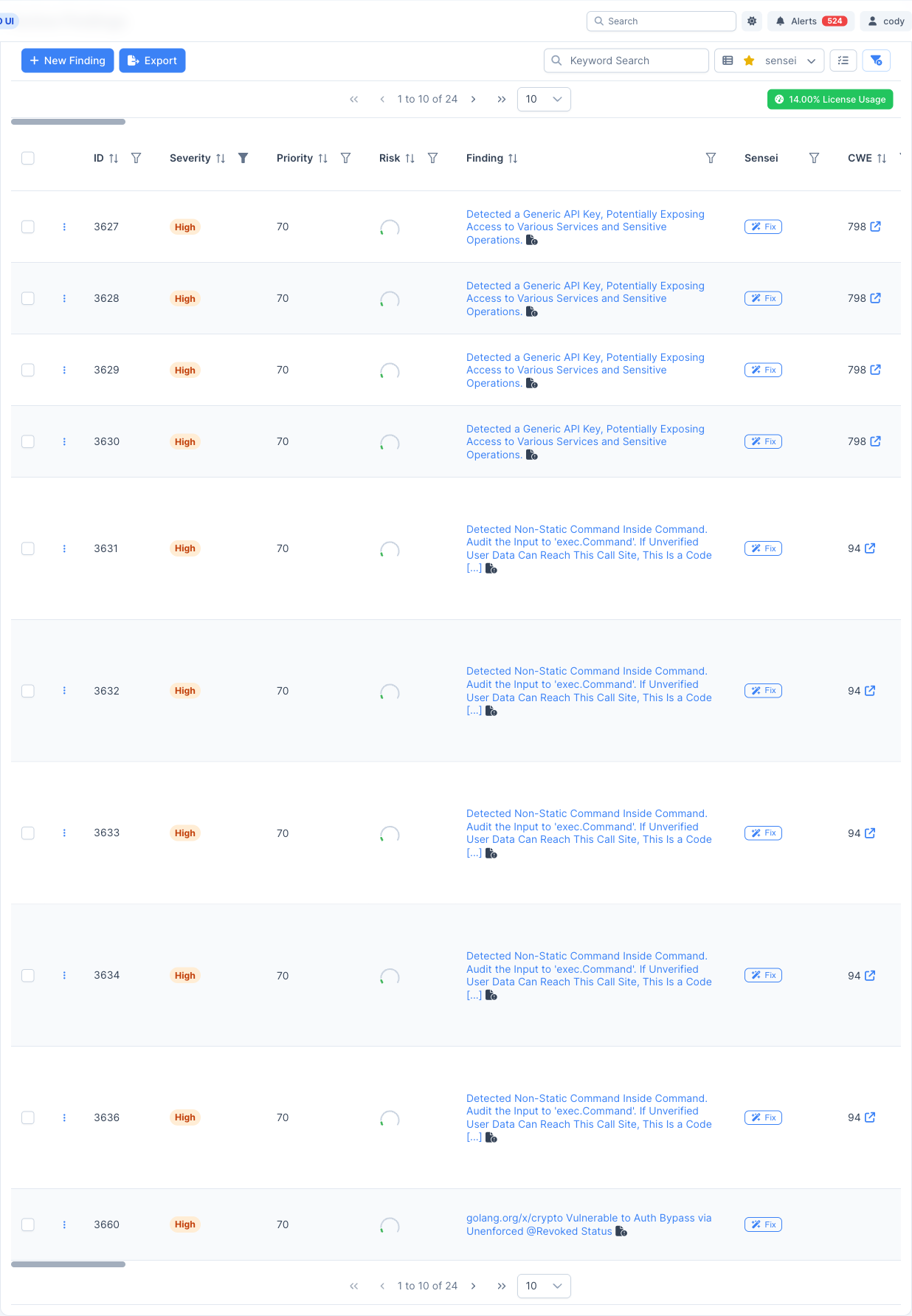
El botón tiene dos estados:
- Fix: el Producto del hallazgo está incorporado a Sensei. Al hacer clic se inicia una corrección.
- Configure Product: el Producto del hallazgo no está incorporado todavía. Al hacer clic lo lleva a Sensei para incorporar un repositorio para ese Producto; una vez incorporado, el botón pasa a ser Fix.
Corregir un solo hallazgo
Al hacer clic en Fix (en la tabla de hallazgos o en el encabezado de detalle de un hallazgo) se abre el diálogo Fix with Sensei. Elija la rama base a la que debe apuntar el pull request de corrección y luego haga clic en Fix.
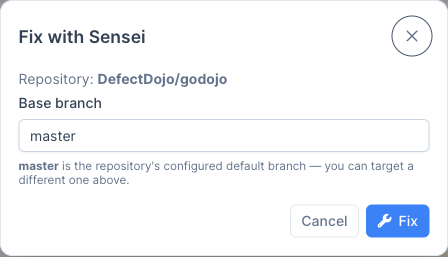
Sensei genera una corrección y abre un pull request. El estado de corrección del hallazgo se muestra como una insignia que avanza por en curso → PR abierto (o fallido). Una vez que el pull request está abierto, la insignia enlaza directamente a él.

💡 Una corrección, un PR: cada corrección aprobada consume una corrección de su cuota y abre un pull request. Revise y fusione el PR en GitHub como lo haría con cualquier otro.
Clasificación de candidatos de autocorrección
Cuando un repositorio tiene las correcciones automáticas habilitadas, cada escaneo prepara los hallazgos coincidentes como candidatos en la pestaña Auto-fix Candidates del hub de Sensei. Este es el modelo de vista previa primero de Sensei: los hallazgos se preparan, pero nada se ejecuta (sin costo de LLM) hasta que usted aprueba. Aprobar abre pull requests de corrección y consume correcciones.
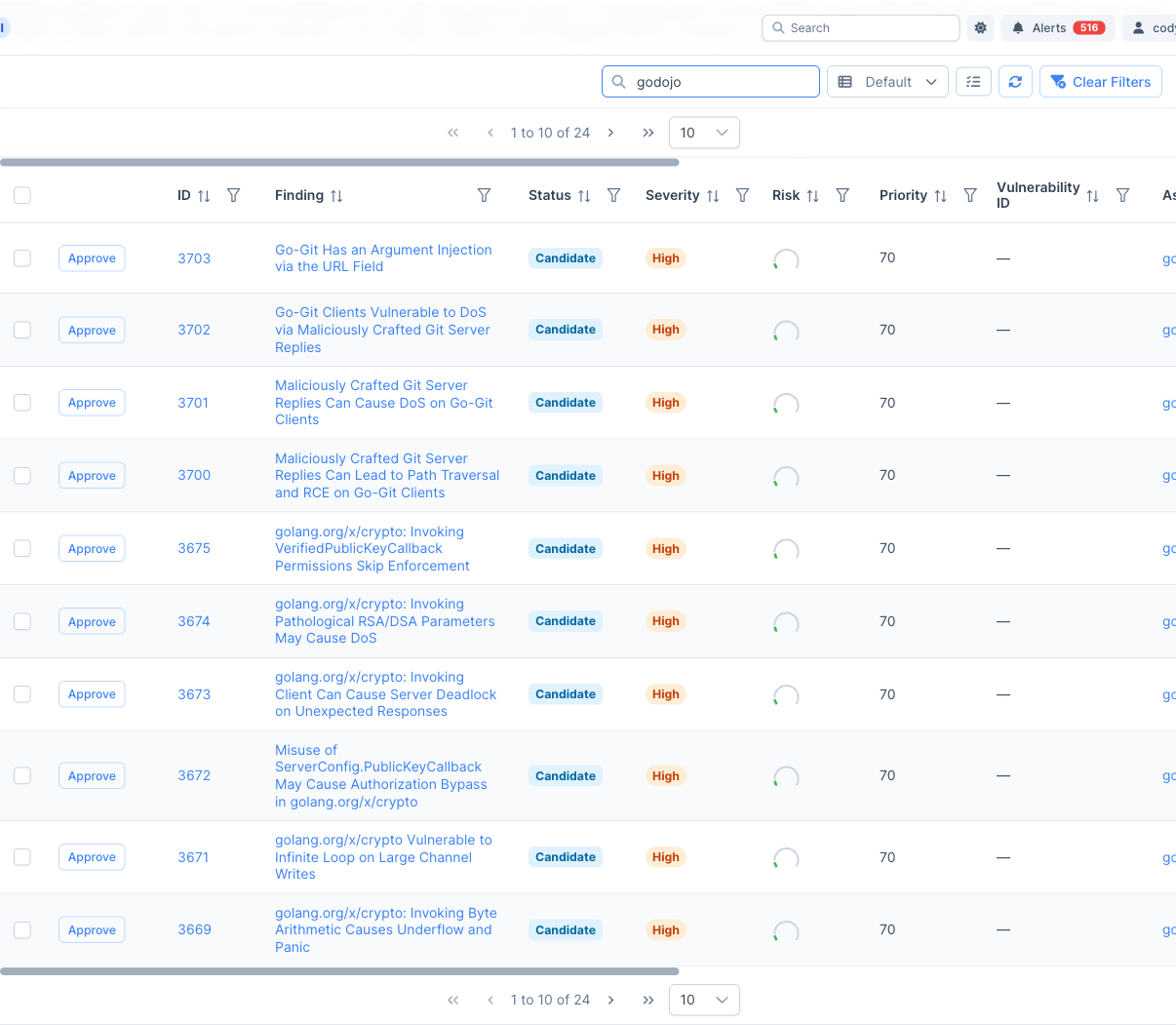
Cada candidato muestra el hallazgo, su estado, Severidad, riesgo, prioridad, repositorio de destino y rama del PR. Para corregir:
- Aprobar uno: haga clic en Approve en una fila para abrir el selector de ramas e iniciar esa corrección.
- Aprobar varios: seleccione varias filas y use la acción de aprobación masiva.
Los hallazgos aprobados permanecen listados como In Progress (o Failed) hasta que se adjunta su pull request, de modo que una corrección en curso o fallida nunca desaparece antes de producir un PR.
🔎 Corrección sin intervención: si habilitó Automatically remediate candidates en el repositorio, una verificación en segundo plano abre PRs de corrección para los candidatos preparados automáticamente, hasta su cuota de correcciones, sin aprobación manual.
Seguimiento de escaneos e impacto
Dos lugares en el hub de Sensei le ayudan a seguir lo que Sensei ha hecho:
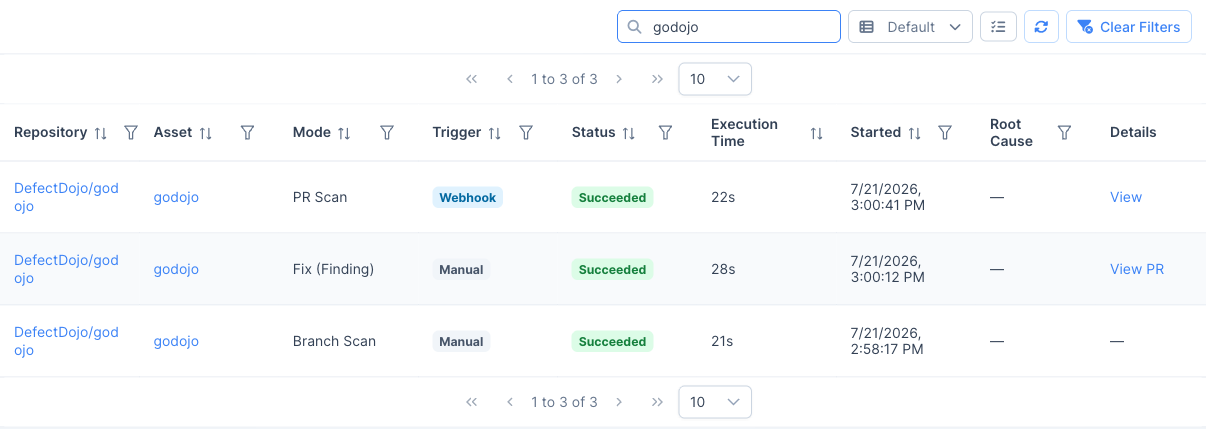
Scan Activity: un registro de cada escaneo y ejecución de corrección, con su modo (Branch Scan, PR Scan, Fix (Finding)), disparador (Manual, Webhook, Auto Remediated), estado, tiempo de ejecución y enlaces al Compromiso o al pull request que produjo.
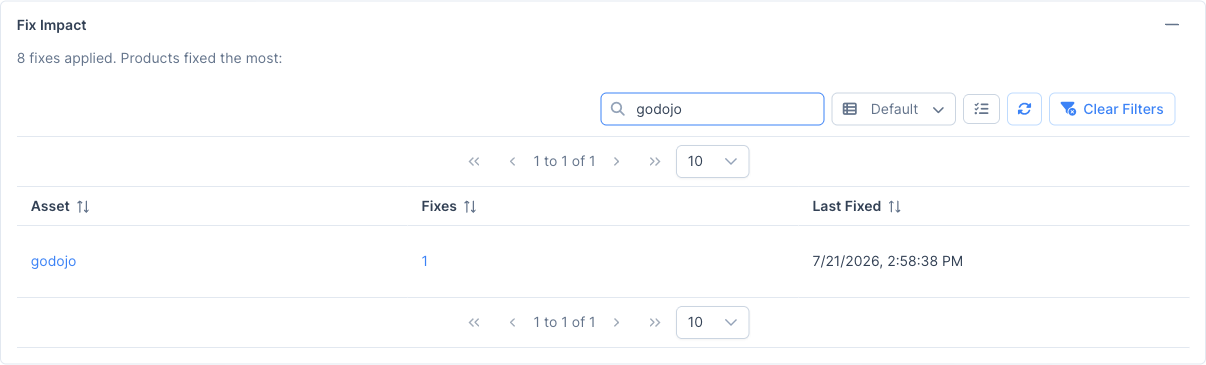
Fix Impact: un resumen de las correcciones aplicadas, con los activos corregidos con más frecuencia, en la parte superior del hub.
Use las acciones de fila Scan now, Scan history, Configure y Re-stage candidates para gestionar cada repositorio incorporado con el tiempo (consulte Referencia).